請求
左レールの請求でできるすべて — 現在のプランの確認、プラン上限に対する使用状況のチェック、サブスクリプションの変更、支払い情報の更新、紹介コードの適用。
請求ページを開く
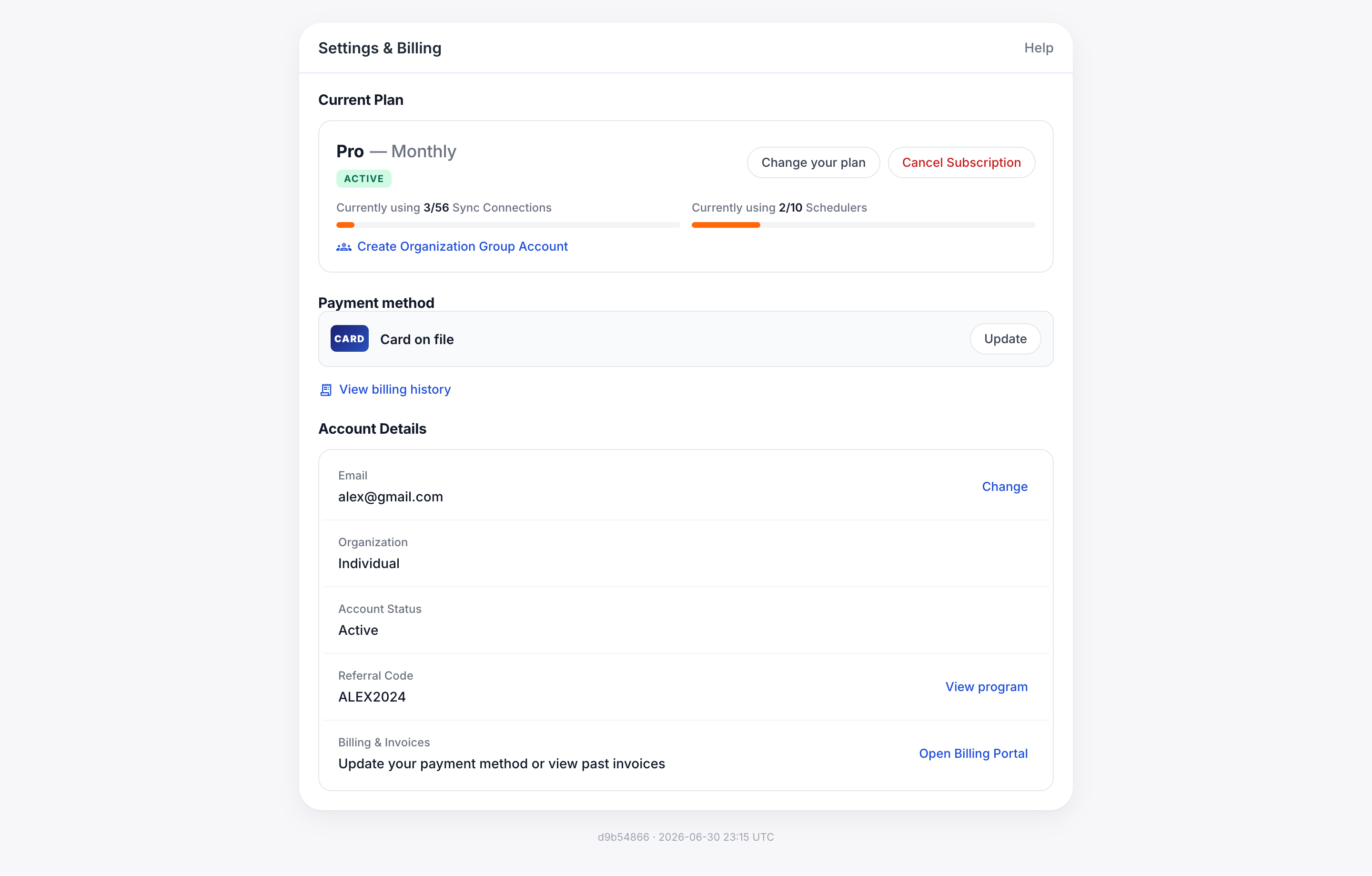
ウェブアプリの左ナビゲーションで請求をクリックします。ページのタイトルは設定と請求で、サブスクリプションに関するすべてを 4 つのカードにまとめています。
- 現在のプラン — 加入中のプラン、請求サイクル、トライアルの状態、使用状況メーター。
- 有料プランにアップグレード — 年額/月額トグル付きのプラン横並び比較。
- 支払い情報 — 請求される金額、トライアルの案内、紹介コードの入力。
- アカウントの詳細 — メール、組織、アカウントの状態、あなた個人の紹介コード。
現在のプラン
最上部のカードには、現在加入しているプランが 「Premium — 年額」の形式で表示されます。プラン名(Basic、Premium、Pro)に続いて請求サイクルが示されます。名前の下には、3 つのステータスピルのいずれかが表示されます。
- TRIAL — オレンジのピルで、横に「あと N 日で期限切れ」と表示されます。トライアルが終わるまで請求されません。
- ACTIVE — 緑のピルで、サブスクリプションの請求が始まると表示されます。
- ピルなし — 無料ティアでトライアル中でもない状態です。
行の右側にあるトライアルをキャンセルボタンは、トライアルを直ちに終了し、無料ティア(Basic 機能のみ、請求なし)に戻します。気が変わった場合は、後でトライアルを再開できます。
使用状況メーター
プラン名の下にある 2 つのプログレスバーは、プランをどれだけ使っているかを示します。
- 同期接続 — 個々の同期ペアをすべてカウントします。一方向同期は 1 接続、3 つのカレンダーの双方向グループは 6 接続(すべての順序付きペア)を使います。プラン上限: Basic 2、Premium 20、Pro 56。
- 予約リンク — 予約された回数に関係なく、アクティブなスケジューラーをカウントします。すべての有料プランに 10 個含まれます。
上限に近づくとバーがオレンジに塗りつぶされます。上限に達すると、該当する新規同期または新規スケジューラーボタンは、スロットを空けるかアップグレードするまで無効になります。
トライアルと期限切れ
新しい有料プランは無料トライアルから始まります。トライアルが有効な間は、選択したプランに含まれるすべての機能(Premium と Pro の AI アシスタントを含む)にフルアクセスできます。
- カウントダウン(あと N 日で期限切れ)は現在のプランカードにあります。
- 支払い情報カードには、正確な日付付きでトライアルの案内が繰り返し表示されます: 「{date} まで請求されません」。
- 最初の請求は、トライアル終了時に、アップグレードカードで現在選択されているプランとサイクルを使って自動的に発生します。
トライアル中に支払い方法を入力しない場合、トライアル終了時にアカウントは無料の Basic ティアに下がります。請求はありませんが、無料の上限を超えていた同期やスケジューラーは、アップグレードまたは削除するまで一時停止されます。
プランと価格
アップグレードカードには 3 つのプランカードが横並びで表示されます。セクションヘッダーの年額 / 月額トグルを使って価格を切り替えます。年額請求は月払いに比べて 20% お得で、どのサイクルが選択されているかわかるよう、お得バッジがトグル上で点灯したままになります。
| Basic | Premium 人気 | Pro | |
|---|---|---|---|
| 月額料金 | $5/ 月 | $10/ 月 | $40/ 月 |
| 年額料金 (月あたり) | $4/ 月 年間 $48 請求 | $8/ 月 年間 $96 請求 | $32/ 月 年間 $384 請求 |
| 同期接続 | 2 | 20 | 56 |
| 接続アカウント | 無制限 | 無制限 | 無制限 |
| 予約リンク | 10 | 10 | 10 |
| 統合カレンダー | ● | ● | ● |
| AI アシスタント | — | ● | ● |
プランカードをクリックすると選択されます。選択したカードにはオレンジの枠線が付きます。下の支払い情報カードもそれに合わせて更新されます。
プランを変更する
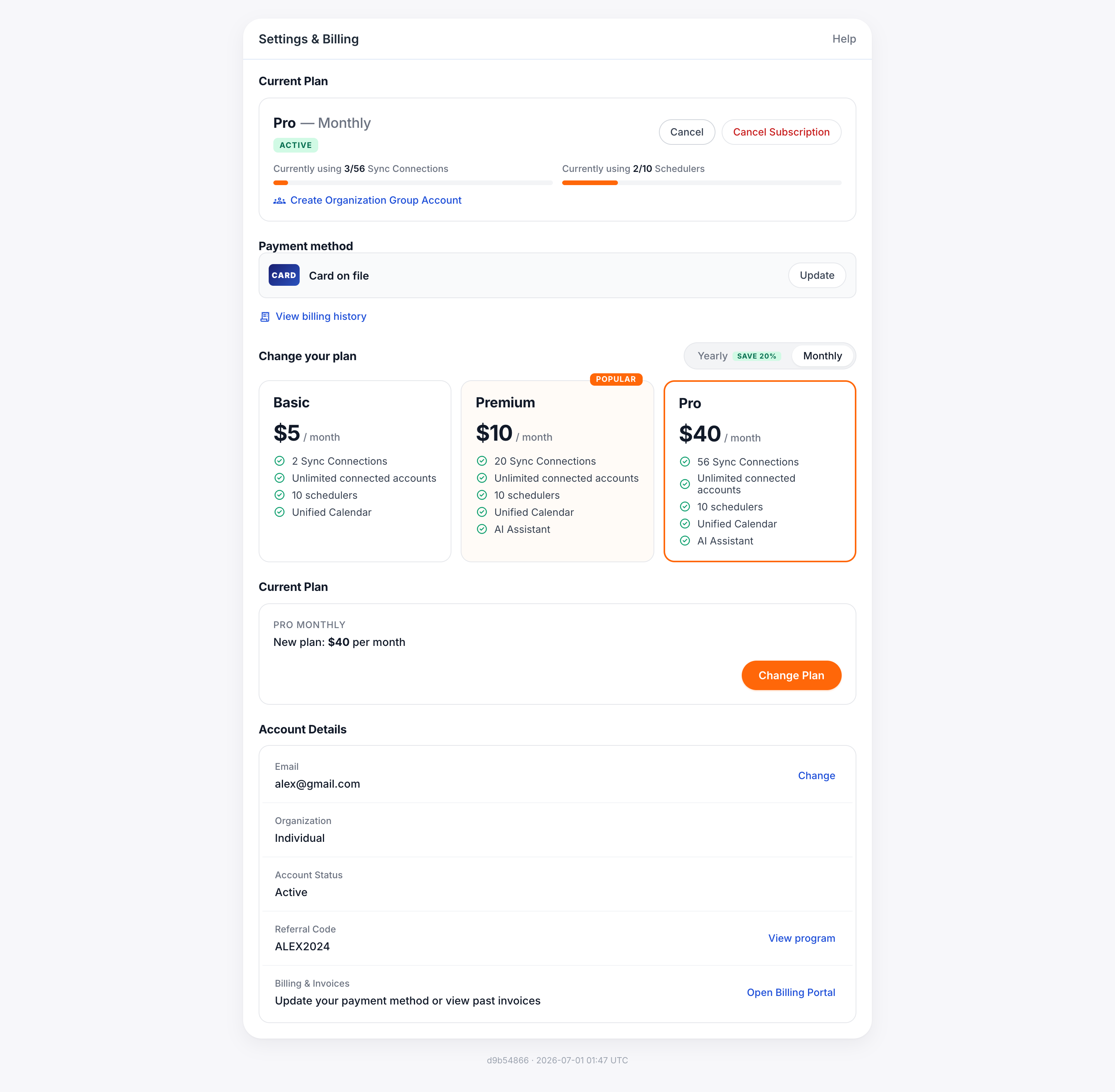
-
請求サイクルを選ぶ
アップグレードカード上部の年額または月額を切り替えます。20% お得なため、年額がデフォルトで選択されています。
-
希望するプランをクリックする
クリックしたカードにオレンジの枠線が付き、支払い情報カードが一致する金額とサイクルで更新されます。
-
支払いの行を確認する
「請求される金額: 年間 $X」(または月額)と表示される行が、選択したプランと一致することを確認します。
-
紹介コードを適用する(任意)
お持ちの場合は、紹介コードをお持ちですか?に貼り付けて適用をクリックします。割引が金額の行の下に表示されます。
-
プランに登録するをクリックする
支払い情報カードの下部にあるオレンジ色のプランに登録するボタンが、当社の安全なチェックアウトを開きます。支払い情報を確認すると請求に戻り、現在のプランカードが新しい選択内容で更新されます。
サイクルやプランはいつでも変更できます。アップグレードは即座に有効になり、残りの期間に対して日割り計算されます。ダウングレードは現在の請求サイクルの終了時に適用されるため、それまで有料機能を使い続けられます。
支払い情報
このカードは常に、上で現在選択されているプランとサイクルを反映します。4 つの要素が含まれます。
利用可能な支払い方法
- 主要なクレジットカードとデビットカード — Visa、Mastercard、American Express、Discover、JCB。
- ブラウザがサポートしている場合は Apple Pay と Google Pay。
- 銀行振込(ACH)は、ご要望に応じて年額 Pro プランで利用可能です。サポートにお問い合わせください。
紹介コード
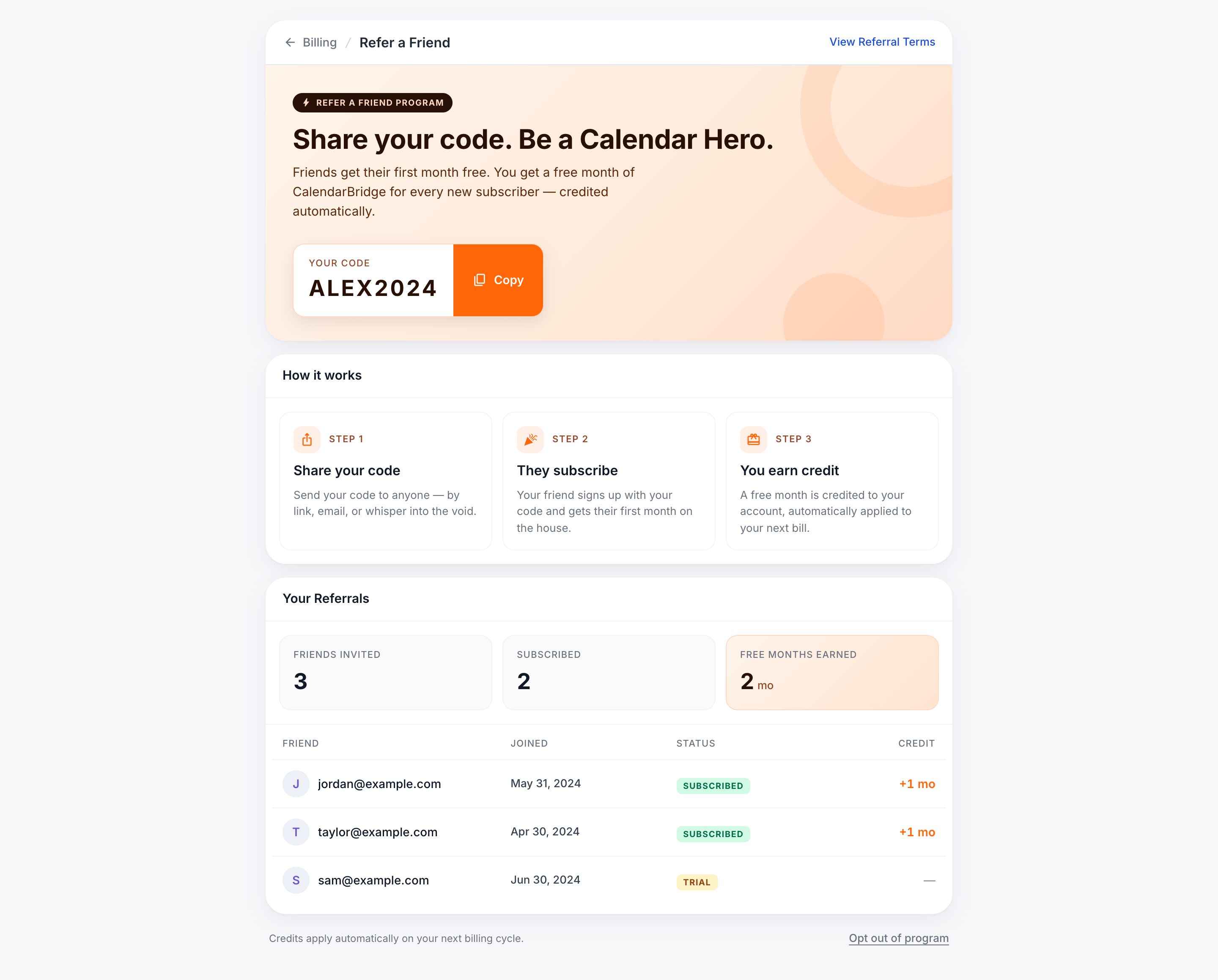
CalendarBridge には組み込みの紹介プログラムがあります。このページには 2 つの側面があります。
- 紹介コードをお持ちですか? — 支払い情報カード内。友人のコードをここに貼り付けると、初回請求でその紹介割引を受けられます。
- 紹介コード — アカウントの詳細カード内。これはあなたのコード(例:
QA60s)です。プログラムを表示をクリックすると紹介ページが開き、共有リンク、登録した人、アカウントに適用されたクレジット残高を確認できます。
どちらの側も同じプログラム条件に従います。他人のコードを利用するか、他人があなたのコードを使ったときにクレジットを得るかのいずれかが可能で、アカウントのペアごとに 1 つの紹介関係です。
アカウントの詳細
ページ最下部のカードは、サブスクリプションに関するアカウントレベルの事実をまとめています。各行の右側には、関連する設定を開くアクションがあります。
| フィールド | 意味 | アクション |
|---|---|---|
| メール | アカウントのログインアドレス。請求書やトライアル終了通知がここに送られます。 | 変更 — 接続済みの他のカレンダーアカウントのいずれかを新しいログインメールとして選べます。いったんサインアウトされ、新しいアドレスで再度ログインします。ログインメールアドレスを変更するを参照してください。 |
| 組織 | 個人(自分で支払う)か、あなたのシートを支払う組織の名前のいずれか。 | 管理 — オーナーがシートを追加・削除したり、請求を再割り当てしたりできる組織ページを開きます。下記を参照。 |
| アカウントの状態 | ACTIVE は請求が健全であることを意味します。その他の値: TRIAL、PAUSED、PAST_DUE、CANCELED。 | — |
| 紹介コード | あなた個人のコード。プログラムページからリンクを共有して、友人に割引を提供し、自分もクレジットを獲得できます。 | プログラムを表示 — 紹介ページを開きます。 |
組織アカウント
複数のシートを購入した場合、またはチームの請求を一元化したい場合は、アカウントを組織グループアカウントに変換できます。リンクは現在のプランカード内にあります: 組織グループアカウントを作成。
組織が作成されると、次のようになります。
- 支払い情報カードを編集できるのは組織のオーナーだけです。
- 個々のメンバーは自分のアカウントの詳細(メール、紹介コード、状態)を保持しますが、現在のプランと使用状況メーターは組織の共有上限を反映します。
- アカウントの詳細の組織の行が個人から組織名に切り替わります。管理を押すと、オーナーがシートを招待・削除・再割り当てできる組織ページが開きます。
キャンセルまたは一時停止
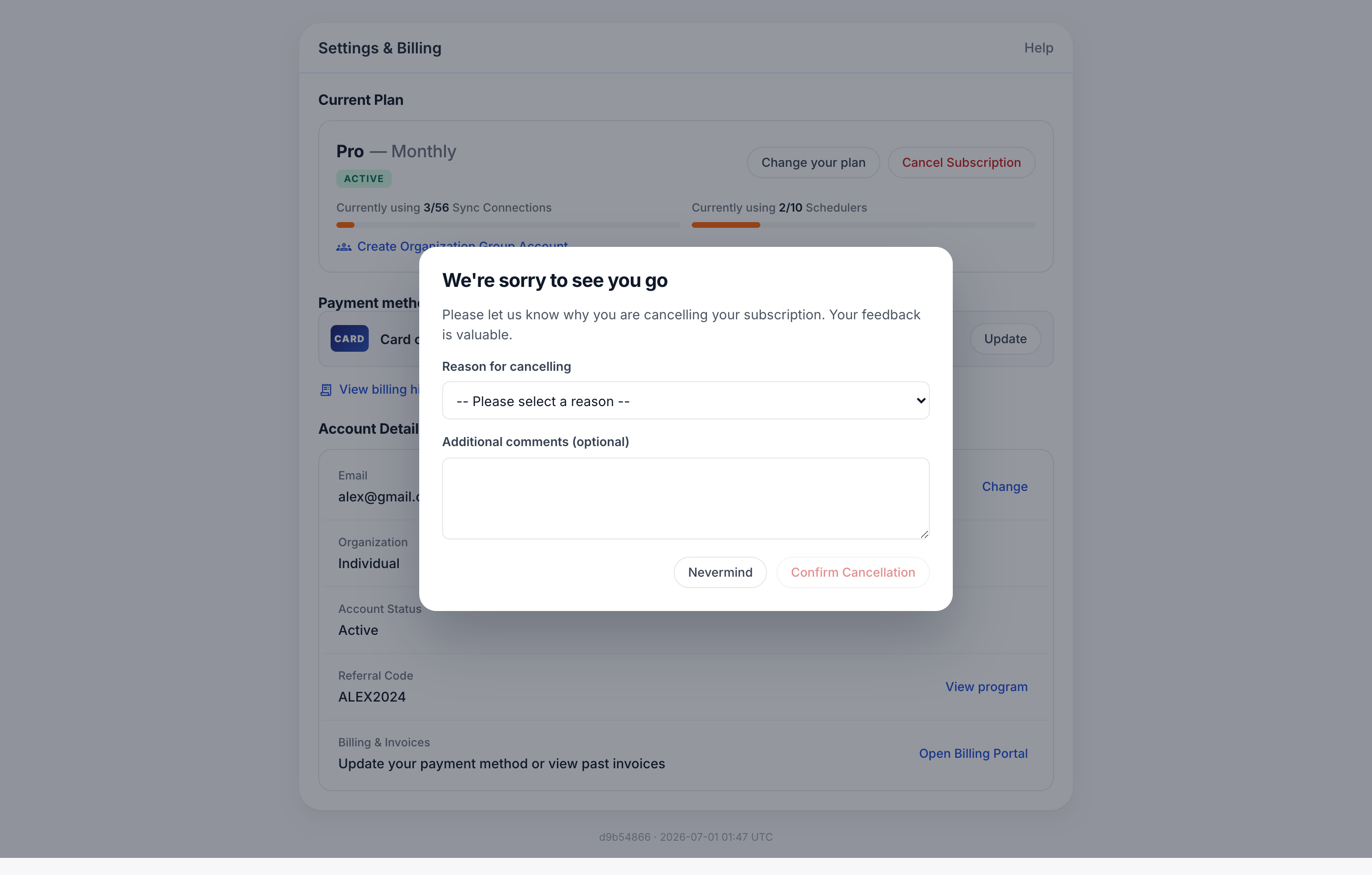
請求を止める方法は 2 つあります。
トライアル中
現在のプランカードの右側にあるトライアルをキャンセルをクリックします。サブスクリプションは直ちに削除され、その日の終わりにアカウントは無料の Basic ティアに下がります。トライアルの初回金額は請求されません。
有料プランの場合
支払い情報カードを開き、プランに登録するの後に開く安全なチェックアウトでサブスクリプションを管理をクリックします。そこから次のことができます。
- キャンセル — 現在の請求期間の終了までプランが継続され、その後アカウントは無料の Basic ティアに移ります。以後の請求はありません。
- ダウングレード — より安いプランに変更するか、年額から月額に切り替えます。現在の期間の終了時に有効になります。
よくある質問
プランに登録するをクリックした瞬間に請求されますか?
いいえ。トライアル中の場合、最初の請求は黄色のトライアル案内に表示されるトライアル終了日まで延期されます。登録は支払い方法を紐づけ、トライアル終了時に請求してほしいプランを確定するだけです。
「同期接続」として何がカウントされますか?
順序付きのソース → 宛先ペアごとに 1 つです。一方向同期は 1、カレンダー A と B の間の双方向同期は 2、3 つのカレンダーにわたる双方向グループは 6(3 × 2)です。現在のプランカードの使用状況メーターは、常にライブの合計を反映します。
後で年額と月額を切り替えられますか?
はい。年額 / 月額トグルを使い、もう一度プランに登録するをクリックします。月額から年額への切り替えは日割り計算され即座に適用されます。年額から月額は現在の年間期間の終了時に有効になります。
トライアル中に気が変わりました — どうすれば元に戻せますか?
現在のプランカードでトライアルをキャンセルをクリックします。ステータスピルが消え、プランに登録するボタンがグレーアウトし、トライアル日数の積み上げが止まります。請求は発生しません。
組織のオーナーが支払い情報を見られません。
請求ロールを持つシートオーナーだけが、入力済みの支払い情報カードを見られます。他の組織メンバーには読み取り専用の概要が表示され、プランや支払い方法は変更できません。オーナーにアカウントの詳細 → 組織 → 管理から請求ロールを再割り当てするよう依頼してください。