同期の管理
カレンダー間の同期接続を作成・設定・維持するための完全ガイドです。一方向と双方向のフロー、プライバシー設定、詳細フィルター、そしてアカウント内のすべての同期のステータスの見方までを解説します。
同期の基本
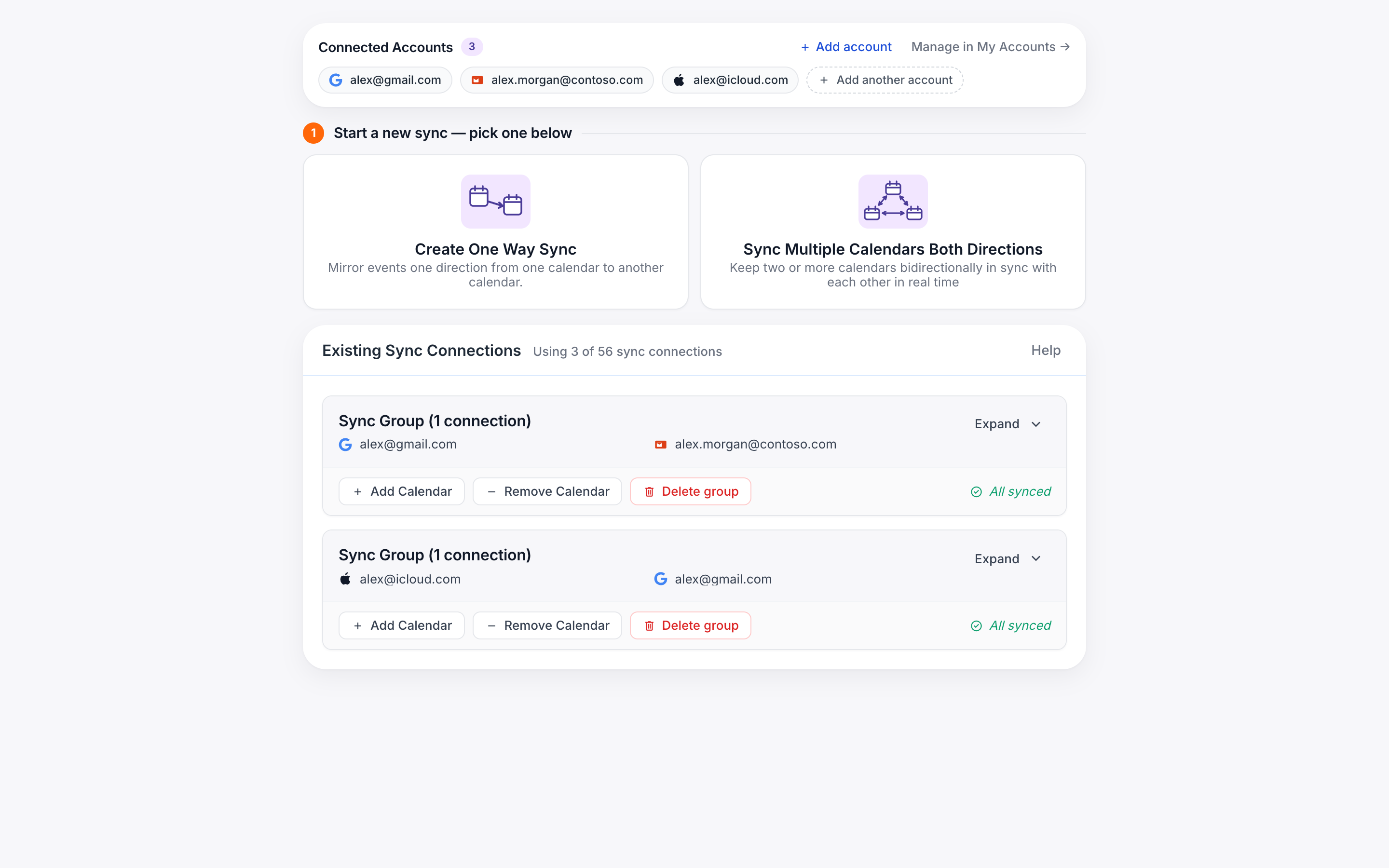
同期とは
同期とは、あるカレンダーから別のカレンダーへイベントをコピーするルールです。CalendarBridge がソースカレンダー上で新規・更新・キャンセルされたイベントを検出すると、その変更を宛先カレンダー上のプレースホルダーイベントとしてミラーリングします。通常は約 1 分以内に反映されます。
同期は同期の管理ページにあり、同期接続としてグループ化されています。1 つの接続には、単一の一方向ペアを保持することも、互いに双方向で同期する複数のカレンダーのグループを保持することもできます。ページヘッダーには現在の使用状況が表示されます。例えば 14 / 20 接続使用中 のように表示されるため、プランにどれだけ余裕があるか常に把握できます。
既存の同期を管理する
既存の同期接続カードには、作成したすべての接続が、基盤となるカレンダーごとにグループ化されて表示されます。
- グループを展開すると、各ペア(ソース → 宛先)が右側にステータスピル付きで表示されます。
- 編集を押すと、同期の現在の設定が入った同じ 3 ステップのウィザードが開き、フィールド、色、フィルター、タグを変更できます。
- 再同期を押すと、ソースカレンダーの再スキャンが即座に強制されます。権限エラーを修正した後や、イベントが古くなっているように見える場合に使用します。
- 削除を押すと、同期が削除され、今後のイベントのミラーリングが停止されます。すでに同期済みのプレースホルダーイベントは、手動で削除しない限り宛先に残ります。
グループ内のいずれかのペアにエラーがある、または同期の途中である場合、グループヘッダーに赤い点が表示されます。これにより、展開しなくてもどの接続に対応が必要かが一目でわかります。
同期ステータス
各ペアには次の 3 つのステータスのいずれかが表示されます。
一方向と双方向
「同期の管理」の上部にある + 新規同期 をクリックすると、2 つのオプションが表示されます。設定したい関係に合うものを選んでください。
1 つのソース → 1 つの宛先
- イベントは単一方向に流れます。
- 宛先にはプレースホルダーが表示され、ソースには手が加えられません。
- 個人カレンダー上で仕事のイベントを隠したり、個人の予定の空き状況を仕事のカレンダーに反映させたりするのに最適です。
- 1 接続としてカウントされます。
カレンダーのグループ、完全メッシュ
- 2 つ以上のカレンダーを一度に選択します。
- CalendarBridge がすべての順序付きペア間に同期を作成するため、すべてのカレンダーが他のすべてのカレンダーを反映します。
- 個人・仕事・共有カレンダーのセットを完全に揃えておくのに最適です。
- 生成されたペアごとに 1 接続としてカウントされます。
一方向同期を作成
一方向のフローは 3 ステップのウィザードで、右側には変更に応じてリアルタイムで更新される確認パネルがあります。
-
ステップ 1 — カレンダーを選択
ソース(実際のイベントがある場所)と宛先(プレースホルダーを表示する場所)を選びます。それぞれについて、カレンダー名、アカウントのメールアドレス、カレンダーの種類(例: メインカレンダー)、タイムゾーンが表示されます。変更を使うと、同じアカウント内でカレンダーを切り替えられます。
カレンダーが表示されない場合は、別のアカウントを追加をクリックして「マイアカウント」に移動し、先にそのアカウントを接続してください。

-
ステップ 2 — 同期する情報を選択
デフォルトでは、プレースホルダーはソースイベントと同じ時間に「予定あり」とだけ表示します。コピーしたいフィールドをオンに切り替えてください: 件名、参加者、説明、場所、会議リンク、リマインダー。すべて非公開トグルは、同期されたすべてのイベントを宛先で非公開としてマークするため、同僚が詳細を見ることはできません。
必要に応じてタグ(デフォルトは
[CB])を追加できます。これはプレースホルダーの件名に付加されるため、同期されたイベントを見つけやすくなります。下に表示される件名プレビューには、宛先でタイトルがどう表示されるかが正確に示されます。
-
ステップ 3 — オプション
Google カレンダー風のスウォッチ行から宛先の色を選ぶか、ソースの色に合わせるを有効にして、元のイベントの色をそのままミラーリングします。詳細設定を開くとフィルターを設定できます。以下の詳細オプションを参照してください。
最後のアクションをクリックすると、同期が作成され、すぐにバックフィルが開始されます。

複数カレンダーを双方向で同期
一括フローも 3 ステップのウィザードですが、カレンダーのグループを一度に操作します。
-
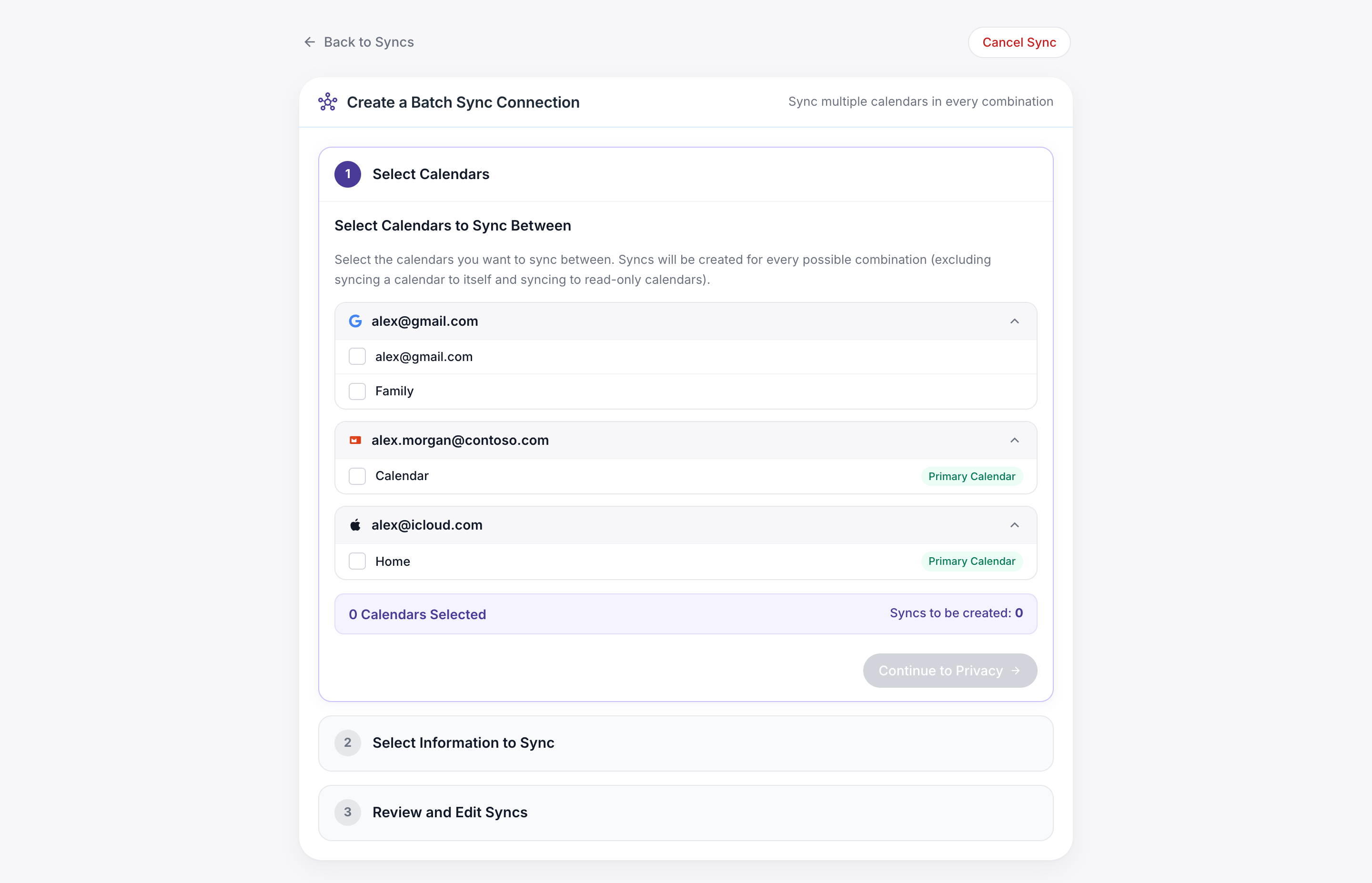
ステップ 1 — カレンダーを選択
接続済みの各アカウントを展開すると、そのカレンダーが表示されます。グループに含めたいカレンダーすべてにチェックを入れてください。読み取り専用のカレンダー(米国の祝日、誕生日など)も一覧表示されますが、同期の宛先としては選択できないため無効化されています。
チェックを入れていくと、紫色のバナーに 2 つのカウントが更新表示されます: 「N 個のカレンダーを選択」と「作成する同期は M 件」。下にはすべてのペアの一覧が表示されるので、続行する前に何が生成されるかを正確に確認できます。
-
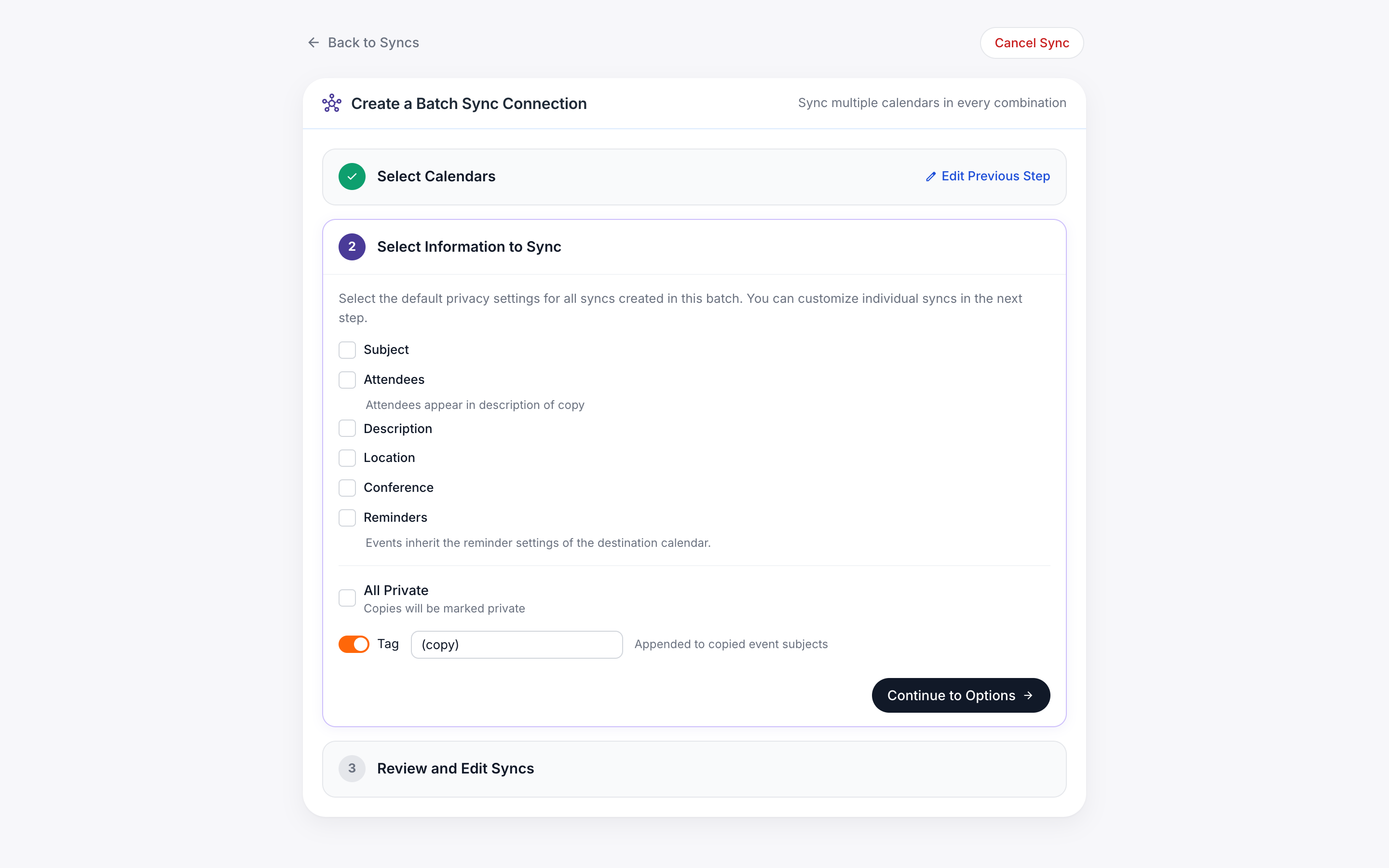
ステップ 2 — すべての同期のデフォルトを設定
グループ内のすべてのペアに適用するフィールドとタグを選択します。これらはデフォルトであり、ステップ 3 で個々のペアごとに上書きできます。
-
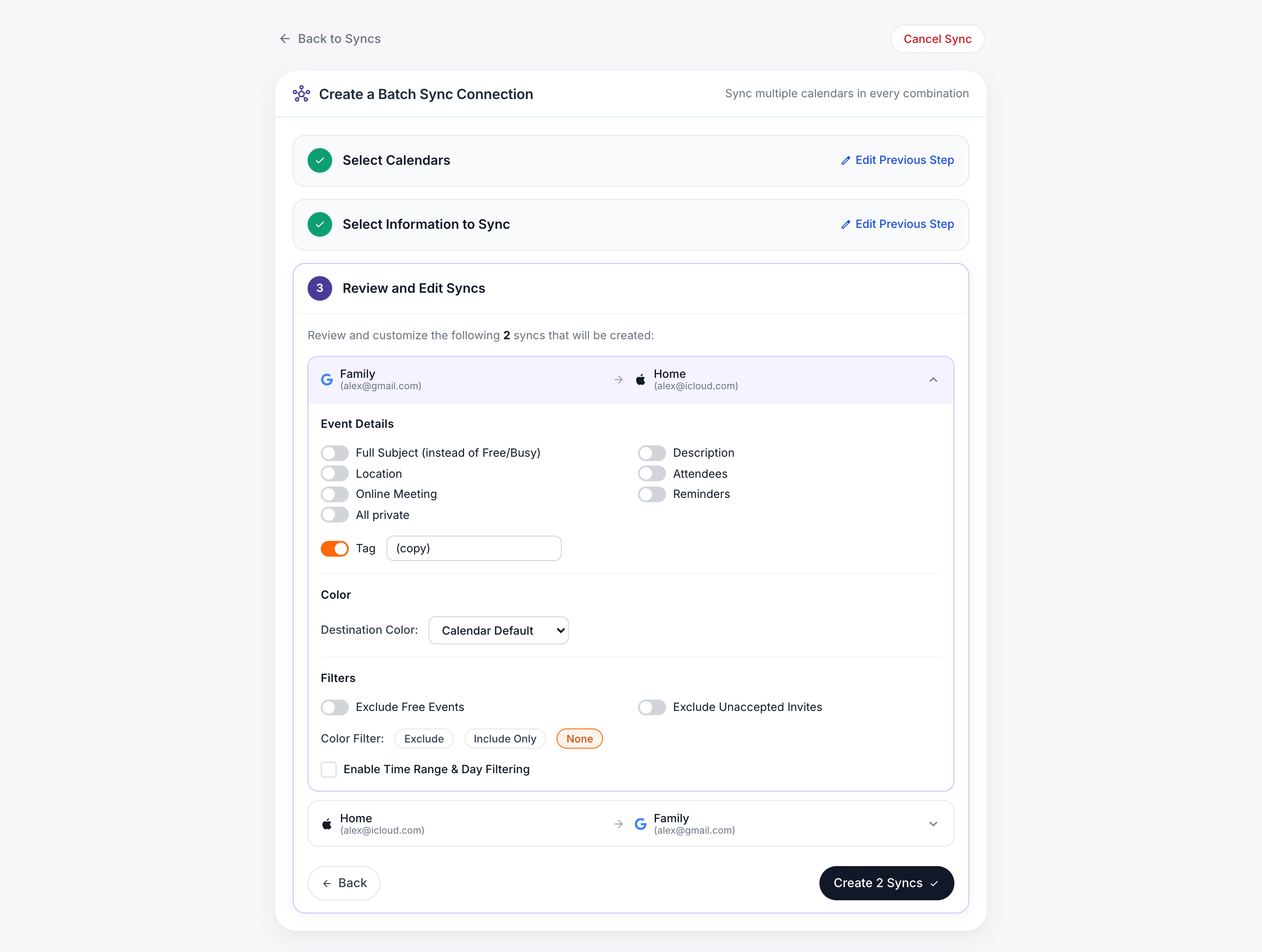
ステップ 3 — ペアごとに調整(任意)
各ペアには独自の展開可能なカードが用意されます。1 つを開くと、その方向だけのフィールド、色、タグ、フィルターをカスタマイズできます。上書きしなかった項目はステップ 2 のデフォルトを継承します。
最後のアクションをクリックすると、すべての同期が一度に作成されます。
同期する情報を選択
同期する情報ステップ(どちらのフローでもステップ 2)では、ソースイベントのどれだけを宛先に反映させるかを決めます。時刻と日付は常に同期され、それ以外はすべて任意です。
| フィールド | 動作 |
|---|---|
| 件名 | イベントのタイトルをコピーします。オフの場合、宛先には「予定あり」とだけ表示されます。 |
| 参加者 | 招待者リストをコピーします。デフォルトでは参加者は宛先のイベント参加者として追加されます。サブオプション「代わりに参加者を説明に追加」にチェックを入れると、招待者リストには含めません。 |
| 説明 | イベントの本文/メモをコピーします。 |
| 場所 | 物理的な場所のフィールドをコピーします。 |
| 会議リンク | Zoom / Meet / Teams のリンクをコピーするので、どちらのカレンダーからでも参加できます。 |
| リマインダー | イベントのリマインダー/通知設定をコピーします。 |
| すべて非公開 | 同期されたすべてのイベントを宛先で非公開としてマークし、カレンダーの閲覧権限を持つ誰にも詳細が見えないようにします。 |
| タグ | 件名に付加される任意のテキスト(デフォルトは [CB])。同期されたプレースホルダーを元のイベントと区別するのに便利です。 |
詳細オプション
オプションステップで詳細設定を開くと、どのイベントを同期するかをフィルタリングできます。
- 「空き時間」のイベントを除外。 空き時間/予定なしとしてマークされたイベントをスキップし、プレースホルダーを作成しないようにします。
- 仮の予定を除外。 仮(暫定)としてマークしたイベントについても同様です。
- 未承諾のイベントを除外 (一括フロー)。まだ返答していないイベントをスキップします。
- 色フィルター。 除外、これのみ含める、なしから選び、1 つ以上のソースの色を選択します。「集中」ブロックの色だけを同期したり、緑タグの付いたものをスキップしたりするのに便利です。
- 時間帯フィルター。 同期を 1 日のうちの特定の時間帯に限定します。例えば、午前 9:00 〜 午後 5:00 の仕事のイベントのみを同期します。オンにすると、どの曜日を対象にするかも選択できます。
プライバシー設定
ステップ 2 のトグルの組み合わせがプライバシーモデルを構成します。最も一般的な 3 つの設定は次のとおりです。
- 予定ありブロックのみ。 すべてのフィールドをオフのままにします。宛先カレンダーには適切な時間に「予定あり」とだけ表示され、それ以外は表示されません。チームや家族が見られるカレンダーに予定のある時間帯を共有するのに最適です。
- タイトルのみ。 件名をオンにします。ダブルブッキングしている相手を把握したいが、参加者やメモは不要な場合に便利です。
- イベント全体。 件名、説明、場所、会議リンクをオンにします。宛先カレンダーを共有している場合はすべて非公開と組み合わせるとよいでしょう。
プライバシーは同期ごとに設定されるため、個人カレンダーにはタイトルを反映しつつ、逆方向は予定ありのみに保つことができます。
同期のトラブルシューティング
宛先にイベントが表示されない
- ペアのステータスがエラーではなく同期済みであることを確認してください。
- 詳細フィルターを確認してください。空き時間の除外、色フィルター、時間帯フィルターはすべて、表示なくイベントをスキップします。
- ソースイベントを開き、その時刻が同期の対象期間(デフォルト: 過去 30 日 / 未来 365 日)に収まっているか確認してください。
アカウントに「再認証が必要」と表示される
カレンダープロバイダーは定期的に OAuth トークンの有効期限を切らします。パスワードを変更したときも必ず切れます。マイアカウントを開き、該当アカウントの再認証をクリックして、プロバイダーの指示を完了してください。既存の同期は自動的に再開されます。
管理対象の仕事用アカウントが管理者ポリシーでブロックされている
Microsoft 365 や Google Workspace では、サードパーティアプリがカレンダーを読み取る前に管理者の同意が必要な場合があります。同意リンクを IT 管理者に転送してください。手順は Microsoft 365: 接続時に「管理者の承認が必要」と表示される をご覧ください。
宛先に重複または「ゴースト」イベントがある
通常、同期が有効になる前に両方のカレンダーでイベントが作成されたことを意味します。重複を手動で削除してください。同期されたイベントには内部 ID が付与されるため、今後のコピーは重複排除されます。
接続カウンターが正しくない
カウンターは選択されたカレンダーではなく、アクティブな同期ペアを反映します。ペアを削除するとすぐにスロットが解放されます。グループ全体を削除すると、その中のペアごとに 1 スロットが解放されます。