スケジューラー
メールの往復なしで、相手に時間を予約してもらえる公開リンクを提供します。スケジューラーは接続済みのカレンダーから空き状況を読み取り、設定したルール(長さ、勤務時間、バッファ、リードタイム)を適用し、予約をあなたが選んだカレンダーに書き戻します。このガイドでは、スケジューラーの作成、空き状況の調整、予約ページのカスタマイズ、共有、そして公開済みのスケジューラーの管理まで、フロー全体を解説します。
スケジューラーの基本
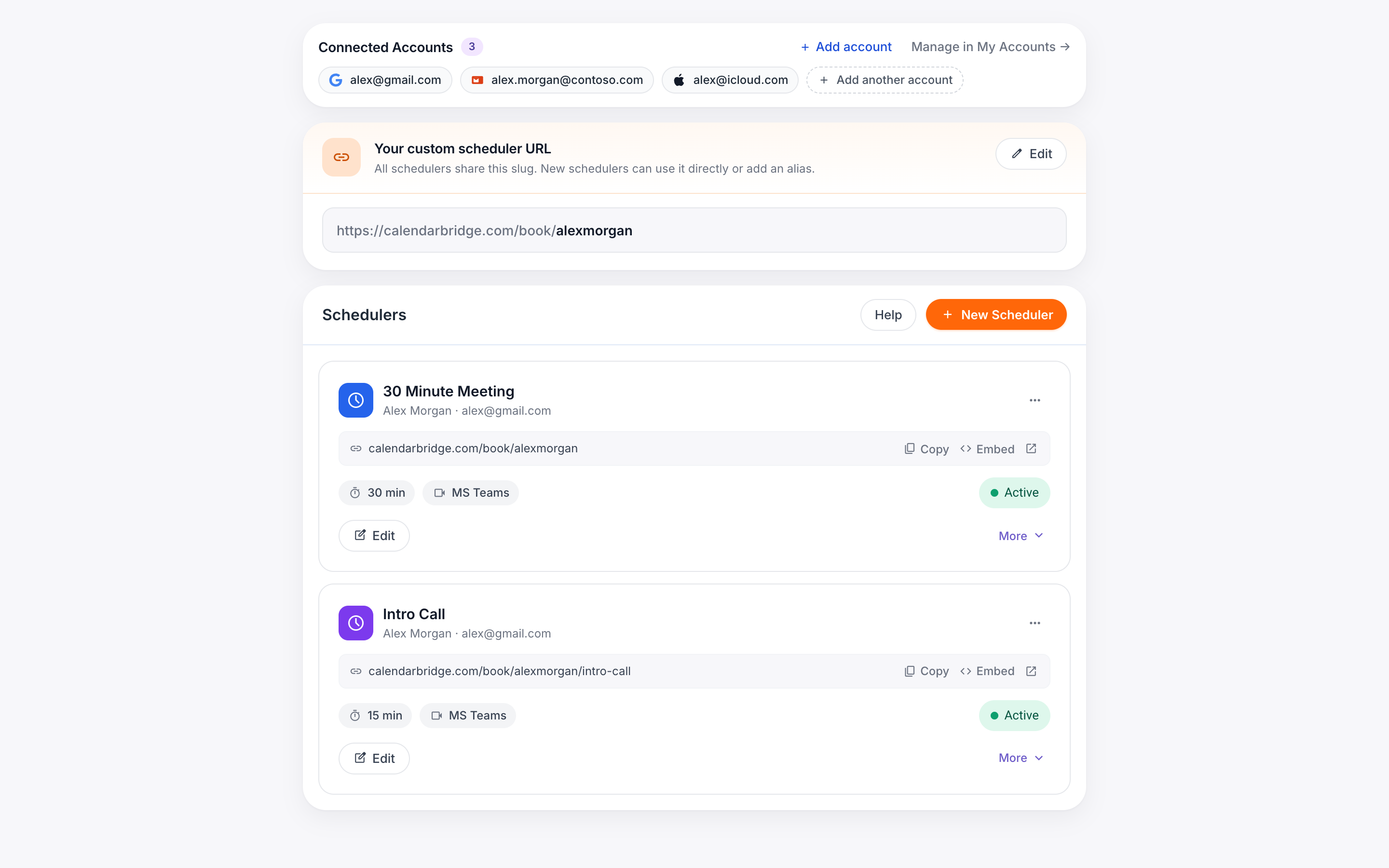
サイドレールからスケジューラーを開きます。ページ上部にあるのは接続済みアカウントカードです。スケジューラーを作成する前に、ここで少なくとも 1 つのカレンダーアカウントを接続しておく必要があります。その下にはスケジューラーカード自体があり、右側に新規スケジューラーボタンと、すでに作成したスケジューラーのグリッドがあります。
スケジューラーの役割
すべてのスケジューラーは独自の URL を持つ公開予約ページです。例えば calendarbridge.com/book/userx/30min のようになります。誰かがアクセスすると、CalendarBridge は次のことを行います。
- 予約カレンダーと、追加で添付した任意のカレンダーから空き時間/予定ありを読み取り、すでに予定のある時間を非表示にします。
- 勤務時間、リードタイム、バッファ時間を適用して、提供されるスロットを絞り込みます。
- 訪問者が時間を選び、名前、メールアドレス、任意のカスタム質問に記入できるようにし、その後イベントを予約カレンダー(および同期している他のカレンダー)に書き込みます。
スケジューラーカードの概要
グリッド内の各スケジューラーは、5 つの領域からなるカードとして表示されます。
- ヘッダー — 色付きアイコン、スケジューラー名、紐づくアカウントとメールアドレス、そして編集、複製、削除を含む⋯メニュー。
- URL 行 — ワンクリックのコピーボタンと、iframe スニペットを開く埋め込みボタンが付いた公開リンク。
- クイック統計 — 会議の長さとビデオ会議プロバイダー、右側にアクティブピル。
- フッター — 編集のショートカットともっと見る / 閉じるトグル。
- 展開された詳細 — もっと見るをクリックすると、カードが拡大し、長さ、予約期間、言語、時刻形式、週の最初の曜日、リードタイム、バッファ、カスタム質問数、オンライン会議の種類、追加カレンダー、週ごとの勤務時間グリッドの全体が表示されます。
新しいスケジューラーを作成する
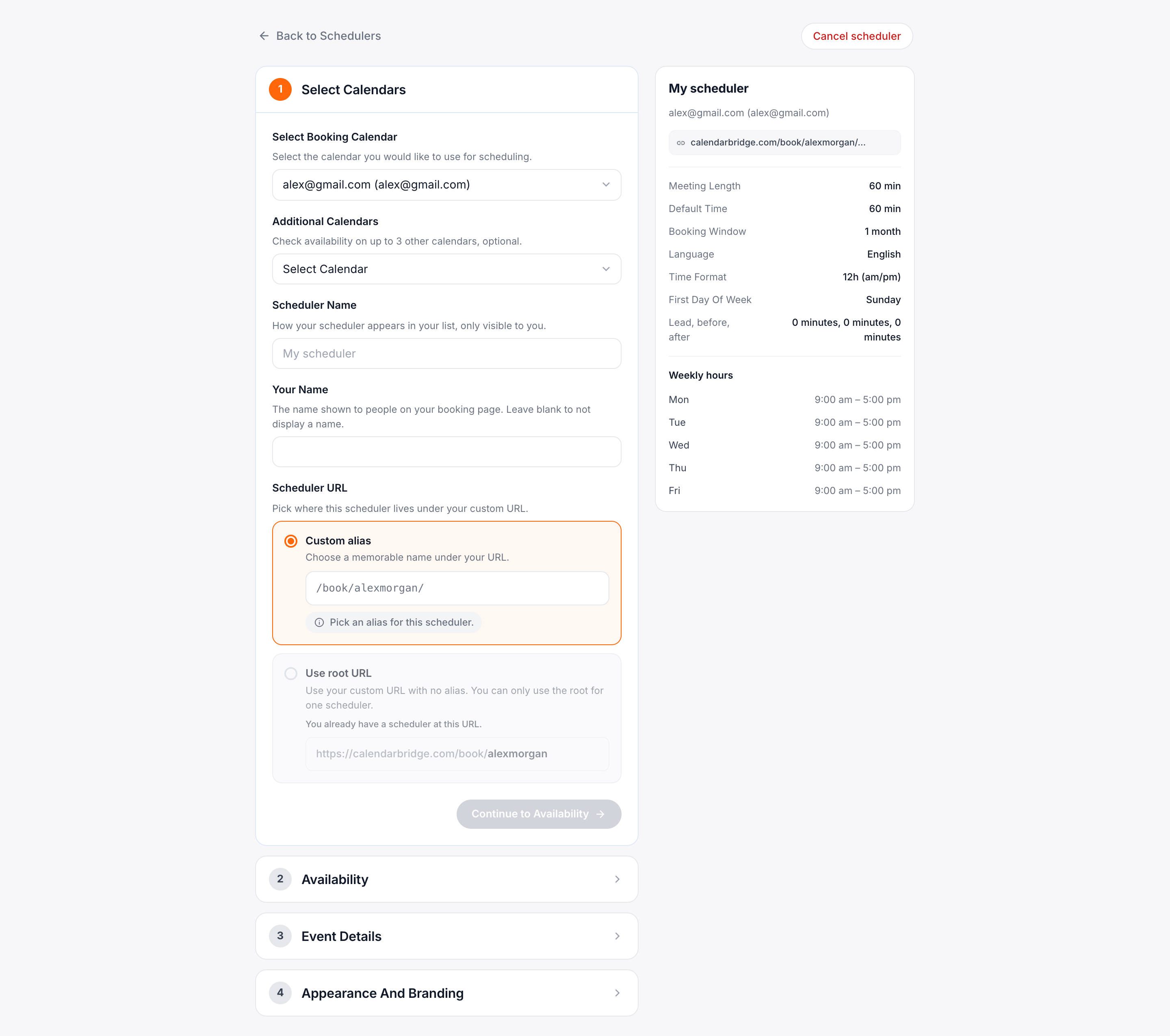
スケジューラーカードの右上にある+ 新規スケジューラーをクリックします。ページが 6 ステップのビルダーに切り替わり、右側にライブプレビューが固定表示されます。プレビューは進めるにつれて更新されるので、予約ページの内容を正確に確認できます。
-
カレンダーを選び、スケジューラーに名前を付ける
ステップ 1 では基盤部分(スケジューラーがどのカレンダーを読み取るか、何という名前にするか)を扱います。
- 予約カレンダー — 予約が書き込まれるカレンダー。接続済みのカレンダーから 1 つ選びます。
- 確認用の追加カレンダー — 任意。競合を確認するために参照したい追加のカレンダー(個人カレンダー、共有チームカレンダーなど)を加えます。それらの空き時間/予定ありは尊重されますが、予約は依然として上記の予約カレンダーに入ります。
- スケジューラー名 — 内部ラベル。例:「30 分ミーティング」や「デザインレビュー」。ダッシュボードと予約ページのページタイトルに表示されます。
次へをクリックして空き状況に進みます。
-
長さ、時間帯、バッファを設定する
ステップ 2 では、人々がいつ予約できるかを制御します。フィールドごとの詳しい解説は以下の空き状況とバッファを参照してください。概要は次のとおりです。
- 会議の長さを選択: 60、30、15 分、またはカスタム値を追加。
- 各曜日のオン/オフを切り替え、開始/終了時刻を設定。
- タイムゾーン、予約期間、最小通知時間、前後のバッファを設定。
-
イベント自体を設定する
ステップ 3 では、結果として作成されるカレンダーイベントの内容を決めます。件名、説明、イベントの色、ビデオ会議プロバイダー、追加の招待者、そして必要なだけのカスタム質問を設定します(イベントの詳細と質問を参照)。
-
予約ページを仕上げる
ステップ 4 では、予約する人の体験を設定します。ウェルカムメッセージ、予約後のリダイレクト URL、ページの言語、時刻の表示形式、週の開始曜日、任意のバナー画像とアバターです。
-
その後の対応を自動化する(任意)
ステップ 5 はワークフローです。会議前に最大 2 通のリマインダーメール、会議後に 1 通のフォローアップメールを送信できます。必要なければ、まるごとスキップしてかまいません。
-
予約に課金する(任意)
ステップ 6 は支払いです。自分の Stripe アカウントを接続し、料金を設定して、返金ポリシーを選びます。オフのままにすればリンクは無料のままです。スケジューラーを作成をクリックして完了すると、新しいカードが公開された状態のスケジューラー一覧に戻ります。
空き状況とバッファ
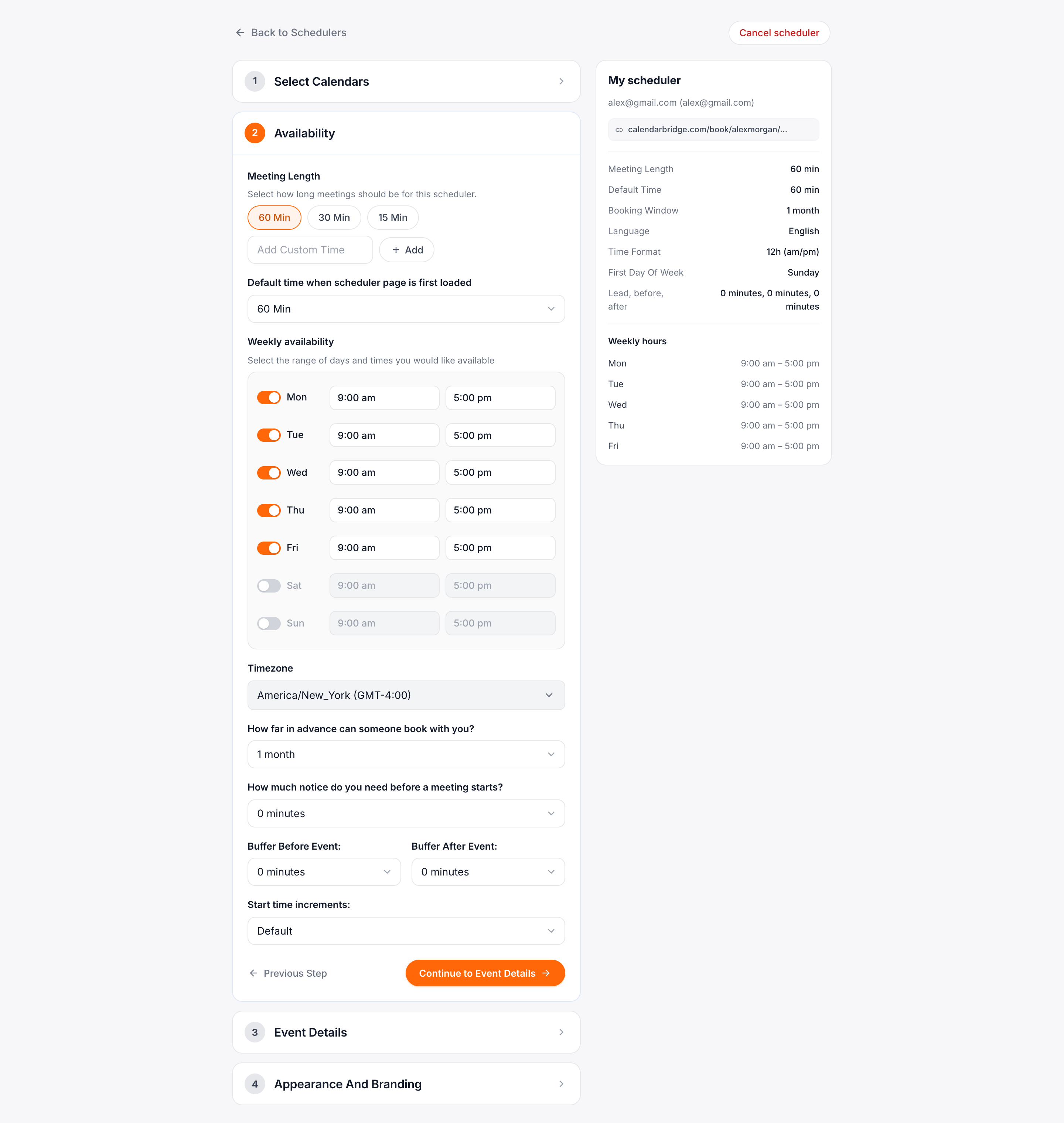
ステップ 2 は、予約可能な時間の境界を引く場所です。このステップのすべてのコントロールは積み重なって作用します。スロットが提供されるには、以下のすべてのルールを満たす必要があります。
会議の長さ
3 つのクイックオプション(60 / 30 / 15 分)から選ぶか、+ カスタムを追加をクリックして独自の値を入力します。下のデフォルト時間フィールドには選択した値が分単位で表示され、45 のような半端な数値にしたい場合は直接編集できます。
週ごとの空き状況
週グリッドの各曜日は、トグル、開始時刻、終了時刻を持つ行です。曜日をオフにすると予約を完全にブロックし、オンにして時刻を調整すると勤務時間に合わせられます。任意の行の右にある小さな+を使うと、同じ日に 2 つ目の時間枠を追加できます。分割勤務(例: 午前と午後遅く、間に昼休みを挟む)に便利です。
タイムゾーン
上記の時刻が表されるタイムゾーンです。CalendarBridge は予約ページで各訪問者のローカルタイムゾーンに自動変換するため、東部時間午前 9 時のスロットは、西海岸の人には太平洋時間午前 6 時として表示されます。
予約期間
どれだけ先まで予約できるか。1 週間、2 週間、3 週間、1 か月、2 か月、3 か月、6 か月、1 年から選びます。予約ページはこの期限を超える日付は決して提供しません。
最小通知時間
「今」から予約開始までに許容される最小の間隔です。0 分から2 週間まで選べます。2 時間に設定すると、今後 120 分以内に始まるスロットは誰も予約できません。当日の不意の予約から守られます。
バッファ
前のバッファと後のバッファの 2 つの独立したフィールドです。それぞれが会議の両側から時間を切り取り、連続した予約が衝突しないようにします。30 分の通話に対する 15 分の後バッファは、CalendarBridge が前の予約が始まってから少なくとも 45 分後まで次のスロットを提供しないことを意味します。
イベントの詳細と質問
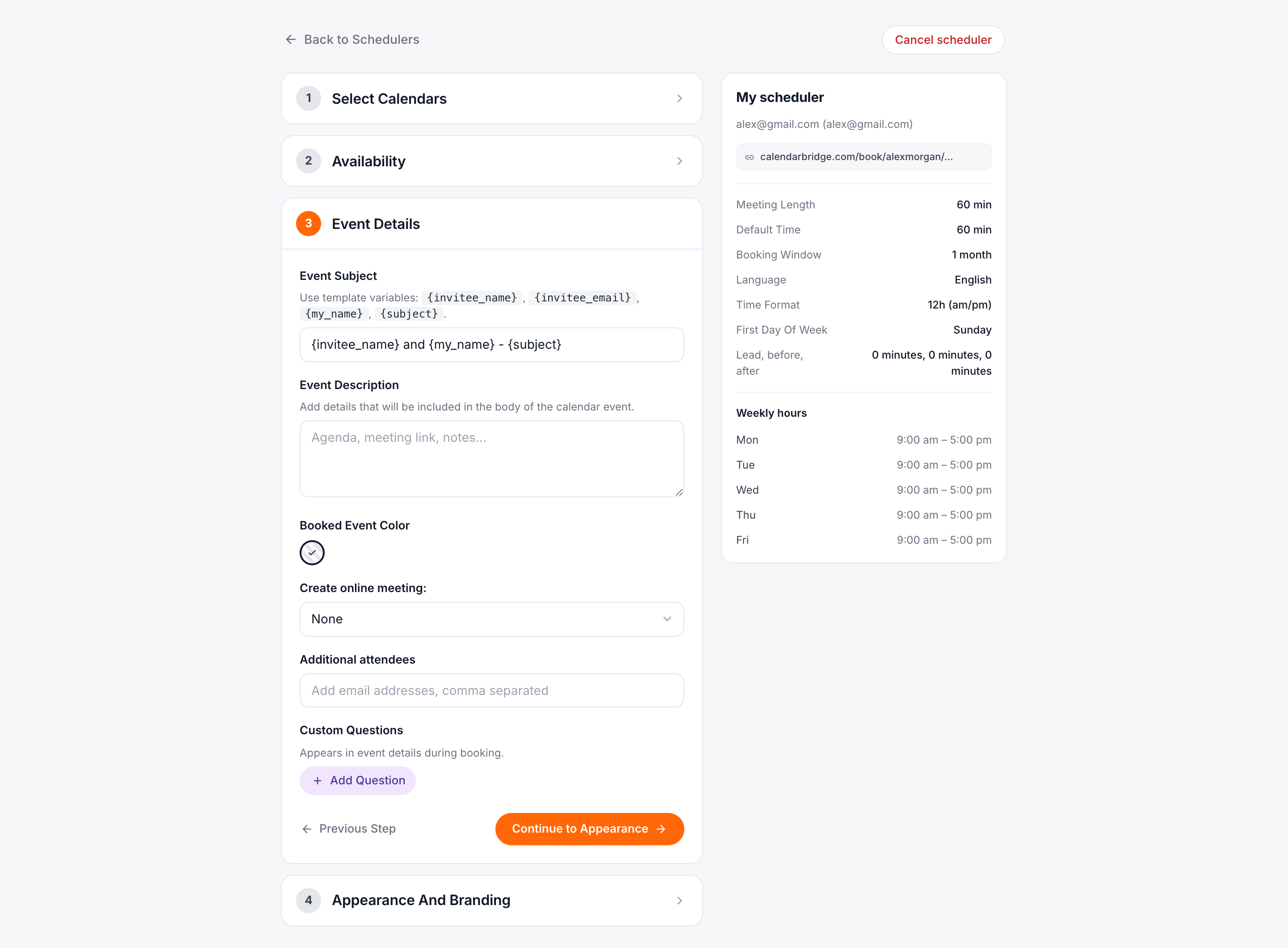
ステップ 3 では、予約されたイベントがカレンダー上でどう見えるか、そして予約時に訪問者が何を尋ねられるかを制御します。
件名と説明
件名フィールドは、カレンダー上のイベントタイトルになります。フィールドの下のヘルプリンクに示されているマージタグを挿入すると、タイトルに予約者の名前を使えます。例: 「{{invitee_name}}との 30 分」。説明も同様に動作し、イベント本文に入ります。
イベントの色
カレンダーのデフォルトに加え、10 種類の名前付きカラー(Tomato、Tangerine、Banana、Sage、Peacock、Blueberry、Grape、Flamingo、Graphite)のパレットから選びます。この選択はこのスケジューラーのイベントだけに影響します。同じカレンダー内でクライアントとの通話と社内会議を視覚的に区別するのに便利です。
オンライン会議
CalendarBridge がすべての予約に添付するビデオプロバイダーを選びます。
- なし — リンクは生成されません。対面の会議に使用します。
- Microsoft 用オンライン会議 — 接続済みの Microsoft アカウント経由の Microsoft Teams リンク。
- Zoom — 予約ごとに新しい Zoom 会議が作成されます。
- Google Meet — 予約カレンダーイベントに紐づいた Meet リンク。
必要なプロバイダーがまだ接続されていない場合は、ドロップダウンの下にある+ 別のアカウントを接続をクリックして追加してください。
追加の参加者
追加の参加者に入力したメールアドレスは、すべての予約に CC されます。訪問者に追加を覚えてもらう必要なく、チームメイト、アシスタント、共有受信トレイを巻き込むのに使えます。
カスタム質問
+ 質問を追加をクリックすると、名前とメール以外のこと(通話の目的、電話番号、プロジェクトのリンクなど)を尋ねられます。展開されたスケジューラーカードには質問の数が表示されるので、各スケジューラーが予約者にどれだけ尋ねているかを一目で確認できます。
質問を必須にする
各質問の横には必須のトグルがあります。オンにすると、予約ページはその質問にアスタリスクを付け、入力されるまで送信を受け付けません。質問は既定では任意なので、既存のスケジューラーには影響しません。
必須かどうかはブラウザーだけでなく当社のサーバー側でも検証されるため、必須の回答を省いた予約は送信方法にかかわらず拒否されます。回答が必ず存在することを前提にできます。
外観とローカライズ
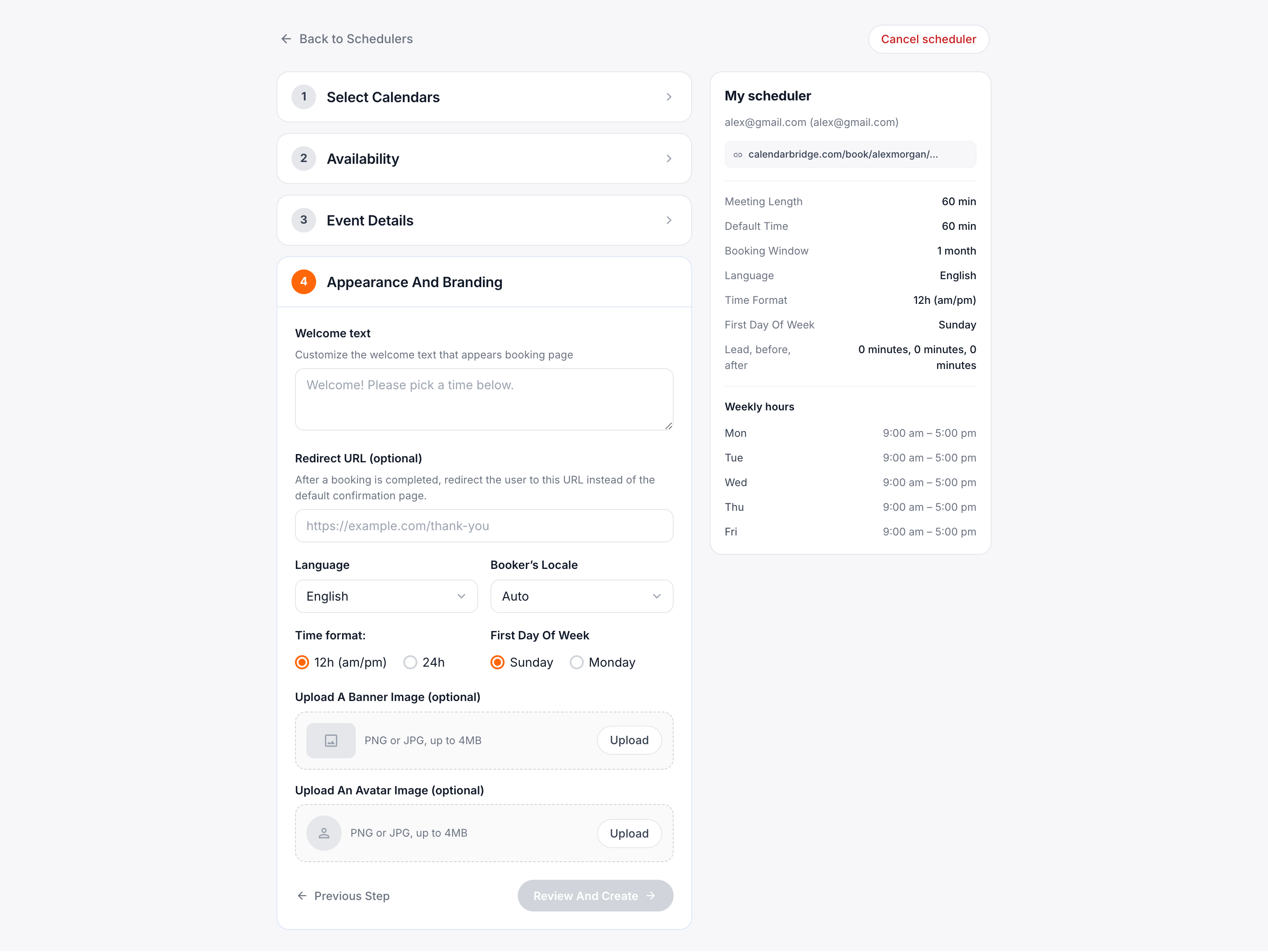
ステップ 4 は、予約者が目にするすべてと予約後の体験です。
ウェルカムメッセージ
予約ページ上部に表示される短い段落です。背景説明、案内、または自己紹介の一文を入れます。ざっと読めるようにしましょう。これは訪問者が最初に読むものです。
リダイレクト URL
予約を確定した後に CalendarBridge が訪問者を送る任意の URL です。お礼ページ、支払いフロー、Calendly 風の次のステップへの誘導に使えます。空欄のままにするとデフォルトの確認ページが表示されます。
ページの言語
予約ページが表示される言語: 英語、スペイン語、ドイツ語、フランス語、ポルトガル語、日本語。これはあなた自身が使うダッシュボードのロケールとは独立しています。
予約者ロケールの上書き
予約ページの日付と数値の形式を制御します。自動は訪問者のブラウザロケールに合わせます。誰が見ても一貫した形式にしたい場合は、en-GB や es-ES のような特定のロケールを選びます。
時刻形式と週の最初の曜日
独立したラジオトグルです。時刻形式は12 時間制(am/pm)と24 時間制を切り替えます。週の最初の曜日は日曜日と月曜日を切り替え、日付ピッカーの列の順序を変えます。
バナー画像とアバター
ページ上部用の横長のバナーと、ヘッダー用の丸いアバターを配置します。どちらも任意です。なくてもページはきれいなテキストのみのヘッダーにフォールバックしますが、写真とバナーがあるとスケジューラーがより個人的でブランドに沿った印象になります。
共有と埋め込み
公開済みのすべてのスケジューラーには、calendarbridge.com/book/<handle>/<slug> という形式の公開 URL があります。これは 2 か所で見つけられます。
リンクをコピーする
スケジューラーカードでは、URL 行はヘッダーの下のグレーのピルです。コピーをクリックすると、アイコンが緑のチェックに変わり、数秒間コピー済みと表示されます。メール署名、チャットメッセージ、CRM テンプレートに貼り付けてください。
ウェブサイトに埋め込む
コピーの隣にある埋め込みボタンをクリックします。あなたのスケジューラー URL があらかじめ入力された <iframe> スニペットを含むモーダルが開きます。HTML を受け付ける任意のページにコピー&ペーストしてください。デフォルトの iframe は高さ 600px の全幅です。レイアウトに別の寸法が必要な場合はインラインスタイルを調整してください。
book.acme.com に置きたい場合は、「アカウントと請求」のカスタムドメインを参照してください。既存のスケジューラーを管理する
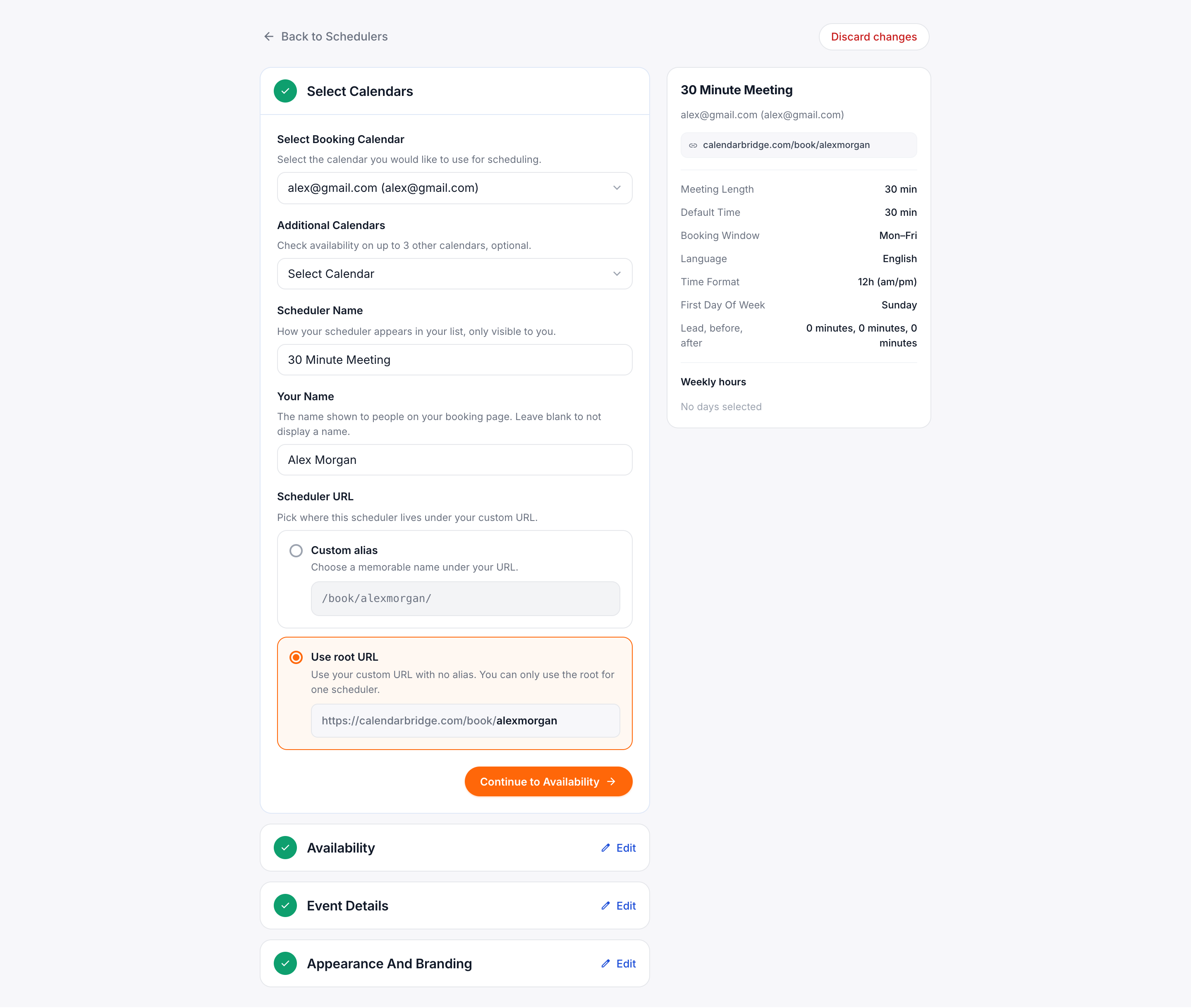
メインのスケジューラー画面に戻ると、各カードには最もよく使う 3 つの管理アクションが備わっています。
| アクション | 実行方法 | 動作 |
|---|---|---|
| 編集 | フッターの編集、またはヘッダーメニューの⋯ → 編集 | このスケジューラーの 6 ステップビルダーを再び開きます。各ステップは完了済みとしてマークされています。任意のステップヘッダーをクリックすると、変更したいセクションへ直接ジャンプできます。 |
| 複製 | ヘッダーメニューの⋯ → 複製 | 新しい URL スラッグでスケジューラーを複製します。バリエーション(例: 30 分通話の 15 分版)の出発点として便利です。 |
| 削除 | ヘッダーメニューの⋯ → 削除 | スケジューラーを完全に削除し、その公開 URL を無効にします。カレンダー上の既存の予約は保持され、その URL に対する今後の予約のみがブロックされます。 |
| 詳細を展開 | フッターのもっと見る / 閉じる | 一覧を離れることなく、設定の概要全体(長さ、期間、言語、時刻形式、最初の曜日、リードタイムとバッファの値、質問、会議、追加カレンダー、週ごとの勤務時間グリッド)を表示します。 |
| リンクをコピー | URL 行のコピー | 公開予約 URL をクリップボードにコピーします。 |
| 埋め込みコード | URL 行の埋め込み | スケジューラーをウェブサイトに追加するための iframe スニペットモーダルを開きます。 |
空の状態
すべてのスケジューラーを削除すると、カードはイラスト付きの空の状態に折りたたまれ、最初のスケジューラーを作成ボタンが表示されます。+ 新規スケジューラーと同じフローですが、グリッドが空のときにより目立つプロンプトになっています。
ワークフロー: リマインダーとフォローアップのメール
スケジューラーエディターのステップ 5 では、予約された会議の前後に起こることを自動化します。完全に任意で(空のままにすればスケジューラーの動作はこれまでどおりです)、スケジューラーごとに設定できるため、営業用のリンクでは催促し、サポート用のリンクでは何も送らない、といった使い分けができます。
リマインダーメール
リマインダーは最大2 通まで追加でき、それぞれ会議開始前の任意の間隔(15 分前から 1 週間前まで)で送信されます。各リマインダーについて、宛先(予約した人、自分、または会議の参加者全員)を選び、件名と本文を書きます。直前の予約で送信時刻がすでに過ぎているリマインダーは、遅れて送られるのではなくスキップされます。
フォローアップメール
フォローアップは1 通追加でき、会議終了直後から 1 週間後までの範囲で送信されます。フィードバックのリンク、次のステップ、次回の予約を促す案内などに便利です。
プレースホルダー
件名と本文では {invitee_name}、{invitee_email}、{my_name}、{my_email}、{subject}、{start_time}、{end_time}、{meeting_link}、{manage_link}、{scheduler_name} を使用できます。
支払い: 予約に課金する
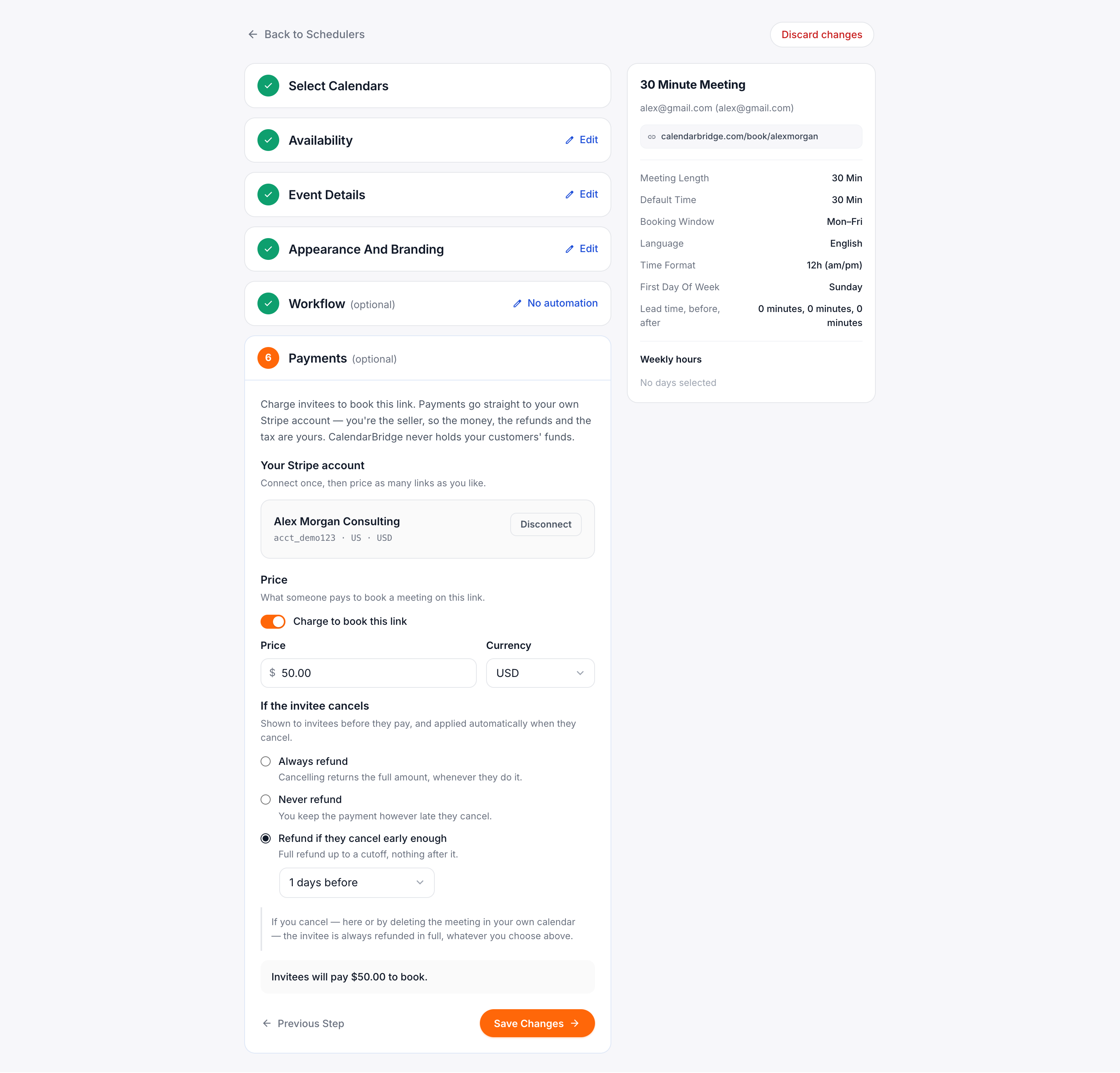
スケジューラーエディターのステップ 6 では、リンクから予約された会議に料金を請求できます。任意の設定で、スケジューラーごとに行うため、有料の相談リンクと無料の紹介通話リンクを並べて用意できます。自分の Stripe アカウントを接続するので、支払いはそのままあなたに届きます。CalendarBridge が代金を預かることはなく、手数料も取りません。Stripe の通常の決済手数料はかかります。
Stripe を接続する
Stripe を接続をクリックします。新しいタブで Stripe が開き、既存のアカウントにサインインするか新しいアカウントを作成します。接続が完了すると、中断したところのエディターに戻ります。作成したばかりの Stripe アカウントは、Stripe の確認が終わる前でも接続できますが、それまでは接続はできても課金をオンにすることはできません。
料金と返金ポリシー
このリンクの予約に課金するをオンにして、金額と通貨を設定します。リンクで複数の会議の長さを提供している場合は、長さごとに料金を設定できます。次に、予約した人がキャンセルしたときの扱いを、常に返金、返金しない、十分早くキャンセルした場合は返金(選んだ期限までは全額返金)から選びます。ポリシーは支払い前に表示され、自動的に適用されます。あなたがキャンセルした場合、相手には常に全額が返金されます。
予約する人に表示される内容
料金は予約フォームに表示されます。時間を選ぶと安全な Stripe の支払いページに移動し、会議は支払いが成功した時点で初めて作成されます。提示される支払い方法(カード、Apple Pay、PayPal など)は CalendarBridge ではなく Stripe ダッシュボードで管理します。
複合予約リンク
複数のメンバーとの時間をまとめて予約してもらうには、予約ハンドルを + でつなぎます。
calendarbridge.com/book/frank+chad: 各自の既定のスケジューラー。calendarbridge.com/book/frank_sales+chad_sales: 各自の特定のスケジューラー。ハンドル_スケジューラーの形式で書きます。calendarbridge.com/book/frank+chad_sales: 自由に組み合わせられます。
URL を手入力せずに組み立てるには、スケジューラーカード右上の複合リンクを作成をクリックします。自分のスケジューラーを選び、ハンドルでチームメイトを最大 4 人まで追加し、できあがったリンクをコピーします。名前を付けて保存を押すと個人設定に保管されるので、どのデバイスからでも同じダイアログでコピーや編集ができます。
動作のしくみ
- 提示されるのは全員の都合が合う時間だけです。全員の週間空き状況の重なりから、各自の予定が入っている時間を差し引いたものになります。
- 会議の長さ、バッファー、最小予約リードタイム、予約可能期間、タイムゾーン、質問、ブランディングは、リンクの最初のスケジューラーから取得されます。
- 予約は最初の人のカレンダーに書き込まれ、他の全員は出席者として追加されるため、各自のカレンダーには 1 つの共有イベントとして表示されます。
- 予約の時点で全ホストの空き状況が再確認されるため、その間に埋まった枠は二重予約にならず拒否されます。
- 日時変更とキャンセルは通常どおり動作し、全員分の会議を一度に更新します。