イベントがまったく同期されない
カレンダーを接続して同期接続を作成したのに何も起きていないように見える場合に、確認すべき項目をいくつか紹介します。
以下を正常に完了できたものの
何も起きていないように見える場合は、次の項目を確認してください。
アプリではなくブラウザでカレンダーを確認する
お使いのデバイスでローカルの同期に問題が生じている場合に備えて、ブラウザでカレンダーを確認してください。
Google カレンダーの場合は、ブラウザで calendar.google.com にログインします。
Microsoft の職場または学校のカレンダーの場合は、ブラウザで outlook.office.com にログインします。
Microsoft の個人アカウントの場合は、outlook.live.com にログインします。
ブラウザでは同期されたイベントが表示されるのにデバイスでは表示されない場合は、デバイス側のトラブルシューティングが必要です(これは CalendarBridge が影響を与えたり制御したりできるものではありません)。
必ず将来の日付を確認する
CalendarBridge は、同期作成時点で過去となっているイベントは同期しません(将来にまで及ぶ定期的なイベントは例外です)。
正しいカレンダーを選択したか確認する
各アカウントには複数のカレンダーがある場合が多いため、正しいソースカレンダー(イベントの同期元)と正しい宛先カレンダー(イベントの同期先)を選択したか、よく確認してください。
たとえば、このユーザーのアカウントには6つのカレンダーがあります。
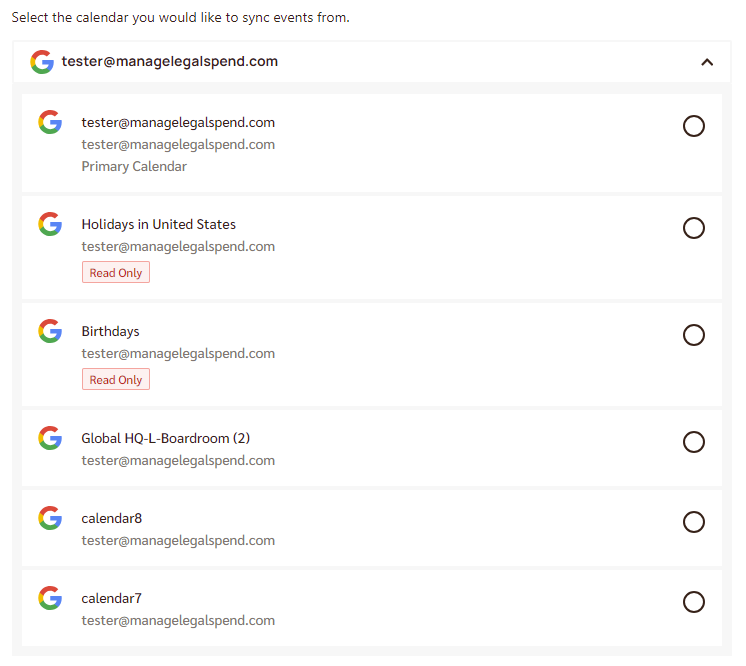
1つ目のカレンダーは、そのアカウントのプライマリカレンダーです(これはテキストの3行目の「Primary Calendar」で示されています)。Microsoft アカウントでは、プライマリカレンダーは常に「Calendar」という名前になります。
2つ目と3つ目のカレンダーは「Read only(読み取り専用)」で、ソースカレンダーとしては使用できますが、宛先カレンダーとしては使用できません。
最後の3つのカレンダーは、このアカウント上でユーザーが作成した「サブカレンダー」または「セカンダリカレンダー」です。
同期接続は一方向であり、イベントコピーへの編集は同期されないことに注意
カレンダー A からカレンダー B へ、そしてカレンダー B からカレンダー A へイベントを同期したい場合は、2つの同期接続が必要です。
また、イベントコピーへの編集は同期されないことにご注意ください。当社が作成するイベントコピーは、読み取り専用として扱ってください。
Microsoft 365 メールボックスのセットアップを完了したか確認する
Microsoft 365 のメールアドレスを作成したばかりの場合は、ログインしてカレンダーのセットアップを完了する必要があります。セットアップが完了していない兆候として、そのアカウントに「Birthdays(誕生日)」や「Holidays(祝日)」のカレンダー(初回ログイン時に作成されます)がないことが挙げられます。
Microsoft 365 のプランの種類を確認する
2023年11月30日より前に作成された Microsoft 365 の個人またはファミリープランで、メールアドレスが @outlook.com ではなくカスタムドメインを使用している場合。
こうした従来型の Microsoft 365 個人またはファミリープランをお使いの場合、outlook.office.com に表示されるカレンダーは、Outlook アプリに表示されるカレンダーと一致しません。むしろ、インストール版の Outlook に表示されるカレンダーには「(this computer only)(このコンピューターのみ)」と表示されます。
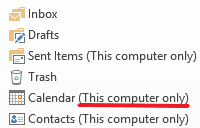
CalendarBridge は「このコンピューターのみ」に存在するカレンダーにはアクセスできません。これらのカレンダーを同期するには、お使いのコンピューターにローカルでインストールして実行するソフトウェアが必要です。無料のものの1つに CalDav Synchronizer があります(CalendarBridge はこれと一切提携していません)。
正しい Microsoft アカウントを接続したか確認する
Microsoft では、同じメールアドレスで「個人用」と「職場または学校」の別々のアカウントを持つことができます。そして、多くの人が、気づかないうちに職場のメールアドレスで誤って「個人用」の Microsoft アカウントを作成してしまっています。
Microsoft アカウントを2つ持っているかどうかを見分ける1つの方法は、Microsoft にログインする際に次のような画面が表示されることです。
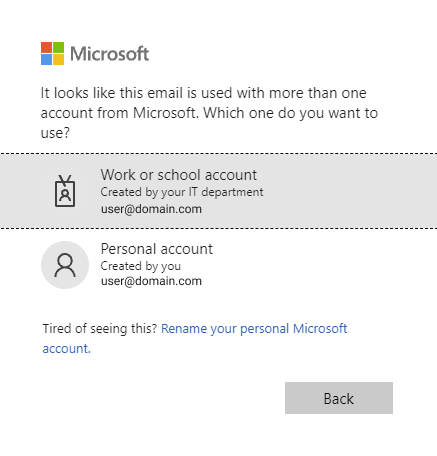
職場または学校が設定した Microsoft アカウントを追加しようとしている場合は、Microsoft でのログイン手続き中に必ず「職場または学校」アカウントを選択するようにしてください。
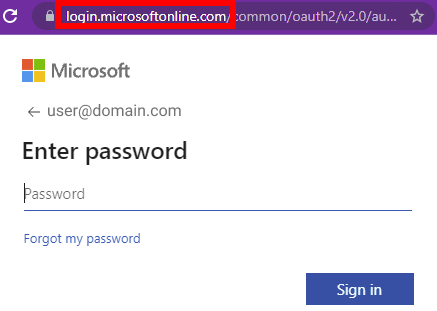
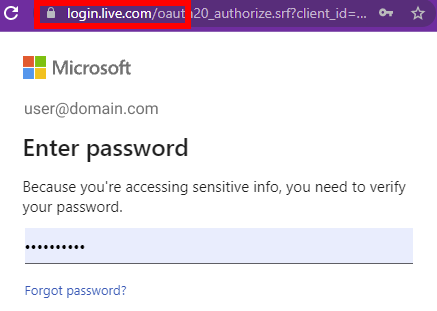
パスワード入力画面で、login.live.com の URL は個人アカウントにログインしていることを意味し、login.microsoftonline.com の URL は職場または学校のアカウントにログインしていることを意味します。
上記のいずれも同期接続が機能しない理由に当てはまらない場合は、サポートリクエストを送信してください。