一括ジョブ
多数のカレンダー同期接続やユーザーシートを一度に作成します。リストをインポートし、設定を一度だけ選ぶと、CalendarBridge がすべてをバックグラウンドで作成します — 行ごとのステータスと、修正して再試行できるエラー付きです。
一括ジョブの用途
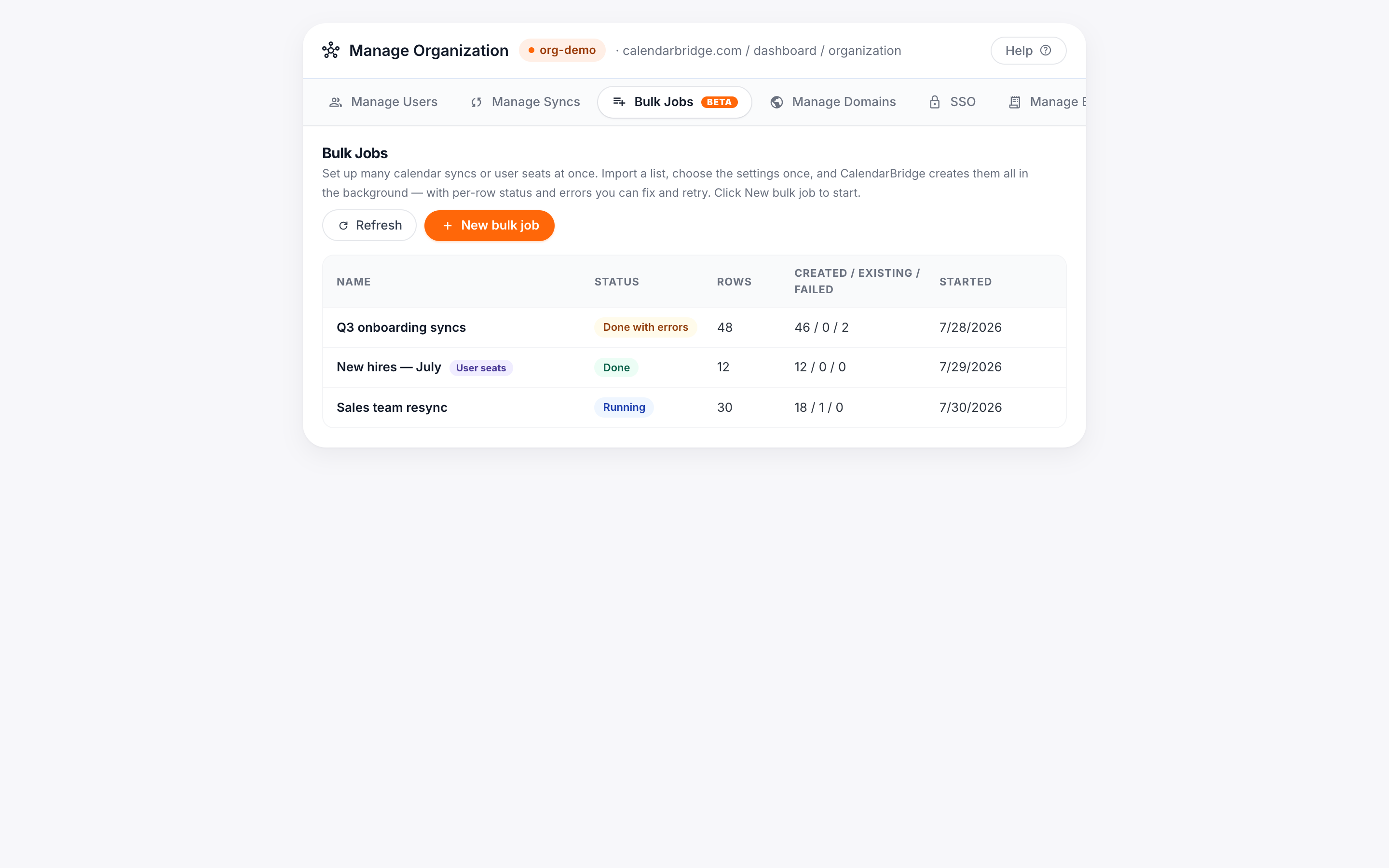
一括ジョブは組織管理ポータルのタブです。同期接続やユーザーを 1 件ずつ追加したり削除したりする代わりに、1 つのリストを渡すだけで CalendarBridge がすべての項目を 1 回の実行で処理します。ジョブには 4 つの種類があります。
- 同期接続 — ソース→先のカレンダーのリストから、多数の一方向カレンダー同期(任意で逆方向も)を作成します。
- ユーザーシート — 多数のユーザーを一度にプロビジョニングします。各ユーザーにプラン、アクセスポリシー、(任意で)事前接続されたカレンダーアカウントを付与します。
- Delete syncs: 稼働中の同期一覧から同期接続を選び、まとめて削除します。宛先カレンダーにコピーされた予定も一緒に片付けられます。
- Remove users: メンバー一覧からユーザーを選び、組織からまとめて削除します。「Manage Users」タブでユーザーごとに「Delete」する操作と同じです。
設定はジョブ全体に対して一度だけ行うため、各行が一貫して作成されます。大きなジョブはカレンダープロバイダーのレート制限を保護するためにペース調整され、バックグラウンドで実行されます — ジョブの実行中にページを離れても問題ありません。
始める前に
- 組織管理者である必要があり、使用するドメインは組織の許可済みドメインである必要があります。ウィザードは参照用に許可済みドメインを上部に表示します。許可済みドメインの接続を参照してください。
- 同期やユーザーの作成はシートを消費します。サブスクリプションに十分なシートがない場合、CalendarBridge は自動的に追加するか(従量制プラン)、開始前に追加シートの承認を求めます(前払いプラン)。下記のシートと請求を参照してください。
一括同期ジョブを作成する
-
一括ジョブを開いて「新しい一括ジョブ」をクリック
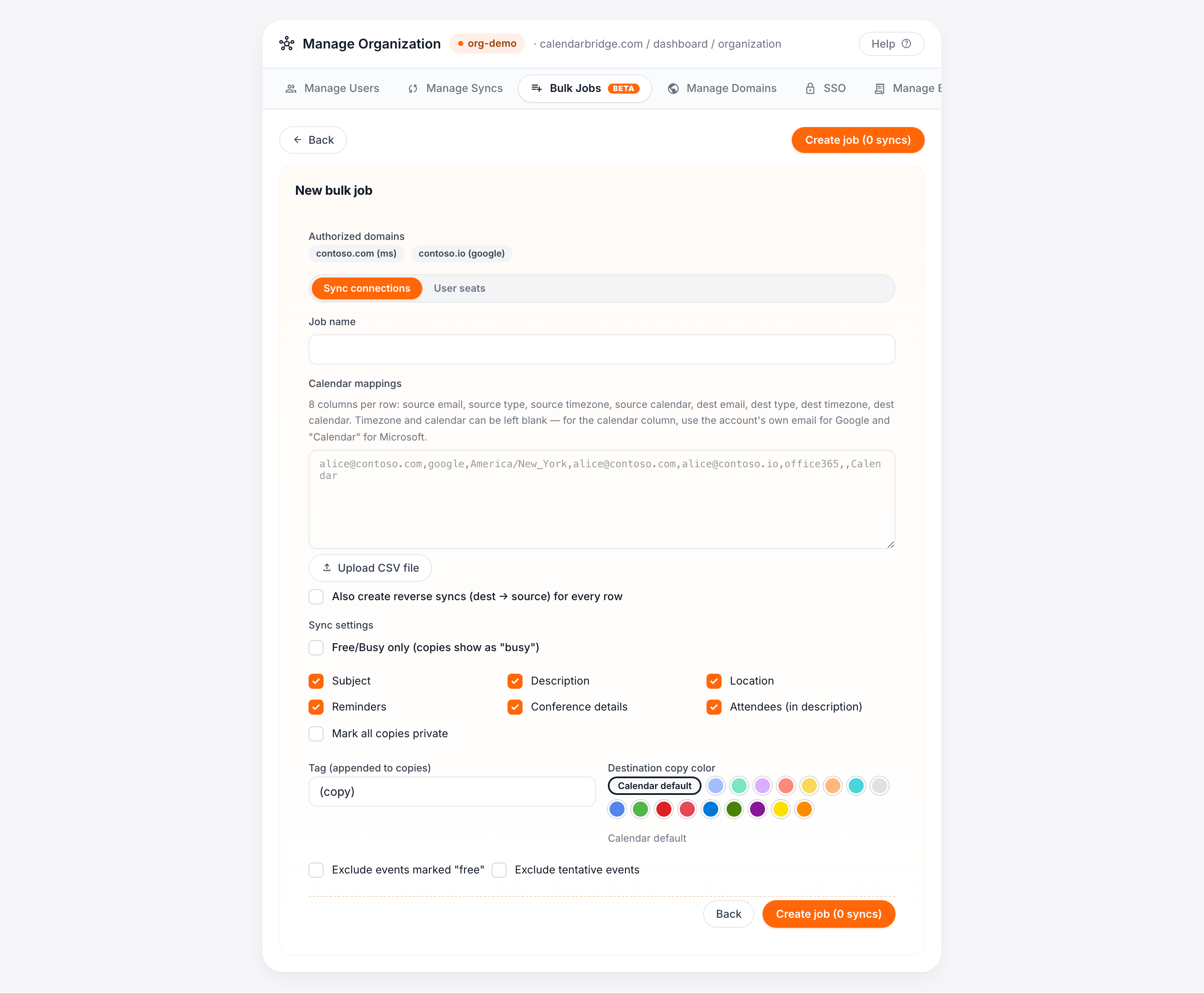
組織管理ポータルで一括ジョブタブを開き、新しい一括ジョブをクリックします。タイプは同期接続のままにします。
-
カレンダーの対応付けを指定する
1つの同期につき1行の CSV を貼り付けるかアップロードします。各行は8列です。
source email, source type, source timezone, source calendar, dest email, dest type, dest timezone, dest calendar- タイプは
google、office365、またはexchangeです。 - タイムゾーンとカレンダーは任意です。 カレンダー列には、Google の場合はアカウントのメール、Microsoft の場合は
Calendarを使用します。既定のカレンダーを使う場合は空欄にします。
貼り付けると、プレビューグリッドが各行を検証し、問題(未許可のドメイン、不明なタイプ、不正なメール)を表示するので、ジョブが作成される前に修正できます。
- タイプは
-
(任意)逆方向の同期も作成する
「逆方向の同期も作成」をオンにすると、各行の先→ソースの方向も作成されます。逆方向のレッグには専用の設定パネルがあるため、例えば逆方向にコピーされるイベントに別のタグや色を使えます。
-
同期設定を一度だけ選ぶ
フィールドポリシー(どのイベント詳細をコピーするか)、コピーに付加するタグ、宛先の色、任意のフィルターを設定します。これらは各行に適用されます。タグと色は、プレビューグリッドで行ごとに上書きできます。
-
ジョブを作成し、事前確認する
ジョブを作成をクリックします。ジョブページで設定を確認をクリックして事前確認を実行します。CalendarBridge は各アカウントのテナントアクセスを検証し、確定前に請求の不足を報告します。ブロッカーを解消してから開始をクリックします。
一括ユーザーシートジョブを作成する
-
「新しい一括ジョブ」をクリックして「ユーザーシート」を選ぶ
一括ジョブタブで新しい一括ジョブをクリックし、タイプをユーザーシートに切り替えます。
-
ユーザーリストを指定する
1行につき1ユーザーの CSV を貼り付けるかアップロードします。
メール、任意のプラン、その後に追加列として任意の連携アカウントのメールを記載します。- ログイン用メールはどのドメインでも構いません — 業務委託先や個人アドレスでも問題ありません。
- ユーザーにカレンダーアカウントを事前接続するには、その正確なメールを追加列として記載します。CalendarBridge はドメイン間でアドレスを推測しません。ドメインが Google と Microsoft の両方で許可されている場合は、メールの後に
:googleまたは:office365を付けて区別します(例:bob@corp.com:google)。
-
シート設定を選ぶ
既定のプランと同期フィールドポリシー(すべてのフィールド、予定あり/なしのみ、またはカスタム)を選びます。「AIアシスタントとMCPアクセスをブロック」をオンにして、このジョブが作成する各ユーザーの AI スケジューリングアシスタントと MCP サーバーを無効にすることもできます。
-
作成、確認、開始する
ジョブを作成をクリックし、次にテナントアクセスとシートを検証するために設定を確認を、そして開始をクリックします。各ユーザーは、個別にユーザーを追加するときと同様に、ログインと招待メール付きで作成されます。
同期接続の一括削除
Delete syncs ジョブは、多数の管理対象同期接続を 1 回の実行で削除します。担当者が退職し、その同期を整理したい場合などに使います。同期を削除すると、その同期が宛先カレンダーにコピーした予定も削除されます。これは同期を個別に削除する場合と同じです。
-
「New bulk job」をクリックして「Delete syncs」を選ぶ
一括ジョブタブで New bulk job をクリックし、種類を Delete syncs に切り替えます。
-
同期を選ぶ
組織の同期接続がチェックボックス付きで一覧表示されます。検索ボックスで絞り込み(たとえば退職するユーザーの名前やメールアドレスで)、削除する同期にチェックを入れるか、絞り込んだ一覧で Select all を使います。
-
ジョブを作成して一覧を確認する
Create delete job をクリックします。この時点ではまだ何も削除されません。ジョブページに選択した同期ごとに 1 行が表示されるので、一覧を再確認できます。
-
ジョブを開始する
Start をクリックして確認します。削除はバックグラウンドで少しずつ実行され、各行はコピーされた予定を削除している間は Deleting、同期が消えると Deleted と表示されます。削除は取り消せません。
同期を削除してもサブスクリプションは変わりません。空いた同期シートは単に再び利用可能になるだけです。次回の請求サイクルでシート数を減らしたい場合は、請求管理タブからライセンスを削除してください。
ユーザーの一括削除
Remove users ジョブは、選択した各ユーザーを組織から削除します。Manage Users タブでユーザーごとに行う「Delete」を何度も繰り返すのと同じで、アカウントは無効化され、その同期は更新されなくなり、ライセンスは組織から外れます。サブスクリプションは変更されず、空いたシートはプラン内で引き続き利用できます。
-
「New bulk job」をクリックして「Remove users」を選ぶ
一括ジョブタブで New bulk job をクリックし、種類を Remove users に切り替えます。
-
ユーザーを選ぶ
組織のメンバーがチェックボックス付きで一覧表示されます。検索ボックスで絞り込み、削除するユーザーにチェックを入れます。自分自身のアカウントは選択できません。
-
作成、確認、開始
Create delete job をクリックし、行を確認してから Start をクリックして確認します。ユーザーは少しずつ削除され、完了すると各行に Removed と表示されます。
ジョブを監視してエラーを修正する
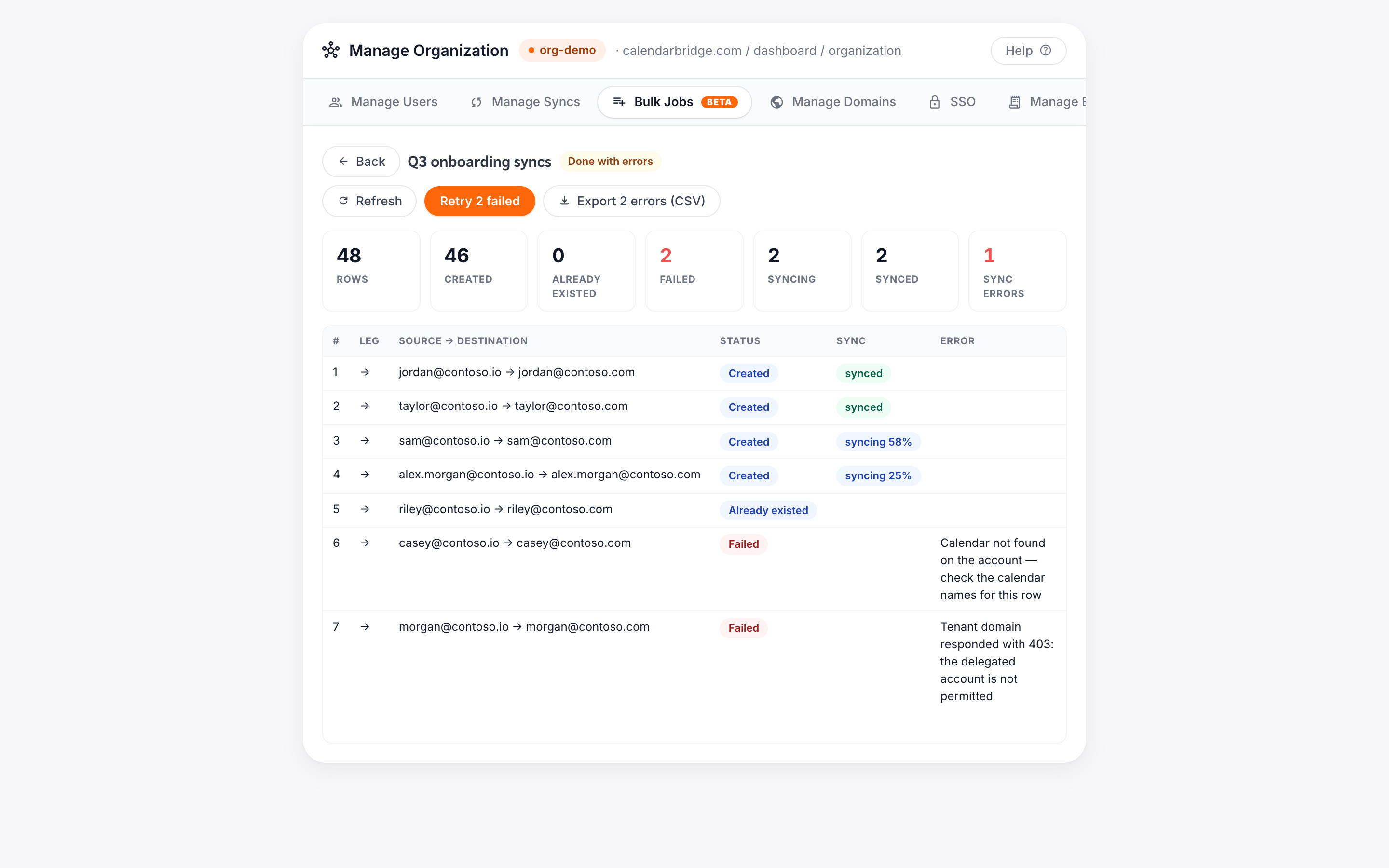
ジョブの実行中、ジョブページにはライブの概要(作成済み、既存、失敗、そして同期の場合は同期中の数)と、各行のステータスを示す行ごとのテーブルが表示されます。実行中のジョブはいつでも一時停止、再開、キャンセルできます。
- 失敗した行には具体的な理由(例: テナントの権限の問題や、見つからなかったカレンダー)が表示されます。
- 根本原因を修正した後、失敗した行だけを再実行するには失敗を再試行をクリックします。
- 失敗した行とそのエラーメッセージの CSV をダウンロードするにはエラーを書き出しをクリックします。値を修正すれば、そのまま新しいジョブとして貼り付け直せる形式になっています。
シートと請求
ジョブが作成する各同期接続またはユーザーには、個別に追加する場合とまったく同じくシートが必要です。 削除系のジョブがシートを消費することはなく、サブスクリプションを変更することもありません。削除された同期や削除されたユーザーによって空いたシートは、利用可能なシートとしてプランに残ります。次回の請求サイクルでシート数を減らしたい場合は、請求管理タブからライセンスを削除してください。
- 従量制サブスクリプションは、行が作成されるにつれて必要なシートをサブスクリプションに自動的に追加します — 実際に作成された分だけ課金されます。
- 前払いサブスクリプションはシートプールから消費します。ジョブが保有数より多くのシートを必要とする場合、事前確認が不足を報告し、「開始」ボタンが「N 件のシートを追加して開始」になります。クリックすると不足分だけを購入し(日割りで課金)、ジョブを開始します。先に請求管理タブから自分でシートを追加することもできます。