組織の AI アシスタントのデフォルト設定を行う方法
組織内のすべてのユーザーに適用されるデフォルト設定を行うことで、各従業員が個別にアシスタントを設定しなくても、一貫したトーン、スケジュールルール、プラットフォームの好み、フォローアップの動作を確保できます。
CalendarBridge AI Assistant を使用する組織内のすべてのユーザーに適用されるデフォルト設定を行うことができます。これにより、各従業員が個別にアシスタントを設定しなくても、一貫したトーン、スケジュールルール、プラットフォームの好み、フォローアップの動作を確保できます。
このガイドでは、組織のデフォルトアシスタント設定を作成、管理、拡張する方法を説明します。
ステップ 1: グループアカウントを作成する
始めるには、組織用のグループアカウントを作成します。これにより、一元化された請求管理、ユーザー管理、デフォルトアシスタント設定へのアクセスが可能になります。
ステップ 2: マネージド同期のためにアクセスを承認する
アシスタントは、カレンダーデータにアクセスできる場合にのみ機能します。このガイドに従って、ユーザーのカレンダーへのアクセスを承認してください。
ステップ 3: 組織のデフォルト設定を構築する
グループアカウントがセットアップされ、カレンダーアクセスが承認されたら、デフォルト設定を定義できます。
設定を行う場所
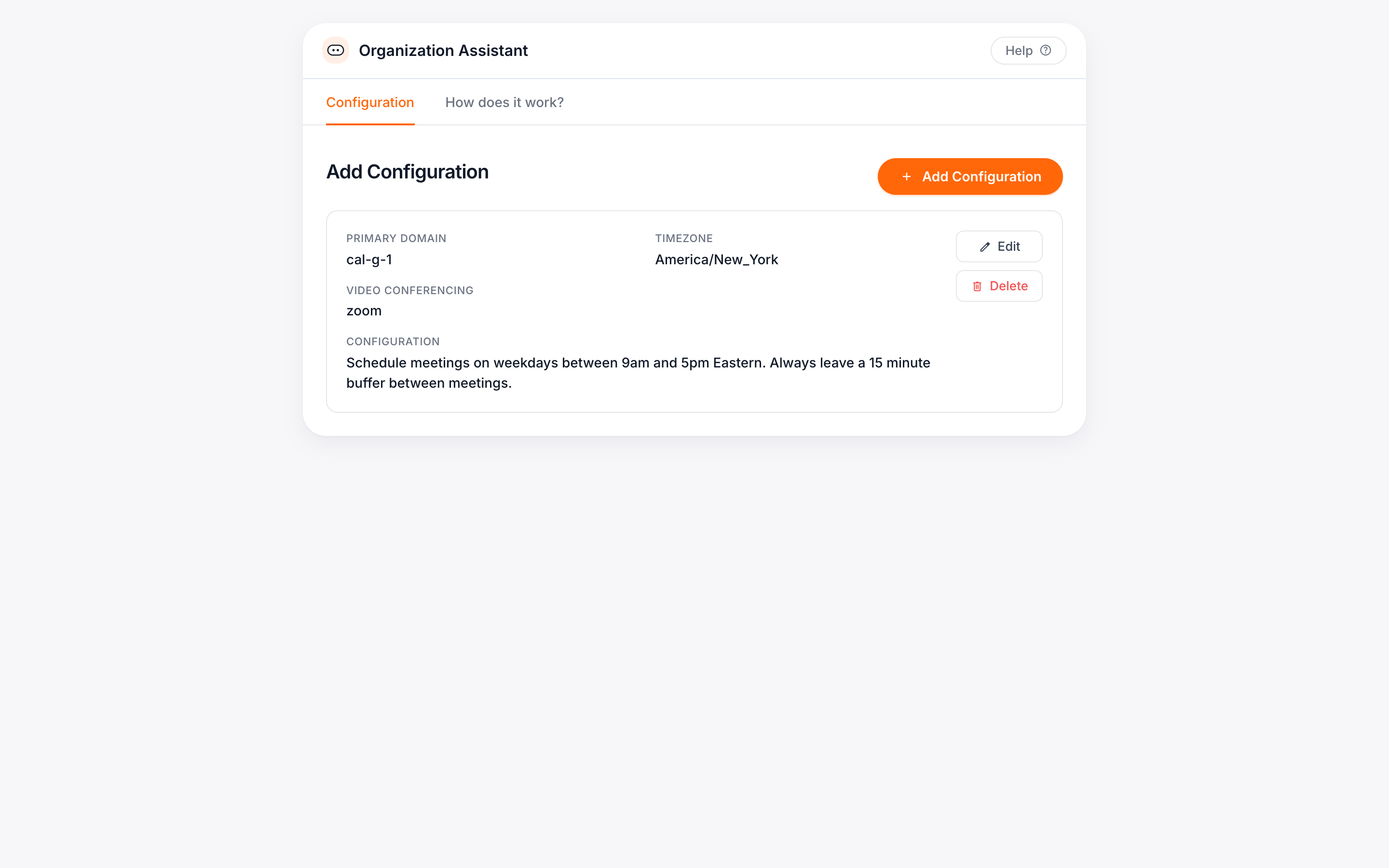
Group Dashboard から Assistant Settings タブに移動します。ここで、アシスタントが組織全体で従う指示を定義します。
すべてのユーザーは、独自の設定を作成しない限り、この設定を継承します。
デフォルト設定に含めるべき内容
アシスタントにどのように動作してほしいかを、平易な言葉で記述してください。たとえば:
コミュニケーションのトーン
例: プロフェッショナルでフレンドリーなトーンを使用する。
勤務時間
例: 月曜日から金曜日の午前 9 時から午後 5 時の間に会議をスケジュールする。
会議の種類、長さ、場所
例: 社内会議は Microsoft Teams で 30 分。社外通話は Google Meet で 45 分。
フォローアップの動作
例: 1 日に 1 回フォローアップするが、招待を送った当日には行わない。3 回を超えてフォローアップしない。
プラットフォームの好み
組織のデフォルトプラットフォームとして Google Meet または Microsoft Teams を設定できます。
注意: Zoom は認証がユーザーごとに固有であるため、各ユーザーが個別に設定する必要があります。
組織のデフォルト設定の例
チームに合わせて、これをコピーして編集できます:
(下のボックスにカーソルを合わせると、右上隅に「copy」リンクが表示されます)
社内会議は、特に指定がない限りデフォルトで 30 分にする。定例のチーム同期は毎週月曜日の午前 10 時にスケジュールする。
リーダーシップのカレンダーとの競合を確認せずに、部署をまたいでスケジュールしない。
「No Meetings」または「Focus Time」とラベル付けされた全社的なブロックの上に予約を入れない。
社内会議の間に 15 分のバッファ時間を空ける。
カレンダー招待の件名には、会議リクエストのタイトルを使用する。
すべての会議には、招待の場所フィールドに該当する部署名を含める。
複数のチームメンバーの代わりにスケジュールする場合は、上級スタッフの空き状況を優先する。
個々のユーザーがアシスタントを設定する方法
組織内のどのユーザーも、自分のアシスタントの動作をカスタマイズできます。これらのカスタマイズはそのユーザー個人にのみ影響し、組織のデフォルト設定や請求は変更されません。
仕組みは次のとおりです:
まず、ユーザーには接続されたカレンダーが必要です。これは次の 2 つの方法のいずれかで行えます:
- 管理者がグループダッシュボードの「Add Calendar Account」セクションから追加する
- ユーザーが自分の個人ダッシュボードから接続する
接続すると、ユーザーは My Assistant タブに移動して独自の設定を作成できます。これはそのユーザーのアシスタントにのみ影響し、組織全体の設定には影響しません。
Zoom や Google Meet を使用するには、ユーザーは Video Conferencing セクションで自分のアカウントを接続する必要があります。これらのプラットフォームは組織レベルでは設定できません。
これらの更新はそのユーザーにのみ影響します。それらは引き続きグループライセンスで完全にカバーされ、追加のサブスクリプションは必要ありません。
アシスタントが社外の連絡先を処理する方法
アシスタントは、社内チームメンバーだけでなく、誰にでもメールを送信できます。
接続されたメールアカウントを使用するため、メッセージはお客様のアドレスから送信され、署名が含まれます。
受信者は、返信するためにログインしたりアカウントを作成したりする必要はありません。
デフォルト設定を保存すると、アシスタントは組織全体で使用する準備が整います。
個々のユーザーの管理や設定変更の拡張についてサポートが必要ですか?
詳細設定、ライセンス管理などについては、Group Admin Help Center をご覧ください。
ヒントとベストプラクティス
アシスタントの指示を書くためのさらなる例とガイダンスについては、CalendarBridge AI スケジューリングアシスタントをトレーニングする方法をご覧ください。
簡単なリクエストをアシスタントに直接メールで送ることができます。試せる例をいくつか紹介します:
- 1 週間の PTO(有給休暇)を追加して、チームに通知する
- X チームのプロジェクトに関連するすべての時間ブロックを削除する
- 来週の金曜日に全員のチームランチをスケジュールする
- John との 30 分の会議をすべて 45 分に変更する
- すべての社内メールに「今日の豆知識(Fun Fact of the Day)」を追加する
- 締め切り、イベント、会議の通知を含むメールを転送して、カレンダーに追加してもらう