Google カレンダーの辞退したイベント
Google カレンダーで辞退したイベントを非表示にする方法と、CalendarBridge が辞退した Google イベントを他のカレンダーにどのように同期するかを説明します。
Google カレンダーは、イベントを辞退したあともそのイベントをカレンダーに残します。そのため、Google カレンダーで辞退したイベントを非表示にする方法を探す人が非常に多くいます。これは CalendarBridge ではなく Google 側の設定であり、CalendarBridge が同期時に何を見るかにも影響します。
Google カレンダーで辞退したイベントを非表示にする方法
- パソコンで Google カレンダーを開きます。
- 設定の歯車アイコンをクリックし、設定を選びます。
- 表示オプションで、辞退した予定を表示するのチェックを外します。
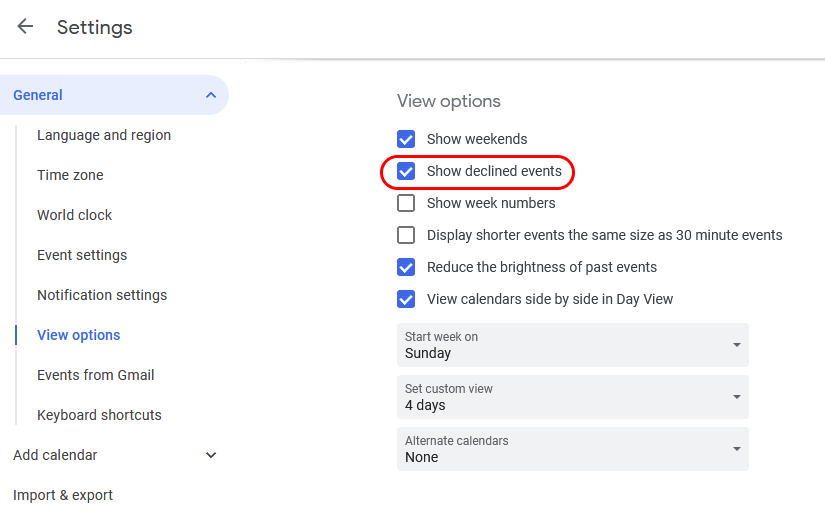
設定をオンに戻せば、再び表示されます。この設定が変わるのは自分の表示だけです。カレンダーからイベントが削除されるわけではなく、主催者に通知されることもありません。
CalendarBridge は辞退したイベントをどう同期するか
CalendarBridge は、あなたが辞退したイベントを非表示に設定しているかどうかを知ることができません。Google がその設定を外部に公開していないため、CalendarBridge は辞退した Google イベントも同期し、イベントコピーの件名の先頭に「Declined:」を付けます。こうすることで、辞退した会議が理由も分からないまま同期先カレンダーの時間を静かに埋めてしまう事態を防いでいます。
ソースカレンダーから辞退したイベントを削除すると、「Declined:」の付いたイベントコピーも次回の同期で削除されます。
辞退したイベントを他のカレンダーに表示したくない場合
同期先カレンダーに表示させない確実な方法は、Google のソースカレンダーから辞退したイベントを削除することです。Google の表示オプションで辞退したイベントを非表示にするだけでは不十分です。イベント自体はカレンダーに残っており、CalendarBridge はそれを読み取り続けるためです。
変更は通常のスケジュールに従って反映されます。カレンダーが同期される頻度をご覧ください。その時間が過ぎても「Declined:」のコピーが表示されたままの場合は、同期接続を再同期してください。
関連項目
- イベントの重複 — 同じイベントが複数回表示される場合。
- Outlook でイベントコピーを非表示にする。
- イベントコピーのプライバシー設定 — コピーする情報の範囲を制御します。