관리형 사용자 시작하기
그룹 계정을 설정하고 사용자를 추가하는 방법 — 라이선스와 접근 정책 할당, 캘린더 계정 추가 또는 위임, 그리고 (선택적으로) 사용자의 AI 예약 어시스턴트 및 MCP 액세스 차단.
단계
- 그룹 계정 만들기의 단계를 따르세요.
- 그룹 라이선스 관리로 이동하여 “사용자 라이선스 할당 / 사용자 추가” 단계를 따르세요.
선택 사항으로, Microsoft 365 관리자이고 어떤 사용자가 CalendarBridge를 사용할 수 있는지 제한하려면 특정 Microsoft 365 사용자로 CalendarBridge 액세스 제한의 단계를 따르세요.
사용자 추가 단계별 안내
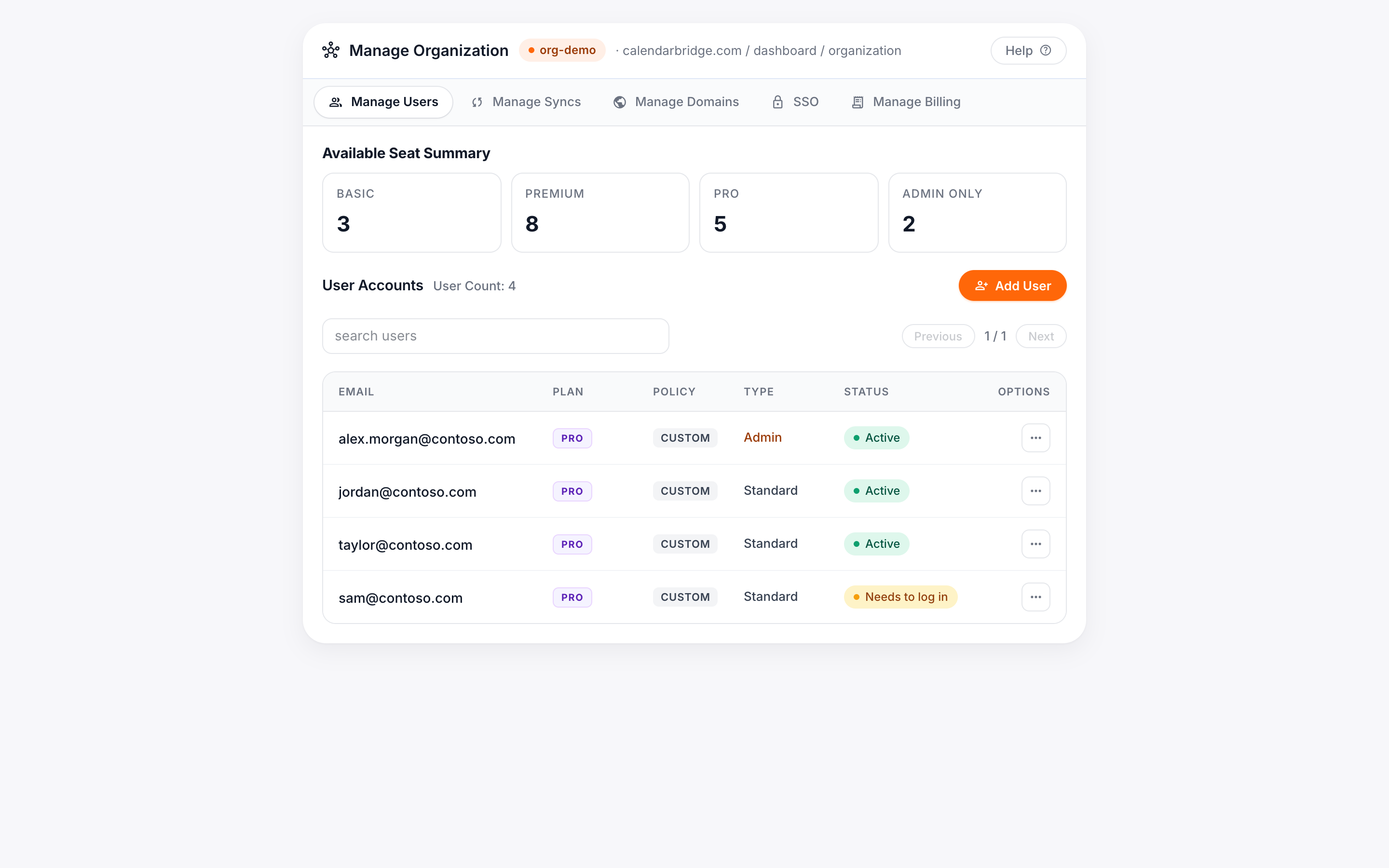
그룹 계정이 존재하고 사용 가능한 라이선스/시트가 하나 이상 있으면 조직 관리 포털의 사용자 관리 탭을 엽니다. 사용자 추가 섹션이 표시됩니다(사용 가능한 시트가 없으면 먼저 라이선스를 구매하세요 — 그룹 라이선스 관리 참조).
-
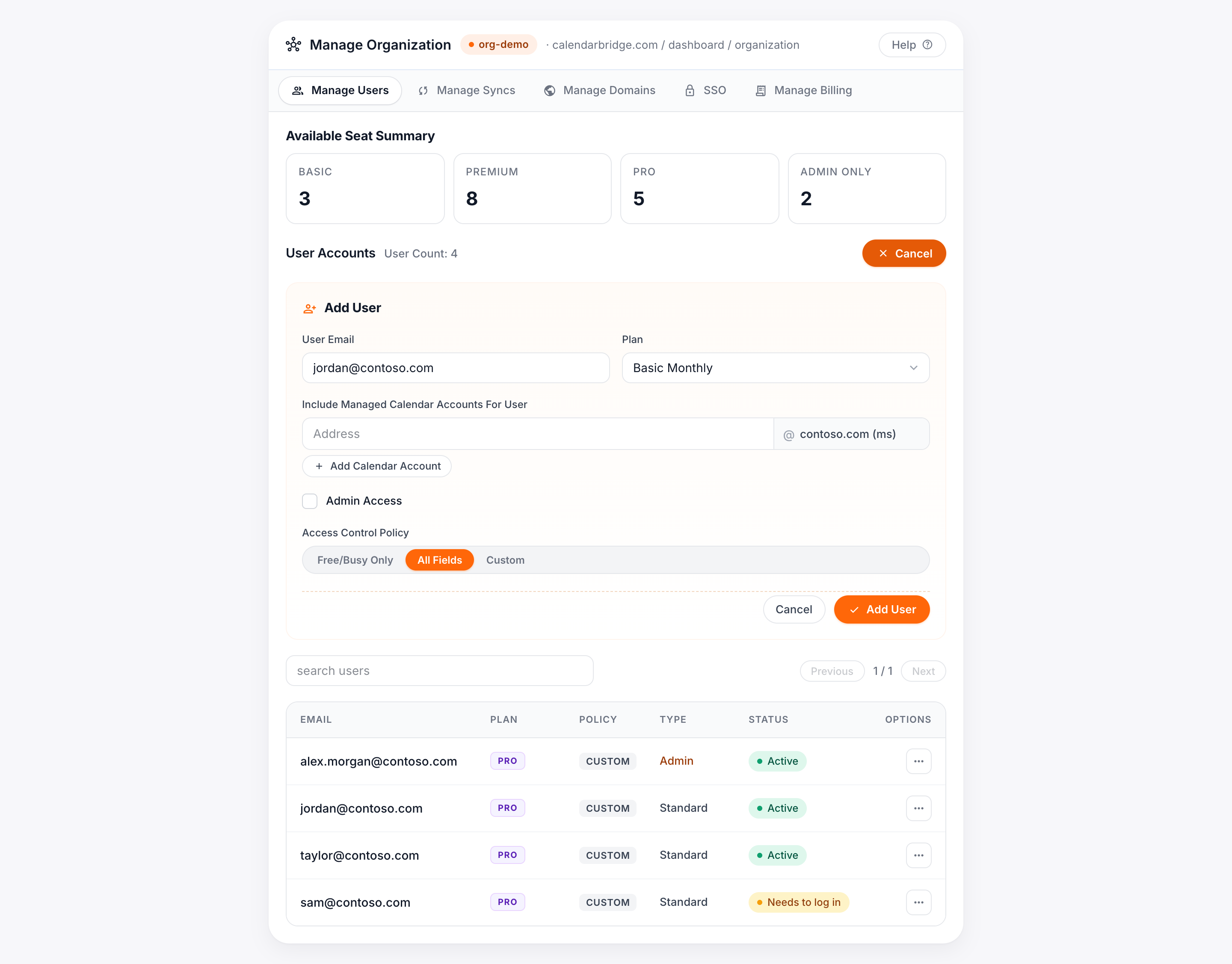
사용자의 이메일 주소 입력
사용자 이메일 상자에 입력합니다. 이는 사용자가 로그인하는 주소이며, 연결할 수 있는 캘린더에는 영향을 주지 않습니다.
-
라이선스(플랜) 선택
플랜 드롭다운에서 사용 가능한 시트 중 할당할 라이선스를 선택합니다.
-
(선택) 캘린더 계정 추가/위임
'사용자를 위한 관리형 캘린더 계정 포함' 아래에, 이 사용자가 CalendarBridge를 통해 접근하도록 하려는 캘린더의 계정 이메일 주소(승인된 도메인에 속한 계정)를 입력합니다.
캘린더 계정을 추가하거나 위임하는 것은 다음 두 가지 상황에서 유용합니다.
- 한 사람의 캘린더를 다른 사람에게 위임합니다. 위임받는 사람이 Google Workspace나 Microsoft 365 조직에 속해 있을 필요는 없습니다. 예를 들어 contoso.com이 승인된 도메인이라면, admin@outsourcedco.com을 Contoso의 CalendarBridge 조직에 사용자로 추가하고 userA@contoso.com의 캘린더에 대한 위임 접근 권한을 부여할 수 있으며, 이때 Contoso의 Google Workspace나 Microsoft 365 테넌트에 계정이 있을 필요는 없습니다.
- 사용자를 대신하여 해당 사용자 본인의 캘린더를 추가합니다. 여기에는 두 가지 이점이 있습니다.
- 사용자가 직접 OAuth 연결 과정을 완료할 필요가 없습니다.
- 사용자가 비밀번호를 변경해도 CalendarBridge의 캘린더 접근 권한을 다시 승인할 필요가 없습니다.
-
접근 정책 설정
사용자의 동기화 연결이 무엇을 복사할 수 있는지 선택합니다: 바쁨/한가함만(일정 세부 정보 없음), 모든 필드, 또는 사용자 지정(제목, 설명, 위치 등 개별 필드 선택).
-
(선택) AI 어시스턴트 및 MCP 액세스 차단
이 사용자에 대해 CalendarBridge의 AI 예약 어시스턴트와 MCP(에이전트) 서버를 끄려면 'AI 어시스턴트 및 MCP 액세스 차단'을 선택하세요. 자세한 내용은 아래 섹션을 참조하세요.
-
'사용자 추가' 클릭
이렇게 하면 라이선스가 프로비저닝되고 사용자에게 초대 이메일이 전송됩니다. 그러면 새 사용자가 플랜, 정책, 편집/삭제 컨트롤과 함께 사용자 관리 목록에 표시됩니다.
사용자의 AI 어시스턴트 및 MCP 액세스 차단
조직 관리자는 'AI 어시스턴트 및 MCP 액세스 차단' 체크박스로 개별 사용자에 대해 CalendarBridge의 AI 기능을 끌 수 있습니다. 이는 사용자 추가 양식과 사용자 관리 탭의 사용자 편집 양식에 나타나므로 사용자를 추가할 때 설정하거나 나중에 변경할 수 있습니다.
사용자에 대한 AI 액세스가 차단되면:
- AI 예약 어시스턴트가 꺼집니다 — 해당 사용자에게서 어시스턴트 도구가 숨겨지므로 자연어 예약을 사용할 수 없습니다.
- 해당 사용자의 MCP(Model Context Protocol) 서버가 비활성화됩니다 — 사용자를 대신하여 MCP를 통해 CalendarBridge에 접근하려는 모든 AI 에이전트나 앱은 웹 앱 외부에서도 거부됩니다. UI에서 어시스턴트를 숨기는 것만으로는 프로그래밍 방식의 에이전트 접근을 막을 수 없습니다. 이 설정은 서버에서 이를 강제합니다.
기존 사용자의 AI 어시스턴트 및 MCP 액세스를 차단하려면 사용자 관리 탭을 열고 사용자를 편집한 다음 'AI 어시스턴트 및 MCP 액세스 차단'을 선택하고 저장합니다. 액세스를 복원하려면 사용자를 다시 편집하고 선택을 해제합니다. 상자를 선택하지 않은 상태로 두면 어시스턴트와 MCP가 정상적으로 허용됩니다.