그룹 라이선스 관리
사용자 추가 및 삭제와 관리형 동기화 연결 생성 또는 삭제를 포함하여, CalendarBridge 그룹 계정에서 라이선스를 구매, 할당, 제거하는 방법입니다.
추가 라이선스 구매
-
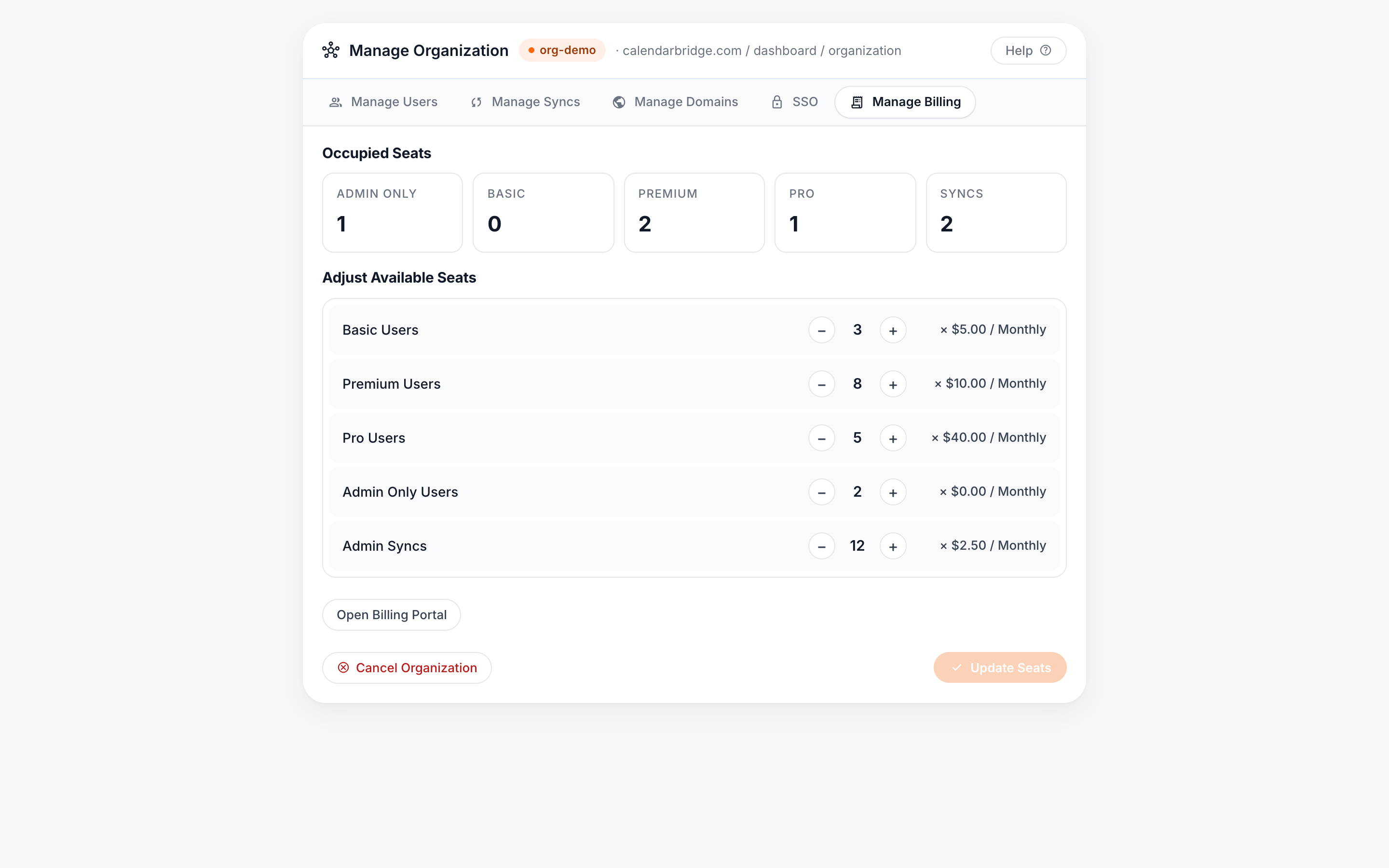
관리자 포털의 청구 관리 탭으로 이동
-
사용 가능한 좌석 수 늘리기
구매하려는 라이선스의 더하기 버튼을 사용한 다음 “좌석 추가/제거”를 클릭하세요.
-
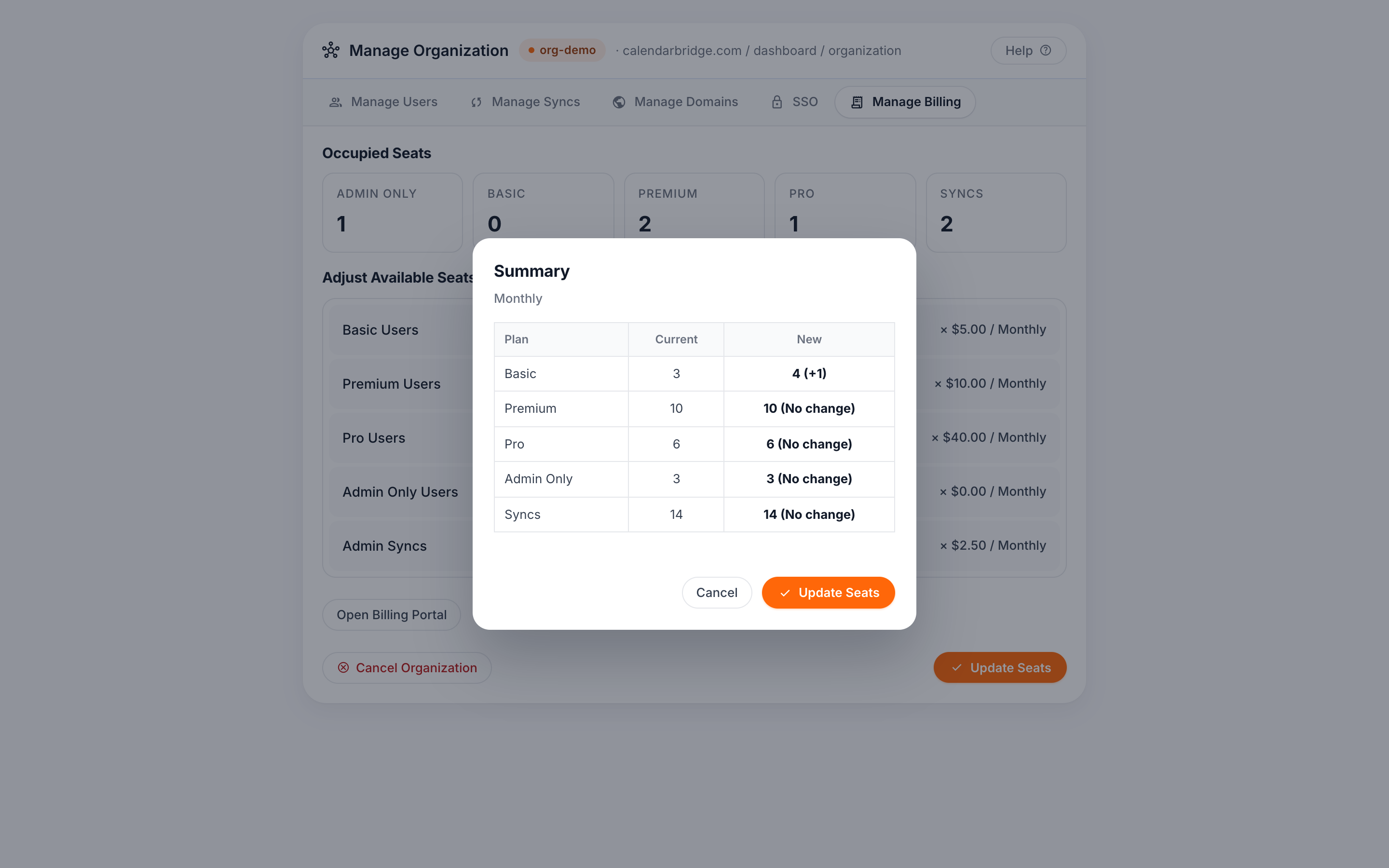
“확인” 클릭
현재 청구 주기의 남은 기간에 따라 일할 계산된 금액이 카드에 청구됩니다.
사용자 라이선스 할당 / 사용자 추가
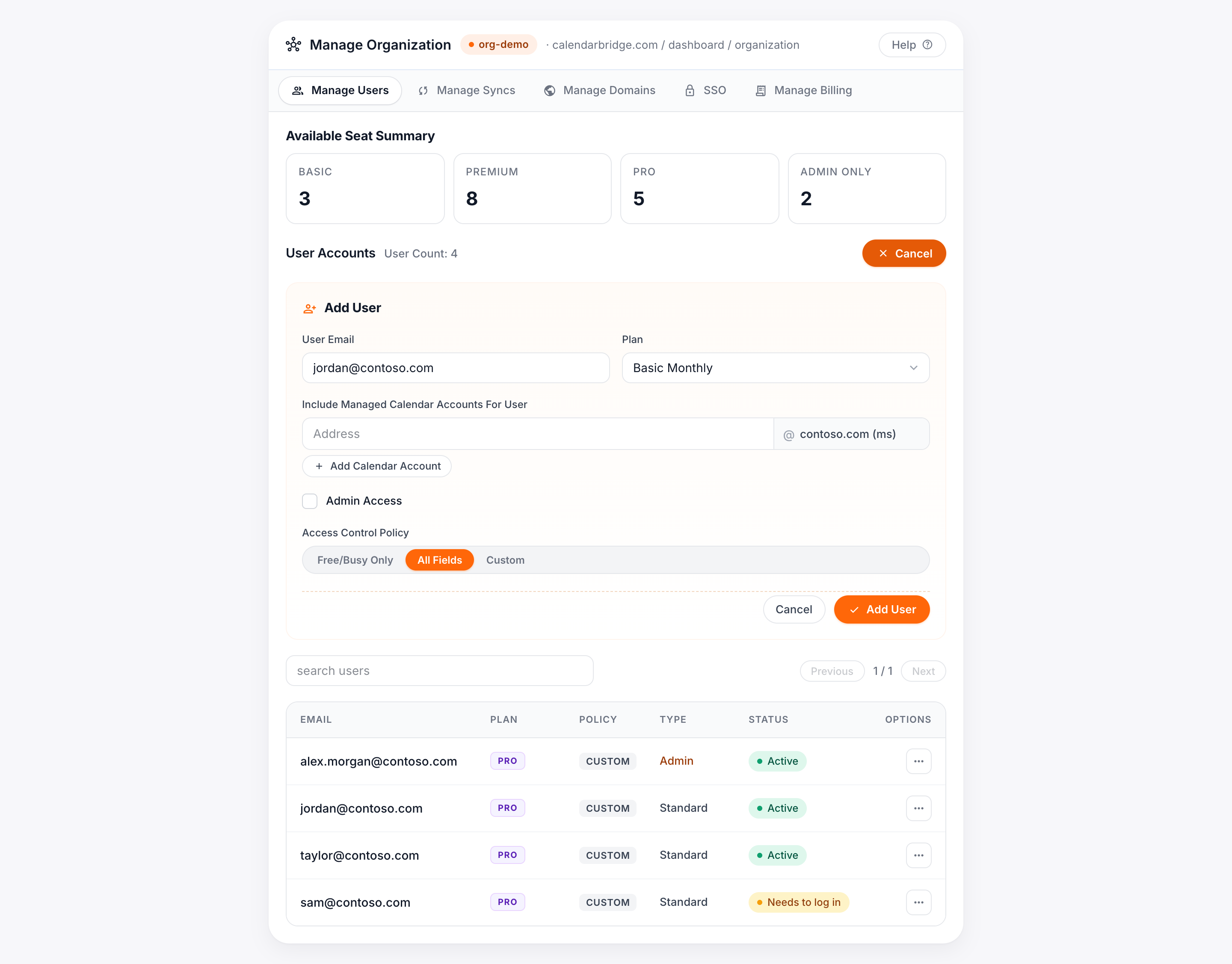
사용 가능한 사용자 좌석/라이선스가 없다면, 먼저 위에서 설명한 대로 추가 라이선스를 구매해야 합니다. 사용자 라이선스는 그룹 계정에 사용자를 추가함으로써 할당됩니다. (CalendarBridge에는 라이선스가 없는 사용자라는 개념이 없습니다.)
사용 가능한 사용자 라이선스/좌석이 하나 이상 있으면 사용자 관리 패널에 “사용자 추가” 섹션이 포함됩니다:
- 사용자의 이메일 주소를 입력하세요 사용자 이메일 텍스트 상자에 입력합니다. 이는 사용자가 로그인할 주소이며, 연결할 수 있는 캘린더에는 영향을 주지 않습니다.
- “요금제” 드롭다운에서 할당할 라이선스를 선택하세요. 승인된 도메인이 있는 경우, 새 사용자의 계정에 하나 이상의 캘린더 계정을 미리 연결할 수도 있습니다.
- (선택 사항) 승인된 도메인의 캘린더 계정을 미리 연결하세요. 이는 사용자의 설정을 간소화하고, 사용자가 자격 증명을 갖고 있지 않은 캘린더 계정(예: 상사의 캘린더를 비서의 대시보드에 추가)을 추가할 수 있게 해줍니다. “사용자를 위한 관리형 캘린더 계정 포함” 아래에 캘린더의 이메일 주소를 입력한 다음 “캘린더 계정 추가”를 클릭하세요.
- 사용자에 대한 액세스 제어 정책을 구성하세요. 이는 사용자가 만드는 모든 동기화 연결에 적용됩니다. 옵션: 한가함/바쁨만(이벤트 세부 정보가 동기화되지 않음), 모든 필드, 또는 사용자 지정(동기화할 필드 선택).
- (선택) AI 예약 어시스턴트를 차단합니다. 이 사용자에 대해 CalendarBridge의 AI 예약 어시스턴트와 MCP(에이전트) 서버를 끄려면 'AI 어시스턴트 및 MCP 액세스 차단'을 선택하세요. 어시스턴트 도구가 숨겨지고 사용자를 대신한 모든 MCP 요청이 거부됩니다. 사용자를 편집해 언제든지 변경할 수 있으며, 어시스턴트를 허용하려면 선택하지 않은 상태로 두세요.
- 라이선스를 확인하고 프로비저닝하세요. “사용자 추가”를 클릭하여 라이선스를 프로비저닝하고 초대 이메일을 트리거하세요. 그러면 사용자가 요금제, 액세스 제어 정책, 편집/삭제 버튼, 초대 재전송 버튼과 함께 사용자 관리 패널 하단에 나타납니다.
사용자 라이선스 할당 해제 / 사용자 삭제
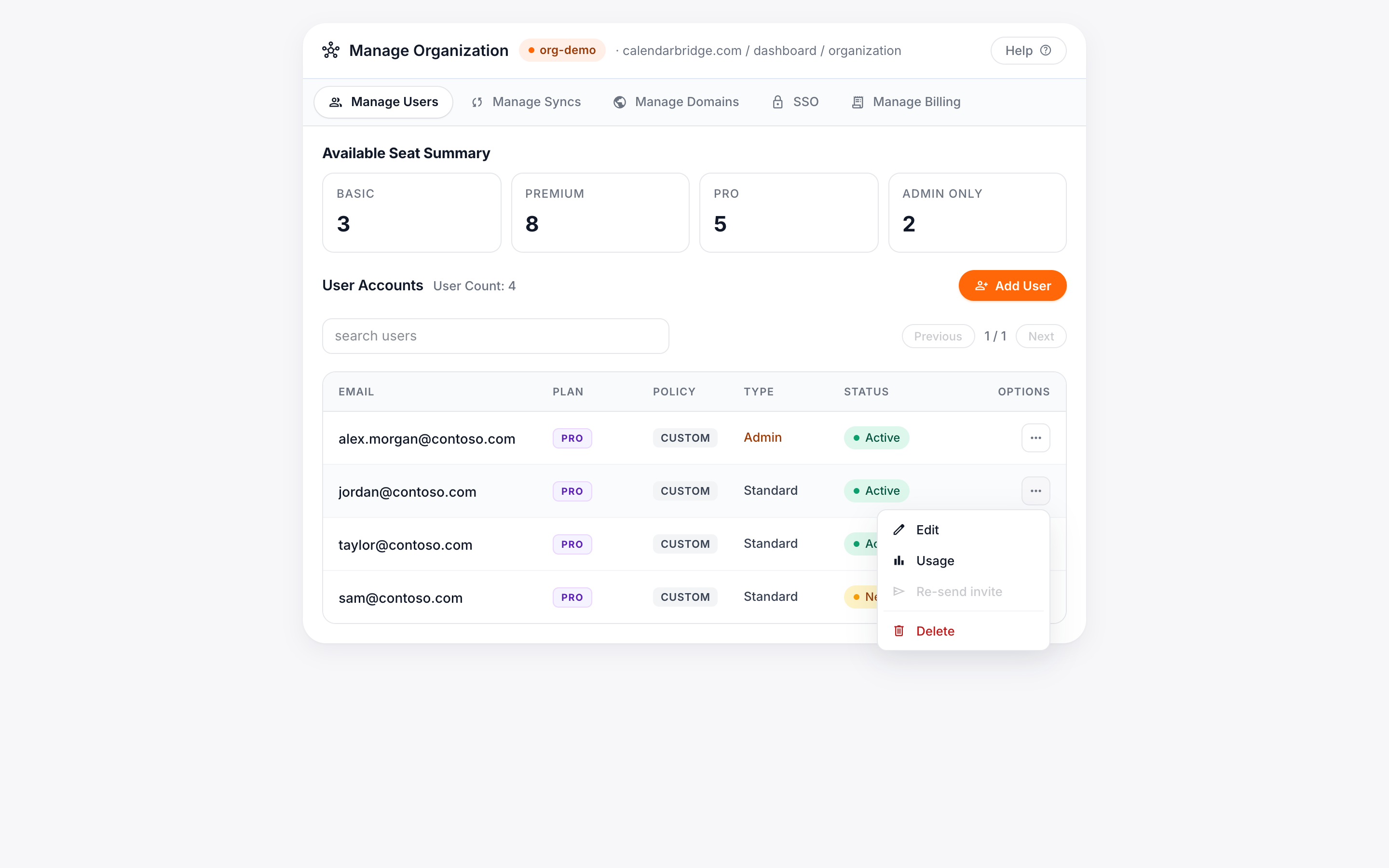
사용자 라이선스 할당을 해제하고 사용 가능한 라이선스 풀로 반환하려면, 사용자 관리 탭에서 사용자를 삭제하세요. 패널 하단에서 사용자를 찾아 “삭제”를 클릭하세요. 여러 사용자를 한 번에 제거하려면 대신 사용자 제거 일괄 작업을 사용하세요.
확인 창이 나타납니다. “삭제”를 클릭하여 사용자를 삭제하고 라이선스를 풀로 반환하세요.
동기화 라이선스 할당 / 관리형 동기화 연결 생성
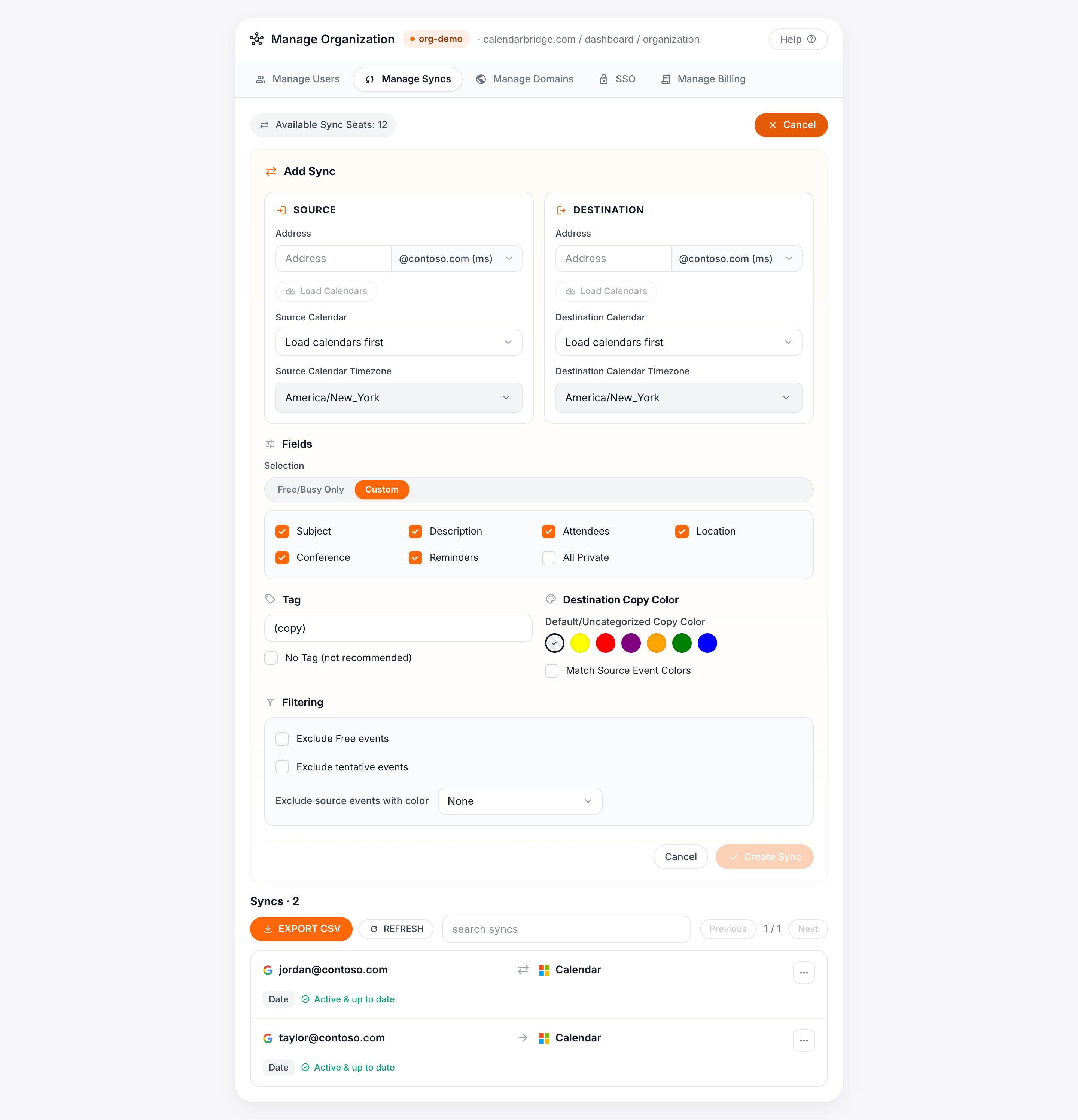
사용 가능한 동기화 좌석/라이선스가 없다면, 먼저 추가 라이선스를 구매하세요. 동기화 라이선스는 동기화 연결을 생성함으로써 할당됩니다. 사용 가능한 동기화 라이선스가 하나 이상 있으면 동기화 관리 패널에 “동기화 추가” 섹션이 포함됩니다:
소스 캘린더 구성
캘린더와 연결된 이메일 주소를 입력하고, 원하는 캘린더를 선택한 후, (Microsoft 캘린더의 경우) 소스 캘린더 시간대를 선택하세요. Google 캘린더의 경우 시간대가 자동으로 감지됩니다.
대상 캘린더 구성
대상 캘린더의 이메일 주소를 입력하고 캘린더를 선택하세요. 대상 캘린더의 이벤트 복사본 색상을 선택할 수도 있습니다. 선택하지 않으면 복사본은 대상 캘린더의 기본 색상을 사용합니다.
개인정보 설정 구성
한가함/바쁨만, 모든 필드, 또는 사용자 지정 중에서 선택하세요. 동기화할 수 있는 필드에는 제목, 참석자(초대가 다시 전송되는 것을 방지하기 위해 참석자 필드가 아닌 설명 필드에 복사됨), 설명, 위치, 회의 세부 정보, 알림이 포함됩니다. 모두 비공개 옵션은 이벤트 복사본을 비공개로 표시하여 조직 내 다른 사용자가 Outlook 일정 관리 도우미와 Google 시간 찾기에서 단순히 “바쁨”으로 보게 합니다.
이벤트 제목 태그 구성
기본적으로 CalendarBridge는 이벤트 복사본 제목에 “(복사본)”을 추가합니다. 이를 사용자 지정 텍스트로 바꾸거나 태그를 완전히 비활성화할 수 있습니다(권장하지 않음). 참고: 제목 태그는 무료 체험 중인 사용자에게는 구성할 수 없습니다.
동기화 연결 생성
모든 것이 구성되면 동기화 연결을 생성하세요. 이벤트는 몇 분 이내에 동기화되기 시작합니다. 동기화 생성은 일반적으로 5~10분 이내에 완료되지만, 이벤트가 많은 캘린더나 사용량이 많은 시간에는 최대 한 시간까지 걸릴 수 있습니다.
동기화 라이선스 할당 해제 / 관리형 동기화 연결 삭제
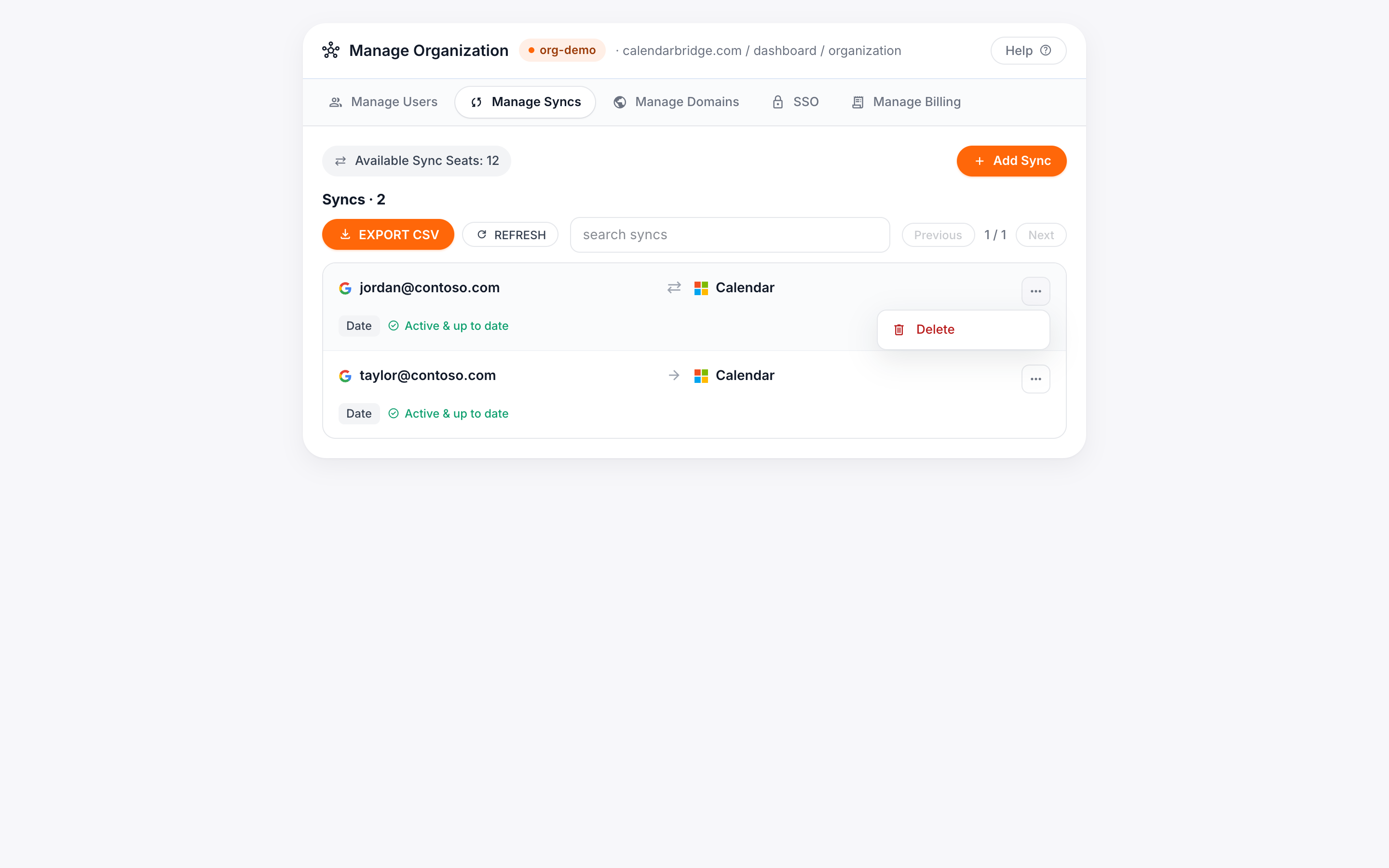
동기화 라이선스 할당을 해제하려면 관리형 동기화 연결을 삭제하세요. 동기화 관리 패널 하단에서 연결의 점 세 개를 클릭한 다음 삭제를 클릭하세요. 여러 동기화를 한 번에 삭제하려면, 예를 들어 여러 사람이 퇴사하는 경우, 대신 동기화 삭제 일괄 작업을 사용하세요.
삭제할 때 CalendarBridge는 만든 모든 이벤트 복사본을 제거하려고 시도합니다(이벤트 수에 따라 2~20분). 더 이상 대상 캘린더에 액세스할 수 없는 경우 삭제가 실패하고 두 가지 옵션이 표시됩니다: 강제 삭제(연결을 제거하지만 대상의 복사본은 남겨둠) 및 삭제(대상 계정을 다시 연결한 후 재시도).
다음 청구 주기에 라이선스 제거
-
청구 관리 탭으로 이동
-
사용 가능한 좌석 수 줄이기
제거하려는 라이선스의 빼기 버튼을 사용한 다음 “좌석 추가/제거”를 클릭하세요.
-
“확인” 클릭
다음 청구 주기에 줄어든 라이선스 수를 기준으로 요금이 청구됩니다.