Google 캘린더의 거절된 이벤트
Google 캘린더에서 거절된 이벤트를 숨기는 방법과, CalendarBridge가 거절된 Google 이벤트를 다른 캘린더로 동기화하는 방식을 설명합니다.
Google 캘린더는 이벤트를 거절해도 캘린더에 그대로 남겨 둡니다. 많은 사람이 Google 캘린더에서 거절된 이벤트를 숨기는 방법을 찾는 이유가 바로 이것입니다. 이는 CalendarBridge가 아니라 Google의 설정이며, CalendarBridge가 동기화할 때 무엇을 보게 되는지에도 영향을 줍니다.
Google 캘린더에서 거절된 이벤트를 숨기는 방법
- 컴퓨터에서 Google 캘린더를 엽니다.
- 설정 톱니바퀴를 클릭한 다음 설정을 클릭합니다.
- 보기 옵션에서 거부된 일정 표시 체크박스를 해제합니다.
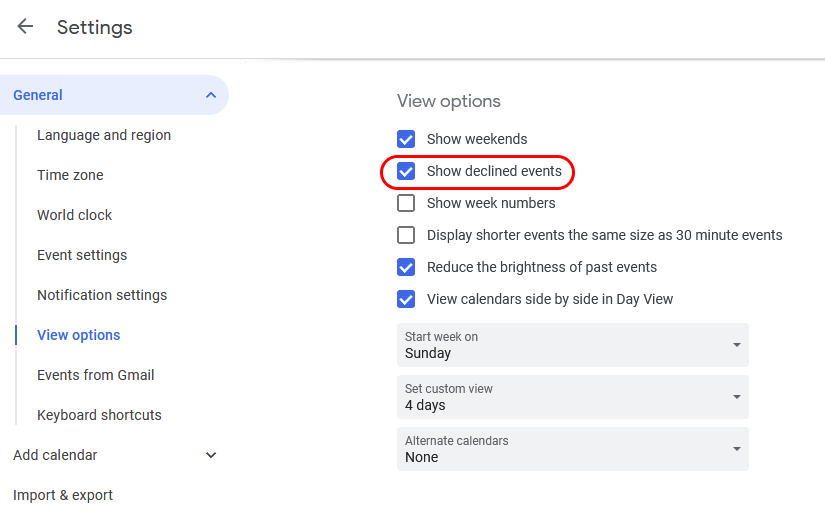
설정을 다시 켜면 거절된 이벤트가 또다시 표시됩니다. 이 설정은 본인의 보기에만 적용됩니다 — 캘린더에서 이벤트를 삭제하지도 않고, 주최자에게 알림이 가지도 않습니다.
CalendarBridge가 거절된 이벤트를 동기화하는 방식
CalendarBridge는 사용자가 거절된 이벤트를 숨기기로 선택했는지 알 수 없습니다. Google이 이 환경설정을 외부에 노출하지 않기 때문에, CalendarBridge는 거절된 Google 이벤트를 동기화하면서 이벤트 사본의 제목 앞에 “Declined:” 접두사를 붙입니다. 이렇게 하면 거절한 회의가 이유도 알려 주지 않은 채 대상 캘린더의 시간을 조용히 차지하는 일이 없습니다.
원본 캘린더에서 거절된 이벤트를 삭제하면 다음 동기화 때 “Declined:” 이벤트 사본도 함께 삭제됩니다.
거절된 이벤트가 다른 캘린더에 나타나지 않게 하려면
Google 원본 캘린더에서 거절된 이벤트를 삭제하는 것이 대상 캘린더에 이벤트가 나타나지 않게 하는 확실한 방법입니다. Google의 보기 옵션에서 거절된 이벤트를 숨기는 것만으로는 충분하지 않습니다. 이벤트는 여전히 캘린더에 존재하고 CalendarBridge도 계속 이를 읽기 때문입니다.
변경 사항은 평소 주기에 따라 전파됩니다 — 캘린더 동기화 주기를 참고하세요. 그 시간이 지나도 “Declined:” 사본이 계속 보인다면 동기화 연결을 재동기화하세요.
관련 문서
- 중복 이벤트 — 같은 이벤트가 두 번 이상 표시될 때.
- Outlook에서 이벤트 사본 숨기기.
- 이벤트 사본의 개인정보 설정 — 어떤 세부 정보를 복사할지 제어합니다.