이벤트가 동기화되지 않음
캘린더를 연결하고 동기화 연결을 만들었지만 아무 일도 일어나지 않는 것처럼 보인다면, 다음 몇 가지를 확인해 보세요.
다음 작업을 성공적으로 완료했지만
- 캘린더를 연결했고; 그리고
- 동기화 연결을 생성했지만
아무 일도 일어나지 않는 것처럼 보인다면, 다음 몇 가지를 확인해 보세요:
앱이 아닌 브라우저에서 캘린더 확인
기기에서 로컬 동기화 문제가 있을 수 있으므로 브라우저에서 캘린더를 확인하세요.
Google 캘린더의 경우 브라우저에서 calendar.google.com에 로그인하는 것을 의미합니다.
Microsoft 직장 또는 학교 캘린더의 경우 브라우저에서 outlook.office.com에 로그인하세요.
Microsoft 개인 계정의 경우 outlook.live.com에 로그인하세요.
브라우저에서는 동기화된 이벤트가 보이지만 기기에서는 보이지 않는다면, 기기 문제를 해결해야 합니다(이는 CalendarBridge가 영향을 미치거나 제어할 수 있는 부분이 아닙니다).
미래 날짜를 확인하세요
CalendarBridge는 동기화 생성 시점에 과거였던 이벤트는 동기화하지 않습니다(미래로도 이어지는 반복 이벤트는 예외).
올바른 캘린더를 선택했는지 확인
각 계정에는 캘린더가 두 개 이상 있을 가능성이 높으므로 올바른 소스 캘린더(이벤트가 동기화되어 나가는 곳)와 올바른 대상 캘린더(이벤트가 동기화되어 들어오는 곳)를 선택했는지 다시 한 번 확인하세요.
예를 들어, 이 사용자는 계정에 6개의 캘린더가 있습니다:
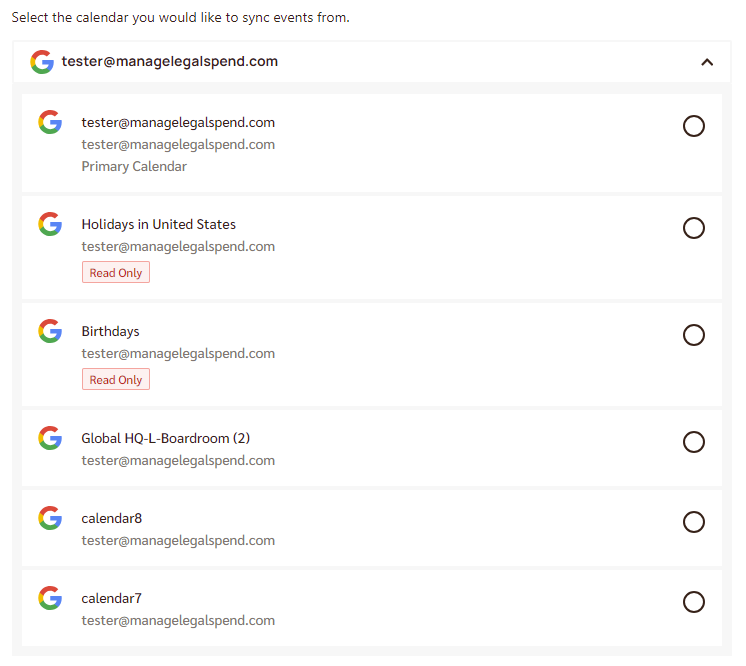
첫 번째 캘린더는 계정의 기본 캘린더입니다(세 번째 줄의 “Primary Calendar” 텍스트로 표시됨). Microsoft 계정에서 기본 캘린더의 이름은 항상 “Calendar”입니다.
두 번째와 세 번째 캘린더는 “읽기 전용”으로, 소스 캘린더로는 사용할 수 있지만 대상 캘린더로는 사용할 수 없습니다.
마지막 세 개의 캘린더는 사용자가 이 계정에 만든 “하위 캘린더” 또는 “보조 캘린더”입니다.
동기화 연결은 단방향이며 이벤트 복사본에 대한 편집은 동기화하지 않는다는 점을 기억하세요
이벤트가 캘린더 A에서 캘린더 B로, 그리고 캘린더 B에서 캘린더 A로 동기화되기를 원한다면 두 개의 동기화 연결이 필요합니다.
또한, 이벤트 복사본에 대한 편집은 동기화하지 않는다는 점을 기억하세요 — 저희가 생성하는 이벤트 복사본은 읽기 전용으로 취급해야 합니다.
Microsoft 365 사서함 설정을 완료했는지 확인하세요
Microsoft 365 이메일 주소가 완전히 새로 만든 것이라면, 로그인하여 캘린더 설정을 완료해야 합니다. 설정이 완료되지 않은 징후는 계정에 “생일” 및 “공휴일” 캘린더가 없는 것입니다(이 캘린더들은 첫 로그인 시 생성됩니다).
Microsoft 365 플랜 유형 확인
2023년 11월 30일 이전에 생성되었으며 이메일 주소가 @outlook.com이 아닌 사용자 지정 도메인을 사용하는 Microsoft 365 개인 또는 가족 플랜이 있는 경우
이러한 레거시 Microsoft 365 개인 또는 가족 플랜 중 하나를 사용하는 경우, outlook.office.com에 표시되는 캘린더가 Outlook 앱에서 보이는 캘린더와 일치하지 않습니다. 오히려 설치된 버전의 Outlook에서 보이는 캘린더에는 “(this computer only)”라고 표시됩니다:
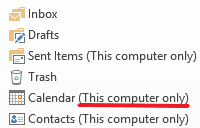
CalendarBridge는 “This computer only”에 존재하는 캘린더에 접근할 수 없습니다. 이러한 캘린더를 동기화하려면 컴퓨터에 로컬로 설치되어 실행되는 소프트웨어가 필요합니다. 무료 소프트웨어 중 하나로 CalDav Synchronizer가 있습니다(CalendarBridge는 이와 어떤 방식으로도 제휴되어 있지 않습니다).
올바른 Microsoft 계정을 연결했는지 확인
Microsoft에서는 동일한 이메일 주소로 별도의 “개인” 계정과 “직장 또는 학교” 계정을 가질 수 있으며 — 많은 사람이 자신도 모르게 직장 이메일 주소로 “개인” Microsoft 계정을 실수로 만듭니다.
Microsoft 계정이 두 개인지 알 수 있는 한 가지 방법은 Microsoft에 로그인할 때 다음과 같은 화면이 보일 수 있다는 것입니다:
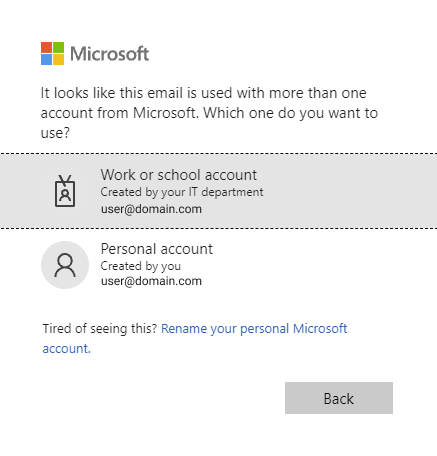
직장이나 학교에서 설정한 Microsoft 계정을 추가하려는 경우, Microsoft 로그인 과정에서 “직장 또는 학교” 계정을 선택하고 있는지 확인하세요.
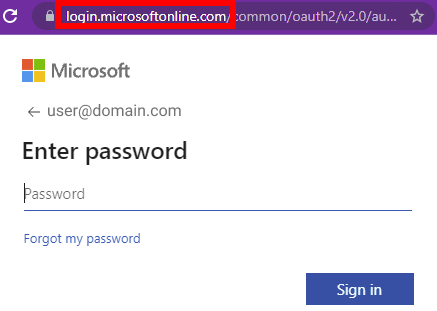
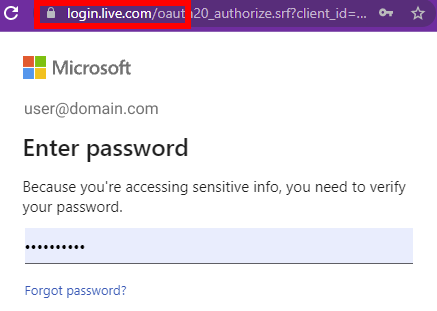
비밀번호 입력 화면에서 login.live.com URL은 개인 계정에 로그인하고 있음을 의미하고, login.microsoftonline.com URL은 직장 또는 학교 계정에 로그인하고 있음을 의미합니다.
위의 어느 것도 동기화 연결이 작동하지 않는 이유가 아닌 것 같다면, 지원 요청을 제출해 주세요.