조직의 AI 어시스턴트 기본 구성을 설정하는 방법
조직의 모든 사용자에게 적용되는 기본 구성을 설정하여 각 직원이 개별적으로 어시스턴트를 구성할 필요 없이 일관된 어조, 스케줄링 규칙, 플랫폼 기본 설정 및 후속 조치 방식을 보장하세요.
CalendarBridge AI 어시스턴트를 사용하는 조직의 모든 사용자에게 적용되는 기본 구성을 설정할 수 있습니다. 이를 통해 각 직원이 개별적으로 어시스턴트를 구성할 필요 없이 일관된 어조, 스케줄링 규칙, 플랫폼 기본 설정 및 후속 조치 방식을 보장할 수 있습니다.
이 가이드에서는 조직의 기본 어시스턴트 구성을 생성, 관리 및 확장하는 방법을 단계별로 안내합니다.
1단계: 그룹 계정 생성
시작하려면 조직을 위한 그룹 계정을 생성하세요. 이를 통해 중앙 집중식 청구, 사용자 관리 및 기본 어시스턴트 구성에 액세스할 수 있습니다.
2단계: 관리형 동기화를 위한 액세스 권한 부여
어시스턴트는 캘린더 데이터에 액세스할 수 있어야만 작동합니다. 이 가이드를 따라 사용자의 캘린더에 대한 액세스 권한을 부여하세요.
3단계: 조직의 기본 구성 구축
그룹 계정이 설정되고 캘린더 액세스가 승인되면 기본 구성을 정의할 수 있습니다.
어디서 설정하나요
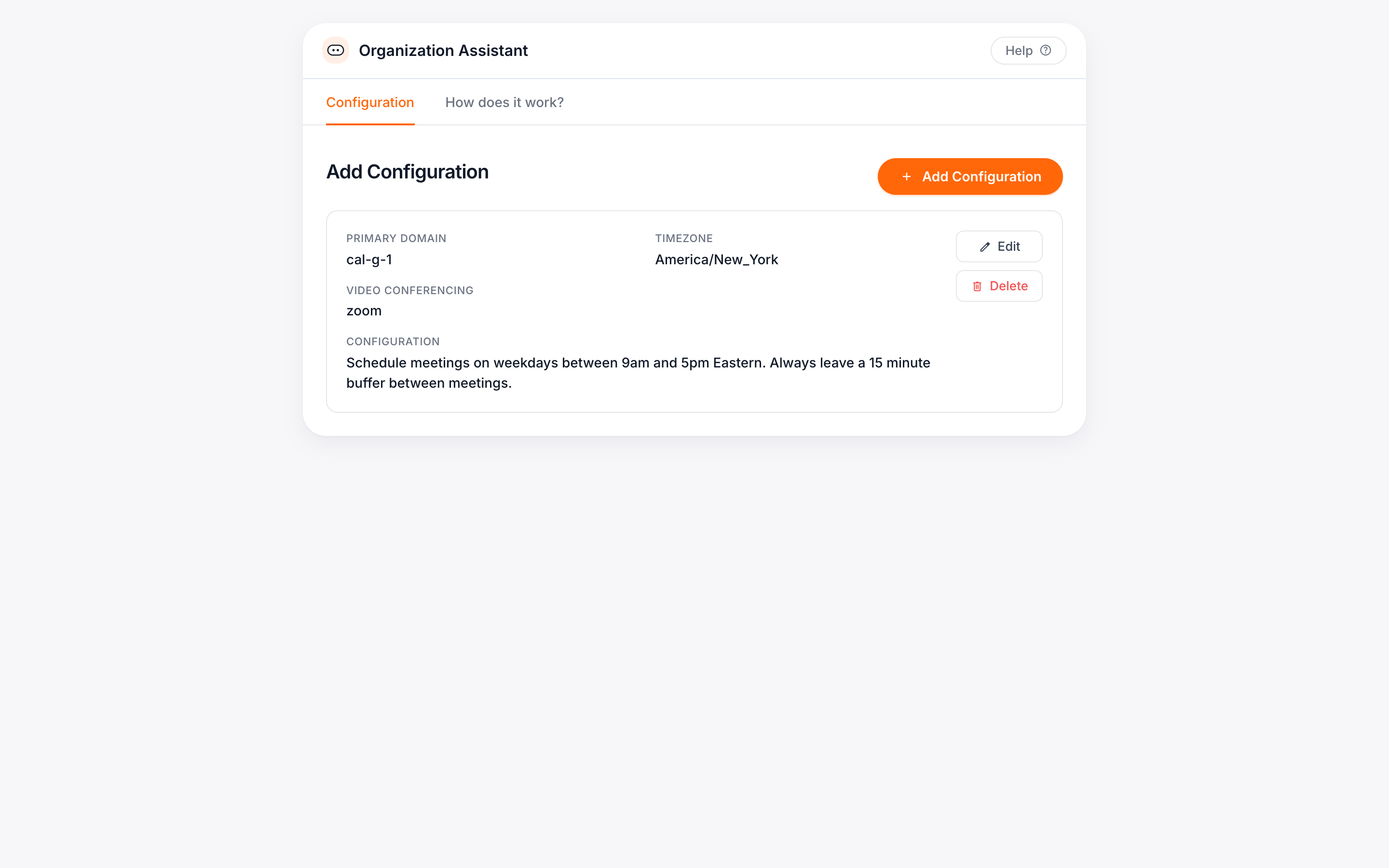
그룹 대시보드에서 Assistant Settings 탭으로 이동합니다. 여기에서 조직 전체에 걸쳐 어시스턴트가 따를 지침을 정의합니다.
모든 사용자는 자신만의 구성을 생성하지 않는 한 이 구성을 상속받습니다.
기본 구성에 포함할 내용
어시스턴트가 어떻게 동작하기를 원하는지 평이한 언어로 설명하세요. 예를 들면:
커뮤니케이션 어조
예: 전문적이고 친근한 어조를 사용하세요.
근무 시간
예: 월요일부터 금요일까지 오전 9시에서 오후 5시 사이에 회의를 예약하세요.
회의 유형, 길이 및 장소
예: 내부 회의는 Microsoft Teams에서 30분입니다. 외부 통화는 Google Meet에서 45분입니다.
후속 조치 방식
예: 하루에 한 번 후속 조치를 취하되, 초대장을 보낸 당일에는 절대 하지 마세요. 세 번을 초과하여 후속 조치를 취하지 마세요.
플랫폼 기본 설정
Google Meet 또는 Microsoft Teams를 조직의 기본 플랫폼으로 설정할 수 있습니다.
참고: Zoom은 권한 부여가 사용자별로 이루어지므로 각 개별 사용자가 구성해야 합니다.
기본 조직 구성 예시
팀에 맞게 이것을 복사하여 편집할 수 있습니다:
(아래 상자 위에 마우스를 올리면 오른쪽 상단 모서리에 “copy” 링크가 나타납니다)
Internal meetings should default to 30 minutes unless otherwise specified. Schedule recurring team syncs for Mondays at 10 AM.
Avoid scheduling across departments without checking for conflicts with leadership calendars.
Do not book over company-wide blocks labeled “No Meetings” or “Focus Time.”
Leave 15 minutes of buffer time between internal meetings.
Use the title of the meeting request in the calendar invite subject line.
All meetings should include the relevant department name in the invite location field.
When scheduling on behalf of multiple team members, prioritize availability for senior staff.
개별 사용자가 어시스턴트를 구성하는 방법
조직의 모든 사용자는 자신의 어시스턴트 동작을 사용자 지정할 수 있습니다. 이러한 사용자 지정은 해당 개별 사용자에게만 영향을 미치며 조직의 기본 구성이나 청구를 변경하지 않습니다.
작동 방식은 다음과 같습니다:
먼저 사용자에게 연결된 캘린더가 필요합니다. 이는 다음 두 가지 방법 중 하나로 수행할 수 있습니다:
- 관리자가 그룹 대시보드의 “Add Calendar Account” 섹션을 통해 추가
- 사용자가 자신의 개인 대시보드에서 연결
연결되면 사용자는 My Assistant 탭으로 이동하여 자신만의 구성을 생성할 수 있습니다. 이는 해당 사용자의 어시스턴트에만 영향을 미치며 조직 전체 설정에는 영향을 주지 않습니다.
Zoom 또는 Google Meet를 사용하려면 사용자가 Video Conferencing 섹션에서 자신의 계정을 연결해야 합니다. 이러한 플랫폼은 조직 수준에서 구성할 수 없습니다.
이러한 업데이트는 해당 사용자에게만 영향을 미칩니다. 그들은 여전히 귀하의 그룹 라이선스에 완전히 포함되며 추가 구독이 필요하지 않습니다.
어시스턴트가 외부 연락처를 처리하는 방법
어시스턴트는 내부 팀원뿐만 아니라 누구에게나 이메일을 보낼 수 있습니다.
연결된 이메일 계정을 사용하므로 메시지는 귀하의 주소에서 발송되며 귀하의 서명이 포함됩니다.
수신자는 응답하기 위해 로그인하거나 계정을 만들 필요가 없습니다.
기본 구성이 저장되면 어시스턴트는 조직 전체에서 사용할 준비가 됩니다.
개별 사용자를 관리하거나 구성 변경을 확장하는 데 도움이 필요하신가요?
고급 설정, 라이선스 관리 등에 대해서는 그룹 관리자 도움말 센터를 방문하세요.
팁 및 모범 사례
어시스턴트 지침 작성에 대한 더 많은 예시와 안내는 CalendarBridge AI 스케줄링 어시스턴트를 훈련시키는 방법을 방문하세요.
간단한 요청으로 어시스턴트에게 직접 이메일을 보낼 수 있습니다. 시도해 볼 만한 몇 가지 예시는 다음과 같습니다:
- 1주일의 PTO를 추가하고 우리 팀에 알려줘
- X 팀 프로젝트와 관련된 모든 시간 블록을 제거해줘
- 다음 주 금요일에 모두를 위한 팀 점심을 예약해줘
- John과의 모든 30분 회의를 45분으로 변경해줘
- 모든 내부 이메일에 “Fun Fact of the Day”를 추가해줘
- 마감일, 이벤트 또는 회의 공지가 있는 이메일을 전달하면 캘린더에 추가되도록 해줘