Betalingen accepteren voor boekingen
Reken kosten voor de afspraken die mensen via je planningslinks boeken. Je verbindt je eigen Stripe-account, dus elke betaling gaat rechtstreeks naar jou.
Hoe betaalde boekingslinks werken
Met een betaalde boekingslink int je een betaling op het moment dat iemand een tijd in je agenda kiest. De prijs geldt per planningslink, dus je kunt kosten rekenen voor een strategiesessie terwijl je korte kennismakingsgesprek gratis blijft.
Verbind je Stripe-account één keer in stap 6, Betalingen en stel een prijs in. Degene die boekt, betaalt voordat de afspraak wordt aangemaakt, zodat je nooit achter een onbetaalde factuur aan hoeft. De financiële details behandelen we aan het einde van dit artikel.
Je Stripe-account verbinden
Betalingen vind je in stap 6, Betalingen van de plannereditor. Open Planners vanuit de zijbalk, klik bij een planner op Bewerken en scrol naar de laatste stap. Alles in deze stap is optioneel. Laat je betalingen uitgeschakeld, dan werkt je planner gewoon zoals altijd.
Klik op Stripe verbinden. Stripe opent in een nieuw tabblad, waar je kunt inloggen of een account kunt aanmaken. Je werk in de plannereditor blijft bewaard. Zodra je klaar bent, sluit het Stripe-tabblad en kom je precies terug in je editor.
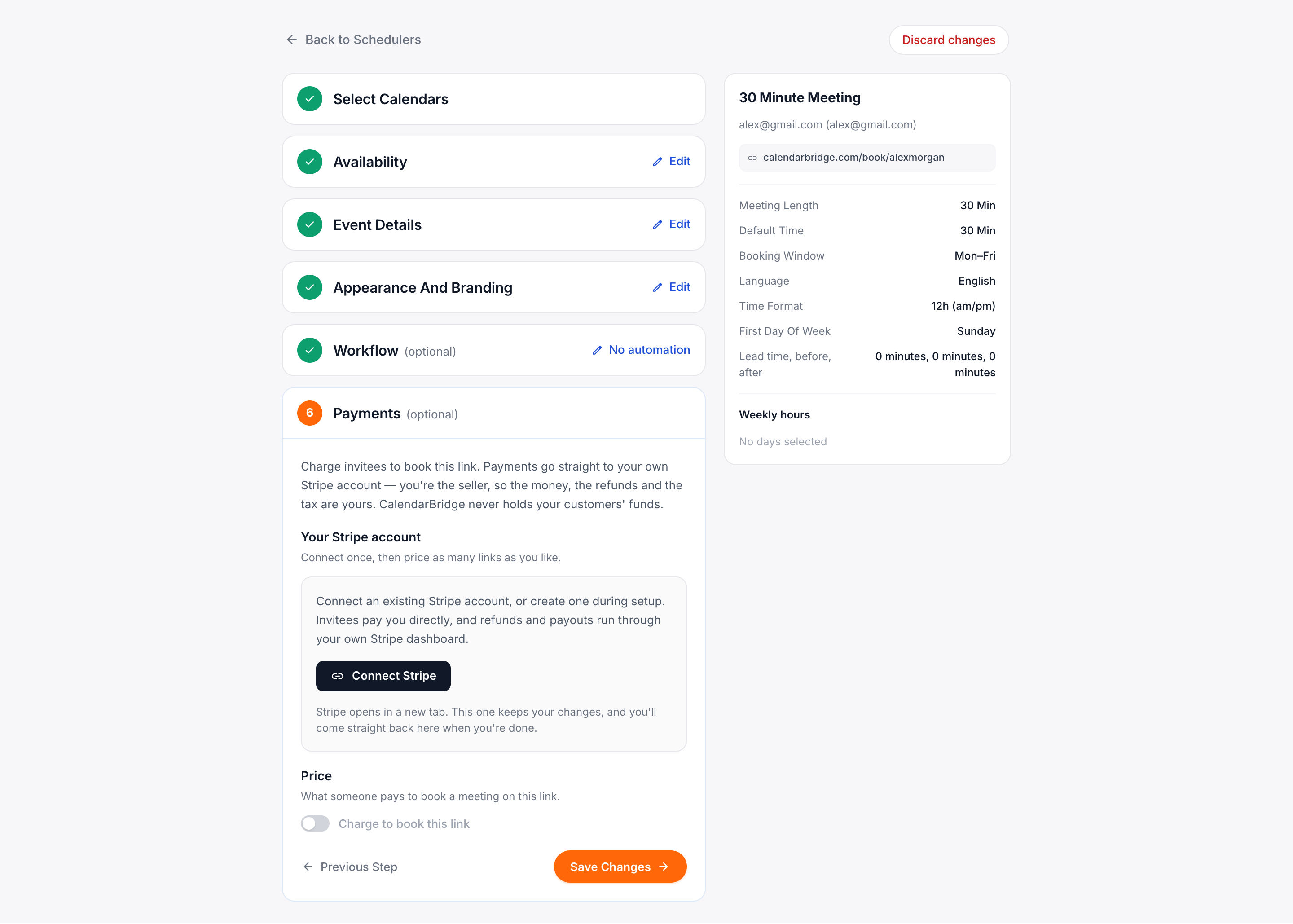
Je hoeft Stripe maar één keer te verbinden. Daarna kun je een prijs instellen voor elke link die je maakt.
Een prijs instellen
Zet Kosten rekenen om deze link te boeken aan en vul daarna het bedrag en de valuta in.
Biedt de link meer dan één afspraakduur aan, dan kun je voor elke duur een prijs instellen. Een gesprek van 30 minuten en een sessie van 90 minuten kosten bijvoorbeeld zelden hetzelfde. Laat je een duur leeg, dan geldt de hoofdprijs, zodat een boeking nooit per ongeluk gratis is.
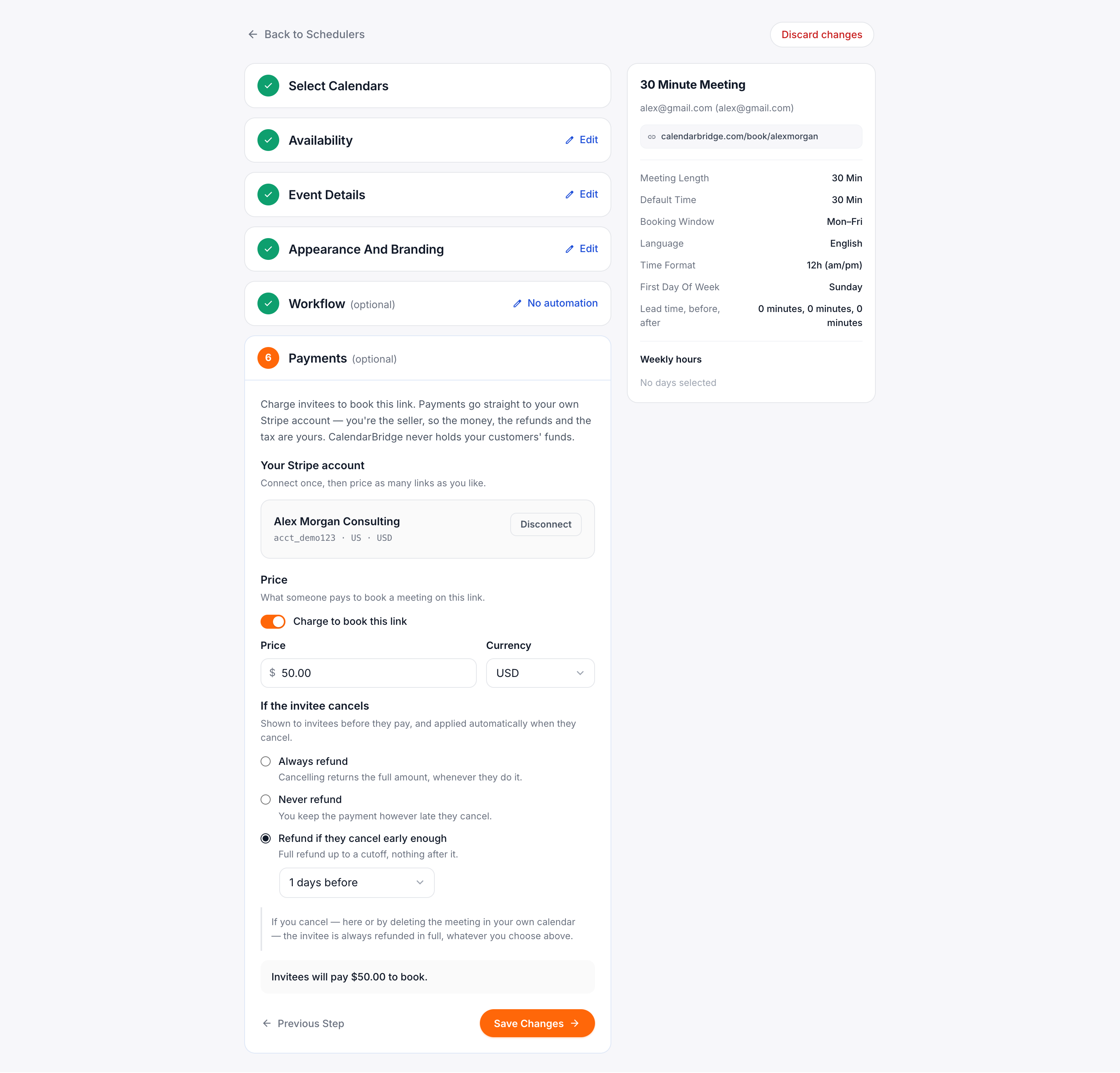
Een restitutiebeleid kiezen
Kies wat er gebeurt als een genodigde annuleert:
- Altijd terugbetalen: bij annuleren wordt het volledige bedrag teruggestort, wanneer ze het ook doen.
- Nooit terugbetalen: je houdt de betaling, ook als ze annuleren.
- Terugbetalen bij tijdig annuleren: volledige terugbetaling tot de door jou gekozen grens, daarna niets meer.
Je beleid wordt aan klanten getoond voordat ze betalen, en CalendarBridge past het automatisch toe bij annulering. Je hoeft geen restituties met de hand uit te voeren.
Wat degene die boekt ziet
Genodigden zien de prijs vooraf op het boekingsformulier. Als ze doorgaan, rekenen ze af op een beveiligde pagina van Stripe. Na het betalen zien ze een bevestigingsscherm terwijl de afspraak aan je agenda wordt toegevoegd.
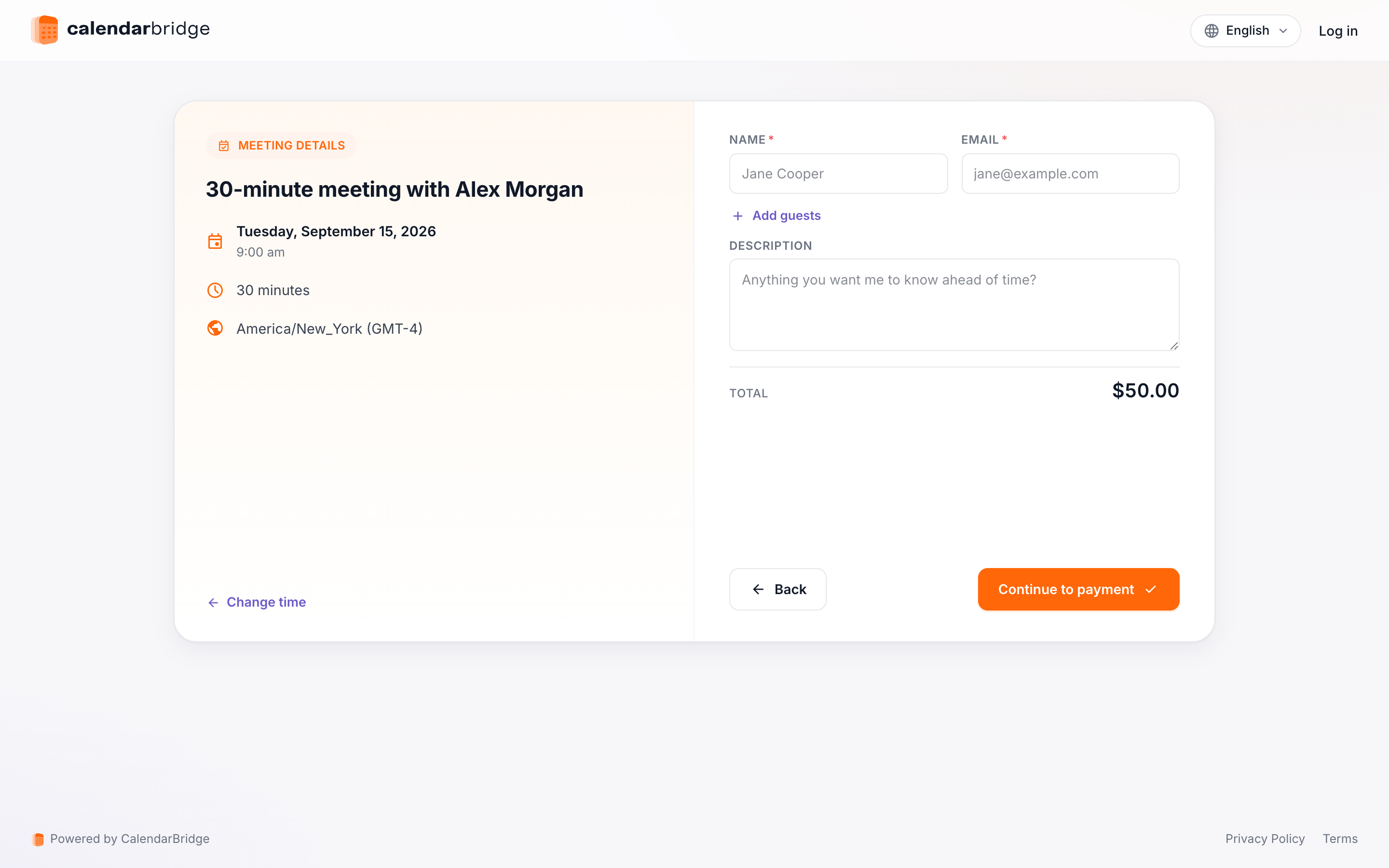
De afspraak wordt pas aangemaakt als de betaling is gelukt. Sluit iemand de betaalpagina, dan wordt er niets in rekening gebracht en verschijnt er niets in je agenda.
Als de tijd wordt ingenomen terwijl iemand betaalt
CalendarBridge reserveert geen tijdslots terwijl de betaalpagina openstaat. Proberen twee mensen tegelijk hetzelfde tijdslot te boeken, dan krijgt de tweede persoon automatisch het volledige bedrag terug en het verzoek om een andere tijd te kiezen. Er komt geen afspraak in je agenda.
Dit is zeldzaam, omdat afrekenen maar een minuut of twee duurt.
Annuleringen en restituties
Betaalde boekingen gebruiken dezelfde links om te verzetten en te annuleren als gratis boekingen, meegestuurd in de agenda-uitnodiging.
- Verzetten verplaatst nooit geld. De betaling blijft zoals hij is.
- Annuleren past je restitutiebeleid toe, en de pagina vertelt wat er gaat gebeuren voordat ze bevestigen.
- Restituties worden teruggestort op de oorspronkelijke betaalmethode en zijn doorgaans na 5 tot 10 werkdagen zichtbaar op een afschrift.
Problemen oplossen
- “Deze host kan op dit moment geen betalingen aannemen.” Je Stripe-verbinding is verbroken, of Stripe heeft het account beperkt. Verbind het opnieuw in stap 6 en controleer je Stripe-dashboard op meldingen.
- De stap Betalingen ontbreekt. Betalingen worden ingesteld in de laatste stap van de plannereditor. Ontbreekt die stap, dan is deze nog niet ingeschakeld voor je account.
- Een betaalmethode wordt niet getoond. Schakel hem in je Stripe-dashboard in en controleer of Stripe hem in jouw land ondersteunt.
- Iemand zegt betaald te hebben, maar heeft geen uitnodiging. Zoek de betaling op in Stripe. Is die gelukt, dan zou de afspraak moeten bestaan. Controleer de agenda waarin de planner schrijft. Kun je hem nog steeds niet vinden, neem dan contact op met support met de betalingsreferentie van Stripe.
- De restitutie is nog niet binnen. Stripe verwerkt restituties direct, maar banken hebben 5 tot 10 werkdagen nodig om het bedrag bij te schrijven. De status van de restitutie in je Stripe-dashboard is leidend.
Stripe, kosten en waar het geld naartoe gaat
Jij bent de verkoper. CalendarBridge houdt je geld nooit vast en neemt geen deel van je omzet. Betalingen gaan rechtstreeks naar jouw Stripe-account. Uitbetalingen, restituties, geschillen en belastingen zijn voor jou, net zoals wanneer je zelf de factuur had gestuurd. Stripe rekent zijn gebruikelijke verwerkingskosten.
Stripe mailt klanten een ontvangstbewijs namens jouw bedrijf, los van de agenda-uitnodiging. Elke transactie is zichtbaar in je Stripe-dashboard, en daar voer je ook handmatige restituties uit als dat nodig is.
De valuta's in de stap Betalingen volgen wat Stripe voor jouw account ondersteunt.
Welke betaalmethoden worden getoond
Betaalmethoden beheer je in je Stripe-dashboard, niet in CalendarBridge. Klanten zien de methoden die je daar hebt ingeschakeld, zoals creditcards, Apple Pay, Google Pay, PayPal en Klarna. Welke opties beschikbaar zijn, hangt af van het land waarin je Stripe-account is geregistreerd.
Ontbreekt een optie, zet die dan aan onder Instellingen → Betaalmethoden in Stripe. In CalendarBridge hoeft niets te worden aangepast.