Eenrichtingssynchronisatie instellen
Volg dit onderdeel om synchronisatie in te stellen tussen twee agenda's die je al aan je CalendarBridge-account hebt gekoppeld.
Inleiding
Dit artikel leidt je stap voor stap door het instellen van synchronisatie van de ene agenda naar één andere agenda. Als je synchronisatie in beide richtingen tussen meerdere agenda's wilt instellen (d.w.z. als je meerdere synchronisatieverbindingen tegelijk wilt instellen, zie Meerdere synchronisatieverbindingen instellen).
Ga naar je Syncs-pagina
Klik op de link “Syncs” in de bovenste navigatiebalk. Of typ gewoon https://calendarbridge.com/dashboard/syncs in je browser. Als je nog geen synchronisaties hebt aangemaakt, ziet het er zo uit:
Klik op de knop “New Sync +” om door te gaan naar het scherm voor agendaselectie.
Selecteer de bronagenda
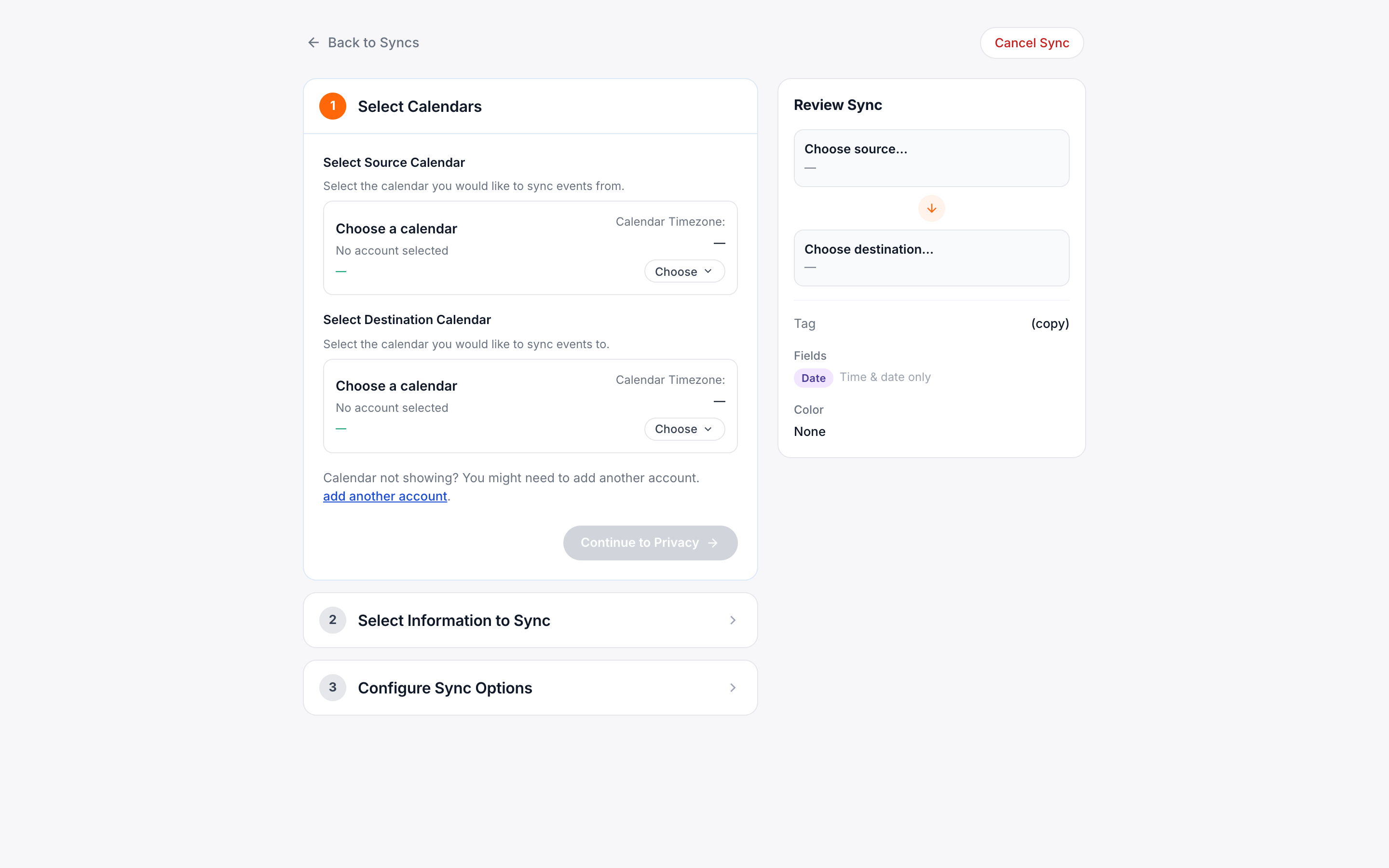
Een Google-, Microsoft- of iCloud-bronagenda selecteren
In de middelste kolom van dit scherm staan alle agenda-accounts die je aan CalendarBridge hebt gekoppeld.
Zoek het account van de gewenste bronagenda en klik erop om een lijst met agenda's voor dat account uit te vouwen.
Uitleg van dit scherm
In het scherm “Select Source Calendar” wordt elke agenda in de lijst weergegeven door een rechthoek met:
- een pictogram van het accounttype (Google, Microsoft of Apple)
- de naam van de agenda (bovenste regel tekst)
- Voor Microsoft-accounts heet de primaire agenda van het account altijd “Calendar.”
- Voor Google-accounts wordt de primaire agenda van het account aangeduid met “Primary Calendar” op een derde regel tekst.
- Voor iCloud-accounts zijn er standaard twee agenda's: “Work” en “Home.” Op welke van deze je afspraken staan, hangt af van hoe je je iCloud-agenda hebt gebruikt.
- het account waarop de agenda staat (tweede regel tekst)
- Een label “Read Only” betekent dat het account op de tweede regel tekst geen toestemming heeft om die agenda te bewerken.
- Dit is het geval voor systeemgegenereerde agenda's (bijv. de feestdagenagenda's) en voor agenda's die (met de agenda-deelfuncties van Google of Microsoft) met alleen-lezen-rechten in dat account zijn gedeeld.
Selecteer de agenda waarvan je afspraken wilt laten kopiëren vanuit.
Een ICS-URL als bronagenda gebruiken
Als de agenda waarvan je wilt synchroniseren geen Google-, Microsoft- of iCloud-agenda is, of in een Google- of Microsoft-account staat waarvan de beheerder CalendarBridge niet toestaat, kun je die toch als bron gebruiken, zolang je er een .ics-feed voor kunt publiceren.
Voeg de ICS-URL eerst toe als account: ga naar je pagina Accounts, klik op “Account toevoegen”, klap “ICS-link” uit, plak de URL en klik op “ICS-agenda toevoegen”. De volledige stappen staan bij Een ICS-link toevoegen. Heb je de URL nog niet, kijk dan hoe je een ICS-URL voor je agenda krijgt.
Zodra de ICS-agenda is toegevoegd, verschijnt die hier net als elk ander account in de lijst met bronagenda’s. Selecteer hem als bron. Een ICS-feed is alleen-lezen, dus hij kan alleen een bron zijn, nooit een doelagenda.
Selecteer de bestemmingsagenda
Vouw vervolgens de lijst met agenda's uit voor het account dat je als bestemming wilt, en selecteer dan de specifieke agenda van dat account waarnaar je afspraken wilt laten kopiëren naar.
In de onderstaande schermafbeelding worden afspraken gekopieerd vanuit de agenda “marketing@calendarbridge.com” op het Google-account dat is gekoppeld aan marketing@calendarbridge.com; die afspraken worden gekopieerd naar de agenda “Home” op het iCloud-account voor cal_bridge@icloud.com
Controleer voor Microsoft-accounts de tijdzone van de agenda.
Standaard gaan we ervan uit dat de tijdzone van de Microsoft-agenda de tijdzone is waarin je je momenteel bevindt. Als dit niet het geval is, selecteer je de juiste tijdzone in het vervolgkeuzemenu.
Zodra je de bron- en bestemmingsagenda's hebt geselecteerd en de tijdzone van eventuele Microsoft-agenda's hebt ingesteld, klik je op “Continue to Privacy.” Dit opent “Select Information to Sync”
Configureer de privacy-instellingen voor je gekopieerde afspraken
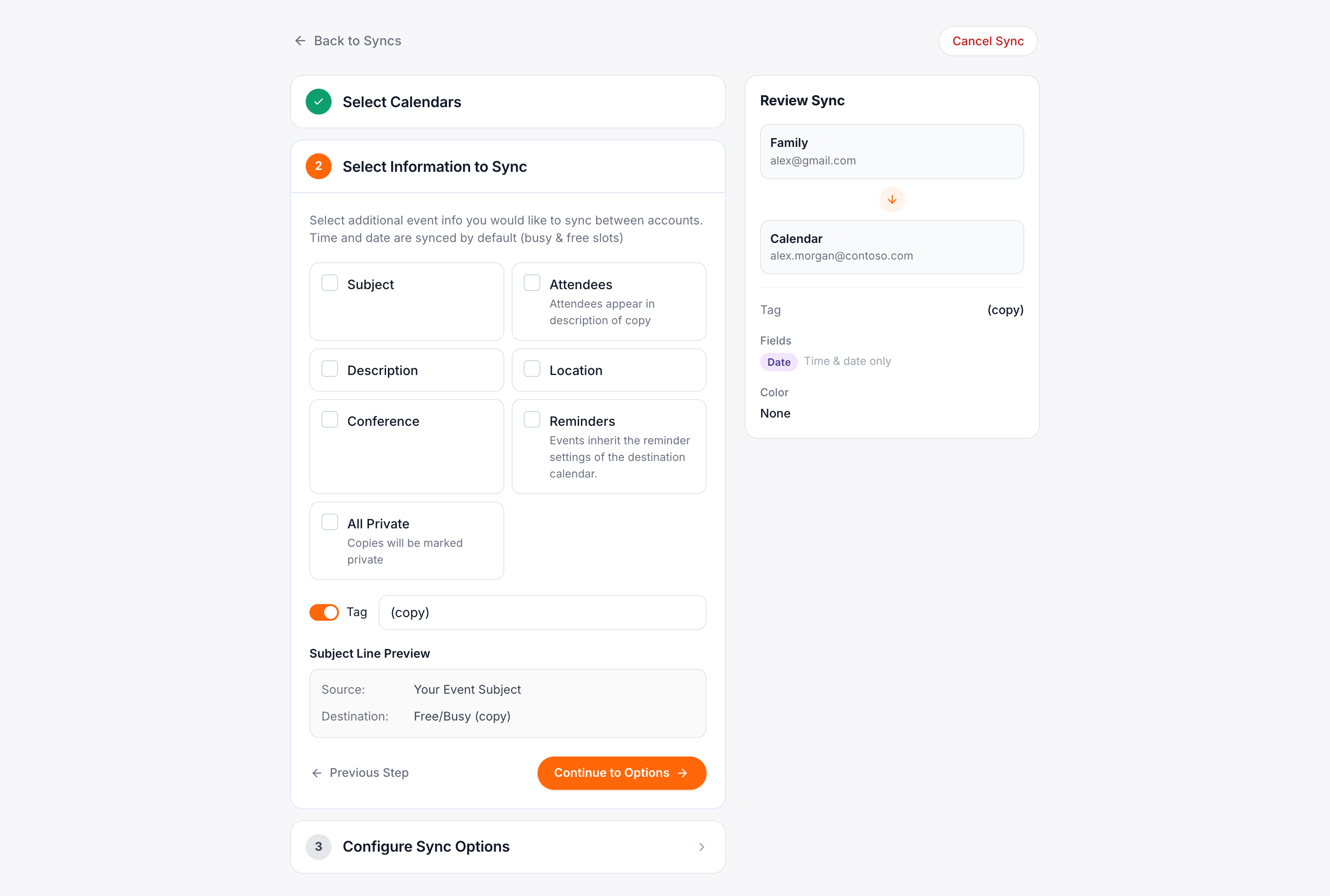
Configureer vervolgens de privacy-instellingen van de synchronisatieverbinding en stel het label voor de onderwerpregel in dat wordt toegevoegd aan gekopieerde afspraken die door deze synchronisatieverbinding worden aangemaakt.
- Subject
- Als dit vakje is aangevinkt, wordt het onderwerp van afspraken van de bronagenda naar de bestemmingsagenda gekopieerd. Als dit vakje niet is aangevinkt, is het onderwerp van de gekopieerde afspraken simpelweg “busy.”
- Als je dit vakje aanvinkt, maar wilt dat je gekopieerde afspraken als “busy” worden weergegeven in Outlook Scheduling Assistant en Google Find a Time, gebruik dan de optie “All Private” (hieronder besproken).
- Attendees
- Als dit vakje is aangevinkt, worden de deelnemers van afspraken gekopieerd van het deelnemersveld van de bronagenda naar het omschrijvingsveld van de bestemmingsagenda. Deelnemers worden niet naar het deelnemersveld van gekopieerde afspraken gekopieerd, om te voorkomen dat uitnodigingen en afspraakupdates vanaf de verkeerde agenda worden verstuurd.
- Description
- Als dit vakje is aangevinkt, wordt het onderwerp van afspraken van de bronagenda naar de bestemmingsagenda gekopieerd. Als dit vakje niet is aangevinkt, blijft de omschrijving in de gekopieerde afspraak leeg.
- Als je dit vakje aanvinkt, maar niet wilt dat de omschrijving wordt weergegeven in Outlook Scheduling Assistant en Google Find a Time, gebruik dan de optie “All Private” (hieronder besproken).
- Location
- Als dit vakje is aangevinkt, wordt de locatie van afspraken van de bronagenda naar de bestemmingsagenda gekopieerd. Als dit vakje niet is aangevinkt, blijft het locatieveld van de gekopieerde afspraak leeg.
- Als je dit vakje aanvinkt, maar niet wilt dat de locatie wordt weergegeven in Outlook Scheduling Assistant en Google Find a Time, gebruik dan de optie “All Private” (hieronder besproken).
- Conference
- Als dit vakje is aangevinkt, worden webvergaderdetails die zijn gegenereerd door add-ins/extensies van Google Meets, Microsoft Teams, Skype en Zoom naar de omschrijving van de gekopieerde afspraak gekopieerd. Als dit vakje niet is aangevinkt, worden webvergaderdetails die via deze add-ins/extensies zijn gegenereerd niet aan gekopieerde afspraken toegevoegd.
- Reminders
- Als dit vakje is aangevinkt, worden de standaard herinneringsinstellingen van de bestemmingsagenda toegepast op gekopieerde afspraken. Als dit vakje niet is aangevinkt, hebben gekopieerde afspraken standaard geen herinneringen ingesteld. Let op: als dit vakje is aangevinkt, zullen latere updates van de oorspronkelijke afspraak ervoor zorgen dat de herinnering op de gekopieerde afspraak wordt gereset (d.w.z. je moet die mogelijk opnieuw sluiten op de bestemmingsagenda).
- All Private
- Als dit vakje is aangevinkt, worden alle gekopieerde afspraken als privé gemarkeerd, zodat andere gebruikers in je organisatie je gekopieerde afspraken simpelweg als “busy” zien in de functies Outlook Scheduling Assistant en Google Find a Time.
Zoals uitgelegd in deze Microsoft-supportthread: “If you share your Calendar, Contacts, or Tasks folders with one or more people who have Read permissions, the Private feature will not prevent them from seeing the details of your appointments. In addition, anyone with Read access to your folders could use programmatic methods or other email applications to view the details of your private items.”
Configureer het label dat aan het onderwerp van gekopieerde afspraken wordt toegevoegd
Standaard voegt CalendarBridge “(copy)” toe aan het onderwerp van gekopieerde afspraken. Als je “(copy)” door een andere tekst wilt vervangen (bijv. een tekst die aangeeft van welke agenda de afspraak afkomstig is), typ dan die tekst in dit tekstvak. Als je niet wilt dat CalendarBridge enig label aan het onderwerp van gekopieerde afspraken toevoegt, zet je de schakelaar “No Tag” aan.
Belangrijke opmerkingen over het kiezen van een label:
- Geen label wordt niet aanbevolen, omdat het snel verwarrend kan worden welke afspraken van welke agenda afkomstig zijn. Als je bezorgd bent dat “(copy)” er vreemd uitziet voor collega's, is de aanbevolen aanpak om in plaats daarvan de instelling “make private” te gebruiken. Als je zeker weet dat je het labelen van gekopieerde afspraken wilt uitschakelen, is het aan te raden om op zijn minst een aangepaste kleur voor gekopieerde afspraken in te stellen (stappen 5c en 5e hierboven).
- Kies een label dat waarschijnlijk niet “vanzelf” aan het einde van een afspraakonderwerp voorkomt. Zet het label bijvoorbeeld tussen vierkante haken of voeg een speciaal teken zoals “|” toe.
Wanneer je alle bovenstaande instellingen naar wens hebt geconfigureerd, klik je op “Continue to Options” om het scherm Sync Options te openen.
Configureer afspraakkleur en afspraakfiltering
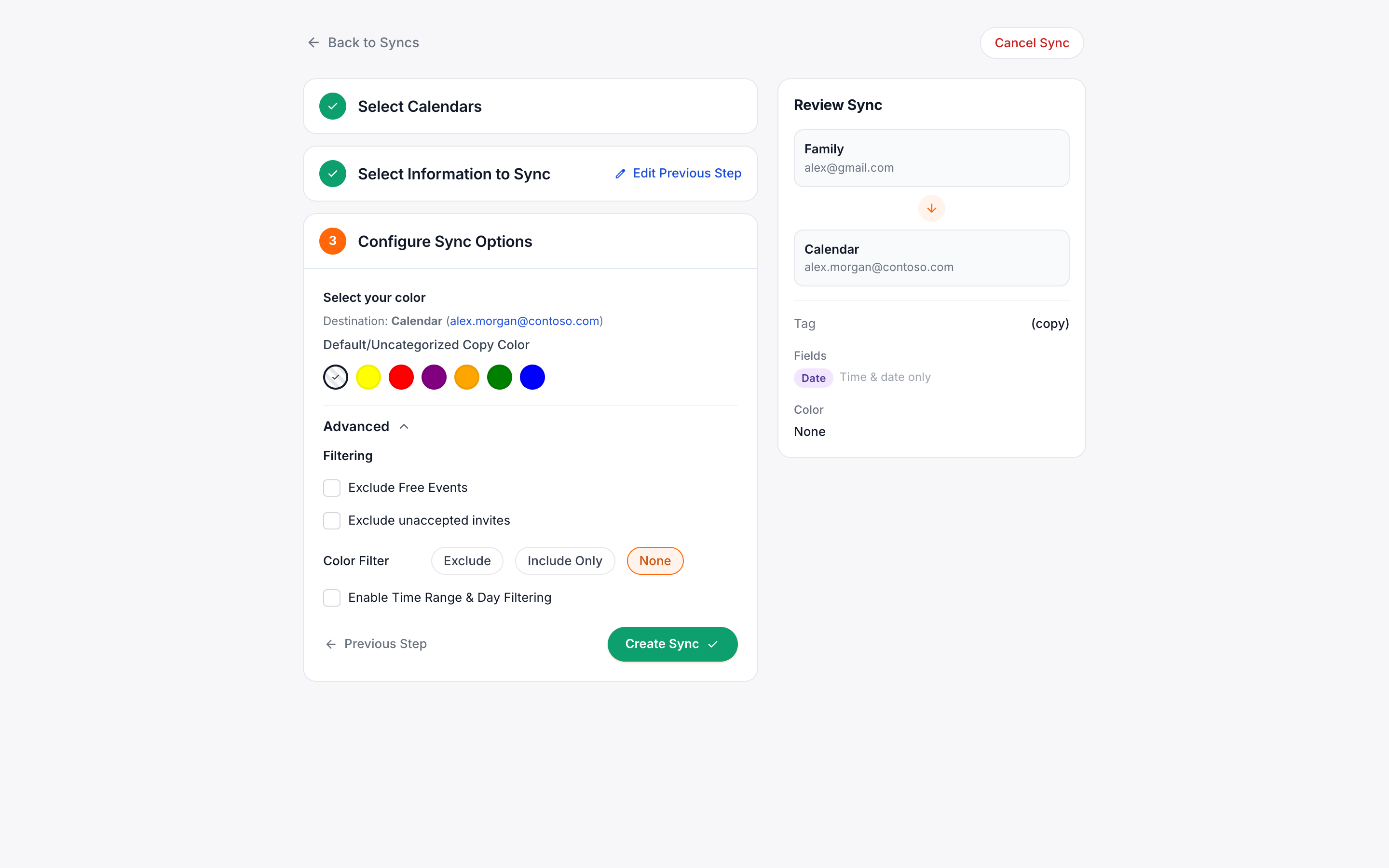
- Default/uncategorized Copy Color. De waarde/kleur die in dit vervolgkeuzemenu is geselecteerd, bepaalt de kleur van ongecategoriseerde gekopieerde afspraken op de bestemmingsagenda. “Calendar Default” betekent de standaardkleur die aan de bestemmingsagenda in Outlook of Google Calendar is toegewezen.
- Match Event Source Colors. Met deze schakelaar in de uit-stand gebruiken alle gekopieerde afspraken de kleur die is ingesteld voor ongecategoriseerde gekopieerde afspraken – ongeacht of de afspraak op de bronagenda is gecategoriseerd. Met deze schakelaar in de aan-stand krijgen gekopieerde afspraken van gecategoriseerde afspraken de kleur van de oorspronkelijke afspraak op de bronagenda.
- Let op: dit vereist dat de categorienamen op de bronagenda en de bestemmingsagenda gelijk zijn.
- Let op: deze instelling is alleen beschikbaar wanneer de bronagenda en de bestemmingsagenda van hetzelfde type zijn (d.w.z. zowel de bron- als de bestemmingsagenda zijn Microsoft, of zowel de bron- als de bestemmingsagenda zijn Google).
- Let op: kleurcodering is momenteel niet beschikbaar voor iCloud of ICS-URL's.
Afspraken filteren die je niet gesynchroniseerd wilt hebben
In de sectie “Advanced” heb je de mogelijkheid om filters in te stellen die voorkomen dat CalendarBridge bepaalde afspraken synchroniseert. Let op: filteren is alleen beschikbaar voor Google- en Microsoft-accounts — filteren wordt niet ondersteund voor Apple of ICS-URL's.
Vrije afspraken uitsluiten
Als je deze instelling activeert, synchroniseert CalendarBridge geen afspraken die op de bronagenda als “free” zijn aangemerkt. (Dagvullende afspraken worden bijvoorbeeld standaard als “free” ingesteld in zowel Google- als Outlook-agenda's.)
Voorlopige afspraken uitsluiten
Deze instelling is beschikbaar wanneer de bronagenda een Outlook-agenda is. Als je die activeert, synchroniseert CalendarBridge geen afspraken die in je Outlook-agenda als “tentative” zijn ingesteld. Standaard markeert Outlook uitnodigingen die je hebt ontvangen maar niet geaccepteerd als “tentative.”
Niet-geaccepteerde afspraken uitsluiten
Deze instelling is beschikbaar wanneer de bronagenda een Google-agenda is. Als je die activeert, synchroniseert CalendarBridge geen afspraken die voortkomen uit uitnodigingen die je hebt ontvangen maar niet geaccepteerd op je Google-agenda.
Bronafspraken met een specifieke kleur/categorie uitsluiten
Met deze instelling kun je een kleur (Google-bronagenda)/categorie (Outlook-bronagenda) aanwijzen die, wanneer die op een afspraak op de bronagenda wordt toegepast, ertoe leidt dat CalendarBridge die afspraak niet naar de bestemmingsagenda synchroniseert. Hiermee kun je per afspraak beslissen welke afspraken wel en niet worden gesynchroniseerd. Let op: voor een Outlook-bronagenda moet je categorienaam exact overeenkomen met de standaardnaam die Outlook gebruikt (“Green category”, “Yellow category” enz.).
Alleen afspraken van een specifieke kleur synchroniseren
Dit is het omgekeerde van de bovenstaande instelling. Alleen de afspraken die overeenkomen met de geselecteerde kleur/categorie worden gesynchroniseerd, en alle andere worden genegeerd. Dit is handig als je een kleur toewijst aan werkafspraken, persoonlijke afspraken, reisafspraken enz. en alleen een specifieke subset wilt synchroniseren.
Filtering op tijdbereik & dag inschakelen
Hiermee kun je alleen de afspraken synchroniseren die binnen specifieke uren en specifieke dagen van de week vallen. Afspraken die buiten het geselecteerde bereik vallen, worden niet gesynchroniseerd.
Zodra de synchronisatieopties naar wens zijn geconfigureerd, klik je op “Review Sync,” om het definitieve beoordelingsscherm te openen:
Als je iets wilt wijzigen, klik je op “Back,” anders klik je op “Create” om de synchronisatieverbinding tot stand te brengen en terug te keren naar je synchronisatieoverzichtspagina.
Het kan tot 15 minuten duren voordat de eerste synchronisatie is voltooid. Totdat de eerste synchronisatie is voltooid, zie je een voortgangsindicator op de synchronisatieoverzichtspagina (vernieuw de pagina om de voortgangsindicator bij te werken):
Wanneer de synchronisatie is voltooid, wordt de voortgangsindicator vervangen door “Active and Up-to-Date.” (Om de status te vernieuwen, moet je de pagina vernieuwen)
Het instellen van de synchronisatieverbinding is nu voltooid. Herhaal deze stappen voor elk paar agenda's dat je wilt synchroniseren.