Er worden geen afspraken gesynchroniseerd
Als je je agenda's hebt verbonden en een synchronisatieverbinding hebt gemaakt, maar er lijkt niets te gebeuren, zijn hier enkele dingen die je kunt controleren.
Als het je is gelukt om met succes
maar het lijkt alsof er niets gebeurt, zijn hier enkele dingen die je kunt controleren:
Controleer je agenda's in een browser (in plaats van in een app)
Mocht je lokale synchronisatieproblemen op je apparaat hebben, controleer je agenda's dan in een browser.
Voor Google-agenda's betekent dat inloggen op calendar.google.com in een browser.
Voor Microsoft-werk- of -schoolagenda's log je in op outlook.office.com in een browser.
Voor Microsoft-persoonlijke accounts log je in op outlook.live.com
Als je de gesynchroniseerde afspraken wel in de browser ziet maar niet op je apparaat, dan moet je problemen op je apparaat oplossen (dit is iets waar CalendarBridge geen invloed op of controle over heeft).
Zorg dat je naar datums in de toekomst kijkt
CalendarBridge synchroniseert geen afspraken die op het moment van het maken van de synchronisatie in het verleden lagen (behalve terugkerende afspraken die zich ook in de toekomst uitstrekken).
Controleer of je de juiste agenda's hebt gekozen
Elk van je accounts heeft waarschijnlijk meer dan één agenda, dus controleer nog eens of je de juiste bronagenda (waar afspraken vandaan worden gesynchroniseerd) en de juiste bestemmingsagenda (waar afspraken naartoe worden gesynchroniseerd) hebt geselecteerd.
Deze gebruiker heeft bijvoorbeeld 6 agenda's in haar account:
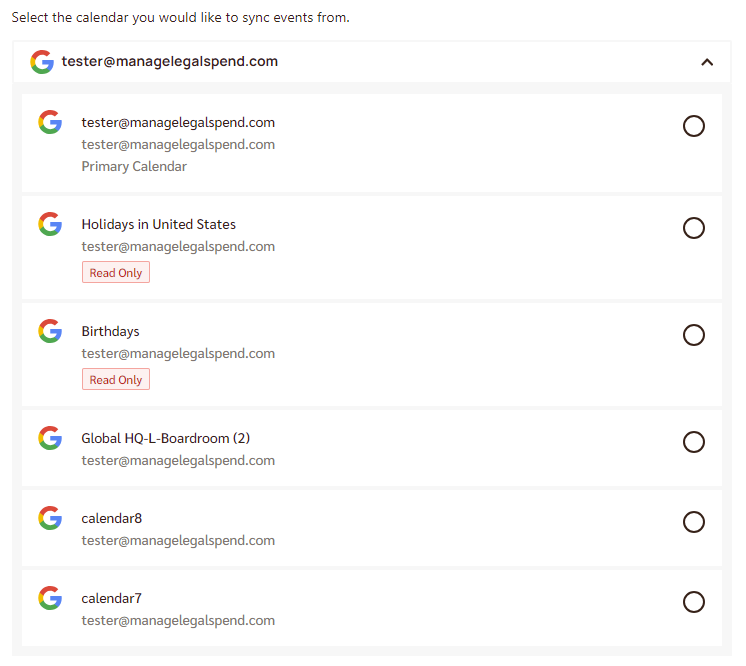
De eerste agenda is de primaire agenda van het account (dit wordt aangegeven met “Primary Calendar” in de derde regel tekst. In een Microsoft-account heet de primaire agenda altijd “Calendar”.
De tweede en derde agenda zijn “Read only” (alleen-lezen), wat betekent dat ze als bronagenda kunnen worden gebruikt, maar niet als bestemmingsagenda.
De laatste drie agenda's zijn “subagenda's” of “secundaire agenda's” die de gebruiker in dit account heeft gemaakt.
Onthoud dat synchronisatieverbindingen eenrichting zijn en dat we bewerkingen aan kopieën van afspraken niet synchroniseren
Als je wilt dat afspraken synchroniseren van agenda A naar agenda B en van agenda B naar agenda A, heb je twee synchronisatieverbindingen nodig.
Onthoud ook: we synchroniseren geen bewerkingen aan kopieën van afspraken — de kopieën van afspraken die wij maken moeten als alleen-lezen worden behandeld.
Zorg dat je de installatie van je Microsoft 365-mailbox hebt voltooid
Als je Microsoft 365-e-mailadres gloednieuw is, moet je erop inloggen om de installatie van je agenda te voltooien. Een teken dat de installatie NIET is voltooid, is dat het account geen agenda's “Verjaardagen” en “Feestdagen” heeft (die bij de eerste keer inloggen worden aangemaakt).
Controleer je type Microsoft 365-abonnement
Als je een Microsoft 365 persoonlijk- of gezinsabonnement hebt dat vóór 30 nov. 2023 is aangemaakt en een aangepast domein gebruikt in plaats van een e-mailadres op @outlook.com
Als je een van deze oudere Microsoft 365 persoonlijke of gezinsabonnementen hebt, komt de agenda die op outlook.office.com verschijnt niet overeen met de agenda die je in je Outlook-app ziet. In plaats daarvan staat er bij de agenda die je in de geïnstalleerde versie van Outlook ziet “(this computer only)”:
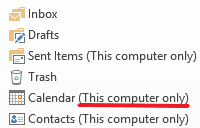
CalendarBridge heeft geen toegang tot agenda's die alleen op “This computer only” bestaan. Om die agenda's te synchroniseren heb je software nodig die lokaal op je computer wordt geïnstalleerd en uitgevoerd. Een gratis optie is CalDav Synchronizer (waar CalendarBridge op geen enkele manier aan gelieerd is).
Bevestig dat je het juiste Microsoft-account hebt verbonden
Met Microsoft kun je aparte “persoonlijke” en “werk- of school”-accounts hebben onder hetzelfde e-mailadres — en veel mensen maken per ongeluk een “persoonlijk” Microsoft-account aan onder hun werk-e-mailadres zonder het zelfs maar te beseffen.
Een manier om te zien of je twee Microsoft-accounts hebt, is dat je zoiets als dit kunt zien wanneer je inlogt bij Microsoft:
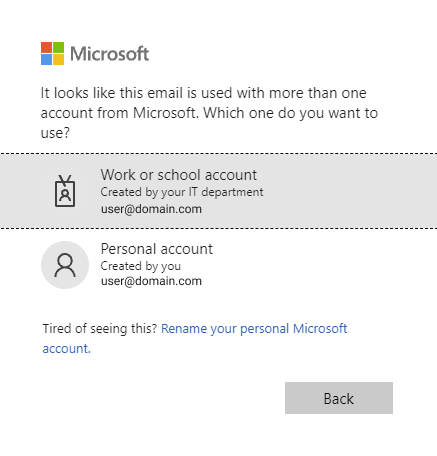
Als je van plan bent een Microsoft-account toe te voegen dat door je werk of school is ingesteld, zorg er dan voor dat je tijdens het inlogproces met Microsoft een “werk- of school”-account selecteert.
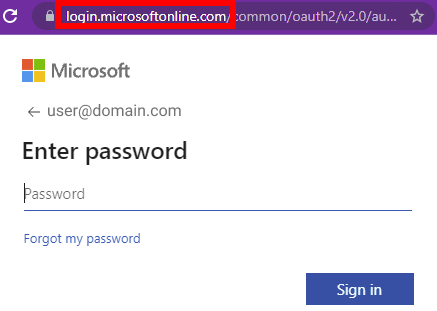
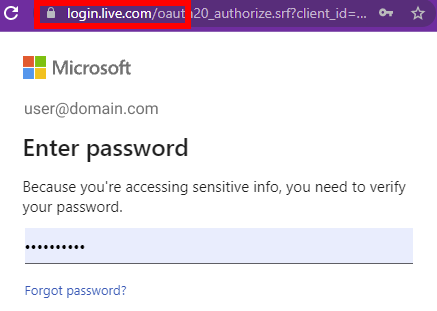
Op het wachtwoordinvoerscherm betekent een login.live.com-URL dat je inlogt op een persoonlijk account, terwijl een login.microsoftonline.com-URL betekent dat je inlogt op een werk- of schoolaccount.
Als geen van bovenstaande de reden lijkt te zijn waarom je synchronisatieverbinding niet werkt, dien dan een ondersteuningsverzoek in.