Geweigerde afspraken in Google Agenda
Hoe je geweigerde afspraken verbergt in Google Agenda, en hoe CalendarBridge geweigerde Google-afspraken naar je andere agenda's synchroniseert.
Google Agenda houdt afspraken in je agenda nadat je ze hebt geweigerd. Daarom gaan zoveel mensen op zoek naar een manier om geweigerde afspraken in Google Agenda te verbergen. Dat is een instelling van Google, niet van CalendarBridge, en ze bepaalt mede wat CalendarBridge ziet tijdens het synchroniseren.
Geweigerde afspraken verbergen in Google Agenda
- Open Google Agenda op je computer.
- Klik op het tandwiel Instellingen en daarna op Instellingen.
- Schakel onder Weergaveopties het selectievakje Geweigerde afspraken weergeven uit.
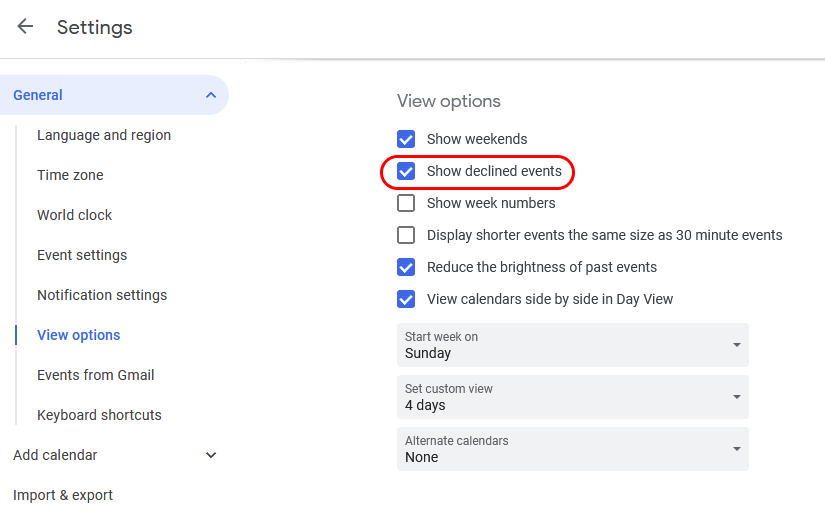
Zet je de instelling weer aan, dan worden ze opnieuw getoond. De instelling verandert alleen je eigen weergave — de afspraak wordt niet uit de agenda verwijderd en de organisator krijgt geen melding.
Hoe CalendarBridge geweigerde afspraken synchroniseert
CalendarBridge kan niet zien of je ervoor hebt gekozen om geweigerde afspraken te verbergen. Google stelt die voorkeur niet beschikbaar, dus synchroniseert CalendarBridge geweigerde Google-afspraken en zet het het voorvoegsel “Geweigerd:” voor het onderwerp van de afspraakkopie. Zo blokkeert een geweigerde vergadering nooit stilzwijgend tijd in je bestemmingsagenda zonder dat je weet waarom.
Verwijder je de geweigerde afspraak uit de bronagenda, dan wordt de kopie met “Geweigerd:” bij de volgende synchronisatie ook verwijderd.
Als je geen geweigerde afspraken in je andere agenda's wilt
De geweigerde afspraak uit de Google-bronagenda verwijderen is de betrouwbare manier om hem uit je bestemmingsagenda's te houden. Geweigerde afspraken verbergen via de weergaveopties van Google is niet genoeg, want de afspraak staat nog steeds in de agenda en CalendarBridge leest hem nog altijd uit.
Wijzigingen worden volgens het gebruikelijke schema doorgevoerd — zie hoe vaak agenda's synchroniseren. Zie je daarna nog steeds een kopie met “Geweigerd:”, synchroniseer de synchronisatieverbinding dan opnieuw.
Gerelateerd
- Dubbele afspraken — wanneer dezelfde afspraak meer dan eens verschijnt.
- Afspraakkopieën verbergen in Outlook.
- Privacy-instellingen voor afspraakkopieën — bepaal welke details worden meegekopieerd.