Aan de slag met beheerde gebruikers
Hoe je een groepsaccount instelt en gebruikers toevoegt — met het toewijzen van een licentie en toegangsbeleid, het toevoegen of delegeren van agenda-accounts en (optioneel) het blokkeren van de AI-planningsassistent en MCP-toegang voor een gebruiker.
Stappen
- Volg de stappen in Een groepsaccount aanmaken.
- Ga naar Groepslicenties beheren en volg de stappen om “Een gebruikerslicentie toewijzen / een gebruiker toevoegen.”
Als je een Microsoft 365-beheerder bent en je wilt beperken welke gebruikers CalendarBridge kunnen gebruiken, volg dan optioneel de stappen in CalendarBridge-toegang beperken tot bepaalde Microsoft 365-gebruikers.
Een gebruiker toevoegen, stap voor stap
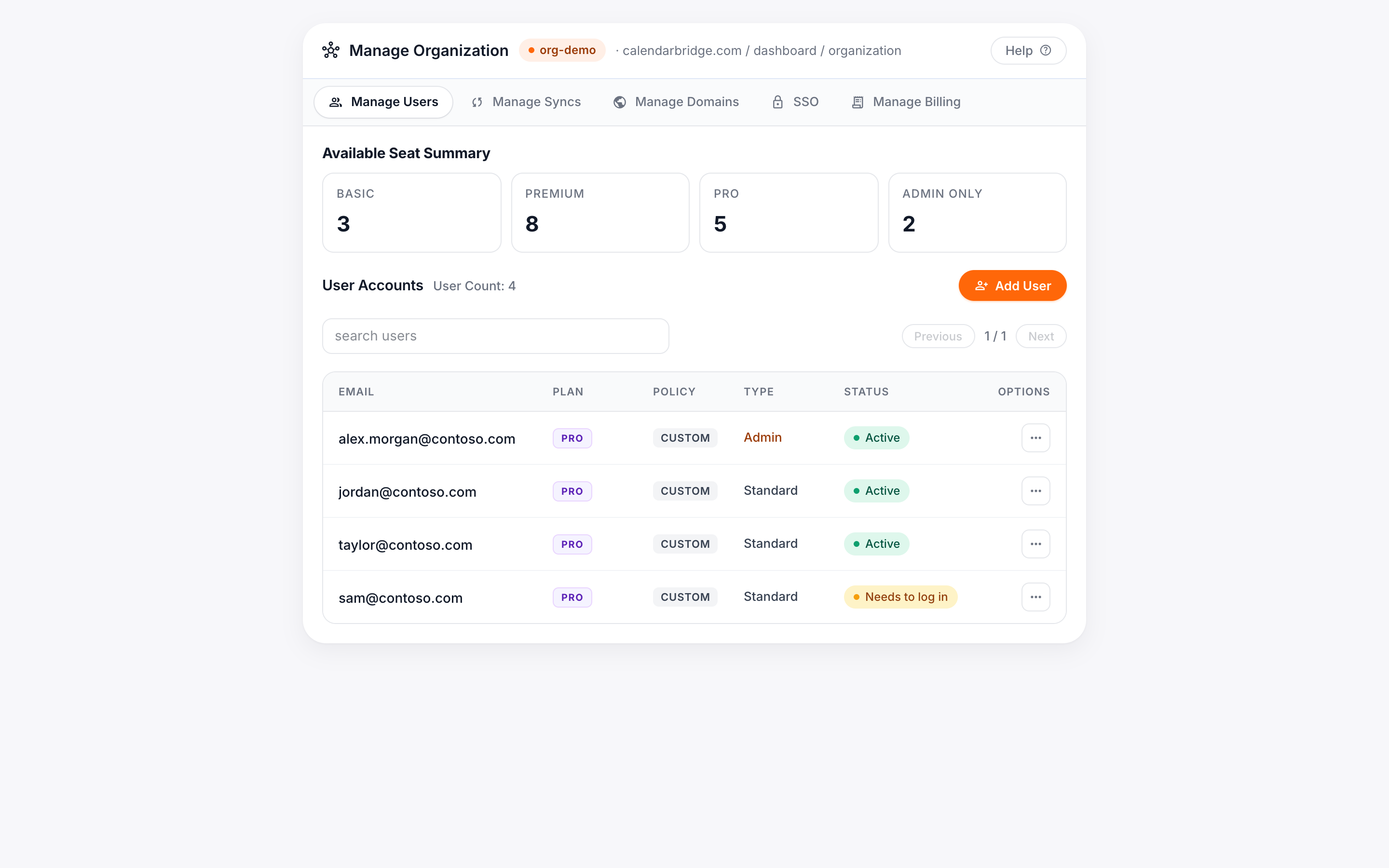
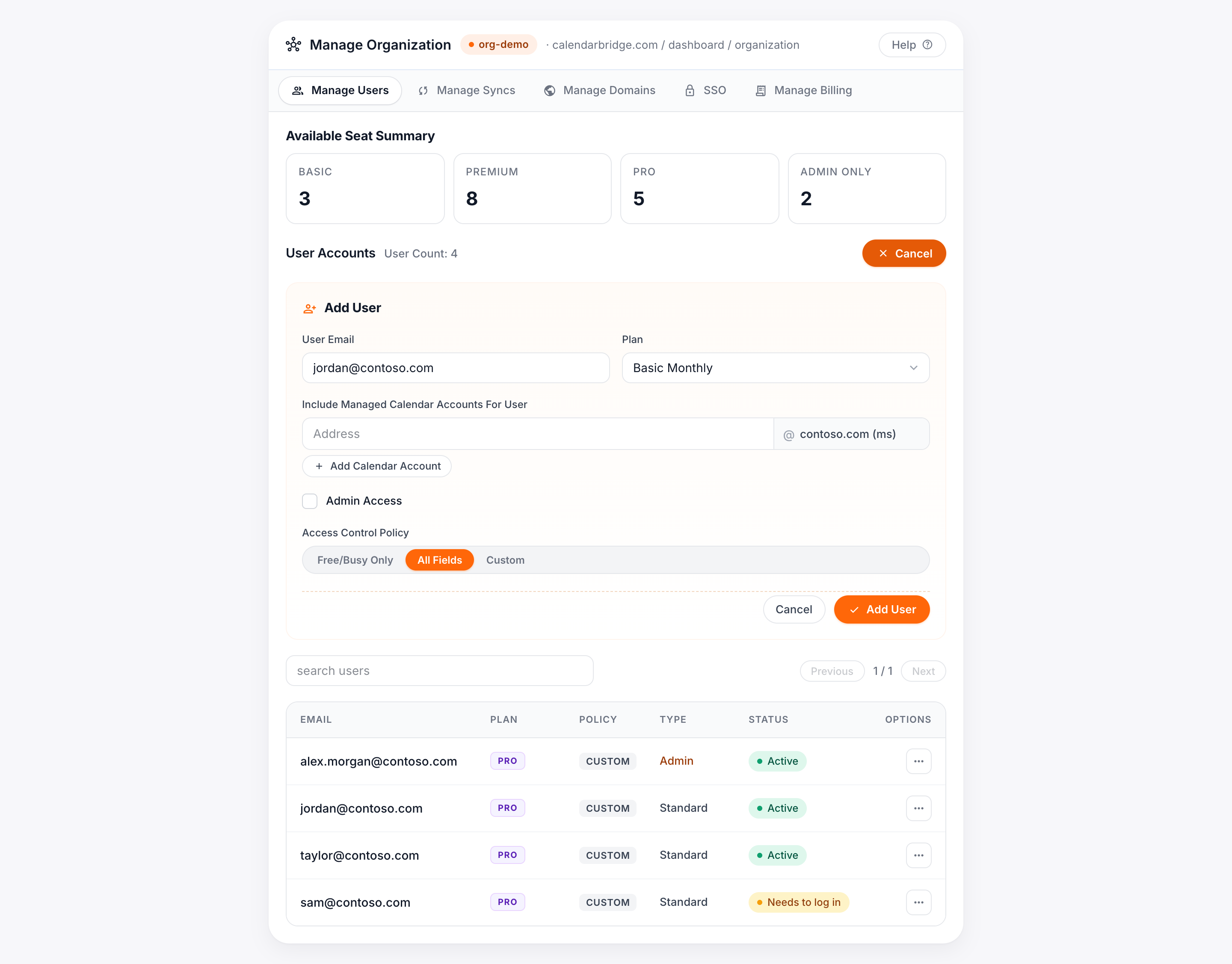
Zodra je groepsaccount bestaat en je ten minste één beschikbare licentie/plek hebt, open je het tabblad Gebruikers beheren in het organisatiebeheerportaal. Het toont een sectie Gebruiker toevoegen (als je geen plekken beschikbaar hebt, koop dan eerst een licentie — zie Groepslicenties beheren).
-
Het e-mailadres van de gebruiker invoeren
Typ het in het vak Gebruikers-e-mail. Dit is het adres waarmee de gebruiker inlogt; het heeft geen invloed op welke agenda's hij kan koppelen.
-
De licentie (plan) kiezen
Kies in het vervolgkeuzemenu Plan de toe te wijzen licentie uit je beschikbare plekken.
-
(Optioneel) Een agenda-account toevoegen/delegeren
Voer onder “Beheerde agenda-accounts voor gebruiker opnemen” het e-mailadres in van een account op een geautoriseerd domein waarvan je wilt dat deze gebruiker de agenda's via CalendarBridge kan gebruiken.
Een agenda-account toevoegen of delegeren is nuttig in twee veelvoorkomende scenario's:
- De agenda's van de ene persoon aan een andere persoon delegeren. De gemachtigde hoeft geen deel uit te maken van je Google Workspace- of Microsoft 365-organisatie. Als contoso.com bijvoorbeeld een geautoriseerd domein is, kan admin@outsourcedco.com als gebruiker worden toegevoegd aan de CalendarBridge-organisatie van Contoso en kan die persoon gedelegeerde toegang krijgen tot de agenda's van userA@contoso.com, zonder dat daarvoor een account nodig is in de Google Workspace- of Microsoft 365-tenant van Contoso.
- De eigen agenda van de gebruiker namens hem toevoegen. Dit biedt twee voordelen:
- De gebruiker hoeft het OAuth-koppelingsproces niet zelf te doorlopen.
- De toegang van CalendarBridge tot de agenda van de gebruiker hoeft niet opnieuw te worden geautoriseerd wanneer de gebruiker zijn wachtwoord wijzigt.
-
Het toegangsbeleid instellen
Kies wat de synchronisatieverbindingen van de gebruiker mogen kopiëren: Alleen Vrij/Bezet (geen afspraakdetails), Alle velden of Aangepast (afzonderlijke velden kiezen zoals onderwerp, beschrijving, locatie).
-
(Optioneel) De AI-assistent & MCP-toegang blokkeren
Vink “AI-assistent & MCP-toegang blokkeren” aan om de AI-planningsassistent van CalendarBridge en de MCP-(agent-)server voor deze gebruiker uit te schakelen. Zie de sectie hieronder voor details.
-
Op “Gebruiker toevoegen” klikken
Dit voorziet de licentie en stuurt de gebruiker een uitnodiging per e-mail. De nieuwe gebruiker verschijnt dan in de lijst Gebruikers beheren met zijn plan, beleid en bewerk-/verwijderknoppen.
AI-assistent en MCP-toegang voor een gebruiker blokkeren
Organisatiebeheerders kunnen de AI-functies van CalendarBridge voor elke individuele gebruiker uitschakelen met het selectievakje “AI-assistent & MCP-toegang blokkeren”. Het verschijnt in het formulier Gebruiker toevoegen en in het bewerkformulier op het tabblad Gebruikers beheren, zodat je het kunt instellen bij het toevoegen van een gebruiker of later kunt wijzigen.
Wanneer AI-toegang voor een gebruiker is geblokkeerd:
- De AI-planningsassistent is uitgeschakeld — de assistenttools zijn voor die gebruiker verborgen, zodat hij geen planning in natuurlijke taal kan gebruiken.
- De MCP-(Model Context Protocol-)server is voor die gebruiker uitgeschakeld — elke AI-agent of app die namens hem via MCP CalendarBridge probeert te bereiken, wordt geweigerd, ook buiten de web-app. Alleen de assistent in de interface verbergen zou programmatische agenttoegang niet stoppen; deze instelling dwingt het af op de server.
Om de AI-assistent en MCP-toegang voor een bestaande gebruiker te blokkeren, open je het tabblad Gebruikers beheren, bewerk je de gebruiker, vink je “AI-assistent & MCP-toegang blokkeren” aan en sla je op. Om toegang te herstellen, bewerk je de gebruiker opnieuw en verwijder je het vinkje. Als je het vakje niet aanvinkt, zijn de assistent en MCP normaal toegestaan.