Bulktaken
Maak veel synchronisatieverbindingen of gebruikersplekken in één keer aan. Importeer een lijst, kies de instellingen één keer en CalendarBridge maakt ze allemaal op de achtergrond aan — met status per rij en fouten die je kunt oplossen en opnieuw proberen.
Waar Bulktaken voor zijn
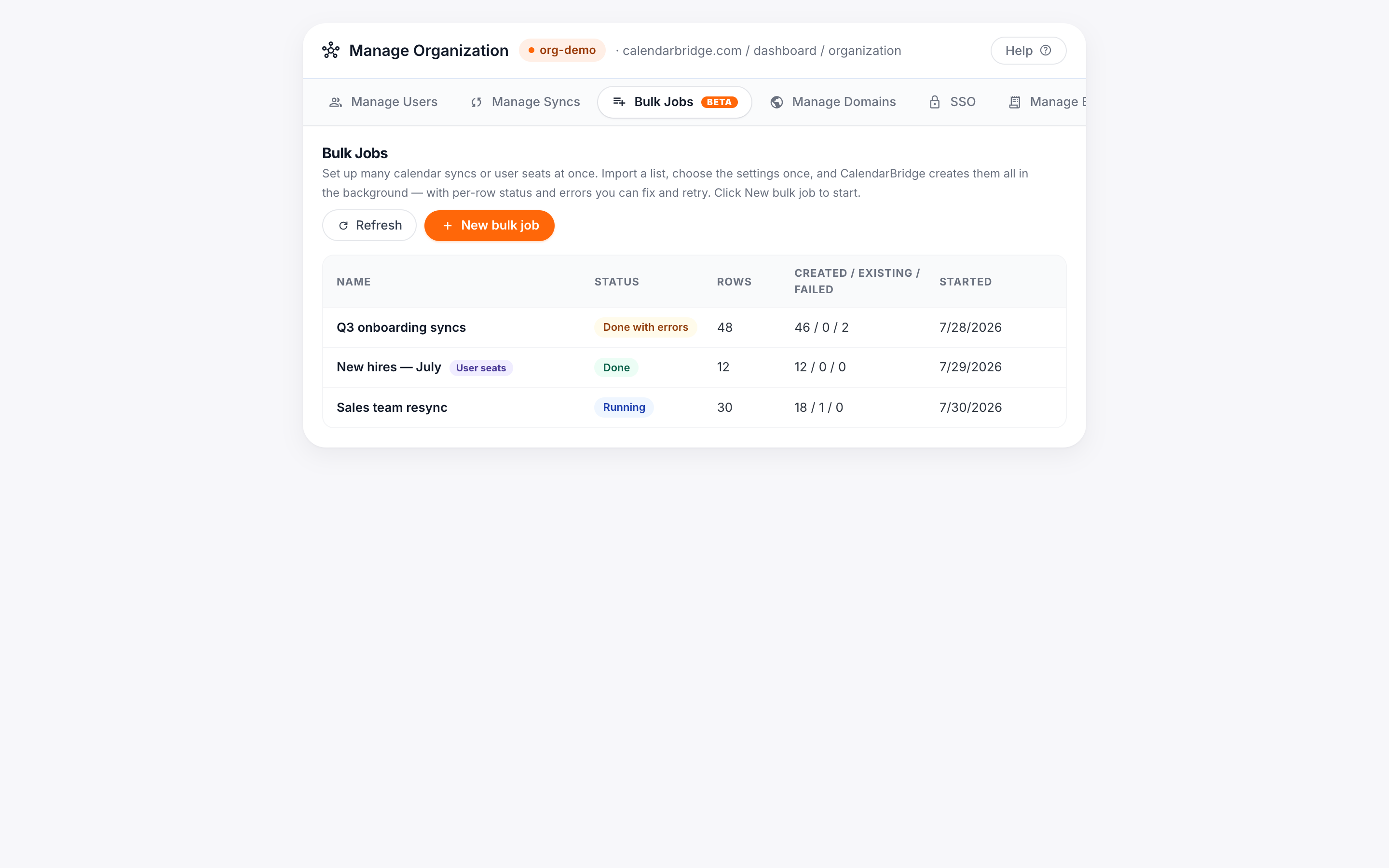
Bulktaken is een tabblad in het beheerportaal van de organisatie. In plaats van synchronisaties en gebruikers één voor één toe te voegen of te verwijderen, lever je één lijst aan en werkt CalendarBridge elk item in één run af. Er zijn vier soorten taken:
- Synchronisatieverbindingen — maak veel eenrichtings-agendasynchronisaties aan (optioneel ook met hun omgekeerde richting) vanuit een lijst met bron- naar doelagenda's.
- Gebruikersplekken — voorzie veel gebruikers in één keer, elk met een plan, een toegangsbeleid en (optioneel) vooraf gekoppelde agenda-accounts.
- Delete syncs: kies synchronisaties uit je actieve lijst en verwijder ze allemaal tegelijk, waarbij de gekopieerde afspraken uit de doelagenda's worden opgeruimd.
- Remove users: kies gebruikers uit je ledenlijst en verwijder ze in één keer uit je organisatie, net als met «Delete» per gebruiker op het tabblad «Manage Users».
Je configureert de instellingen één keer voor de hele taak, zodat elke rij consistent wordt aangemaakt. Omdat grote taken worden afgeremd om de rate limits van de agendaproviders te beschermen, draaien ze op de achtergrond — je kunt de pagina verlaten terwijl een taak draait.
Voordat je begint
- Je moet organisatiebeheerder zijn en de domeinen die je gebruikt moeten geautoriseerde domeinen van je organisatie zijn. De wizard toont je geautoriseerde domeinen bovenaan ter referentie. Zie Geautoriseerde domeinen koppelen.
- Het aanmaken van synchronisaties of gebruikers verbruikt plekken. Als je abonnement er niet genoeg heeft, voegt CalendarBridge ze automatisch toe (abonnementen op gebruiksbasis) of vraagt je de extra plekken te autoriseren voordat de taak start (vooruitbetaalde abonnementen). Zie Plekken en facturering hieronder.
Een bulk-synchronisatietaak aanmaken
-
Bulktaken openen en op 'Nieuwe bulktaak' klikken
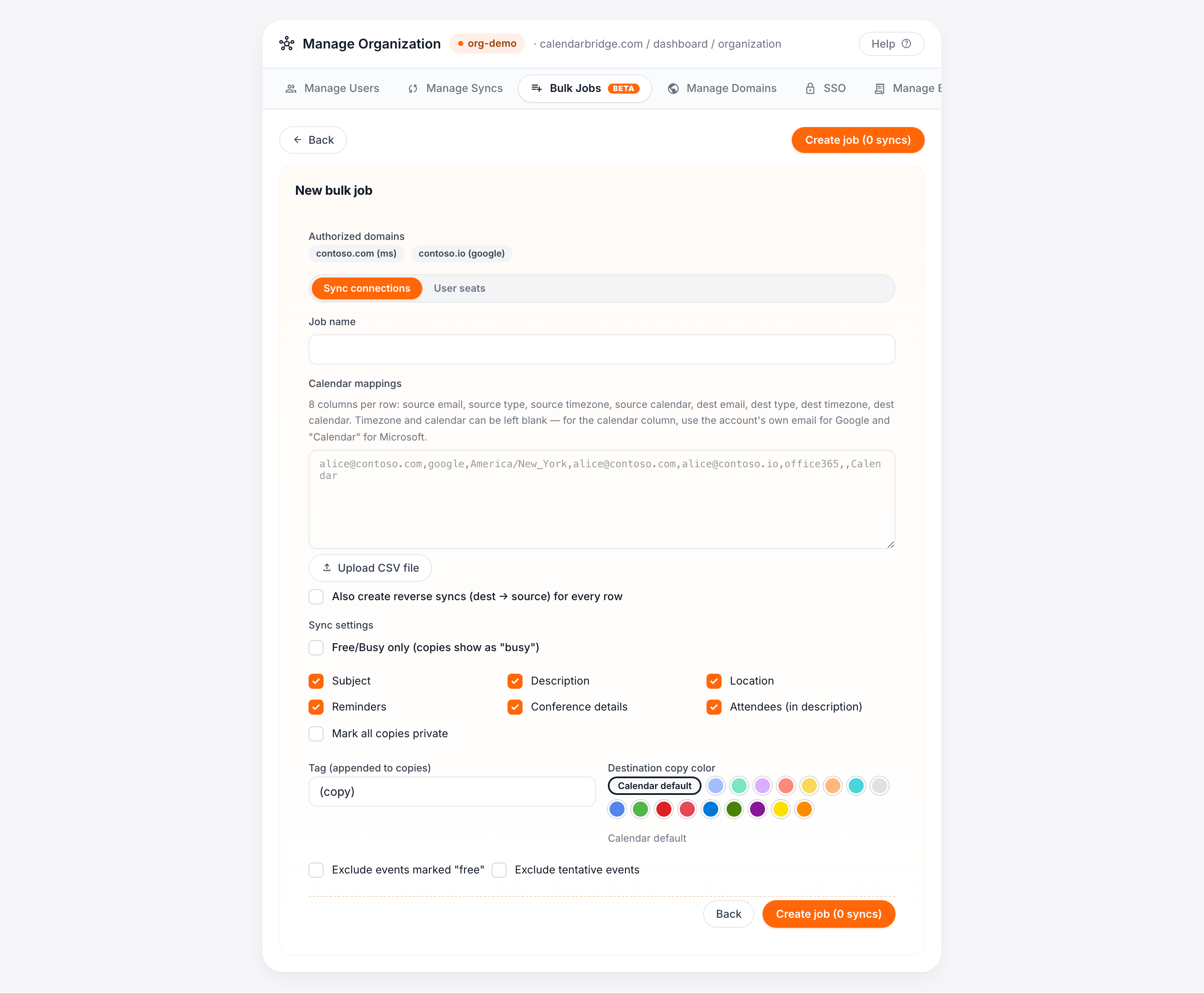
Open in het organisatiebeheerportaal het tabblad Bulktaken en klik op Nieuwe bulktaak. Laat het type op Synchronisatieverbindingen staan.
-
De agendakoppelingen aanleveren
Plak of upload een CSV met één rij per synchronisatie. Elke rij heeft acht kolommen:
source email, source type, source timezone, source calendar, dest email, dest type, dest timezone, dest calendar- Het type is
google,office365ofexchange. - Tijdzone en agenda zijn optioneel. Gebruik voor de agendakolom het e-mailadres van het account voor Google en
Calendarvoor Microsoft; laat leeg om de standaardagenda te gebruiken.
Tijdens het plakken valideert een voorbeeldraster elke rij en markeert het problemen (niet-geautoriseerde domeinen, onbekende typen, ongeldige e-mails) zodat je ze kunt oplossen voordat de taak wordt aangemaakt.
- Het type is
-
(Optioneel) Ook de omgekeerde synchronisaties aanmaken
Zet 'Ook omgekeerde synchronisaties aanmaken' aan om ook de richting doel → bron voor elke rij aan te maken. De omgekeerde trajecten krijgen een eigen instellingenpaneel, zodat je bijvoorbeeld een andere tag of kleur kunt gebruiken voor teruggekopieerde afspraken.
-
De synchronisatie-instellingen één keer kiezen
Stel het veldbeleid in (welke afspraakdetails worden gekopieerd), de tag die aan kopieën wordt toegevoegd, de doelkleur en eventuele filters. Deze gelden voor elke rij. Je kunt de tag en kleur voor afzonderlijke rijen direct in het voorbeeldraster overschrijven.
-
De taak aanmaken en daarna controleren
Klik op Taak aanmaken. Klik op de taakpagina op Configuratie controleren om een voorcontrole uit te voeren: CalendarBridge verifieert de tenanttoegang voor elk afzonderlijk account en meldt eventuele tekorten in facturering voordat je bevestigt. Los eventuele blokkades op en klik dan op Starten.
Een bulk-gebruikersplekkentaak aanmaken
-
Op 'Nieuwe bulktaak' klikken en 'Gebruikersplekken' kiezen
Klik op het tabblad Bulktaken op Nieuwe bulktaak en zet het type op Gebruikersplekken.
-
De gebruikerslijst aanleveren
Plak of upload een CSV met één gebruiker per rij:
e-mail, een optioneelplanen daarna eventuele e-mails van gekoppelde accounts als extra kolommen.- Het inloge-mailadres mag op elk domein staan — externe medewerkers en persoonlijke adressen zijn prima.
- Om vooraf een agenda-account voor een gebruiker te koppelen, voeg je het exacte e-mailadres toe als extra kolom. CalendarBridge raadt geen adressen tussen domeinen. Als een domein zowel bij Google als Microsoft is geautoriseerd, onderscheid je met
:googleof:office365na het e-mailadres (bijvoorbeeldbob@corp.com:google).
-
De plek-instellingen kiezen
Kies het standaardplan en het veldbeleid (Alle velden, Alleen Vrij/Bezet of Aangepast). Je kunt ook 'AI-assistent & MCP-toegang blokkeren' aanvinken om de AI-planningsassistent en de MCP-server uit te schakelen voor elke gebruiker die deze taak aanmaakt.
-
Aanmaken, controleren en starten
Klik op Taak aanmaken, dan op Configuratie controleren om tenanttoegang en plekken te valideren, en op Starten. Elke gebruiker wordt aangemaakt met een login en een uitnodigingsmail, net als bij het afzonderlijk toevoegen van een gebruiker.
Veel synchronisaties tegelijk verwijderen
Een Delete syncs-taak verwijdert in één run veel beheerde synchronisaties, meestal wanneer mensen vertrekken en je hun synchronisaties wilt opruimen. Bij het verwijderen van een synchronisatie worden ook de afspraken verwijderd die hij naar de doelagenda's had gekopieerd, net als bij het afzonderlijk verwijderen van een synchronisatie.
-
Klik op «New bulk job» en kies «Delete syncs»
Klik op het tabblad Bulktaken op New bulk job en zet het type op Delete syncs.
-
Kies de synchronisaties
De synchronisaties van je organisatie staan in een lijst met selectievakjes. Filter met het zoekveld, bijvoorbeeld op de naam of het e-mailadres van iemand die vertrekt, vink daarna de te verwijderen synchronisaties aan of gebruik Select all op de gefilterde lijst.
-
Maak de taak aan en controleer de lijst
Klik op Create delete job. Er wordt nog niets verwijderd: de taakpagina toont één regel per geselecteerde synchronisatie, zodat je de lijst kunt nakijken.
-
Start de taak
Klik op Start en bevestig. Het verwijderen gebeurt op de achtergrond in kleine groepjes; elke regel toont Deleting terwijl de gekopieerde afspraken worden verwijderd en Deleted zodra de synchronisatie weg is. Verwijderen kan niet ongedaan worden gemaakt.
Synchronisaties verwijderen verandert je abonnement niet: de vrijgekomen synchronisatieplaatsen worden gewoon weer beschikbaar. Wil je je aantal plaatsen voor de volgende factuurperiode verlagen, verwijder de licenties dan via het tabblad Manage Billing.
Veel gebruikers tegelijk verwijderen
Een Remove users-taak verwijdert elke geselecteerde gebruiker uit je organisatie, hetzelfde als de «Delete» per gebruiker op het tabblad Manage Users, maar dan vele malen: het account wordt gedeactiveerd, de synchronisaties werken niet meer bij en de licentie verlaat je organisatie. Je abonnement verandert niet: de vrijgekomen plaatsen blijven beschikbaar in je abonnement.
-
Klik op «New bulk job» en kies «Remove users»
Klik op het tabblad Bulktaken op New bulk job en zet het type op Remove users.
-
Kies de gebruikers
De leden van je organisatie staan in een lijst met selectievakjes. Filter met het zoekveld en vink daarna de te verwijderen gebruikers aan. Je eigen account kun je niet selecteren.
-
Aanmaken, controleren en starten
Klik op Create delete job, controleer de regels en klik daarna op Start en bevestig. Gebruikers worden in kleine groepjes verwijderd; elke regel toont Removed zodra dat klaar is.
Een taak volgen en fouten oplossen
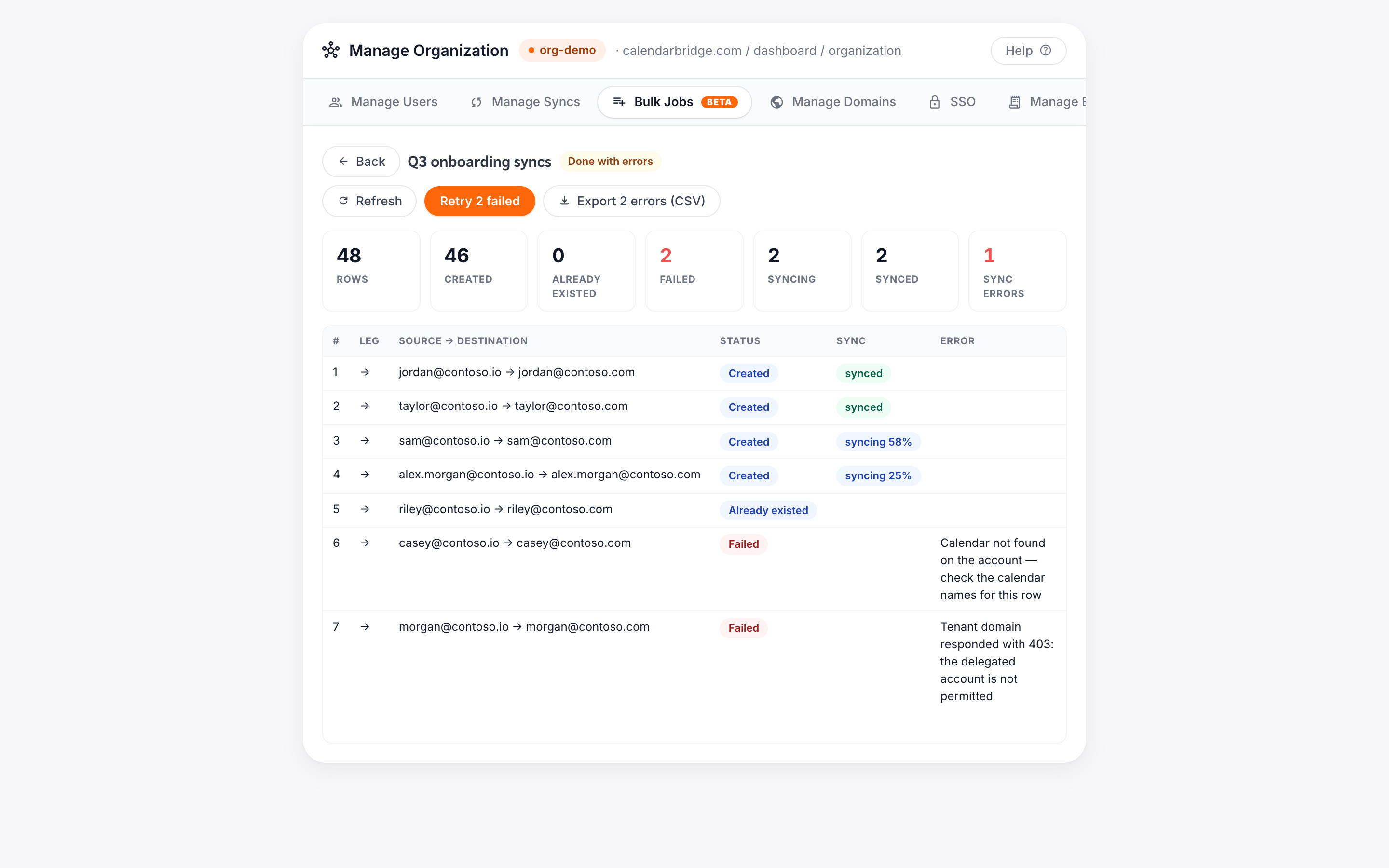
Terwijl een taak draait, toont de taakpagina een live-overzicht (aangemaakt, bestond al, mislukt en — voor synchronisaties — hoeveel er nog synchroniseren) en een tabel per rij met de status van elke rij. Je kunt een lopende taak op elk moment pauzeren, hervatten of annuleren.
- Mislukte rijen tonen een specifieke reden (bijvoorbeeld een tenant-rechtenprobleem of een agenda die niet gevonden kon worden).
- Klik op Mislukte opnieuw om alleen de mislukte rijen opnieuw uit te voeren nadat je de onderliggende oorzaak hebt opgelost.
- Klik op Fouten exporteren om een CSV van de mislukte rijen met hun foutmeldingen te downloaden. Deze is zo opgemaakt dat je hem, zodra je de waarden hebt gecorrigeerd, direct als nieuwe taak kunt terugplakken.
Plekken en facturering
Elke synchronisatieverbinding of gebruiker die door een taak wordt aangemaakt, heeft een plek nodig, net als wanneer je er afzonderlijk een toevoegt. Verwijdertaken verbruiken nooit plaatsen en veranderen ook je abonnement niet: plaatsen die vrijkomen door verwijderde synchronisaties of gebruikers blijven als beschikbare plaatsen in je abonnement staan. Wil je je aantal plaatsen voor de volgende factuurperiode verlagen, verwijder dan licenties via het tabblad Manage Billing.
- Abonnementen op gebruiksbasis voegen de benodigde plekken automatisch aan je abonnement toe terwijl rijen worden aangemaakt — je betaalt alleen voor wat daadwerkelijk wordt aangemaakt.
- Vooruitbetaalde abonnementen putten uit je plekkenpool. Als een taak meer plekken nodig heeft dan je hebt, meldt de voorcontrole het tekort en wordt de knop 'Starten' 'N plekken toevoegen & starten'. Als je erop klikt, wordt precies het tekort gekocht (naar rato gefactureerd) en start de taak. Je kunt ook zelf eerst plekken toevoegen via het tabblad Facturering beheren.