Groepslicenties beheren
Hoe je licenties aanschaft, toewijst en verwijdert op je CalendarBridge-groepsaccount — inclusief het toevoegen en verwijderen van gebruikers en het aanmaken of verwijderen van beheerde synchronisatieverbindingen.
Extra licenties aanschaffen
-
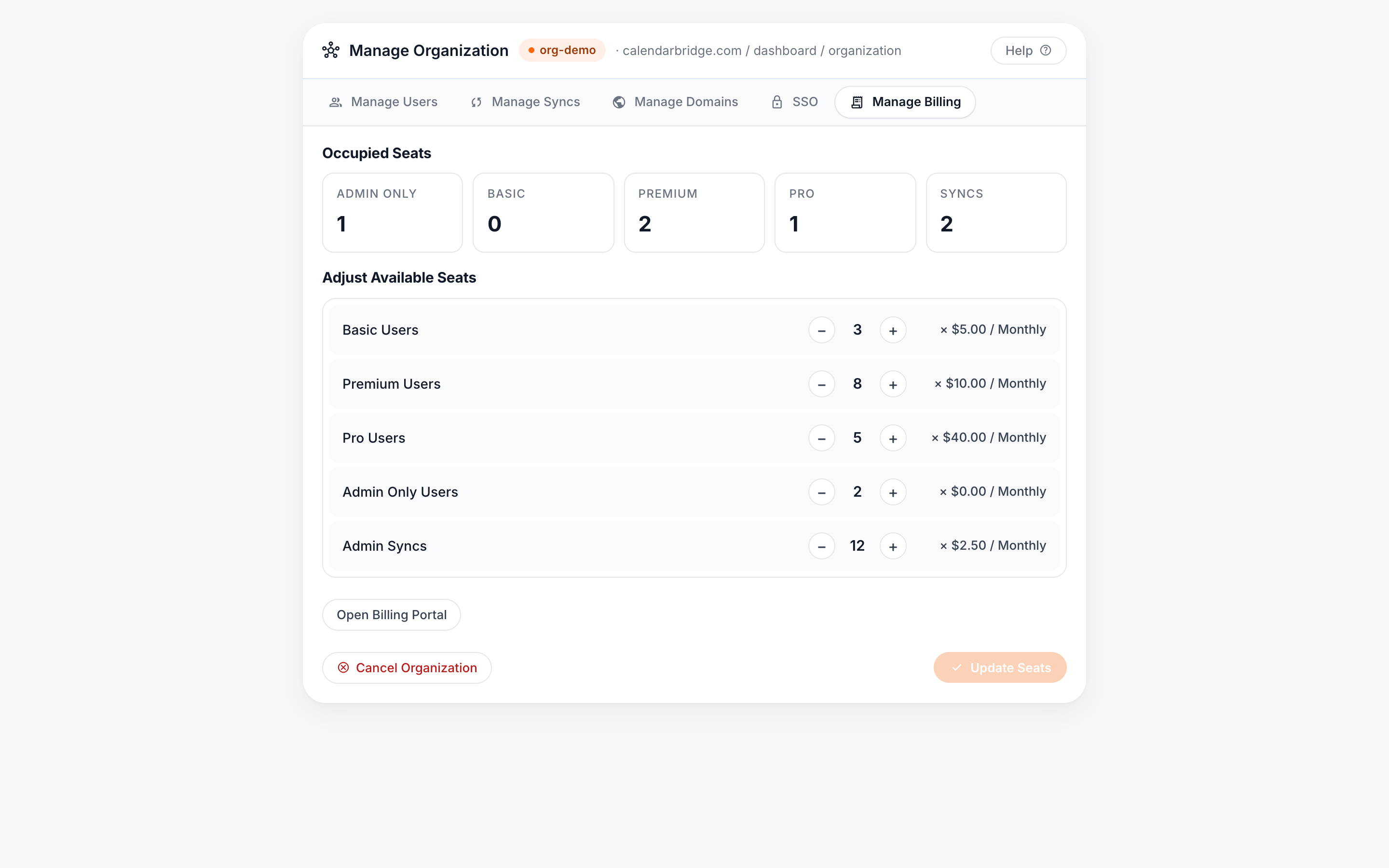
Ga naar het tabblad Manage Billing van het beheerdersportaal
-
Verhoog het aantal beschikbare plekken
Gebruik de plusknoppen voor de licentie(s) die je wilt aanschaffen en klik vervolgens op “Add/Remove Seats.”
-
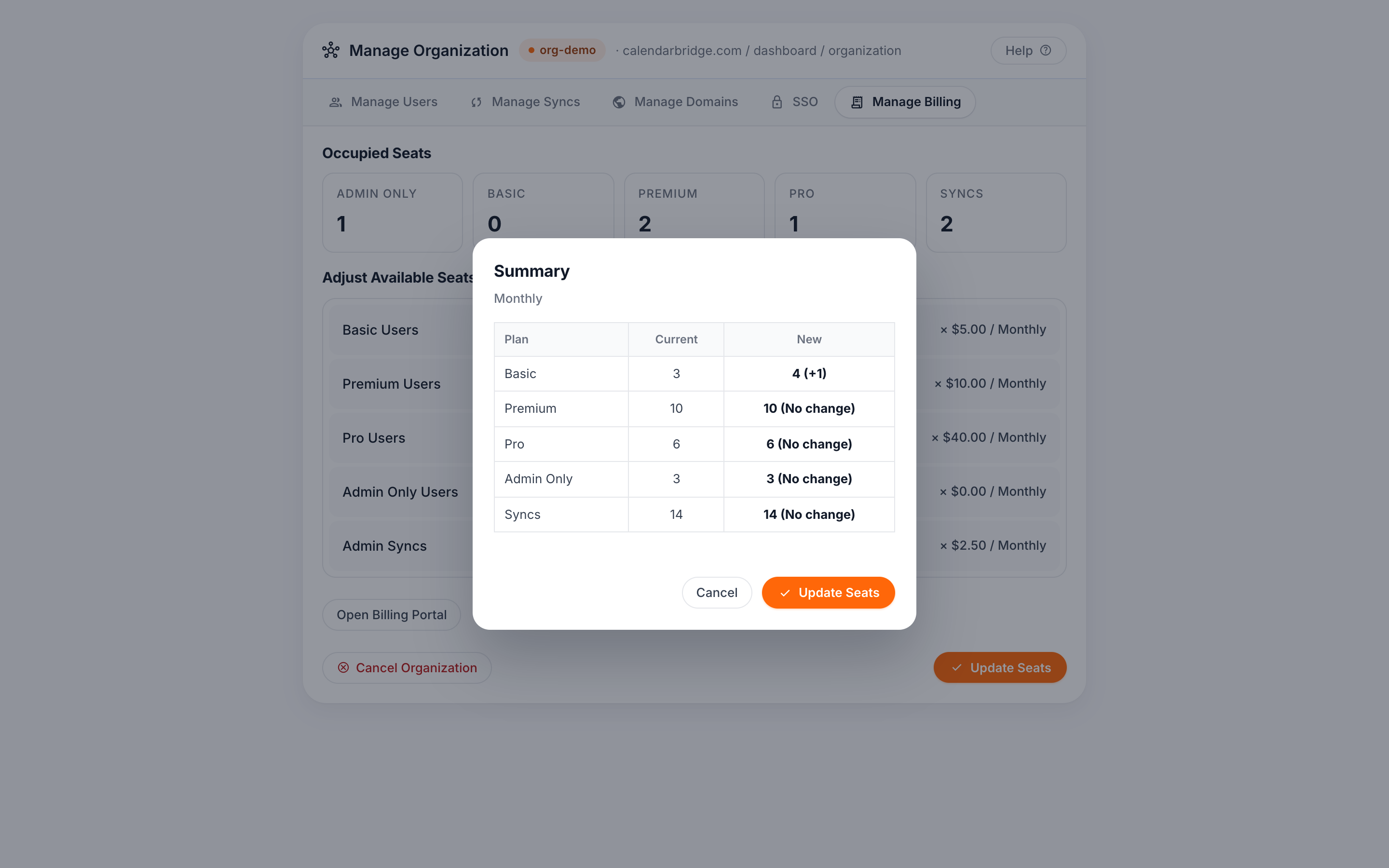
Klik op “Confirm”
Je kaart wordt belast met een bedrag dat naar rato wordt berekend op basis van de resterende tijd in de huidige factureringscyclus.
Een gebruikerslicentie toewijzen / een gebruiker toevoegen
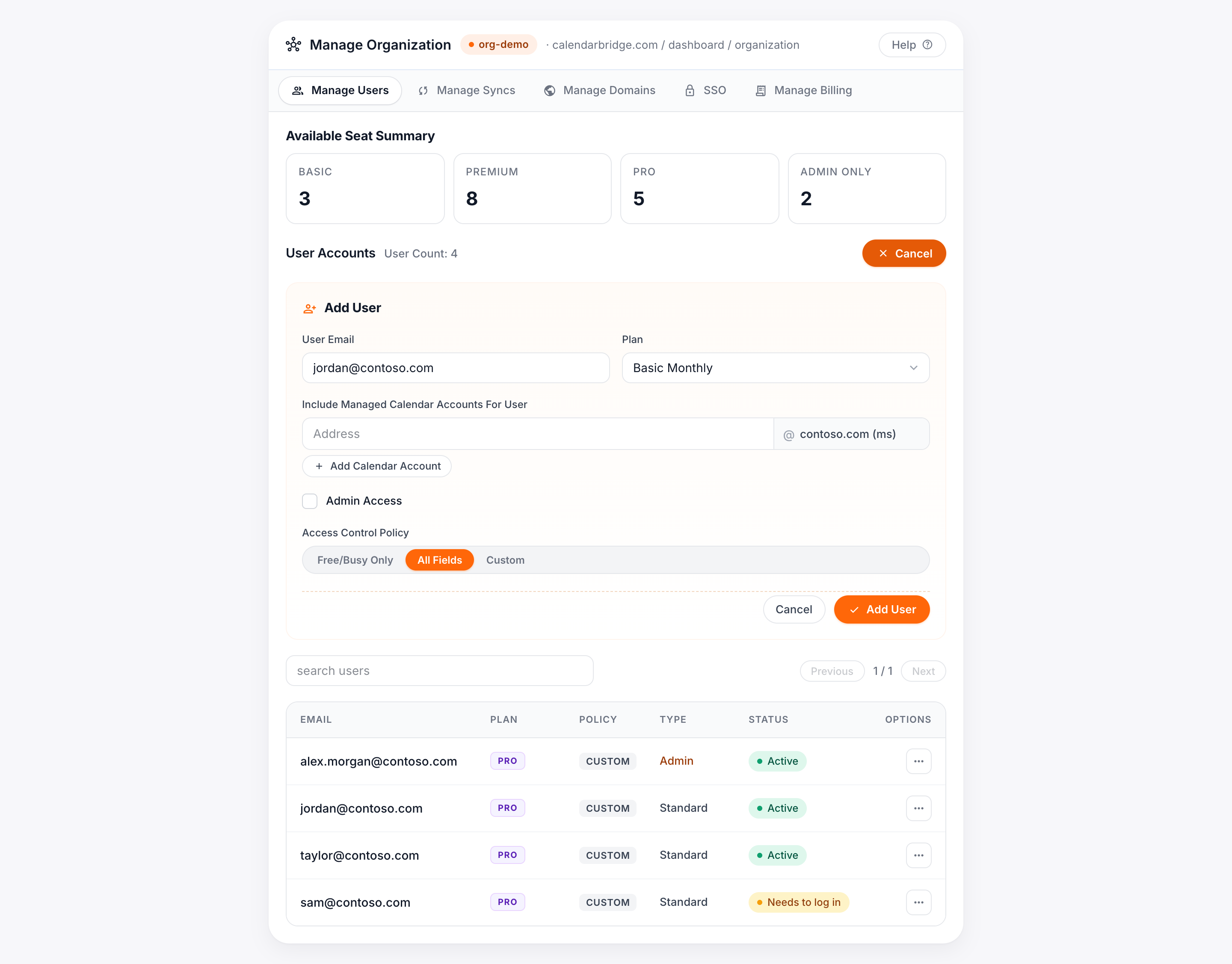
Als je geen beschikbare gebruikersplekken/-licenties hebt, moet je eerst extra licenties aanschaffen, zoals hierboven beschreven. Een gebruikerslicentie wordt toegewezen door een gebruiker aan het groepsaccount toe te voegen. (In CalendarBridge bestaat niet zoiets als een gebruiker zonder licentie.)
Als je ten minste één beschikbare gebruikerslicentie/-plek hebt, bevat het paneel Manage Users een gedeelte “Add User”:
- Voer het e-mailadres van de gebruiker in in het tekstvak User Email. Dit is het adres waarmee de gebruiker inlogt; het heeft geen invloed op welke agenda’s ze kunnen koppelen.
- Kies in het vervolgkeuzemenu “Plan” de licentie die je wilt toewijzen. Als je een geautoriseerd domein hebt, kun je bovendien een of meer agenda-accounts vooraf koppelen aan het account van de nieuwe gebruiker.
- (Optioneel) Koppel vooraf een agenda-account op een geautoriseerd domein. Dit stroomlijnt de installatie voor de gebruiker en maakt het mogelijk om agenda-accounts toe te voegen waarvoor de gebruiker niet over de inloggegevens beschikt (bijvoorbeeld de agenda van een baas die aan het dashboard van een assistent wordt toegevoegd). Voer het e-mailadres van de agenda in onder “Include Managed Calendar Accounts for User” en klik vervolgens op “Add Calendar Account.”
- Configureer een toegangsbeleid voor de gebruiker. Dit geldt voor alle synchronisatieverbindingen die de gebruiker aanmaakt. Opties: Free/Busy only (geen afspraakdetails gesynchroniseerd), All Fields, of Custom (kies welke velden).
- (Optioneel) Blokkeer de AI-planningsassistent. Vink 'AI-assistent & MCP-toegang blokkeren' aan om de AI-planningsassistent van CalendarBridge en de MCP-(agent-)server voor deze gebruiker uit te schakelen. De assistenttools worden verborgen en elk MCP-verzoek namens hem wordt geweigerd. Je kunt dit op elk moment wijzigen door de gebruiker te bewerken; laat het uitgevinkt om de assistent toe te staan.
- Bevestig en verstrek de licentie. Klik op “Add User” om de licentie te verstrekken en een uitnodigingsmail te versturen. De gebruiker verschijnt vervolgens onderaan het paneel Manage Users met hun abonnement, toegangsbeleid, bewerk-/verwijderknoppen en een knop om de uitnodiging opnieuw te versturen.
Een gebruikerslicentie intrekken / een gebruiker verwijderen
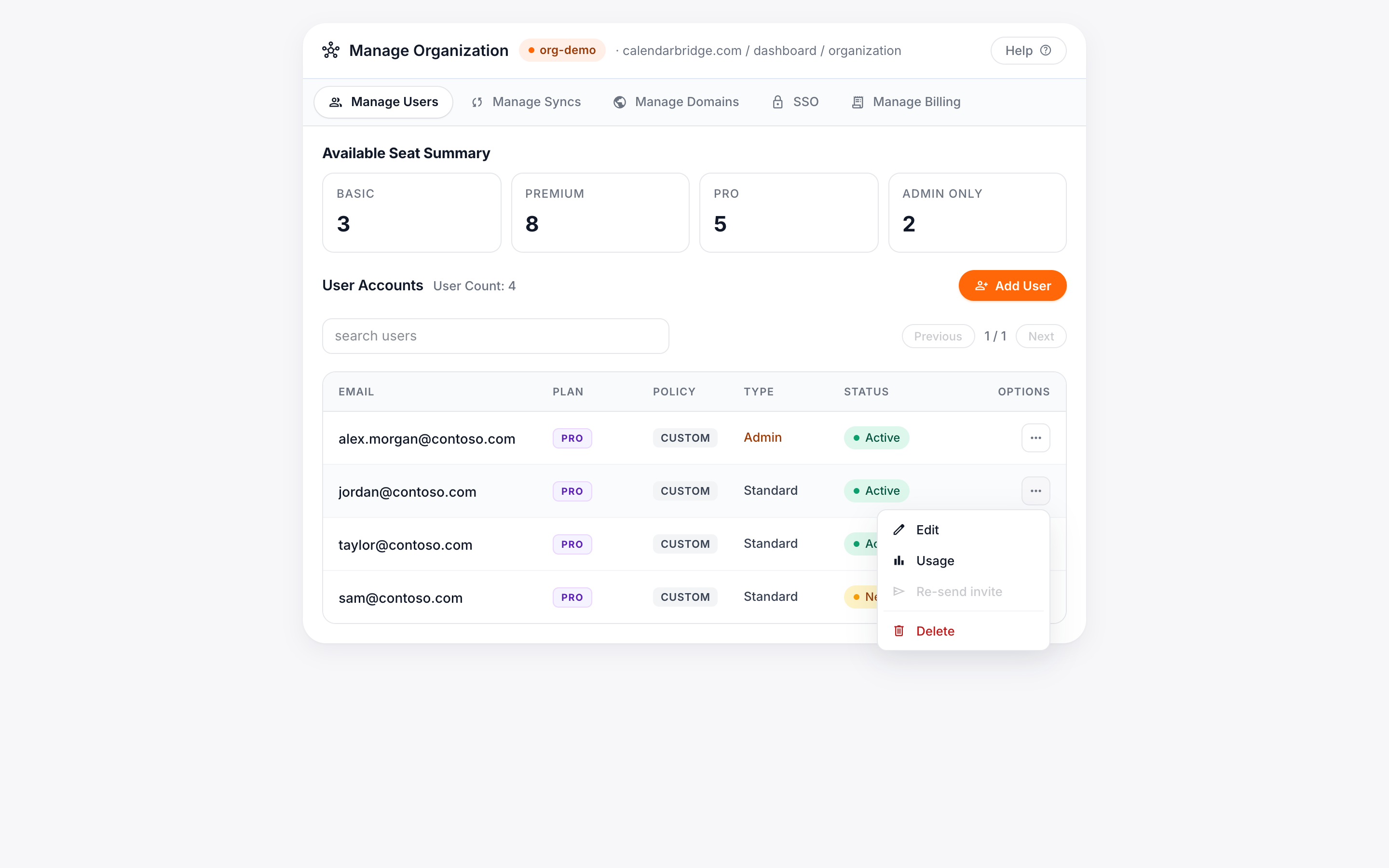
Om een gebruikerslicentie in te trekken — en deze terug te geven aan de pool van beschikbare licenties — verwijder je de gebruiker via het tabblad Manage Users. Zoek de gebruiker onderaan het paneel en klik op “Delete.” Gebruik in plaats daarvan een bulktaak Gebruikers verwijderen om veel gebruikers in één keer te verwijderen.
Er verschijnt een bevestigingsvenster. Klik op “Delete” om de gebruiker te verwijderen en de licentie terug te geven aan de pool.
Een synchronisatielicentie toewijzen / een beheerde synchronisatieverbinding aanmaken
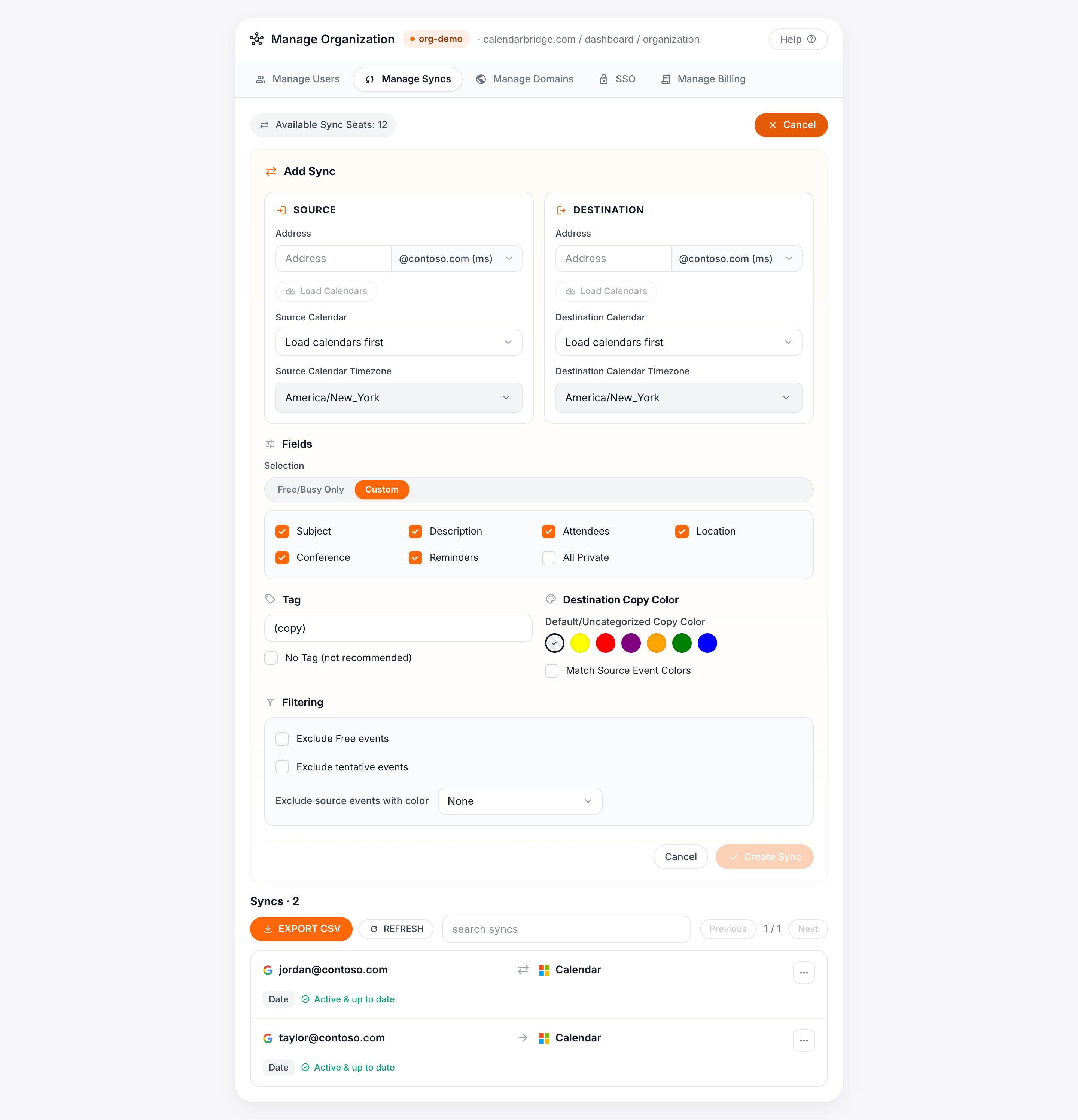
Als je geen beschikbare synchronisatieplekken/-licenties hebt, schaf dan eerst extra licenties aan. Een synchronisatielicentie wordt toegewezen door een synchronisatieverbinding aan te maken. Als je ten minste één beschikbare synchronisatielicentie hebt, bevat het paneel Manage Syncs een gedeelte “Add Sync”:
Configureer de bronagenda
Voer het e-mailadres in dat aan de agenda is gekoppeld, selecteer de gewenste agenda en (voor Microsoft-agenda’s) selecteer de tijdzone van de bronagenda. Voor Google-agenda’s wordt de tijdzone automatisch gedetecteerd.
Configureer de bestemmingsagenda
Voer het e-mailadres van de bestemmingsagenda in en selecteer de agenda. Je kunt ook een kleur kiezen voor kopieën van afspraken op de bestemmingsagenda; als je dat niet doet, gebruiken kopieën de standaardkleur van de bestemmingsagenda.
Configureer privacy-instellingen
Kies Free/Busy only, All Fields, of Custom. Velden die je kunt synchroniseren zijn onder andere Subject, Attendees (gekopieerd naar het beschrijvingsveld, niet het deelnemersveld, om te voorkomen dat uitnodigingen opnieuw worden verzonden), Description, Location, Conference details en Reminders. De optie All Private markeert kopieën van afspraken als privé, zodat andere gebruikers in je organisatie ze eenvoudigweg als “bezet” zien in de Outlook Scheduling Assistant en Google Find a Time.
Configureer onderwerptags voor afspraken
Standaard voegt CalendarBridge “(copy)” toe aan de onderwerpen van kopieën van afspraken. Je kunt dit vervangen door aangepaste tekst of het taggen volledig uitschakelen (niet aanbevolen). Let op: onderwerptags zijn niet configureerbaar voor gebruikers met een gratis proefperiode.
Maak de synchronisatieverbinding aan
Wanneer alles is geconfigureerd, maak je de synchronisatieverbinding aan. Afspraken beginnen binnen enkele minuten te synchroniseren; het aanmaken van de synchronisatie is doorgaans binnen 5–10 minuten voltooid, maar kan tot een uur duren voor agenda’s met veel afspraken of tijdens hoog gebruik.
Een synchronisatielicentie intrekken / een beheerde synchronisatieverbinding verwijderen
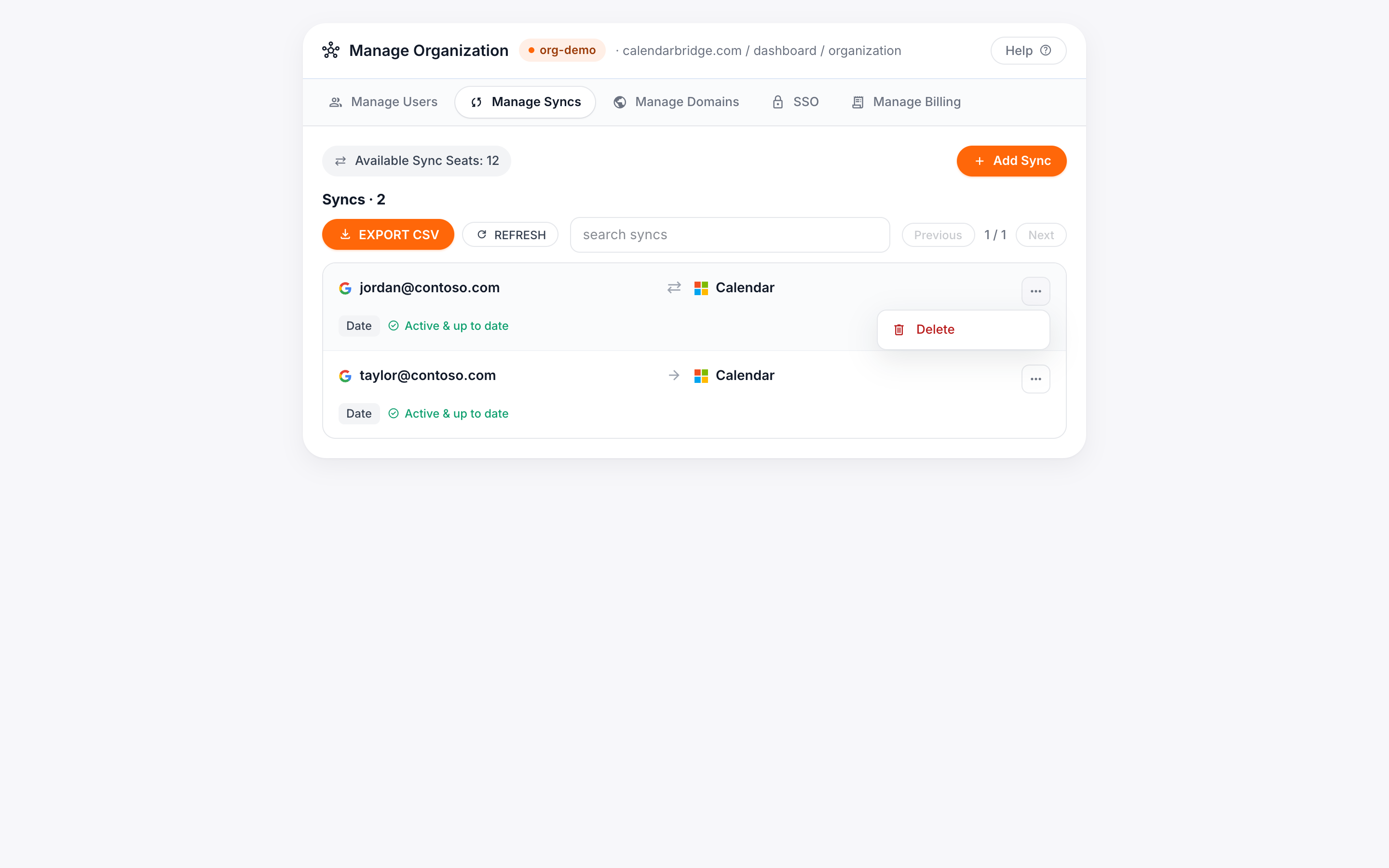
Om een synchronisatielicentie in te trekken, verwijder je de beheerde synchronisatieverbinding. Klik onderaan het paneel Manage Syncs op de drie puntjes bij de verbinding en klik vervolgens op Delete. Gebruik in plaats daarvan een bulktaak Synchronisaties verwijderen om veel synchronisaties in één keer te verwijderen, bijvoorbeeld wanneer meerdere mensen vertrekken.
Bij het verwijderen probeert CalendarBridge alle kopieën van afspraken die het heeft gemaakt te verwijderen (2–20 minuten, afhankelijk van het aantal afspraken). Als we geen toegang meer hebben tot de bestemmingsagenda, mislukt de verwijdering en zie je twee opties: Force delete (verwijdert de verbinding maar laat kopieën op de bestemming staan) en Delete (probeer opnieuw na het opnieuw koppelen van het bestemmingsaccount).
Een licentie verwijderen voor de volgende factureringscyclus
-
Ga naar het tabblad Manage Billing
-
Verlaag het aantal beschikbare plekken
Gebruik de minknoppen voor de licentie(s) die je wilt verwijderen en klik vervolgens op “Add/Remove Seats.”
-
Klik op “Confirm”
Bij de volgende factureringscyclus word je belast op basis van het verlaagde aantal licenties.