Facturering
Alles wat je kunt doen vanuit Facturering in de linkerbalk — bekijk je huidige abonnement, controleer je gebruik tegen je abonnementslimieten, wijzig je abonnement, werk betaalgegevens bij en pas een verwijzingscode toe.
Open de pagina Facturering
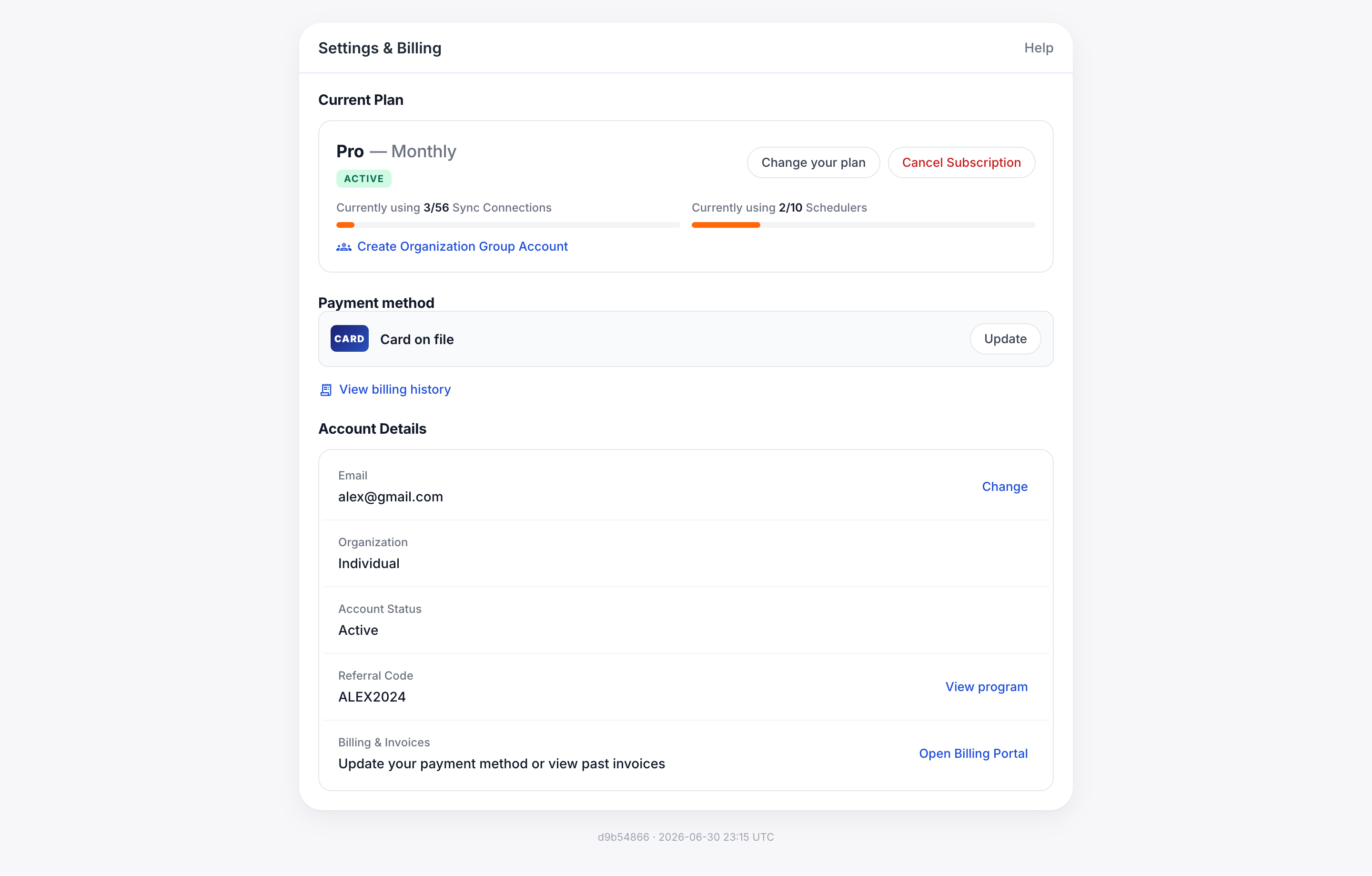
Klik op Facturering in de linkernavigatie van de web-app. De pagina heeft de titel Instellingen & Facturering en groepeert alles wat met je abonnement te maken heeft in vier kaarten:
- Huidig abonnement — op welk abonnement je zit, factureringscyclus, proefstatus en gebruiksmeters.
- Upgrade naar een betaald abonnement — vergelijking van abonnementen naast elkaar met een schakelaar jaarlijks/maandelijks.
- Betaalgegevens — wat er in rekening wordt gebracht, proefmelding en invoer van verwijzingscode.
- Accountgegevens — e-mail, organisatie, accountstatus en je persoonlijke verwijzingscode.
Huidig abonnement
De bovenste kaart toont het abonnement waar je nu op zit in de vorm “Premium — Jaarlijks”: de abonnementsnaam (Basic, Premium of Pro) gevolgd door je factureringscyclus. Onder de naam zie je een van drie statuspillen:
- PROEF — oranje pil, met “verloopt over N dagen” ernaast. Je wordt pas in rekening gebracht als de proefperiode eindigt.
- ACTIEF — groene pil, getoond zodra je abonnement is begonnen met factureren.
- Geen pil — je zit op het gratis niveau en niet in een proefperiode.
Aan de rechterkant van de rij beëindigt de knop Proef annuleren je proefperiode onmiddellijk en zet je terug naar het gratis niveau (alleen Basic-functies, zonder facturering). Je kunt later opnieuw een proefperiode starten als je van gedachten verandert.
Gebruiksmeters
Twee voortgangsbalken onder je abonnementsnaam vertellen je hoeveel van je abonnement je gebruikt:
- Synchronisatieverbindingen — telt elk afzonderlijk synchronisatiepaar. Een synchronisatie in één richting is 1 verbinding; een groep van drie agenda's in beide richtingen gebruikt 6 verbindingen (elk geordend paar). Abonnementslimieten: Basic 2, Premium 20, Pro 56.
- Boekingslinks — telt actieve planners, ongeacht hoe vaak ze zijn geboekt. Alle betaalde abonnementen bevatten er 10.
De balk vult oranje terwijl je de limiet nadert. Wanneer je deze bereikt, wordt de betreffende knop Nieuwe synchronisatie of Nieuwe planner uitgeschakeld totdat je een plek vrijmaakt of upgradet.
Proefperiode en verloop
Nieuwe betaalde abonnementen beginnen met een gratis proefperiode. Terwijl de proefperiode actief is, heb je volledige toegang tot elke functie die in het gekozen abonnement is opgenomen — inclusief de AI Assistant op Premium en Pro.
- De aftelling (verloopt over N dagen) staat in de kaart Huidig abonnement.
- De kaart Betaalgegevens herhaalt de proefmelding met een precieze datum: “je wordt pas in rekening gebracht op {date}”.
- De eerste afschrijving gebeurt automatisch wanneer de proefperiode eindigt, met het abonnement en de cyclus die momenteel in de Upgrade-kaart zijn geselecteerd.
Als je tijdens de proefperiode geen betaalmethode invoert, valt je account terug naar het gratis Basic-niveau wanneer de proefperiode eindigt. Geen afschrijving, maar synchronisaties of planners die de gratis limieten overschreden, worden gepauzeerd totdat je upgradet of ze verwijdert.
Abonnementen & prijzen
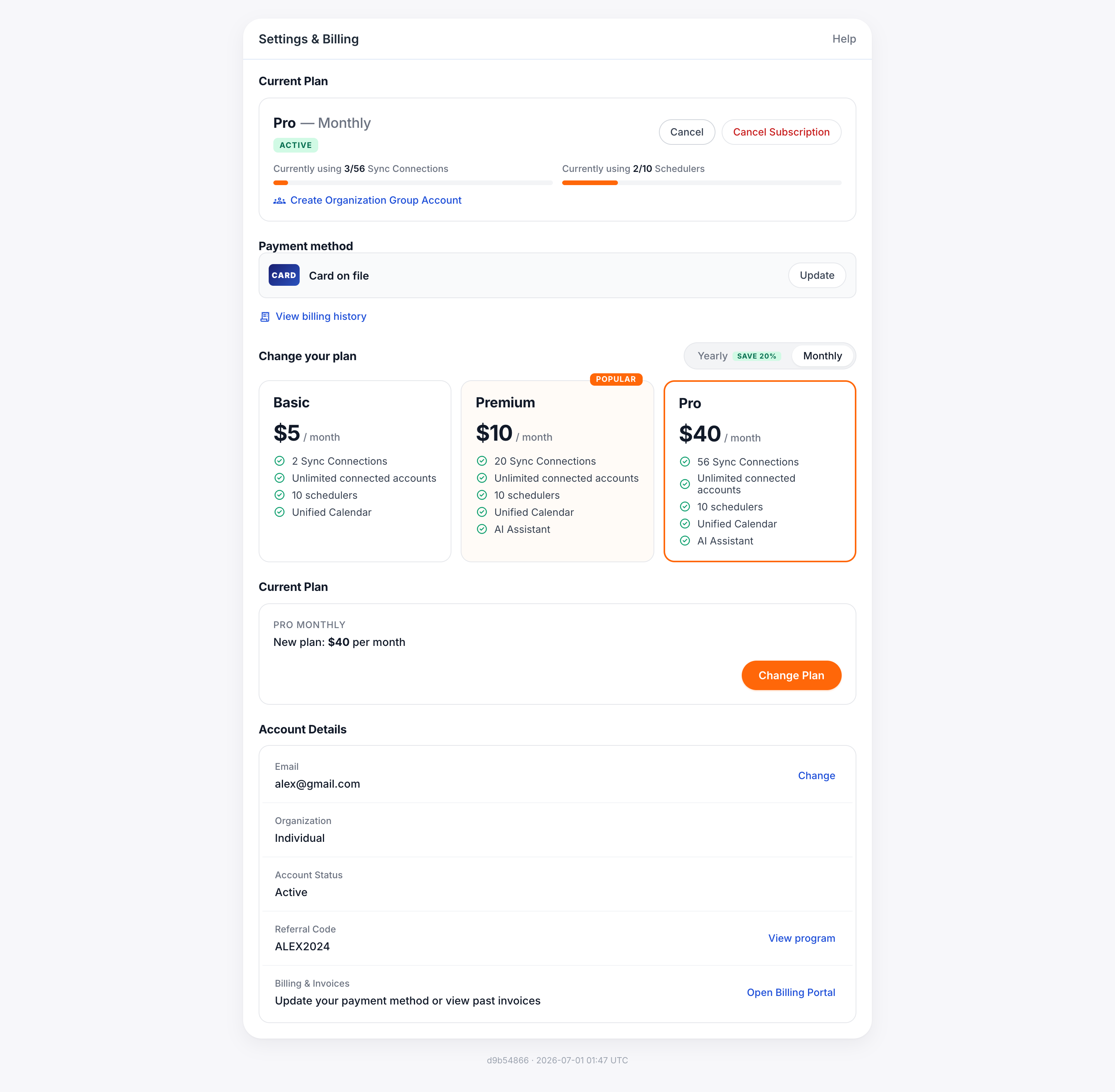
De Upgrade-kaart toont drie abonnementskaarten naast elkaar. Gebruik de schakelaar Jaarlijks / Maandelijks in de sectiekop om de prijzen te wisselen. Jaarlijkse facturering bespaart 20% ten opzichte van maandelijks betalen, en de besparingsbadge blijft branden op de schakelaar zodat je kunt zien welke cyclus is geselecteerd.
| Basic | Premium POPULAIR | Pro | |
|---|---|---|---|
| Maandprijs | $5/ mnd | $10/ mnd | $40/ mnd |
| Jaarprijs (per maand) | $4/ mnd $48 per jaar in rekening gebracht | $8/ mnd $96 per jaar in rekening gebracht | $32/ mnd $384 per jaar in rekening gebracht |
| Synchronisatieverbindingen | 2 | 20 | 56 |
| Verbonden accounts | Onbeperkt | Onbeperkt | Onbeperkt |
| Boekingslinks | 10 | 10 | 10 |
| Uniforme agenda | ● | ● | ● |
| AI Assistant | — | ● | ● |
Klik op een abonnementskaart om deze te selecteren — de geselecteerde kaart krijgt een oranje omlijning. De kaart Betaalgegevens hieronder werkt mee bij.
Je abonnement wijzigen
-
Kies je factureringscyclus
Schakel Jaarlijks of Maandelijks in bovenaan de Upgrade-kaart. Jaarlijks is standaard aangevinkt omdat het 20% bespaart.
-
Klik op het gewenste abonnement
De kaart waarop je klikt krijgt een oranje omlijning en de kaart Betaalgegevens werkt bij met het bijbehorende bedrag en de cyclus.
-
Controleer de betaalregel
Bevestig dat de regel die luidt “In rekening te brengen bedrag: $X per jaar” (of per maand) overeenkomt met het abonnement dat je hebt geselecteerd.
-
Pas een verwijzingscode toe (optioneel)
Als je er een hebt, plak deze in Heb je een verwijzingscode? en klik op Toepassen. De korting verschijnt onder de bedragregel.
-
Klik op Abonneren op abonnement
De oranje knop Abonneren op abonnement onderaan de kaart Betaalgegevens opent onze beveiligde afrekenpagina. Nadat je de betaalgegevens hebt bevestigd, keer je terug naar Facturering en wordt je kaart Huidig abonnement vernieuwd met de nieuwe selectie.
Je kunt op elk moment van cyclus of abonnement wisselen. Upgrades worden onmiddellijk van kracht en worden naar rato verrekend met je resterende periode. Downgrades worden van kracht aan het einde van de huidige factureringscyclus, zodat je tot dan betaalde functies behoudt.
Betaalgegevens
Deze kaart weerspiegelt altijd het abonnement en de cyclus die hierboven momenteel zijn geselecteerd. Het bevat vier onderdelen:
Geaccepteerde betaalmethoden
- Grote creditcards en betaalpassen — Visa, Mastercard, American Express, Discover, JCB.
- Apple Pay en Google Pay waar ondersteund door je browser.
- Bankoverschrijving (ACH) is op aanvraag beschikbaar voor jaarlijkse Pro-abonnementen — neem contact op met support.
Verwijzingscodes
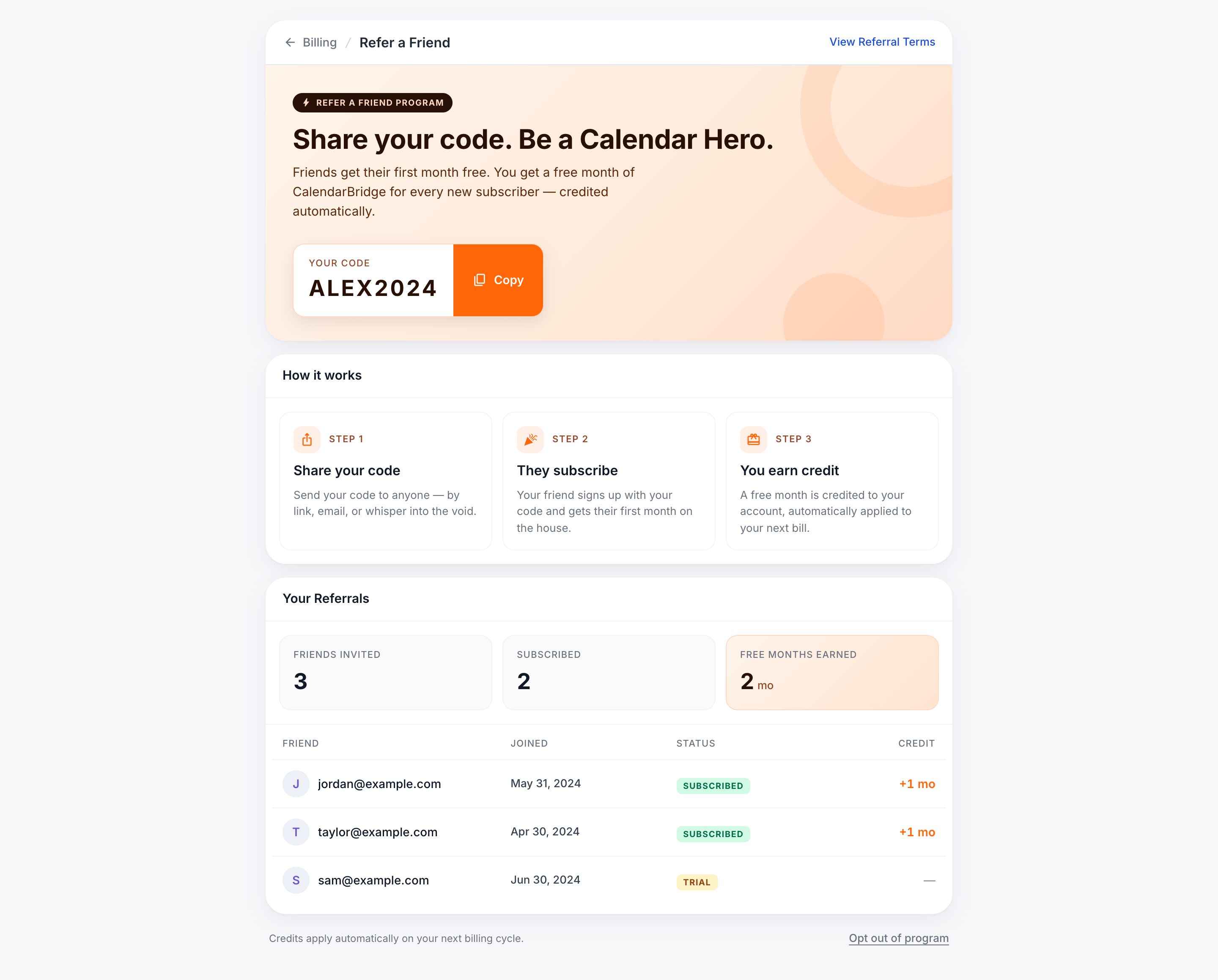
CalendarBridge heeft een ingebouwd verwijzingsprogramma. Er zijn twee kanten aan op deze pagina:
- Heb je een verwijzingscode? — in de kaart Betaalgegevens. Plak hier de code van een vriend om hun verwijzingskorting op je eerste afschrijving te claimen.
- Verwijzingscode — in de kaart Accountgegevens. Dit is jouw code (bijvoorbeeld
QA60s). Klik op Programma bekijken om de verwijzingenpagina te openen, waar je je deellink, wie zich heeft aangemeld en het tegoedsaldo dat op je account is toegepast ziet.
Beide kanten volgen dezelfde programmavoorwaarden — je kunt ofwel iemand anders zijn code inwisselen of tegoed verdienen wanneer anderen die van jou gebruiken; één verwijzingsrelatie per paar accounts.
Accountgegevens
De onderste kaart op de pagina vat de feiten op accountniveau over je abonnement samen. Elke rij heeft rechts een actie die de relevante instellingen opent.
| Veld | Wat het betekent | Actie |
|---|---|---|
| Het inlogadres op het account. Facturen en meldingen over het einde van de proefperiode worden hierheen gestuurd. | Wijzigen — hiermee kies je een van je andere verbonden agenda-accounts als je nieuwe login-e-mailadres. Je wordt uitgelogd en logt weer in met het nieuwe adres. Zie Wijzig je login-e-mailadres. | |
| Organisatie | Ofwel Individueel (je betaalt voor jezelf) of de naam van een organisatie die voor je plaats betaalt. | Beheren — opent de organisatiepagina waar eigenaren plaatsen kunnen toevoegen of verwijderen en de facturering opnieuw kunnen toewijzen. Zie hieronder. |
| Accountstatus | ACTIEF betekent dat de facturering gezond is. Andere waarden: PROEF, GEPAUZEERD, ACHTERSTALLIG, GEANNULEERD. | — |
| Verwijzingscode | Je persoonlijke code. Deel de link van de programmapagina om vrienden een korting te geven en zelf tegoed te verdienen. | Programma bekijken — opent de pagina Verwijzingen. |
Organisatieaccounts
Als je meerdere plaatsen hebt gekocht — of de facturering voor een team wilt centraliseren — kun je je account omzetten in een Organisatie-groepsaccount. De link zit in de kaart Huidig abonnement: Organisatiegroepsaccount maken.
Zodra er een organisatie bestaat:
- De organisatie-eigenaar is de enige persoon die de kaart Betaalgegevens kan bewerken.
- Individuele leden behouden hun eigen Accountgegevens (e-mail, verwijzingscode, status), maar het Huidige abonnement en de gebruiksmeters weerspiegelen de gedeelde limieten van de organisatie.
- De rij Organisatie in Accountgegevens verandert van Individueel naar de organisatienaam. Beheren opent de organisatiepagina waar de eigenaar plaatsen kan uitnodigen, verwijderen of opnieuw toewijzen.
Annuleren of pauzeren
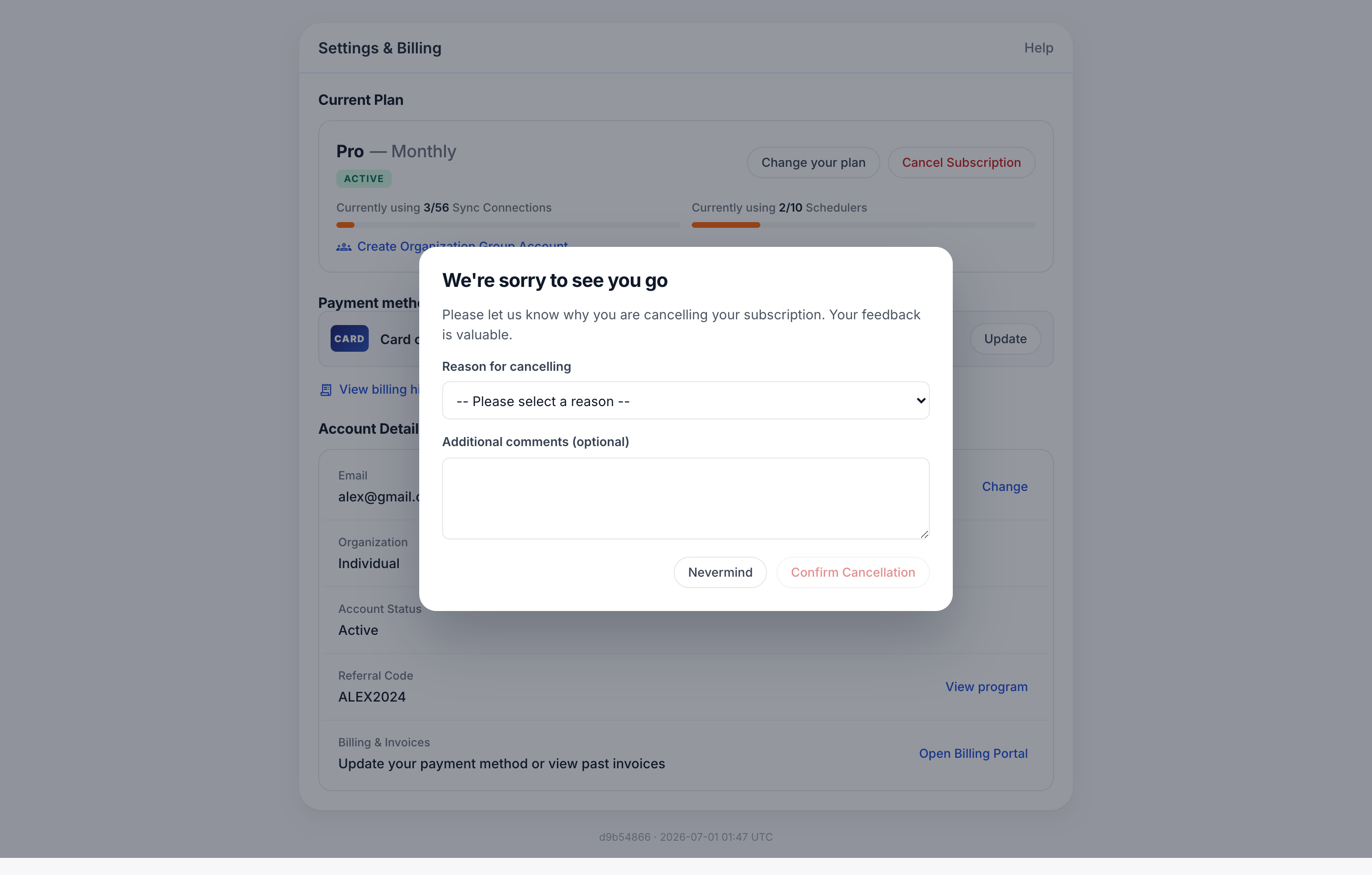
Er zijn twee manieren om te stoppen met betalen.
Tijdens een proefperiode
Klik op Proef annuleren aan de rechterkant van de kaart Huidig abonnement. Je abonnement wordt onmiddellijk verwijderd en je account valt aan het einde van de dag terug naar het gratis Basic-niveau. Het eerste bedrag van de proefperiode wordt niet in rekening gebracht.
Op een betaald abonnement
Open de kaart Betaalgegevens en klik op Abonnement beheren in de beveiligde afrekenpagina die opent na Abonneren op abonnement. Vandaar kun je:
- Annuleren — je abonnement blijft lopen tot het einde van de huidige factureringsperiode, daarna gaat je account naar het gratis Basic-niveau. Geen verdere afschrijvingen.
- Downgraden — overstappen naar een goedkoper abonnement of van Jaarlijks naar Maandelijks wisselen. Wordt van kracht aan het einde van de huidige periode.
Veelgestelde vragen
Word ik in rekening gebracht op het moment dat ik op Abonneren op abonnement klik?
Nee. Als je in een proefperiode zit, wordt de eerste afschrijving uitgesteld tot de einddatum van de proefperiode die op de gele proefmelding wordt getoond. Abonneren koppelt simpelweg een betaalmethode en bevestigt het abonnement dat je gefactureerd wilt hebben wanneer de proefperiode eindigt.
Wat telt als een “Synchronisatieverbinding”?
Elk geordend paar bron → bestemming. Een synchronisatie in één richting is 1; een synchronisatie in twee richtingen tussen agenda's A en B is 2; een groep in beide richtingen over 3 agenda's is 6 (3 × 2). De Gebruiksmeter in de kaart Huidig abonnement weerspiegelt altijd het live totaal.
Kan ik later wisselen tussen jaarlijks en maandelijks?
Ja. Gebruik de schakelaar Jaarlijks / Maandelijks en klik opnieuw op Abonneren op abonnement. Een overstap van maandelijks naar jaarlijks wordt naar rato verrekend en onmiddellijk toegepast; jaarlijks naar maandelijks wordt van kracht aan het einde van je huidige jaarlijkse periode.
Ik ben tijdens de proefperiode van gedachten veranderd — hoe maak ik dit ongedaan?
Klik op Proef annuleren in de kaart Huidig abonnement. De statuspil wordt gewist, de knop Abonneren op abonnement wordt grijs, en je stopt met het opbouwen van proefdagen. Er wordt geen afschrijving gedaan.
Mijn organisatie-eigenaar kan Betaalgegevens niet zien.
Alleen de plaatseigenaar met de rol facturering ziet een ingevulde kaart Betaalgegevens. Andere organisatieleden zien een alleen-lezen-overzicht en kunnen het abonnement of de betaalmethode niet wijzigen. Vraag je eigenaar om de factureringsrol opnieuw toe te wijzen via Accountgegevens → Organisatie → Beheren.