Synchronisaties beheren
Een volledige gids voor het maken, configureren en onderhouden van synchronisatieverbindingen tussen je agenda's — met de stromen Eén richting en Beide richtingen, privacy-instellingen, geavanceerde filters en hoe je de status van elke synchronisatie in je account leest.
Basis van synchronisatie
Wat een synchronisatie is
Een synchronisatie is een regel die afspraken van de ene agenda naar de andere kopieert. Wanneer CalendarBridge een nieuwe, gewijzigde of geannuleerde afspraak ziet op de bronagenda, spiegelt het die wijziging als een tijdelijke afspraak op de bestemmingsagenda — meestal binnen ongeveer een minuut.
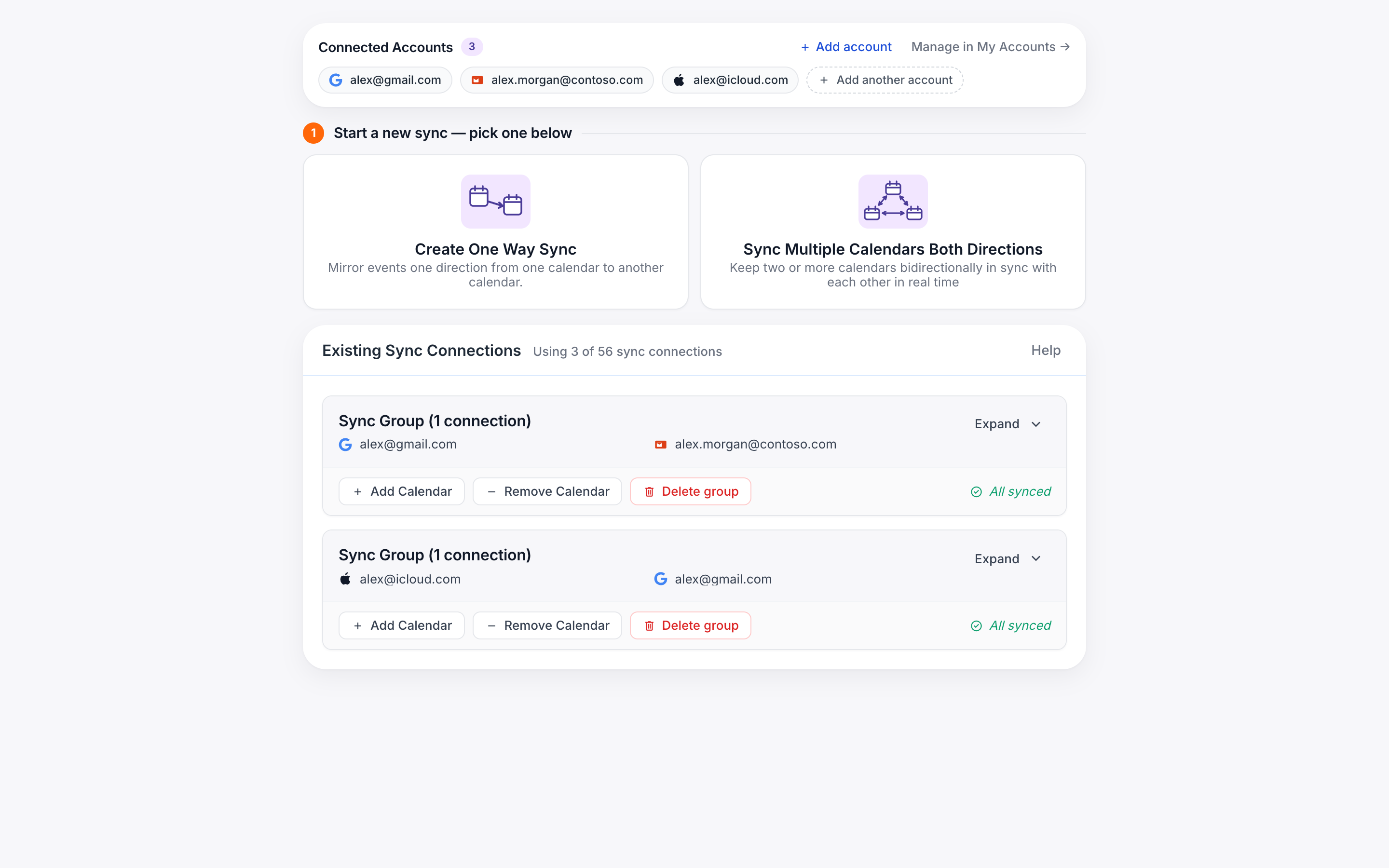
Synchronisaties staan op de pagina Synchronisaties beheren, gegroepeerd in synchronisatieverbindingen. Een verbinding kan een enkel paar in één richting bevatten, of een groep agenda's die allemaal in beide richtingen met elkaar synchroniseren. De paginakop toont je huidige gebruik — bijvoorbeeld 14 / 20 verbindingen gebruikt — zodat je altijd weet hoeveel ruimte er nog over is in je abonnement.
Bestaande synchronisaties beheren
De kaart Bestaande synchronisatieverbindingen toont elke verbinding die je hebt gemaakt, gegroepeerd op de onderliggende agenda's.
- Vouw een groep uit om elk paar (bron → bestemming) te zien met een statuslabel aan de rechterkant.
- Bewerken opent dezelfde wizard met 3 stappen met de huidige instellingen van de synchronisatie, zodat je velden, kleur, filters of de tag kunt wijzigen.
- Opnieuw synchroniseren forceert een onmiddellijke herscan van de bronagenda. Gebruik dit nadat je een toestemmingsfout hebt opgelost of als afspraken verouderd lijken.
- Verwijderen verwijdert de synchronisatie en stopt het spiegelen van toekomstige afspraken. Reeds gesynchroniseerde tijdelijke afspraken blijven op de bestemming staan, tenzij je ze handmatig verwijdert.
De groepskop toont een rode stip wanneer een paar binnenin een fout heeft of midden in een synchronisatie zit, zodat je in één oogopslag ziet welke verbindingen aandacht nodig hebben zonder ze uit te vouwen.
Synchronisatiestatussen
Elk paar toont een van drie statussen:
Eén richting versus twee richtingen
Wanneer je bovenaan Synchronisaties beheren op + Nieuwe synchronisatie klikt, zie je twee opties. Kies degene die past bij de relatie die je wilt.
Eén bron → één bestemming
- Afspraken stromen in één richting.
- De bestemming toont een tijdelijke afspraak; de bron blijft ongewijzigd.
- Het beste om werkafspraken te verbergen op een persoonlijke agenda, of om persoonlijke bezette tijden naar een werkagenda te pushen.
- Telt als 1 verbinding.
Groep agenda's, volledig verweven
- Kies 2 of meer agenda's tegelijk.
- CalendarBridge maakt een synchronisatie tussen elk geordend paar, zodat elke agenda elke andere weergeeft.
- Het beste om een set persoonlijke, werk- en gedeelde agenda's gelijk te houden.
- Telt als één verbinding per gegenereerd paar.
Synchronisatie in één richting maken
De stroom in één richting is een wizard met 3 stappen met een live Overzichtpaneel aan de rechterkant dat bijwerkt terwijl je wijzigingen aanbrengt.
-
Stap 1 — Kies agenda's
Kies een bron (waar echte afspraken staan) en een bestemming (waar tijdelijke afspraken moeten verschijnen). Voor elk zie je de agendanaam, het accounte-mailadres, het agendatype (bijv. Primaire agenda) en de tijdzone. Gebruik Wijzigen om binnen hetzelfde account van agenda te wisselen.
Als een agenda niet verschijnt, klik dan op nog een account toevoegen om naar Mijn accounts te springen en deze eerst te verbinden.

-
Stap 2 — Kies welke informatie wordt gesynchroniseerd
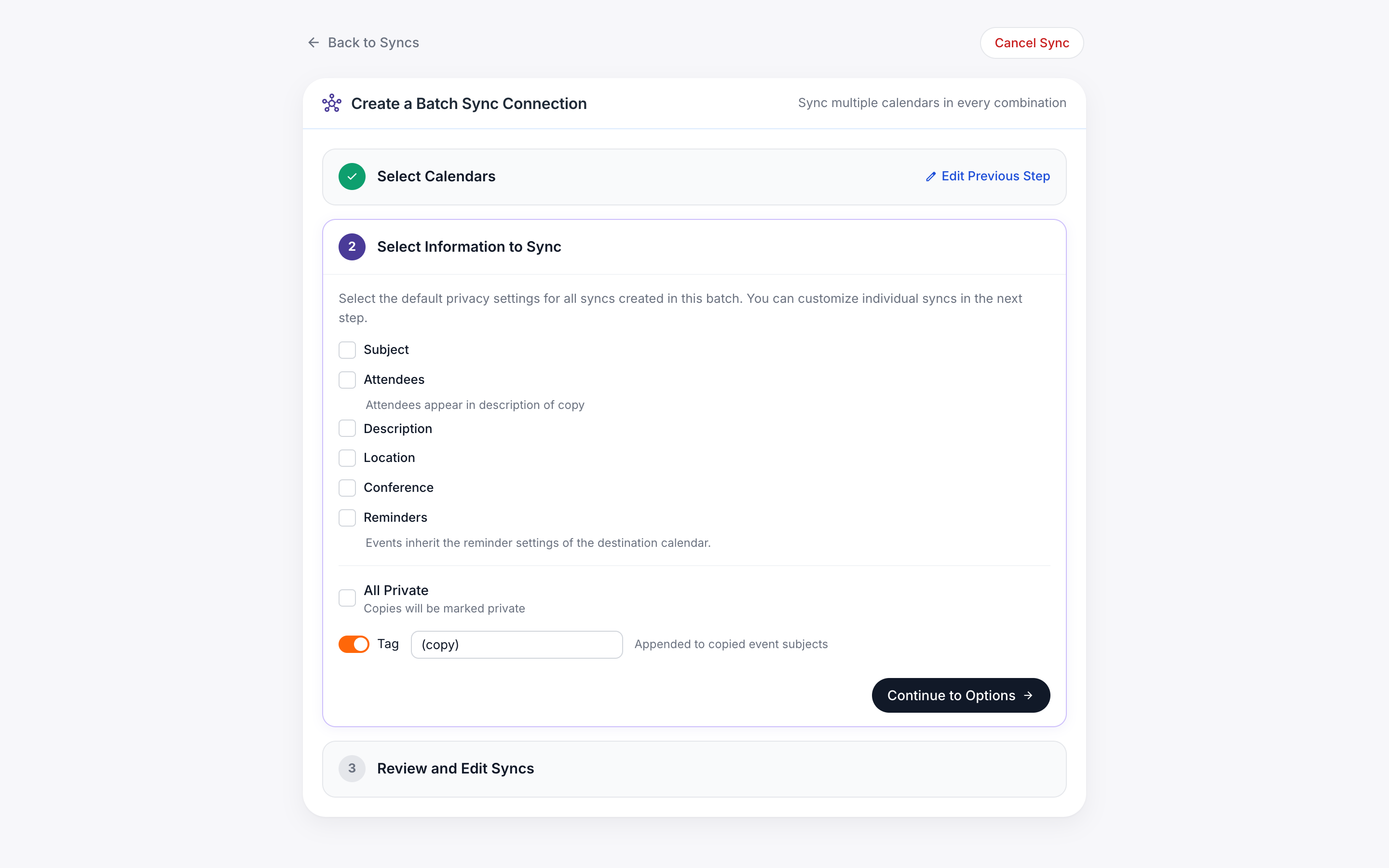
Standaard toont de tijdelijke afspraak alleen “Bezet” op hetzelfde tijdstip als de bronafspraak. Schakel elk van de velden in die je wilt kopiëren: Onderwerp, Genodigden, Beschrijving, Locatie, Vergaderlink of Herinneringen. De schakelaar Alles privé markeert elke gesynchroniseerde afspraak als privé op de bestemming, zodat collega's de details niet kunnen zien.
Voeg optioneel een tag toe (standaard
[CB]) — deze wordt toegevoegd aan het onderwerp van de tijdelijke afspraak, zodat gesynchroniseerde afspraken gemakkelijk te herkennen zijn. Een live onderwerpvoorbeeld hieronder toont precies hoe de titel op de bestemming zal lezen.
-
Stap 3 — Opties
Kies een bestemmingskleur uit de kleurenrij in Google Agenda-stijl, of schakel Bronkleuren overnemen in om de kleur van de oorspronkelijke afspraak te spiegelen. Open Geavanceerd voor filters — zie Geavanceerde opties hieronder.
Wanneer je op de laatste actie klikt, wordt de synchronisatie gemaakt en begint deze direct met aanvullen.

Meerdere agenda's in beide richtingen synchroniseren
De batchstroom is ook een wizard met 3 stappen, maar werkt op een groep agenda's tegelijk.
-
Stap 1 — Kies de agenda's
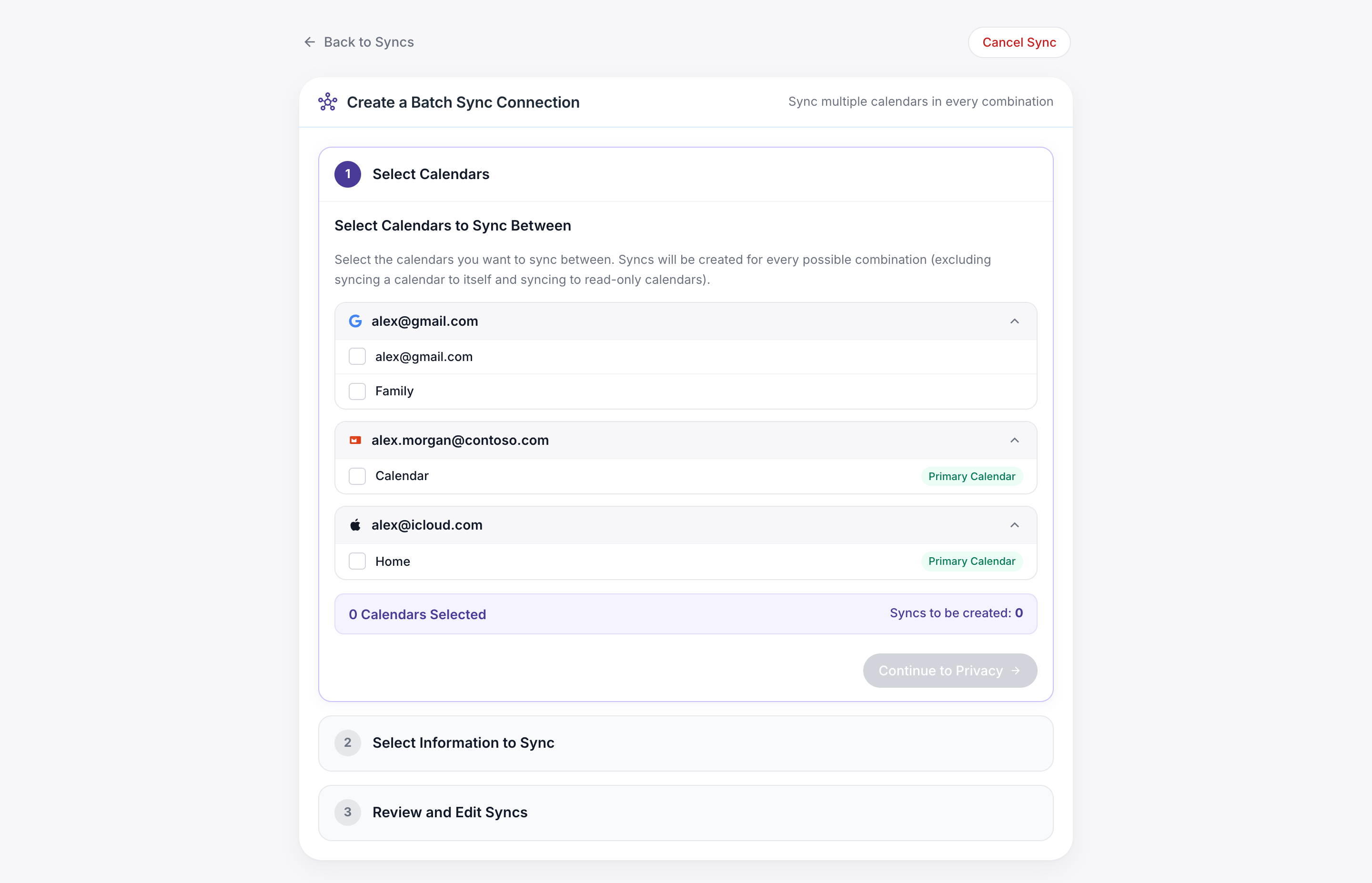
Elk verbonden account vouwt uit om de bijbehorende agenda's te tonen. Vink elke agenda aan die je in de groep wilt opnemen. Alleen-lezen-agenda's (feestdagen in de VS, verjaardagen, enz.) worden vermeld, maar kunnen niet worden geselecteerd als synchronisatiebestemming, dus zijn ze uitgeschakeld.
Terwijl je vakjes aanvinkt, werkt een paarse banner bij met twee tellingen: “N agenda's geselecteerd” en “M synchronisaties te maken.” Een lijst met elk paar verschijnt hieronder, zodat je precies ziet wat er wordt gegenereerd voordat je verdergaat.
-
Stap 2 — Stel standaardwaarden in voor alle synchronisaties
Kies de velden en de tag die voor elk paar in de groep moeten gelden. Dit zijn standaardwaarden — je kunt ze in Stap 3 voor afzonderlijke paren overschrijven.
-
Stap 3 — Afstemmen per paar (optioneel)
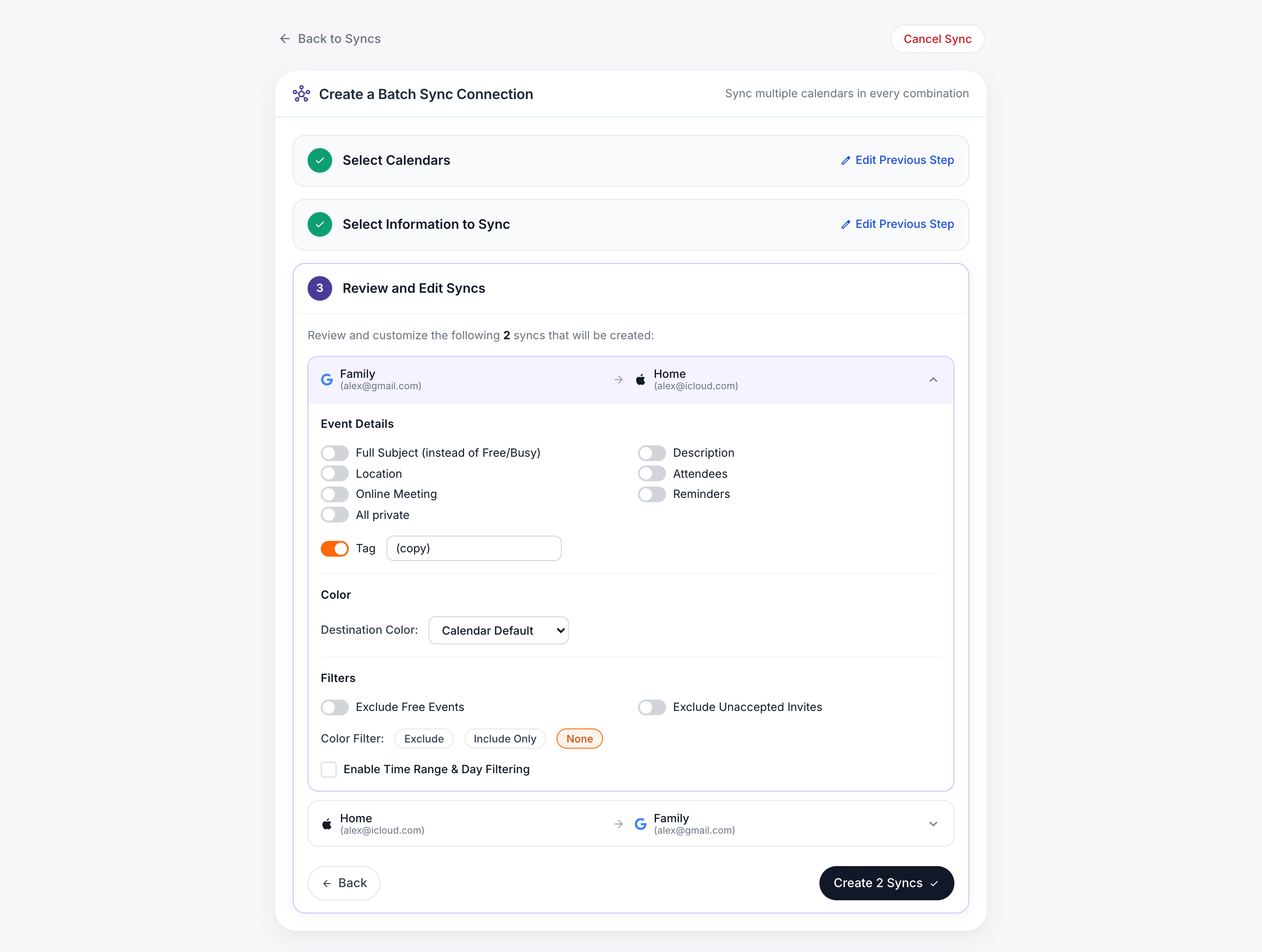
Elk paar krijgt zijn eigen uitvouwbare kaart. Open er een om de velden, kleur, tag en filters voor alleen die richting aan te passen. Alles wat je niet overschrijft, erft van je standaardwaarden uit Stap 2.
Klik op de laatste actie om alle synchronisaties tegelijk te maken.
Kies welke informatie wordt gesynchroniseerd
De stap Te synchroniseren informatie (Stap 2 in beide stromen) is waar je bepaalt hoeveel van de bronafspraak op de bestemming terechtkomt. Tijd en datum worden altijd gesynchroniseerd — al het andere is optioneel.
| Veld | Wat het doet |
|---|---|
| Onderwerp | Kopieert de afspraaktitel. Als dit uit staat, toont de bestemming alleen “Bezet.” |
| Genodigden | Kopieert de lijst met genodigden. Standaard worden genodigden toegevoegd als deelnemers op de bestemming; vink de suboptie Genodigden in plaats daarvan aan beschrijving toevoegen aan om ze van de deelnemerslijst te houden. |
| Beschrijving | Kopieert de tekst / notities van de afspraak. |
| Locatie | Kopieert het veld met de fysieke locatie. |
| Vergaderlink | Kopieert Zoom- / Meet- / Teams-links zodat je vanuit beide agenda's kunt deelnemen. |
| Herinneringen | Kopieert de herinnerings-/meldingsinstellingen van de afspraak. |
| Alles privé | Markeert elke gesynchroniseerde afspraak als Privé op de bestemming, zodat de details niet zichtbaar zijn voor iedereen met kijktoegang tot de agenda. |
| Tag | Optionele tekst toegevoegd aan het onderwerp (standaard [CB]). Handig om gesynchroniseerde tijdelijke afspraken te onderscheiden van originele afspraken. |
Geavanceerde opties
Open Geavanceerd in de stap Opties om te filteren welke afspraken worden gesynchroniseerd.
- “Vrije” afspraken uitsluiten. Sla afspraken over die als Vrij / Beschikbaar zijn gemarkeerd, zodat ze geen tijdelijke afspraak maken.
- Voorlopige afspraken uitsluiten. Hetzelfde idee voor afspraken die je als Voorlopig hebt gemarkeerd.
- Niet-geaccepteerde afspraken uitsluiten (batchstroom). Sla afspraken over waarop je nog niet hebt geantwoord.
- Kleurfilter. Kies Uitsluiten, Alleen opnemen of Geen, en kies daarna een of meer bronkleuren. Handig om alleen je “Focus”-blokkleur te synchroniseren, of om alles met een groene markering over te slaan.
- Tijdsbereikfilter. Beperk synchroniseren tot een tijdvenster van de dag — synchroniseer bijvoorbeeld alleen werkafspraken van 9:00 tot 17:00. Wanneer dit aan staat, kun je ook kiezen welke dagen van de week in aanmerking komen.
Privacy-instellingen
De combinatie van schakelaars in Stap 2 vormt je privacymodel. De drie meest voorkomende opstellingen:
- Alleen bezetblok. Laat elk veld uit. De bestemmingsagenda toont “Bezet” op het juiste tijdstip — verder niets. Het beste om bezette tijdvensters te delen met een agenda die je team of gezin kan zien.
- Alleen titel. Zet Onderwerp aan. Handig wanneer je wilt weten waartegen je dubbel geboekt bent, maar geen genodigden of notities nodig hebt.
- Volledige afspraak. Zet Onderwerp, Beschrijving, Locatie en Vergaderlink aan. Combineert goed met Alles privé als de bestemmingsagenda gedeeld is.
Privacy wordt per synchronisatie ingesteld, dus je kunt titels naar je persoonlijke agenda spiegelen terwijl je de omgekeerde richting alleen-bezet houdt.
Problemen met synchronisaties oplossen
Afspraken verschijnen niet op de bestemming
- Controleer of de paarstatus Gesynchroniseerd is, niet Fout.
- Controleer de Geavanceerde filters — Vrij uitsluiten, kleurfilter en tijdsbereikfilter slaan allemaal stilzwijgend afspraken over.
- Open de bronafspraak en controleer of de tijd binnen het in aanmerking komende venster van de synchronisatie valt (standaard: 30 dagen terug / 365 dagen vooruit).
“Herautorisatie vereist” op een account
Agenda-providers laten OAuth-tokens periodiek verlopen — en altijd wanneer je je wachtwoord wijzigt. Open Mijn accounts, klik op Herautoriseren bij het betreffende account en voltooi de prompt van de provider. Bestaande synchronisaties worden automatisch hervat.
Een beheerd werkaccount wordt geblokkeerd door het beheerdersbeleid
Microsoft 365 en Google Workspace kunnen beheerderstoestemming vereisen voordat externe apps agenda's kunnen lezen. Stuur de toestemmingslink door naar je IT-beheerder — zie Microsoft 365: “Need admin approval” bij het verbinden voor de stappen.
Dubbele of “spook”-afspraken op de bestemming
Dit betekent meestal dat een afspraak op beide agenda's is gemaakt voordat de synchronisatie actief was. Verwijder de dubbele afspraak handmatig; toekomstige kopieën worden ontdubbeld omdat gesynchroniseerde afspraken een interne ID dragen.
De verbindingsteller klopt niet
De teller weerspiegelt actieve synchronisatieparen, niet geselecteerde agenda's. Het verwijderen van een paar maakt direct een plek vrij; het verwijderen van een hele groep maakt één plek per paar binnenin vrij.