Planners
Geef mensen een openbare link om tijd met je te boeken — zonder e-mailgepingpong. Een planner leest beschikbaarheid uit je verbonden agenda's, past de regels toe die je instelt (duur, werkuren, buffers, voorlooptijd) en schrijft de boeking terug naar de agenda van jouw keuze. Deze gids loopt het hele proces door: een planner maken, beschikbaarheid afstemmen, de boekingspagina aanpassen, deze delen en de planners beheren die je al hebt gepubliceerd.
Basis van planners
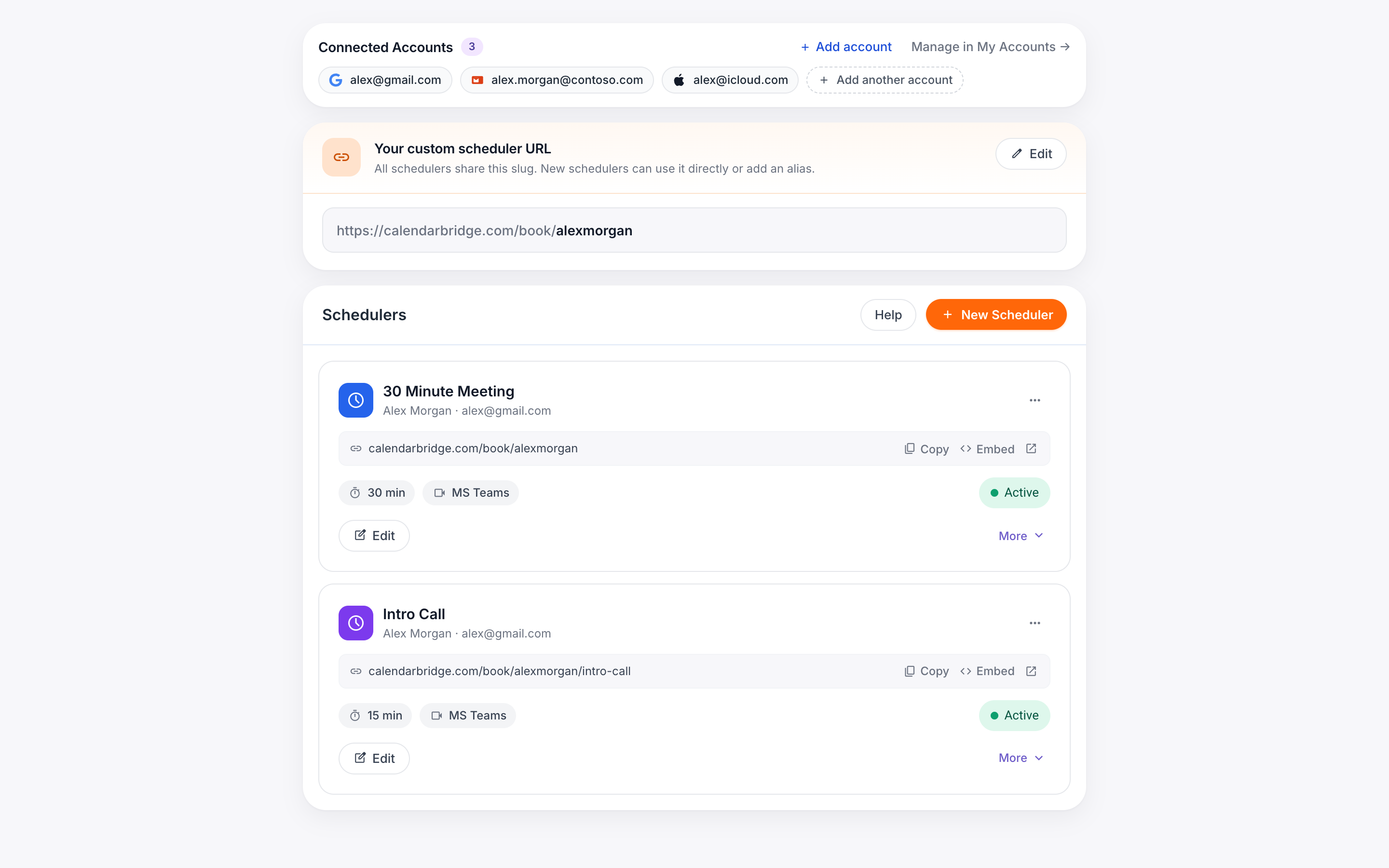
Open Planners vanuit de zijbalk. Bovenaan de pagina staat je kaart Verbonden accounts — je hebt hier minstens één agenda-account nodig voordat je een planner kunt maken. Daaronder staat de Planners-kaart zelf, met rechts een knop Nieuwe planner en een raster met eventuele planners die je al hebt gemaakt.
Wat een planner doet
Elke planner is een openbare boekingspagina met een eigen URL — bijvoorbeeld calendarbridge.com/book/userx/30min. Wanneer iemand deze bezoekt, doet CalendarBridge het volgende:
- Leest vrij/bezet uit je boekingsagenda en eventuele extra agenda's die je hebt toegevoegd, zodat reeds bezette tijden verborgen blijven.
- Past je werkuren, voorlooptijd en buffervensters toe om de aangeboden tijdvakken te beperken.
- Laat de bezoeker een tijd kiezen, naam, e-mail en eventuele aangepaste vragen invullen, en schrijft de afspraak vervolgens naar je boekingsagenda — en eventuele andere agenda's waarmee je synchroniseert.
De plannerkaart in één oogopslag
Elke planner in het raster verschijnt als een kaart met vijf gebieden:
- Kop — gekleurd pictogram, plannernaam, het account en e-mailadres waaraan deze is gekoppeld, plus een ⋯-menu met Bewerken, Klonen en Verwijderen.
- URL-rij — de openbare link met een Kopiëren-knop met één klik en een Insluiten-knop die het iframe-fragment opent.
- Snelle statistieken — de vergaderduur en de aanbieder van videoconferenties, met rechts een Actief-pil.
- Voettekst — een snelkoppeling Bewerken en een schakelaar Meer / Minder.
- Uitgebreide details — wanneer je op Meer klikt, groeit de kaart om duur, boekingsvenster, taal, tijdnotatie, eerste dag van de week, voorlooptijd, buffers, aantal aangepaste vragen, type online vergadering, extra agenda's en het volledige wekelijkse werkurenraster te tonen.
Een nieuwe planner maken
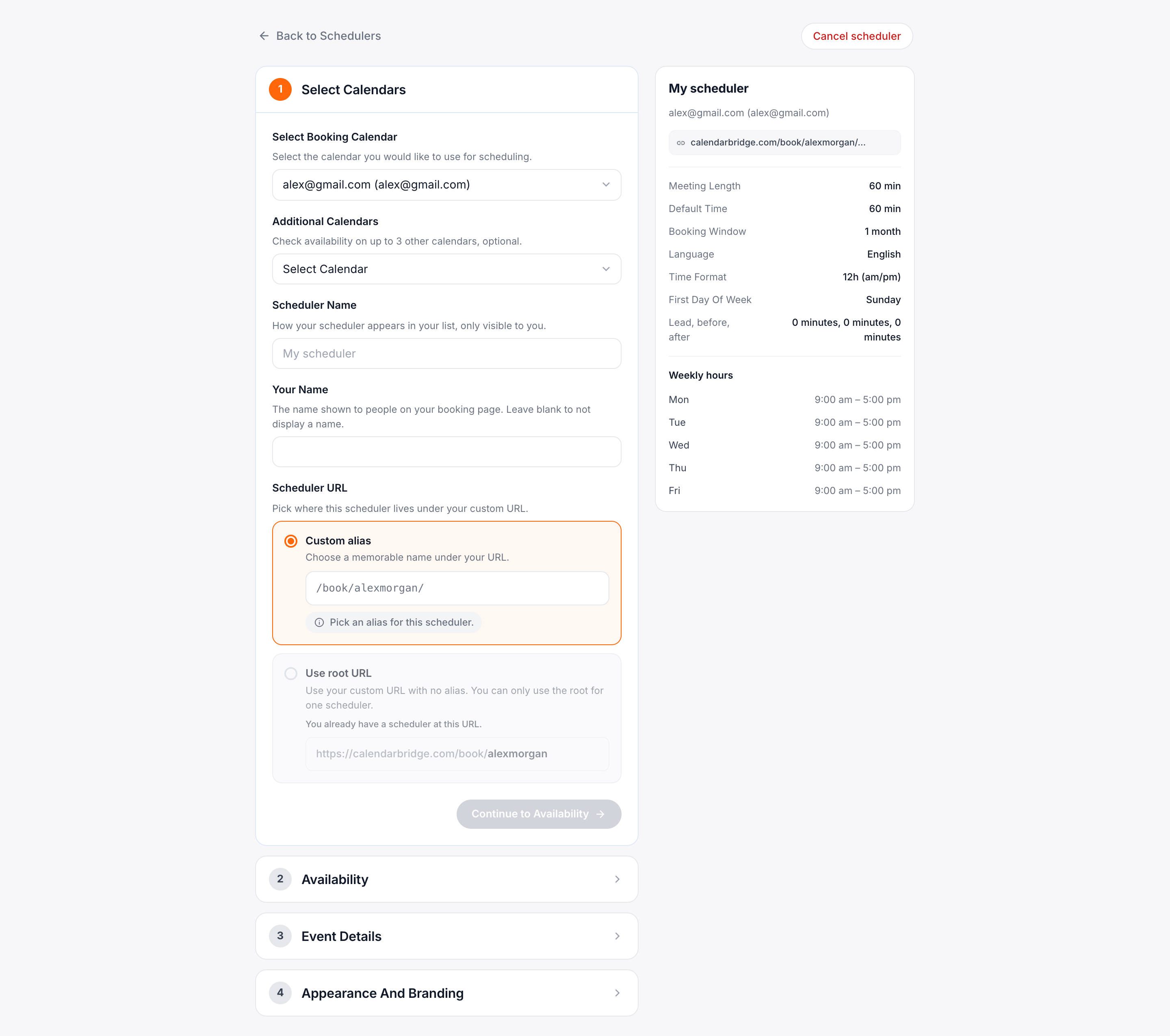
Klik op + Nieuwe planner rechtsboven in de Planners-kaart. De pagina verandert in een bouwer met zes stappen met een live voorbeeld vastgezet aan de rechterkant — het voorbeeld werkt bij terwijl je verdergaat, zodat je precies ziet wat je boekingspagina zal zeggen.
-
Kies agenda's & geef je planner een naam
Stap 1 behandelt de basis — welke agenda's de planner leest, en hoe je deze noemt.
- Boekingsagenda — de agenda waar boekingen naartoe worden geschreven. Kies een van je verbonden agenda's.
- Extra agenda's om te controleren — optioneel. Voeg eventuele extra agenda's toe die je ook wilt raadplegen op conflicten (denk aan: je persoonlijke agenda, een gedeelde teamagenda). Hun vrij/bezet wordt gerespecteerd, maar boekingen komen nog steeds op de boekingsagenda hierboven terecht.
- Plannernaam — intern label, bijv. “Vergadering van 30 min” of “Ontwerpreview.” Dit is wat in je dashboard en in de paginatitel van de boekingspagina wordt getoond.
Klik op Volgende om door te gaan naar beschikbaarheid.
-
Stel duur, uren en buffers in
Stap 2 bepaalt wanneer mensen kunnen boeken. Zie Beschikbaarheid & buffers hieronder voor de volledige uitleg veld voor veld — in het kort:
- Kies een vergaderduur: 60, 30 of 15 minuten, of voeg een aangepaste waarde toe.
- Schakel elke weekdag aan of uit en stel begin-/eindtijden in.
- Stel je tijdzone, boekingsvenster, minimale aankondiging en buffers voor/na in.
-
Configureer de afspraak zelf
Stap 3 bepaalt hoe de resulterende agenda-afspraak eruitziet. Stel de onderwerpregel, een beschrijving, een afspraakkleur, de aanbieder van videoconferenties, eventuele extra genodigden en zoveel aangepaste vragen in als je nodig hebt (zie Afspraakdetails & vragen).
-
Werk de boekingspagina af
Stap 4 gaat over de ervaring van degene die boekt: welkomstbericht, doorstuur-URL na de boeking, paginataal, tijdnotatie, eerste dag van de week en een optionele bannerafbeelding en avatar.
-
De opvolging automatiseren (optioneel)
Stap 5 is de workflow: maximaal twee herinneringsmails vóór de afspraak en één opvolgmail erna. Sla deze stap gerust helemaal over als je hem niet nodig hebt.
-
Kosten rekenen voor boekingen (optioneel)
Stap 6 is betalingen: verbind je eigen Stripe-account, stel een prijs in en kies een restitutiebeleid. Laat je hem uitgeschakeld, dan blijft de link gratis. Klik op Planner maken om af te ronden. Je komt terug in het plannerraster met de nieuwe kaart al gepubliceerd.
Beschikbaarheid & buffers
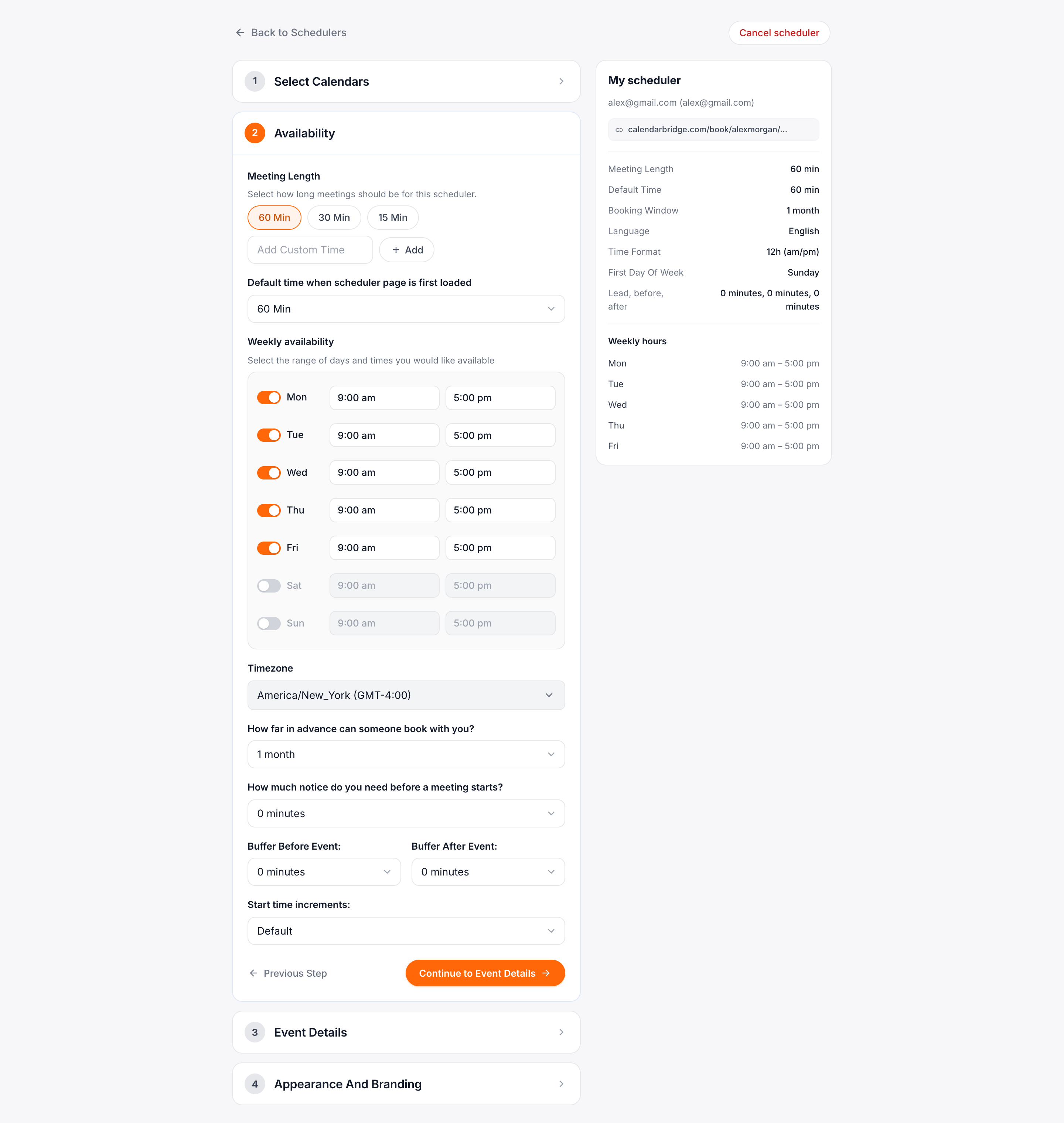
Stap 2 is waar je de grens rond je boekbare tijd trekt. Elke instelling op deze stap stapelt op: een tijdvak moet aan alle onderstaande regels voldoen om te worden aangeboden.
Vergaderduur
Kies uit de drie snelle opties (60 / 30 / 15 minuten) of klik op + Aangepaste toevoegen om je eigen waarde in te voeren. Het veld Standaardtijd eronder toont de gekozen waarde in minuten en is direct bewerkbaar als je een niet-rond getal wilt — bijvoorbeeld 45.
Wekelijkse beschikbaarheid
Elke dag van de week is een rij in het wekelijkse raster met een schakelaar, een begintijd en een eindtijd. Zet een dag uit om boekingen volledig te blokkeren; zet hem aan en pas de tijden aan om bij je werkuren te passen. Gebruik de kleine + rechts van een rij om een tweede venster op dezelfde dag toe te voegen — handig voor gesplitste schema's (bijv. ochtenden en late middagen, met een lunch in het midden uitgesneden).
Tijdzone
De tijdzone waarin de bovenstaande tijden worden uitgedrukt. CalendarBridge converteert automatisch naar de lokale tijdzone van elke bezoeker op de boekingspagina, zodat een tijdvak van 9 uur ET wordt getoond als 6 uur PT voor iemand aan de westkust.
Boekingsvenster
Hoe ver in de toekomst mensen kunnen boeken. Kies uit 1 week, 2 weken, 3 weken, 1 maand, 2 maanden, 3 maanden, 6 maanden of 1 jaar. De boekingspagina biedt nooit data voorbij deze horizon aan.
Minimale aankondiging
Het kleinste toegestane gat tussen “nu” en het begin van een boeking. Kies van 0 minuten tot 2 weken. Als je 2 uur instelt, kan niemand een tijdvak boeken dat in de komende 120 minuten begint — beschermt je tegen verrassingen op dezelfde dag.
Buffers
Twee aparte velden, Buffer ervoor en Buffer erna. Elk snijdt tijd af aan weerszijden van een vergadering, zodat opeenvolgende boekingen niet kunnen botsen. Een buffer van 15 minuten erna bij een gesprek van 30 minuten betekent dat CalendarBridge geen ander tijdvak aanbiedt tot minstens 45 minuten na het begin van het vorige.
Afspraakdetails & vragen
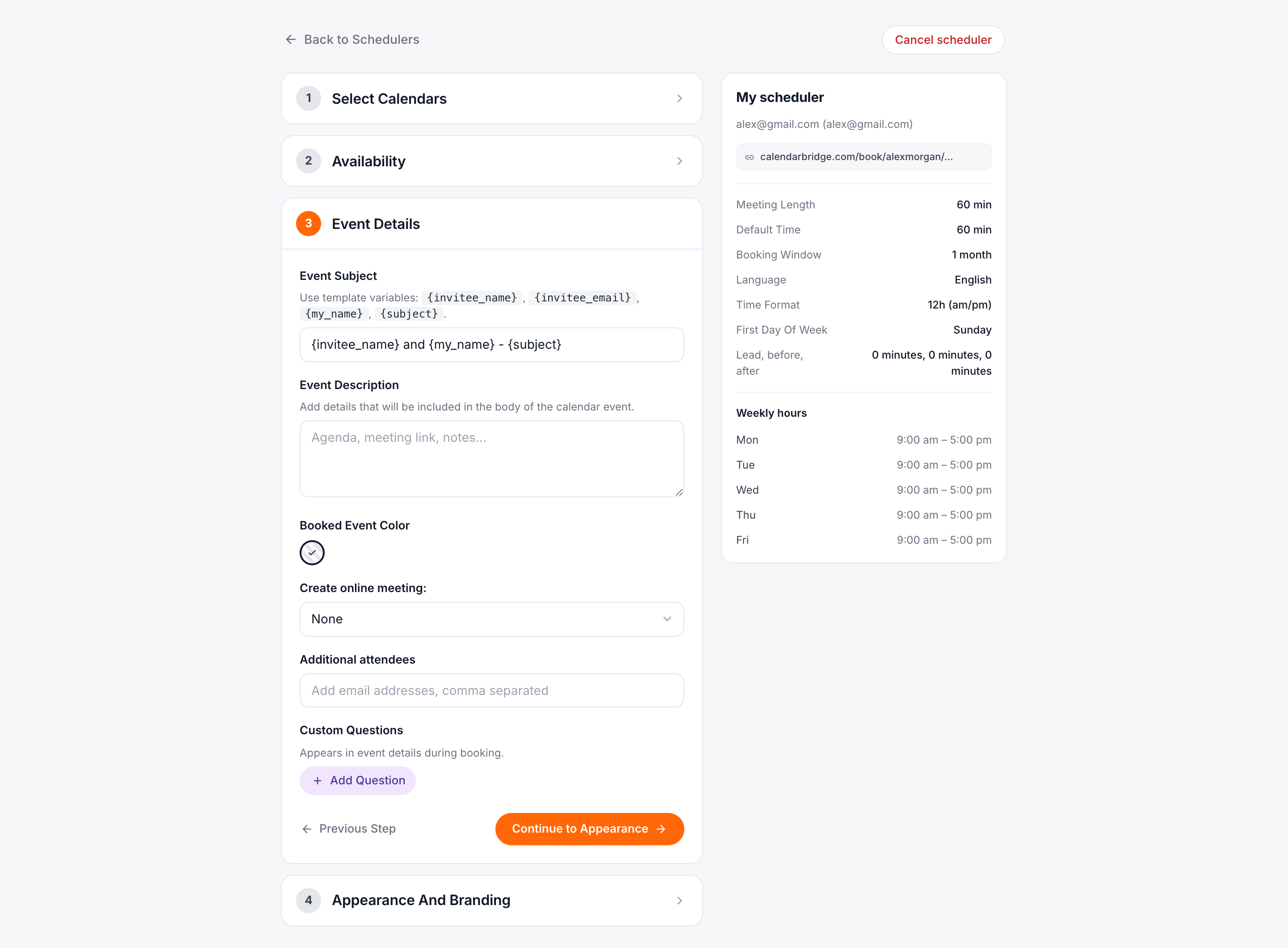
Stap 3 bepaalt hoe de geboekte afspraak eruitziet op je agenda — en wat de bezoeker wordt gevraagd wanneer deze boekt.
Onderwerp & beschrijving
Het veld Onderwerp wordt de afspraaktitel op je agenda. Je kunt de naam van de boeker in de titel gebruiken — bijvoorbeeld “30 min met {{invitee_name}}” — door de samenvoegtags in te voegen die in de helplink onder het veld worden getoond. De Beschrijving werkt op dezelfde manier en komt in de tekst van de afspraak terecht.
Afspraakkleur
Kies uit Standaardkleur agenda plus een palet van tien benoemde kleuren (Tomaat, Mandarijn, Banaan, Salie, Pauw, Bosbes, Druif, Flamingo, Grafiet). De selectie heeft alleen invloed op de afspraken van deze planner — handig om klantgesprekken visueel te scheiden van interne vergaderingen binnen dezelfde agenda.
Online vergadering
Kies de videoaanbieder die CalendarBridge aan elke boeking koppelt:
- Geen — er wordt geen link gegenereerd. Gebruik dit voor persoonlijke vergaderingen.
- Online vergadering voor Microsoft — een Microsoft Teams-link via je verbonden Microsoft-account.
- Zoom — er wordt per boeking een nieuwe Zoom-vergadering gemaakt.
- Google Meet — een Meet-link gekoppeld aan de afspraak op de boekingsagenda.
Als de aanbieder die je nodig hebt nog niet is verbonden, klik dan op + Nog een account verbinden onder het keuzemenu om deze te koppelen.
Extra deelnemers
E-mailadressen die je invoert bij Extra deelnemers worden bij elke boeking in de CC gezet. Gebruik dit om een teamgenoot, een assistent of een gedeelde inbox erbij te halen zonder de bezoeker te dwingen eraan te denken hen toe te voegen.
Aangepaste vragen
Klik op + Vraag toevoegen om iets te vragen buiten naam en e-mail — waar het gesprek over gaat, een telefoonnummer, een projectlink. De uitgebreide plannerkaart toont een teller Vragen, zodat je in één oogopslag ziet hoeveel een bepaalde planner van zijn boekers vraagt.
Een vraag verplicht maken
Naast elke vraag staat een schakelaar Verplicht. Zet die aan en de boekingspagina markeert die vraag met een sterretje en weigert te verzenden tot hij is ingevuld. Vragen zijn standaard optioneel, dus bestaande planners veranderen niet.
Verplichte velden worden zowel op onze servers als in de browser afgedwongen, dus een boeking die een verplicht antwoord overslaat wordt geweigerd, hoe die ook is verstuurd. Je kunt erop rekenen dat het antwoord er is.
Uiterlijk & lokalisatie
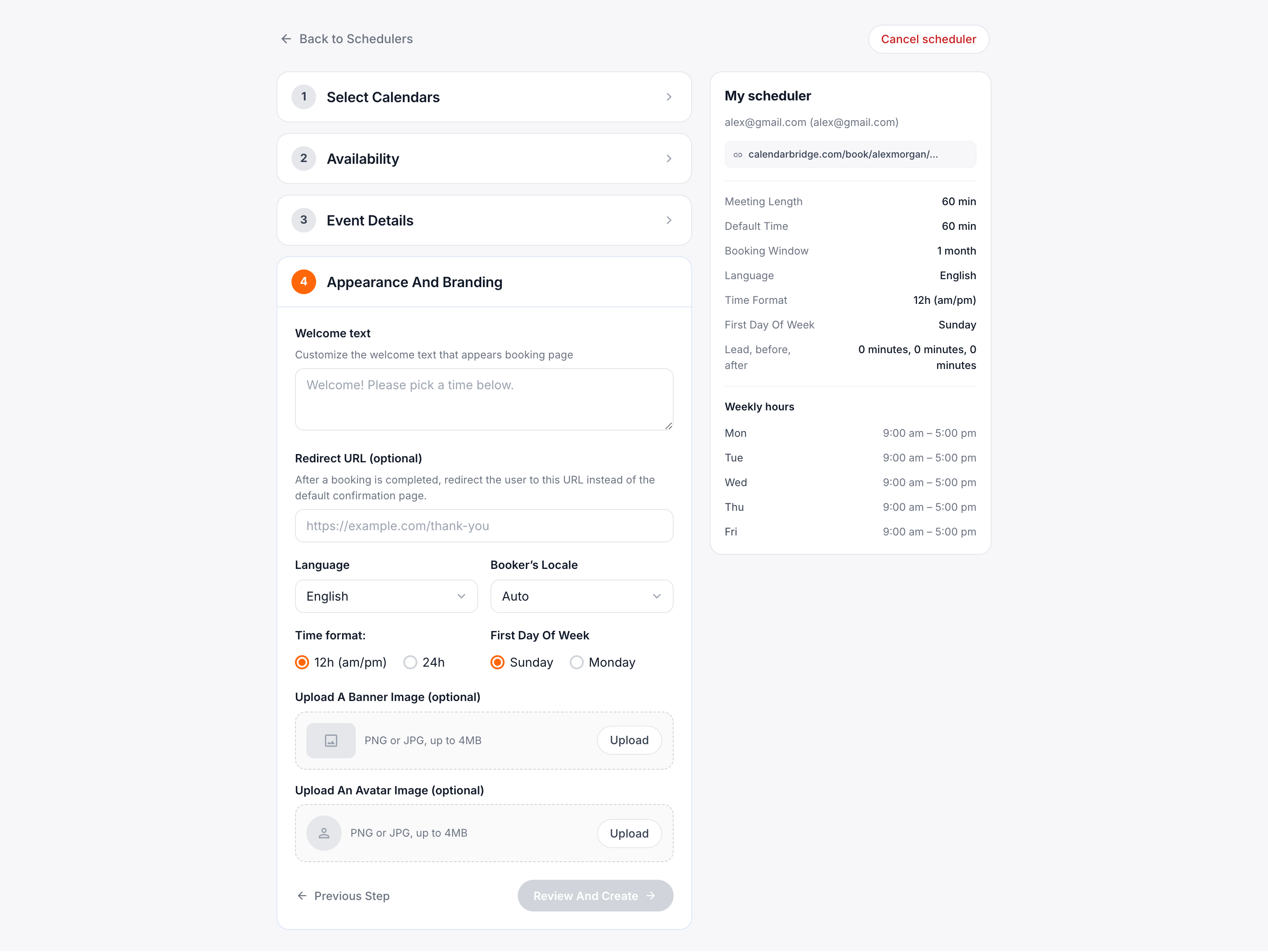
Stap 4 is alles wat de boeker ziet en de ervaring na het boeken.
Welkomstbericht
Een korte alinea die bovenaan de boekingspagina verschijnt — context, instructies of een zin over jezelf. Houd het scanbaar; dit is het eerste wat bezoekers lezen.
Omleidings-URL
Een optionele URL waar CalendarBridge bezoekers naartoe stuurt nadat ze een boeking bevestigen. Gebruik deze om hen naar een bedankpagina, een betaalstroom of een Calendly-achtige vervolgprompt te sturen. Laat het leeg om de standaard bevestigingspagina te tonen.
Paginataal
De taal waarin de boekingspagina wordt weergegeven: Engels, Spaans, Duits, Frans, Portugees of Japans. Dit staat los van de dashboardtaal die je zelf gebruikt.
Taalinstelling boeker overschrijven
Bepaalt de datum- en getalnotatie op de boekingspagina. Automatisch komt overeen met de browsertaal van de bezoeker; kies een specifieke taalinstelling zoals en-GB of es-ES als je consistente notatie wilt, ongeacht wie de pagina bekijkt.
Tijdnotatie & eerste dag van de week
Onafhankelijke keuzeknoppen. Tijdnotatie wisselt tussen 12u (am/pm) en 24u. De eerste dag van de week wisselt tussen Zondag en Maandag, wat de kolomvolgorde in de datumkiezer verandert.
Banner en avatar
Plaats een brede banner bovenaan de pagina en een ronde avatar voor de kop. Beide zijn optioneel — zonder deze valt de pagina terug op een nette kop met alleen tekst — maar een foto en een banner maken een planner persoonlijker en meer op het merk afgestemd.
Delen & insluiten
Elke gepubliceerde planner heeft een openbare URL in de vorm calendarbridge.com/book/<handle>/<slug>. Je vindt deze op twee plekken.
Kopieer de link
Op de plannerkaart is de URL-rij de grijze pil onder de kop. Klik op Kopiëren — het pictogram verandert in een groen vinkje en leest Gekopieerd gedurende een paar seconden. Plak het in een e-mailhandtekening, een chatbericht of een CRM-sjabloon.
Sluit het in op een website
Klik op de knop Insluiten naast Kopiëren. Er opent een venster met een <iframe>-fragment dat vooraf is ingevuld met je planner-URL — kopieer en plak het in een pagina die HTML accepteert. Het standaard-iframe is 600px hoog en op volledige breedte; pas de inline-stijlen aan als je indeling andere afmetingen nodig heeft.
book.acme.com.Bestaande planners beheren
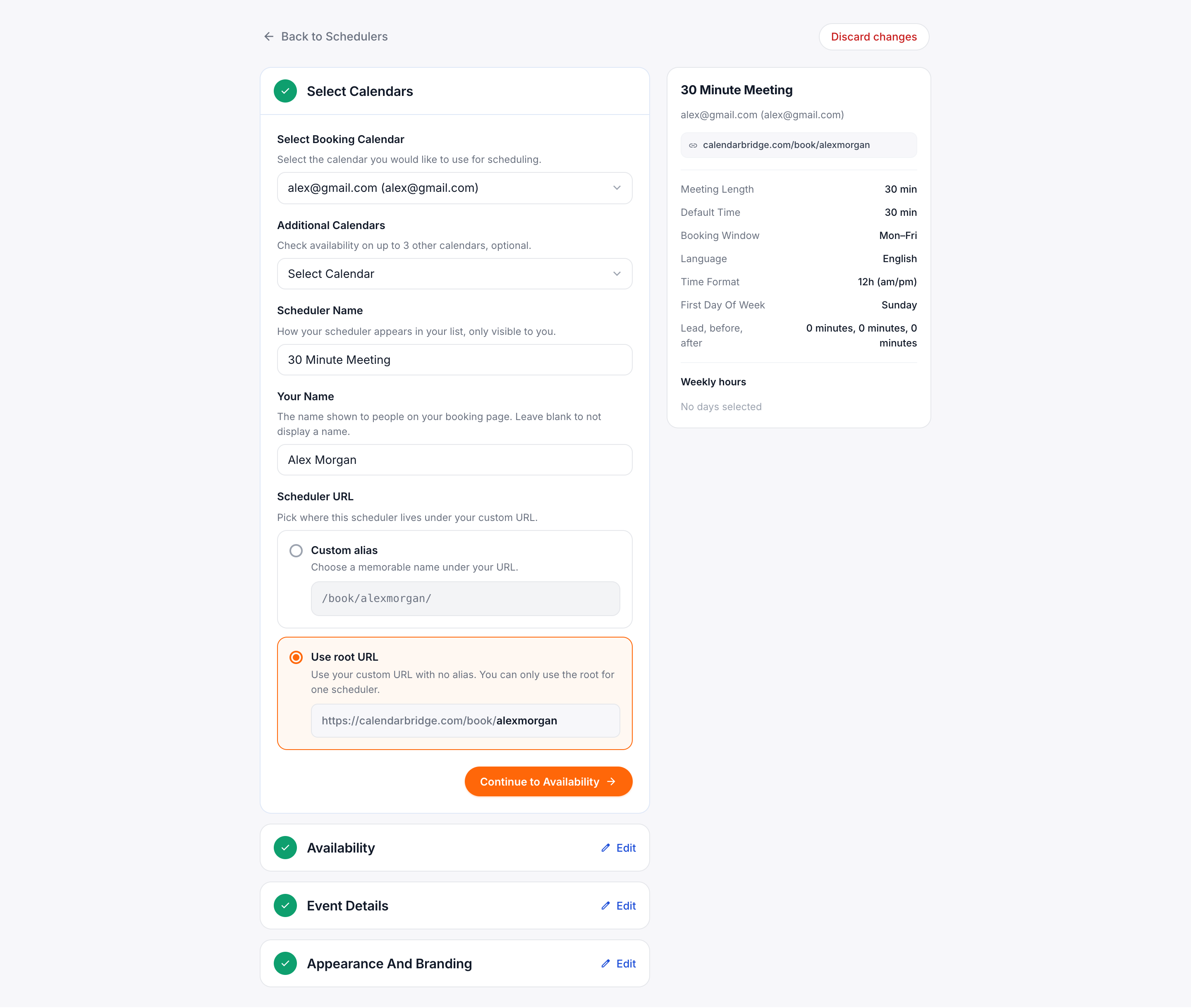
Terug op het hoofdscherm Planners draagt elke kaart de drie beheeracties die je het vaakst nodig hebt.
| Actie | Hoe te activeren | Wat het doet |
|---|---|---|
| Bewerken | Bewerken in de voettekst, of ⋯ → Bewerken in het kopmenu | Heropent de bouwer met zes stappen voor deze planner. Elke stap is gemarkeerd als voltooid; klik op een stapkop om direct naar het gedeelte te springen dat je wilt wijzigen. |
| Klonen | ⋯ → Klonen in het kopmenu | Dupliceert de planner met een nieuwe URL-slug — handig als startpunt voor varianten (bijv. een versie van 15 minuten van een gesprek van 30 minuten). |
| Verwijderen | ⋯ → Verwijderen in het kopmenu | Verwijdert de planner permanent en schakelt de openbare URL uit. Bestaande boekingen op je agenda blijven behouden; alleen toekomstige boekingen via die URL worden geblokkeerd. |
| Details uitvouwen | Meer / Minder in de voettekst | Toont de volledige configuratiesamenvatting — duur, venster, taal, tijdnotatie, eerste dag, voorloop- en bufferwaarden, vragen, vergaderen, extra agenda's en het wekelijkse werkurenraster — zonder de lijst te verlaten. |
| Link kopiëren | Kopiëren in de URL-rij | Kopieert de openbare boekings-URL naar het klembord. |
| Insluitcode | Insluiten in de URL-rij | Opent het venster met het iframe-fragment om de planner aan een website toe te voegen. |
De lege staat
Als je elke planner verwijdert, klapt de kaart in tot een geïllustreerde lege staat met een knop Maak je eerste planner — dezelfde stroom als + Nieuwe planner, alleen een prominentere prompt wanneer het raster leeg is.
Workflows: herinnerings- en opvolgmails
Stap 5 van de plannereditor automatiseert wat er rondom een geboekte afspraak gebeurt. Hij is volledig optioneel (laat hem leeg en de planner werkt precies zoals eerst) en wordt per planner ingesteld, zodat een saleslink kan aandringen terwijl een supportlink stil blijft.
Herinneringsmails
Voeg maximaal twee herinneringen toe, elk verstuurd op een door jou gekozen moment vóór het begin van de afspraak (15 minuten tot 1 week). Voor elke herinnering kies je de ontvangers (degene die boekte, jijzelf of iedereen op de afspraak) en schrijf je het onderwerp en het bericht. Herinneringen waarvan het verzendmoment bij een laatste-minuutboeking al voorbij is, worden overgeslagen in plaats van te laat verstuurd.
Opvolgmail
Voeg één opvolgmail toe, verstuurd vanaf direct na afloop van de afspraak tot een week later. Handig voor een feedbacklink, vervolgstappen of een uitnodiging om de volgende afspraak te boeken.
Tijdelijke aanduidingen
Onderwerpen en berichten accepteren {invitee_name}, {invitee_email}, {my_name}, {my_email}, {subject}, {start_time}, {end_time}, {meeting_link}, {manage_link} en {scheduler_name}.
Betalingen: kosten rekenen voor boekingen
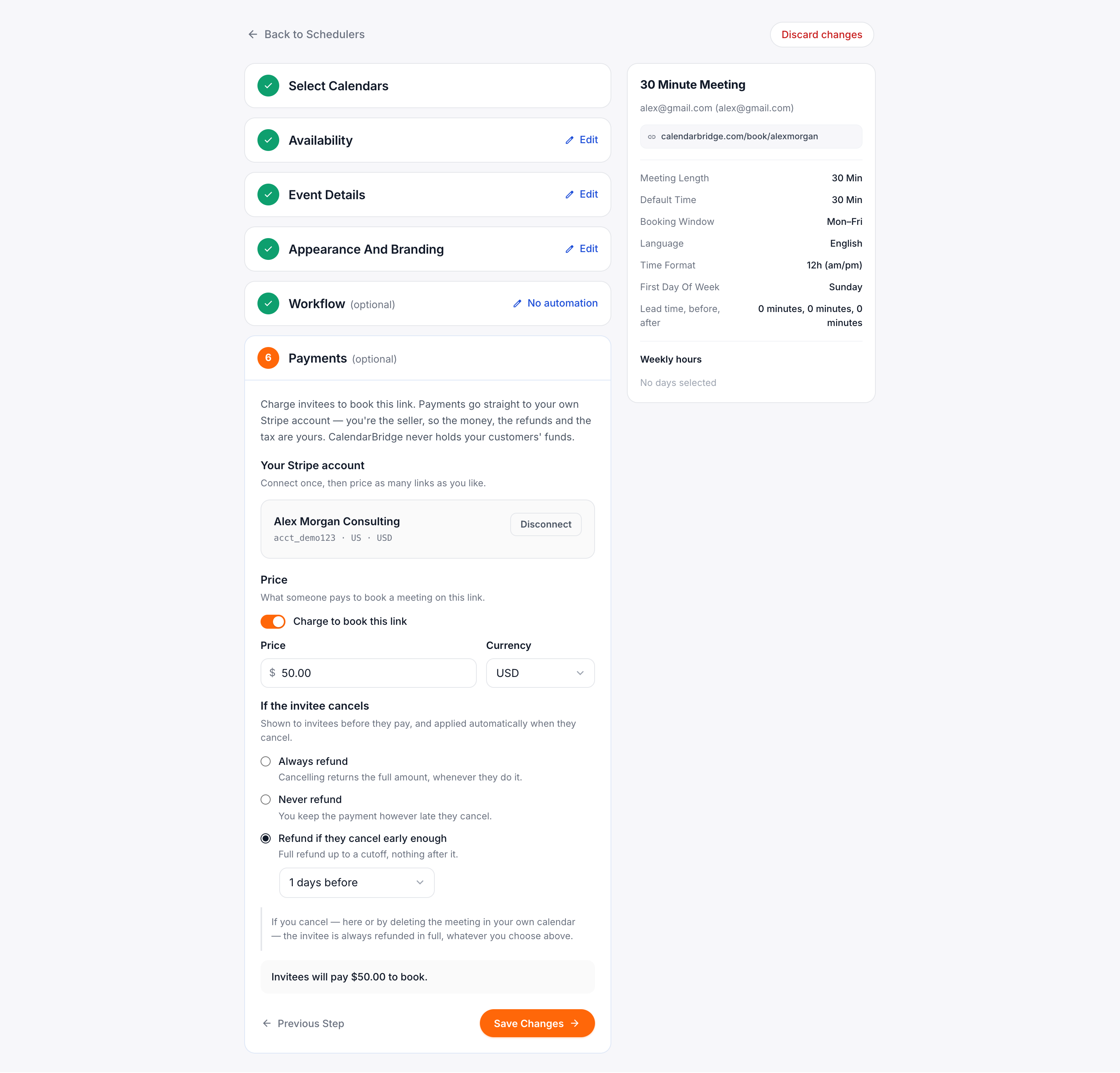
In stap 6 van de plannereditor kun je kosten rekenen voor de afspraken die mensen via een link boeken. Het is optioneel en wordt per planner ingesteld, zodat een betaalde consultlink en een gratis kennismakingslink naast elkaar kunnen bestaan. Je verbindt je eigen Stripe-account, dus betalingen gaan rechtstreeks naar jou. CalendarBridge houdt het geld nooit vast en neemt er geen deel van; de gebruikelijke verwerkingskosten van Stripe blijven van toepassing.
Stripe verbinden
Klik op Stripe verbinden. Stripe opent in een nieuw tabblad, waar je inlogt op een bestaand account of er een aanmaakt, en zodra de verbinding klaar is kom je terug in de editor waar je was gebleven. Een gloednieuw Stripe-account kan al verbonden zijn voordat Stripe de verificatie heeft afgerond; tot die tijd kun je wel verbinden maar de prijs nog niet inschakelen.
Prijs en restitutiebeleid
Zet Kosten rekenen om deze link te boeken aan en stel daarna het bedrag en de valuta in. Biedt de link meer dan één afspraakduur aan, dan kan elke duur een eigen prijs hebben. Kies vervolgens wat er gebeurt als degene die heeft geboekt annuleert: Altijd terugbetalen, Nooit terugbetalen of Terugbetalen bij tijdig annuleren (volledige terugbetaling tot een door jou gekozen grens). Het beleid wordt getoond voordat ze betalen en automatisch toegepast. Als jij annuleert, krijgen zij altijd het volledige bedrag terug.
Wat degene die boekt ziet
De prijs staat op het boekingsformulier. Na het kiezen van een tijd komen ze op een beveiligde betaalpagina van Stripe, en de afspraak wordt pas aangemaakt als de betaling is gelukt. Welke betaalmethoden worden aangeboden (kaarten, Apple Pay, PayPal enzovoort) regel je in je Stripe-dashboard, niet in CalendarBridge.
Gecombineerde boekingslinks
Om iemand tijd te laten boeken met meerdere personen tegelijk, verbind je je boekingshandles met een +:
calendarbridge.com/book/frank+chad: ieders standaardplanner.calendarbridge.com/book/frank_sales+chad_sales: per persoon een specifieke planner, geschreven alshandle_planner.calendarbridge.com/book/frank+chad_sales: vrij te combineren.
Klik rechtsboven in de Planners-kaart op Gecombineerde link maken om er een samen te stellen zonder de URL met de hand te typen: kies je planner, voeg tot vier teamgenoten toe op handle en kopieer de voltooide link. Geef hem een naam en klik op Opslaan, dan wordt hij in je persoonlijke instellingen bewaard, zodat je hem op elk apparaat vanuit hetzelfde venster opnieuw kunt kopiëren of bewerken.
Hoe het werkt
- Alleen tijden die voor iedereen passen worden aangeboden: de overlap van alle weekbeschikbaarheden, min ieders bezette tijd.
- Afspraakduur, buffers, minimale aanmeldtijd, boekingsvenster, tijdzone, vragen en huisstijl komen van de eerste planner in de link.
- De boeking wordt op de agenda van de eerste persoon gezet; alle anderen worden als deelnemer toegevoegd, zodat het als één gedeelde afspraak in hun agenda komt.
- De beschikbaarheid wordt op het moment van boeken opnieuw gecontroleerd voor alle hosts, zodat een tijdslot dat intussen bezet is geraakt wordt geweigerd in plaats van dubbel geboekt.
- Verzetten en annuleren werken zoals gewoonlijk en werken de afspraak voor iedereen tegelijk bij.