Een standaardconfiguratie instellen voor de AI-assistent van je organisatie
Stel een standaardconfiguratie in die geldt voor alle gebruikers in je organisatie, voor een consistente toon, planningsregels, platformvoorkeuren en opvolggedrag, zonder dat elke medewerker zijn assistent afzonderlijk hoeft te configureren.
Je kunt een standaardconfiguratie instellen die geldt voor alle gebruikers in je organisatie met de CalendarBridge AI-assistent. Zo zorg je voor een consistente toon, planningsregels, platformvoorkeuren en opvolggedrag, zonder dat elke medewerker zijn assistent afzonderlijk hoeft te configureren.
Deze handleiding legt uit hoe je de standaardconfiguratie van je organisatie maakt, beheert en opschaalt.
Stap 1: Maak een groepsaccount
Om te beginnen, maak je een groepsaccount voor je organisatie. Dit geeft je toegang tot gecentraliseerde facturering, gebruikersbeheer en de standaardconfiguratie van de assistent.
Stap 2: Geef toegang voor beheerde synchronisaties
De assistent werkt alleen als hij toegang heeft tot agendagegevens. Volg deze handleiding om toegang te geven tot de agenda's van je gebruikers.
Stap 3: Bouw de standaardconfiguratie van je organisatie
Zodra je groepsaccount is ingesteld en agendatoegang is verleend, kun je de standaardconfiguratie definiëren.
Waar je het instelt
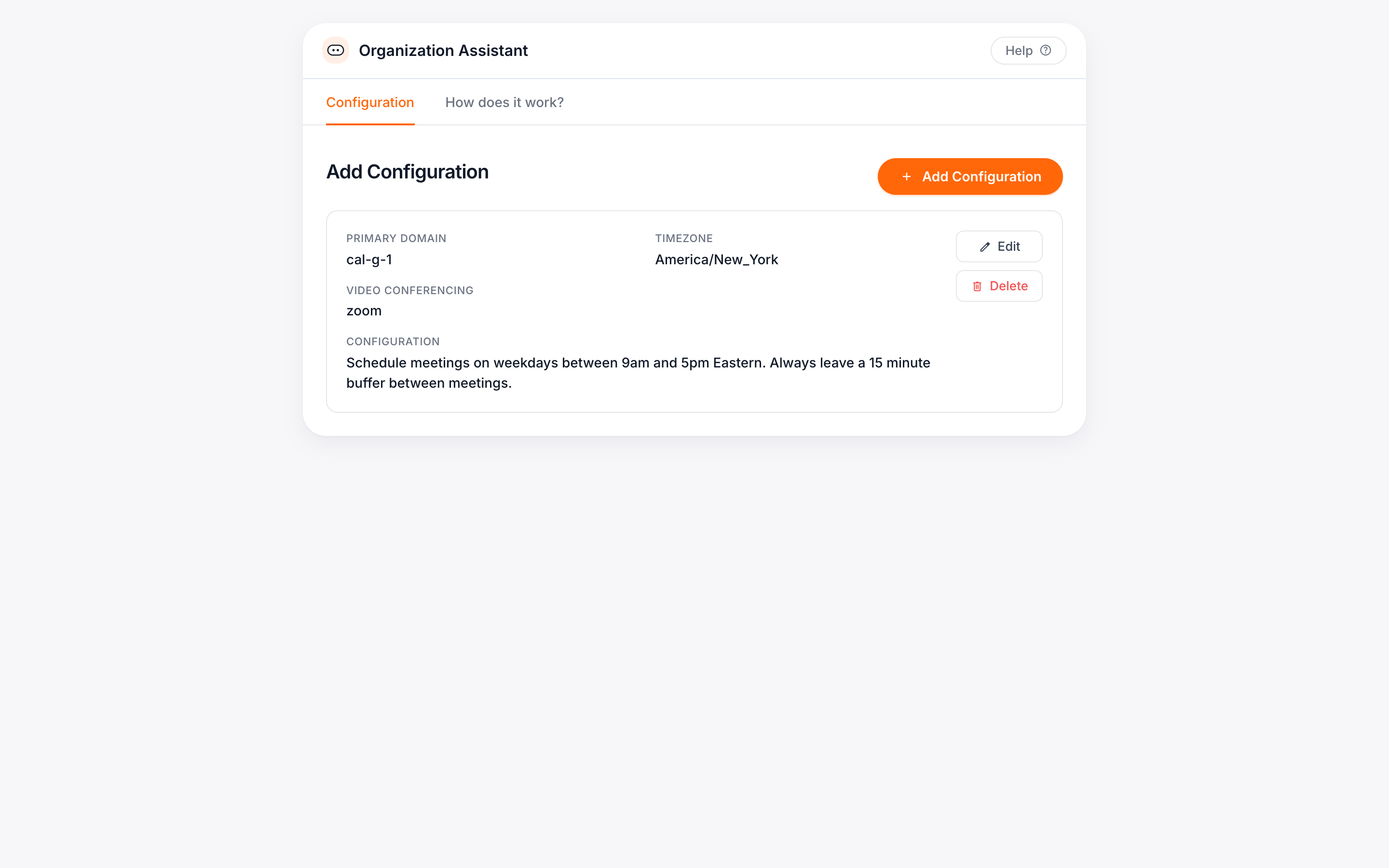
Ga vanuit je Groepsdashboard naar het tabblad Assistentinstellingen. Hier definieer je de instructies die je assistent in de hele organisatie zal volgen.
Alle gebruikers erven deze configuratie, tenzij ze hun eigen configuratie maken.
Wat je in je standaardconfiguratie moet opnemen
Gebruik gewone taal om te beschrijven hoe je wilt dat je assistent zich gedraagt. Bijvoorbeeld:
Communicatietoon
Voorbeeld: Gebruik een professionele en vriendelijke toon.
Werkuren
Voorbeeld: Plan vergaderingen tussen 9 uur en 17 uur, van maandag tot en met vrijdag.
Vergaderingstypen, -duur en -locaties
Voorbeeld: Interne vergaderingen duren 30 minuten op Microsoft Teams. Externe gesprekken duren 45 minuten op Google Meet.
Opvolggedrag
Voorbeeld: Volg eenmaal per dag op, maar nooit op dezelfde dag dat de uitnodiging wordt verzonden. Volg niet meer dan drie keer op.
Platformvoorkeuren
Je kunt Google Meet of Microsoft Teams instellen als standaardplatform van je organisatie.
Opmerking: Zoom moet door elke individuele gebruiker worden geconfigureerd, aangezien de autorisatie gebruikersspecifiek is.
Voorbeeld van een standaard organisatieconfiguratie
Je kunt dit kopiëren en aanpassen aan je team:
(Beweeg de muis over het vak hieronder en er verschijnt een “kopieer”-link in de rechterbovenhoek)
Interne vergaderingen duren standaard 30 minuten, tenzij anders aangegeven. Plan terugkerende teamsyncs voor maandagen om 10 uur.
Vermijd plannen tussen afdelingen zonder te controleren op conflicten met de agenda's van de leiding.
Boek niet over bedrijfsbrede blokken met het label “Geen vergaderingen” of “Focustijd.”
Laat 15 minuten buffertijd tussen interne vergaderingen.
Gebruik de titel van het vergaderverzoek in de onderwerpregel van de agenda-uitnodiging.
Alle vergaderingen moeten de naam van de relevante afdeling bevatten in het locatieveld van de uitnodiging.
Geef bij het plannen namens meerdere teamleden voorrang aan de beschikbaarheid van senior medewerkers.
Hoe individuele gebruikers hun assistent configureren
Elke gebruiker in je organisatie kan het gedrag van zijn assistent aanpassen. Deze aanpassingen hebben alleen invloed op die individuele gebruiker en wijzigen de standaardconfiguratie of facturering van je organisatie niet.
Zo werkt het:
Eerst heeft de gebruiker een verbonden agenda nodig. Dit kan op twee manieren:
- De beheerder voegt deze toe via de sectie “Agenda-account toevoegen” in het groepsdashboard
- De gebruiker verbindt deze vanuit zijn eigen persoonlijke dashboard
Zodra de agenda is verbonden, kan de gebruiker naar het tabblad Mijn assistent gaan en zijn eigen configuratie maken. Deze heeft alleen invloed op de assistent van die gebruiker, niet op je organisatiebrede instellingen.
Om Zoom of Google Meet te gebruiken, moeten gebruikers hun eigen account verbinden in de sectie Videovergaderingen. Deze platforms kunnen niet op organisatieniveau worden geconfigureerd.
Deze updates hebben alleen invloed op die gebruiker. Ze vallen nog steeds volledig onder je groepslicentie en er is geen extra abonnement nodig.
Hoe de assistent omgaat met externe contacten
Je assistent kan e-mails versturen naar iedereen, niet alleen naar interne teamleden.
Hij gebruikt je verbonden e-mailaccount, dus berichten komen van jouw adres en bevatten jouw handtekening.
Ontvangers hoeven niet in te loggen of een account aan te maken om te reageren.
Zodra je standaardconfiguratie is opgeslagen, is je assistent klaar voor gebruik in de hele organisatie.
Hulp nodig bij het beheren van individuele gebruikers of het opschalen van configuratiewijzigingen?
Bezoek het Helpcentrum voor groepsbeheerders voor geavanceerde instellingen, licentiebeheer en meer.
Tips en best practices
Voor meer voorbeelden en richtlijnen voor het schrijven van assistentinstructies, bezoek je Hoe je je CalendarBridge AI-planningsassistent traint.
Je kunt je assistent rechtstreeks e-mailen met eenvoudige verzoeken. Hier zijn enkele voorbeelden om te proberen:
- Voeg een week verlof toe en breng mijn team op de hoogte
- Verwijder alle tijdblokken die verband houden met het X-teamproject
- Plan volgende vrijdag een teamlunch voor iedereen
- Wijzig alle vergaderingen van 30 minuten met John naar 45 minuten
- Voeg “Leuk weetje van de dag” toe aan alle interne e-mails
- Stuur elke e-mail met een deadline, evenement of vergaderkennisgeving door om die aan je agenda te laten toevoegen