Pierwsze kroki z użytkownikami zarządzanymi
Jak skonfigurować konto grupowe i dodać użytkowników — przypisując licencję i zasady dostępu, dodając lub delegując konta kalendarza i (opcjonalnie) blokując asystenta planowania AI oraz dostęp MCP dla użytkownika.
Kroki
- Wykonaj kroki opisane w Utwórz konto grupowe.
- Przejdź do Zarządzanie licencjami grupowymi i wykonaj kroki, aby „Przypisać licencję użytkownika / dodać użytkownika”.
Opcjonalnie, jeśli jesteś administratorem Microsoft 365 i chcesz ograniczyć, którzy użytkownicy mogą korzystać z CalendarBridge, wykonaj kroki opisane w Ograniczanie dostępu do CalendarBridge dla określonych użytkowników Microsoft 365.
Dodaj użytkownika krok po kroku
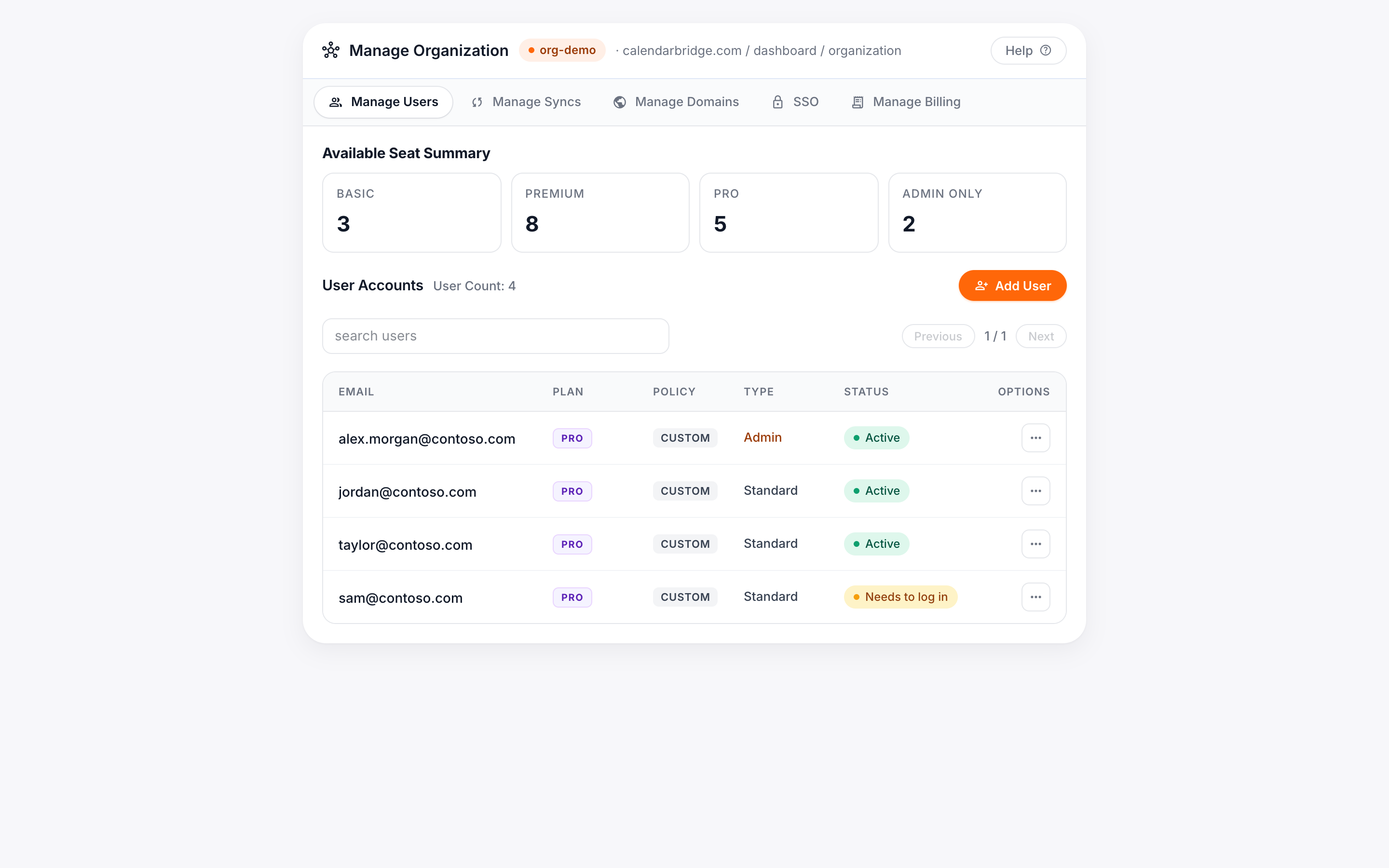
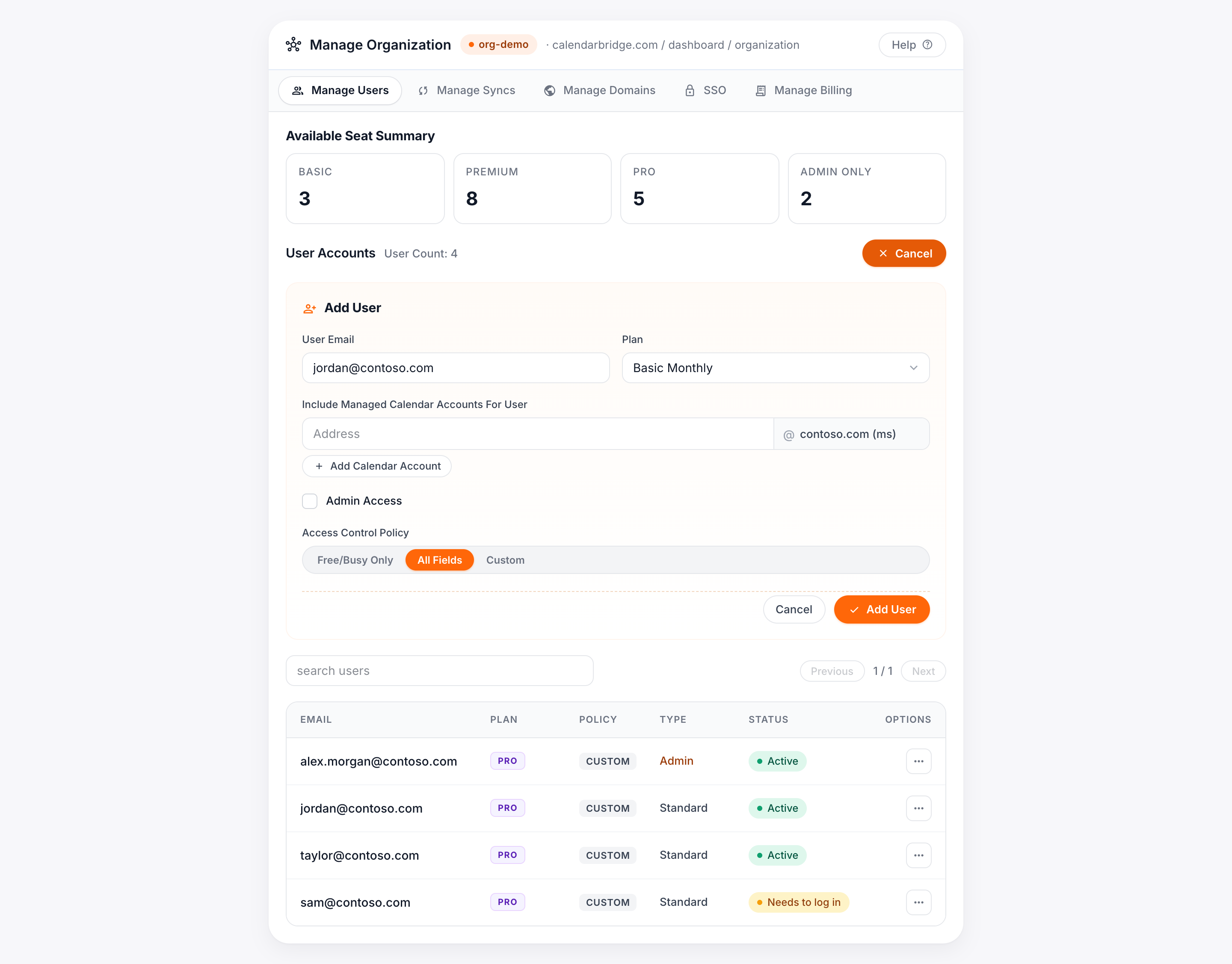
Gdy Twoje konto grupowe już istnieje i masz co najmniej jedną dostępną licencję/miejsce, otwórz kartę Zarządzaj użytkownikami w portalu administracyjnym organizacji. Pokazuje ona sekcję Dodaj użytkownika (jeśli nie masz dostępnych miejsc, najpierw kup licencję — zobacz Zarządzanie licencjami grupowymi).
-
Wprowadź adres e-mail użytkownika
Wpisz go w polu E-mail użytkownika. To adres, którym użytkownik się loguje; nie wpływa na to, które kalendarze może połączyć.
-
Wybierz licencję (plan)
W menu rozwijanym Plan wybierz licencję do przypisania spośród dostępnych miejsc.
-
(Opcjonalnie) Dodaj/deleguj konto kalendarza
W sekcji „Uwzględnij zarządzane konta kalendarza dla użytkownika” wpisz adres e-mail konta w autoryzowanej domenie, do którego kalendarzy ten użytkownik ma mieć dostęp przez CalendarBridge.
Dodanie lub delegowanie konta kalendarza przydaje się w dwóch typowych sytuacjach:
- Delegowanie kalendarzy jednej osoby innej osobie. Osoba delegowana nie musi należeć do Twojej organizacji Google Workspace ani Microsoft 365. Na przykład jeśli contoso.com jest autoryzowaną domeną, adres admin@outsourcedco.com można dodać jako użytkownika w organizacji CalendarBridge firmy Contoso i przyznać mu dostęp delegowany do kalendarzy userA@contoso.com — bez konieczności posiadania konta w dzierżawie Google Workspace lub Microsoft 365 firmy Contoso.
- Dodanie własnego kalendarza użytkownika w jego imieniu. Daje to dwie korzyści:
- Użytkownik nie musi samodzielnie przechodzić procesu połączenia OAuth.
- Dostęp CalendarBridge do kalendarza użytkownika nie będzie wymagał ponownej autoryzacji, gdy użytkownik zmieni hasło.
-
Ustaw zasady dostępu
Wybierz, co mogą kopiować połączenia synchronizacji użytkownika: Tylko Wolny/Zajęty (bez szczegółów wydarzenia), Wszystkie pola lub Niestandardowe (wybór poszczególnych pól, takich jak temat, opis, lokalizacja).
-
(Opcjonalnie) Zablokuj asystenta AI i dostęp MCP
Zaznacz „Zablokuj asystenta AI i dostęp MCP”, aby wyłączyć asystenta planowania AI CalendarBridge i serwer MCP (agenta) dla tego użytkownika. Szczegóły w sekcji poniżej.
-
Kliknij „Dodaj użytkownika”
Spowoduje to udostępnienie licencji i wysłanie użytkownikowi zaproszenia e-mailem. Nowy użytkownik pojawia się następnie na liście użytkowników z planem, zasadami oraz przyciskami edycji/usuwania.
Zablokuj asystenta AI i dostęp MCP dla użytkownika
Administratorzy organizacji mogą wyłączyć funkcje AI CalendarBridge dla dowolnego pojedynczego użytkownika za pomocą pola wyboru „Zablokuj asystenta AI i dostęp MCP”. Pojawia się ono w formularzu Dodaj użytkownika oraz w formularzu edycji na karcie Zarządzaj użytkownikami, dzięki czemu możesz je ustawić podczas dodawania użytkownika lub zmienić później.
Gdy dostęp do AI jest zablokowany dla użytkownika:
- Asystent planowania AI jest wyłączony — narzędzia asystenta są ukryte dla tego użytkownika, więc nie może korzystać z planowania w języku naturalnym.
- Serwer MCP (Model Context Protocol) jest wyłączony dla tego użytkownika — każdy agent AI lub aplikacja próbująca dotrzeć do CalendarBridge w jego imieniu przez MCP zostaje odrzucona, nawet poza aplikacją internetową. Samo ukrycie asystenta w interfejsie nie powstrzymałoby programowego dostępu agentów; to ustawienie wymusza to na serwerze.
Aby zablokować asystenta AI i dostęp MCP istniejącemu użytkownikowi, otwórz kartę Zarządzaj użytkownikami, edytuj użytkownika, zaznacz „Zablokuj asystenta AI i dostęp MCP” i zapisz. Aby przywrócić dostęp, ponownie edytuj użytkownika i odznacz pole. Pozostawienie pola niezaznaczonego pozwala na asystenta i MCP jak zwykle.