Zadania zbiorcze
Twórz wiele połączeń synchronizacji lub miejsc użytkowników naraz. Zaimportuj listę, wybierz ustawienia jeden raz, a CalendarBridge utworzy je wszystkie w tle — ze statusem dla każdego wiersza i błędami, które możesz poprawić i ponowić.
Do czego służą Zadania zbiorcze
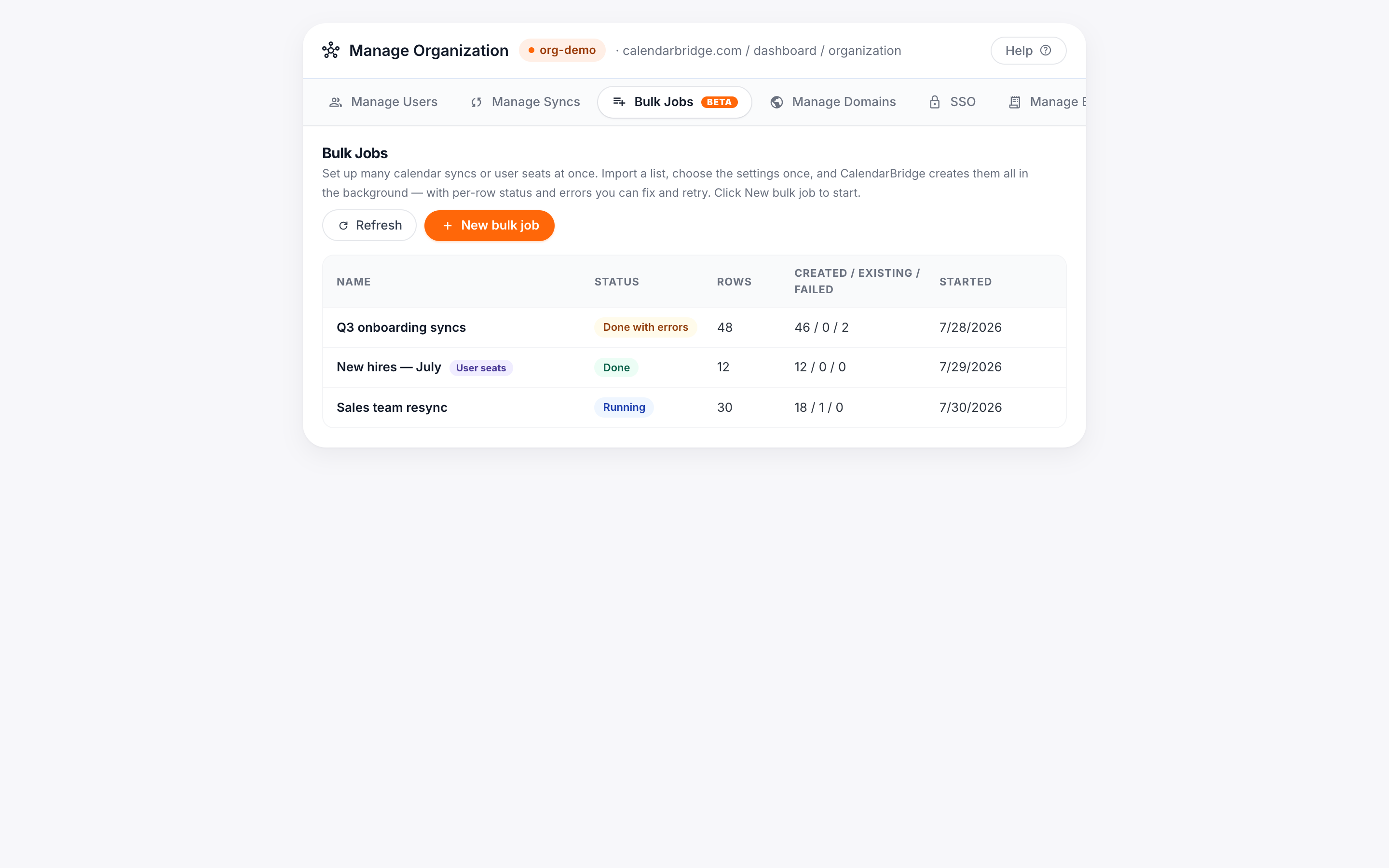
Zadania zbiorcze to karta w portalu administracyjnym organizacji. Zamiast dodawać lub usuwać synchronizacje i użytkowników pojedynczo, podajesz jedną listę, a CalendarBridge przetwarza każdą pozycję w jednym przebiegu. Zadania są czterech typów:
- Połączenia synchronizacji — twórz wiele jednokierunkowych synchronizacji kalendarza (opcjonalnie także w kierunku odwrotnym) z listy kalendarzy źródło → cel.
- Miejsca użytkowników — udostępnij wielu użytkowników naraz, każdego z planem, zasadami dostępu i (opcjonalnie) wstępnie połączonymi kontami kalendarza.
- Delete syncs: wybierz synchronizacje z aktywnej listy i usuń je wszystkie naraz, czyszcząc skopiowane wydarzenia z kalendarzy docelowych.
- Remove users: wybierz użytkowników z listy członków i usuń ich z organizacji naraz, tak samo jak przez „Delete” przy pojedynczym użytkowniku na karcie „Manage Users”.
Konfigurujesz ustawienia raz dla całego zadania, dzięki czemu każdy wiersz jest tworzony spójnie. Ponieważ duże zadania są ograniczane, aby chronić limity dostawców kalendarzy, działają w tle — możesz opuścić stronę, gdy zadanie jest wykonywane.
Zanim zaczniesz
- Musisz być administratorem organizacji, a używane domeny muszą być autoryzowanymi domenami Twojej organizacji. Kreator wyświetla Twoje autoryzowane domeny u góry jako odniesienie. Zobacz Łączenie autoryzowanych domen.
- Tworzenie synchronizacji lub użytkowników zużywa miejsca. Jeśli Twoja subskrypcja nie ma ich wystarczająco, CalendarBridge doda je automatycznie (plany rozliczane według użycia) lub poprosi o autoryzację dodatkowych miejsc przed rozpoczęciem (plany przedpłacone). Zobacz Miejsca i rozliczenia poniżej.
Utwórz zbiorcze zadanie synchronizacji
-
Otwórz Zadania zbiorcze i kliknij „Nowe zadanie zbiorcze”
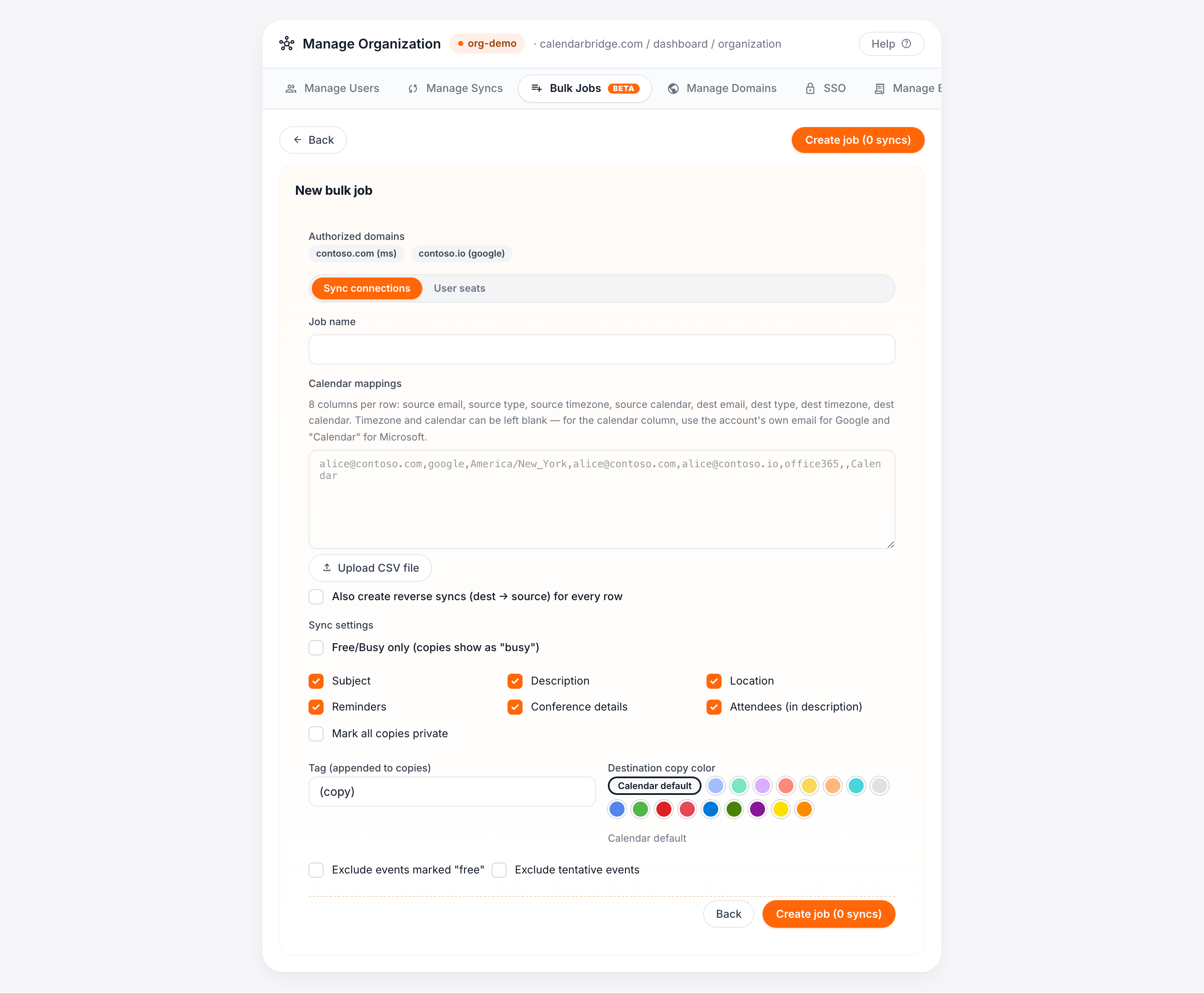
W portalu administracyjnym organizacji otwórz kartę Zadania zbiorcze i kliknij Nowe zadanie zbiorcze. Pozostaw typ na Połączenia synchronizacji.
-
Podaj mapowania kalendarzy
Wklej lub prześlij plik CSV z jednym wierszem na synchronizację. Każdy wiersz ma osiem kolumn:
source email, source type, source timezone, source calendar, dest email, dest type, dest timezone, dest calendar- Typ to
google,office365lubexchange. - Strefa czasowa i kalendarz są opcjonalne. W kolumnie kalendarza użyj adresu e-mail konta dla Google i
Calendardla Microsoft; pozostaw puste, aby użyć domyślnego kalendarza.
Podczas wklejania siatka podglądu weryfikuje każdy wiersz i oznacza problemy (nieautoryzowane domeny, nieznane typy, błędne adresy e-mail), abyś mógł je poprawić przed utworzeniem zadania.
- Typ to
-
(Opcjonalnie) Utwórz też synchronizacje odwrotne
Włącz „Twórz też synchronizacje odwrotne”, aby utworzyć również kierunek cel → źródło dla każdego wiersza. Odcinki odwrotne mają własny panel ustawień, więc możesz na przykład użyć innego tagu lub koloru dla wydarzeń kopiowanych z powrotem.
-
Wybierz ustawienia synchronizacji jeden raz
Ustaw zasady pól (które szczegóły wydarzenia są kopiowane), tag dodawany do kopii, kolor docelowy i ewentualne filtry. Dotyczą one każdego wiersza. Możesz nadpisać tag i kolor dla poszczególnych wierszy bezpośrednio w siatce podglądu.
-
Utwórz zadanie, a następnie sprawdź je
Kliknij Utwórz zadanie. Na stronie zadania kliknij Sprawdź konfigurację, aby uruchomić kontrolę wstępną: CalendarBridge weryfikuje dostęp do dzierżawy dla każdego odrębnego konta i zgłasza wszelkie braki w rozliczeniach przed zatwierdzeniem. Usuń blokady, a następnie kliknij Rozpocznij.
Utwórz zbiorcze zadanie miejsc użytkowników
-
Kliknij „Nowe zadanie zbiorcze” i wybierz „Miejsca użytkowników”
Na karcie Zadania zbiorcze kliknij Nowe zadanie zbiorcze i zmień typ na Miejsca użytkowników.
-
Podaj listę użytkowników
Wklej lub prześlij plik CSV z jednym użytkownikiem na wiersz:
e-mail, opcjonalnyplan, a następnie ewentualne adresy e-mail połączonych kont jako dodatkowe kolumny.- E-mail logowania może być w dowolnej domenie — wykonawcy i adresy prywatne są w porządku.
- Aby wstępnie połączyć konto kalendarza z użytkownikiem, dodaj jego dokładny adres e-mail jako dodatkową kolumnę. CalendarBridge nie zgaduje adresów między domenami. Jeśli domena jest autoryzowana zarówno w Google, jak i Microsoft, rozróżnij za pomocą
:googlelub:office365po adresie e-mail (na przykładbob@corp.com:google).
-
Wybierz ustawienia miejsc
Wybierz plan domyślny i zasady pól (Wszystkie pola, Tylko Wolny/Zajęty lub Niestandardowe). Możesz też zaznaczyć „Zablokuj asystenta AI i dostęp MCP”, aby wyłączyć asystenta planowania AI i serwer MCP dla każdego użytkownika utworzonego przez to zadanie.
-
Utwórz, sprawdź i rozpocznij
Kliknij Utwórz zadanie, następnie Sprawdź konfigurację, aby zweryfikować dostęp do dzierżawy i miejsca, i Rozpocznij. Każdy użytkownik jest tworzony z loginem i e-mailem z zaproszeniem, dokładnie jak przy pojedynczym dodawaniu użytkownika.
Zbiorcze usuwanie synchronizacji
Zadanie Delete syncs usuwa wiele zarządzanych synchronizacji w jednym przebiegu, zwykle gdy ktoś odchodzi i chcesz uporządkować jego synchronizacje. Usunięcie synchronizacji usuwa też wydarzenia, które skopiowała do kalendarzy docelowych, tak samo jak przy usuwaniu synchronizacji pojedynczo.
-
Kliknij „New bulk job” i wybierz „Delete syncs”
Na karcie Zadania zbiorcze kliknij New bulk job i przełącz typ na Delete syncs.
-
Wybierz synchronizacje
Synchronizacje Twojej organizacji są wypisane z polami wyboru. Filtruj je polem wyszukiwania, na przykład po nazwisku lub adresie e-mail osoby odchodzącej, a następnie zaznacz synchronizacje do usunięcia albo użyj Select all na odfiltrowanej liście.
-
Utwórz zadanie i sprawdź listę
Kliknij Create delete job. Nic nie zostaje jeszcze usunięte: strona zadania pokazuje jeden wiersz dla każdej wybranej synchronizacji, dzięki czemu możesz ponownie sprawdzić listę.
-
Uruchom zadanie
Kliknij Start i potwierdź. Usuwanie odbywa się w tle po kilka pozycji naraz; każdy wiersz pokazuje Deleting, gdy usuwane są jego skopiowane wydarzenia, oraz Deleted, gdy synchronizacja zniknie. Usunięcia nie da się cofnąć.
Usuwanie synchronizacji nie zmienia Twojej subskrypcji: zwolnione stanowiska synchronizacji po prostu znów stają się dostępne. Aby zmniejszyć liczbę stanowisk na następny okres rozliczeniowy, usuń licencje na karcie Manage Billing.
Zbiorcze usuwanie użytkowników
Zadanie Remove users usuwa z Twojej organizacji każdego zaznaczonego użytkownika, czyli robi to samo co „Delete” przy pojedynczym użytkowniku na karcie Manage Users, tylko wielokrotnie: konto zostaje dezaktywowane, jego synchronizacje przestają się aktualizować, a licencja opuszcza organizację. Twoja subskrypcja się nie zmienia, zwolnione stanowiska pozostają dostępne w planie.
-
Kliknij „New bulk job” i wybierz „Remove users”
Na karcie Zadania zbiorcze kliknij New bulk job i przełącz typ na Remove users.
-
Wybierz użytkowników
Członkowie Twojej organizacji są wypisani z polami wyboru. Filtruj ich polem wyszukiwania, a następnie zaznacz użytkowników do usunięcia. Własnego konta nie można zaznaczyć.
-
Utwórz, sprawdź i uruchom
Kliknij Create delete job, sprawdź wiersze, a potem kliknij Start i potwierdź. Użytkownicy są usuwani po kilka osób naraz; każdy wiersz po zakończeniu pokazuje Removed.
Obserwuj zadanie i naprawiaj błędy
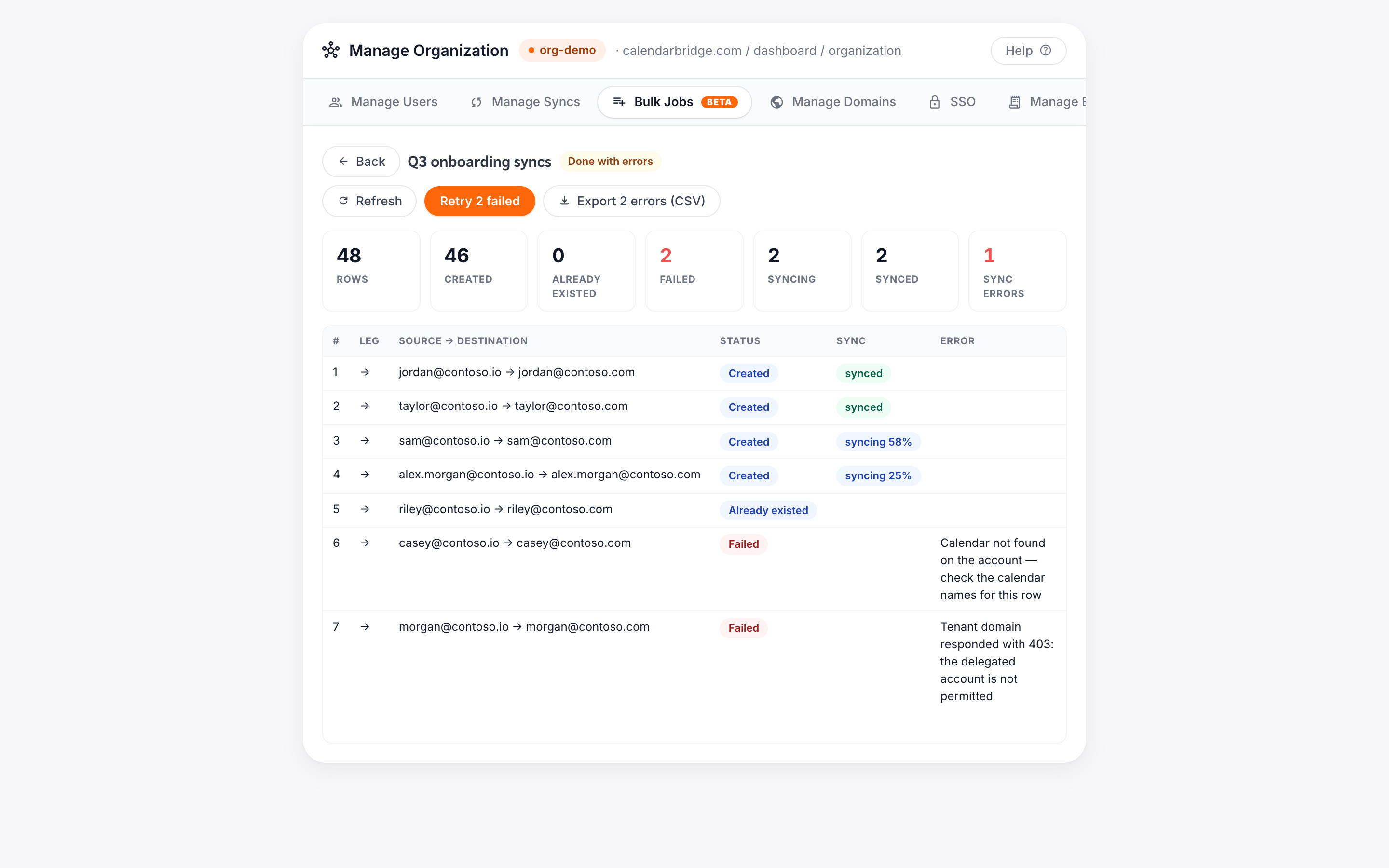
Gdy zadanie jest wykonywane, strona zadania pokazuje podsumowanie na żywo (utworzone, już istniejące, nieudane oraz — dla synchronizacji — ile jeszcze się synchronizuje) i tabelę wiersz po wierszu ze statusem każdego wiersza. W dowolnym momencie możesz wstrzymać, wznowić lub anulować trwające zadanie.
- Nieudane wiersze pokazują konkretny powód (na przykład problem z uprawnieniami dzierżawy lub kalendarz, którego nie znaleziono).
- Kliknij Ponów nieudane, aby ponownie uruchomić tylko nieudane wiersze po usunięciu przyczyny.
- Kliknij Eksportuj błędy, aby pobrać plik CSV nieudanych wierszy z komunikatami o błędach. Jest sformatowany tak, że po poprawieniu wartości możesz wkleić go z powrotem bezpośrednio jako nowe zadanie.
Miejsca i rozliczenia
Każde połączenie synchronizacji lub użytkownik utworzony przez zadanie wymaga miejsca, dokładnie jak przy pojedynczym dodawaniu. Zadania usuwania nigdy nie zajmują stanowisk ani nie zmieniają Twojej subskrypcji: stanowiska zwolnione przez usunięte synchronizacje lub użytkowników pozostają w planie jako dostępne. Aby zmniejszyć liczbę stanowisk na następny okres rozliczeniowy, usuń licencje na karcie Manage Billing.
- Subskrypcje rozliczane według użycia automatycznie dodają potrzebne miejsca do Twojej subskrypcji w miarę tworzenia wierszy — płacisz tylko za to, co faktycznie zostanie utworzone.
- Subskrypcje przedpłacone czerpią z Twojej puli miejsc. Jeśli zadanie wymaga więcej miejsc niż masz, kontrola wstępna zgłasza niedobór, a przycisk „Rozpocznij” zmienia się na „Dodaj N miejsc i rozpocznij”. Kliknięcie kupuje dokładnie niedobór (rozliczany proporcjonalnie), a następnie rozpoczyna zadanie. Możesz też najpierw sam dodać miejsca na karcie Zarządzaj rozliczeniami.