Zarządzanie licencjami grupowymi
Jak kupować, przypisywać i usuwać licencje na koncie grupowym CalendarBridge — w tym dodawanie i usuwanie użytkowników oraz tworzenie lub usuwanie zarządzanych połączeń synchronizacji.
Zakup dodatkowych licencji
-
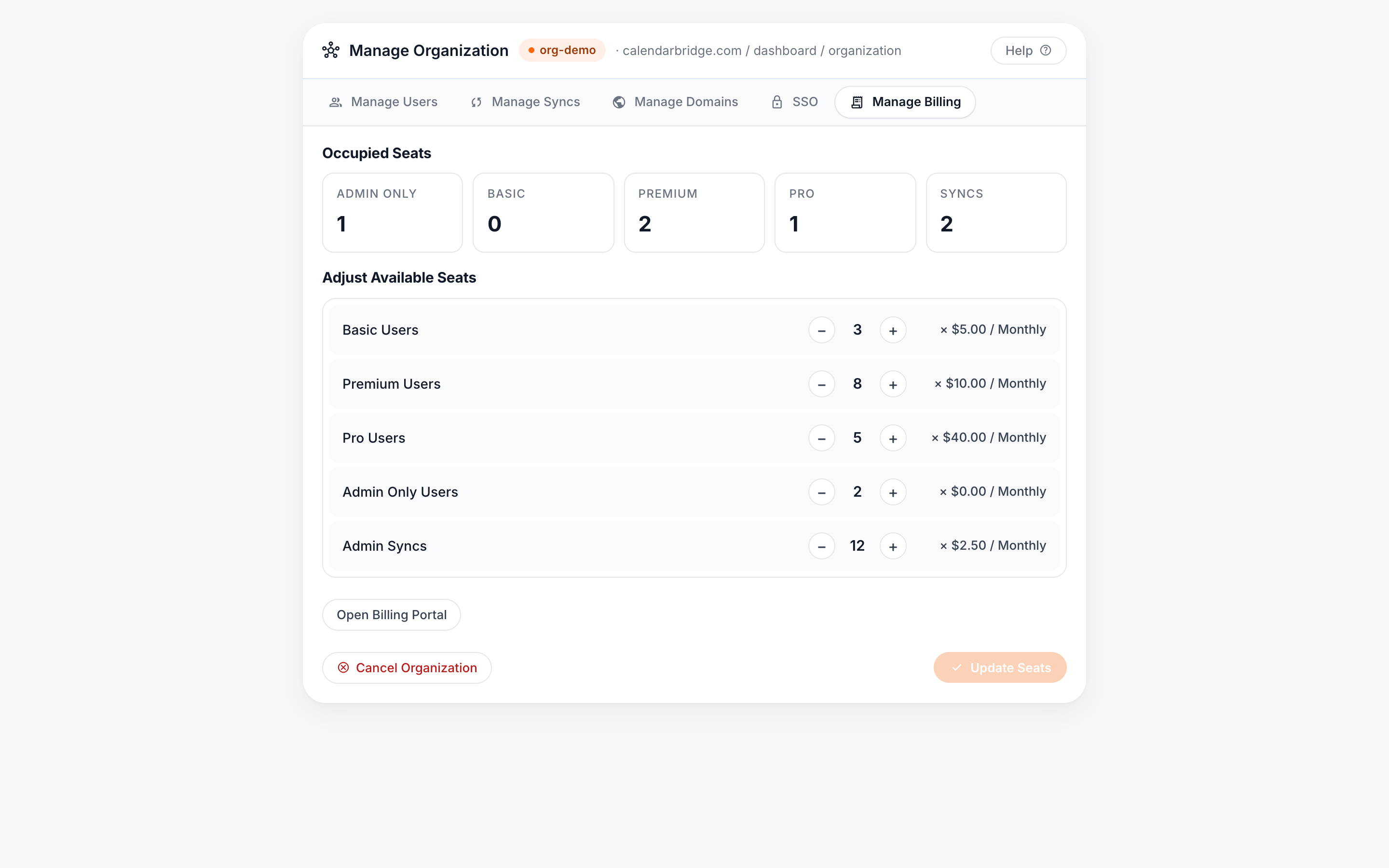
Przejdź do karty Zarządzaj rozliczeniami w portalu administratora
-
Zwiększ liczbę dostępnych miejsc
Użyj przycisków plus dla licencji, które chcesz kupić, a następnie kliknij „Dodaj/Usuń miejsca”.
-
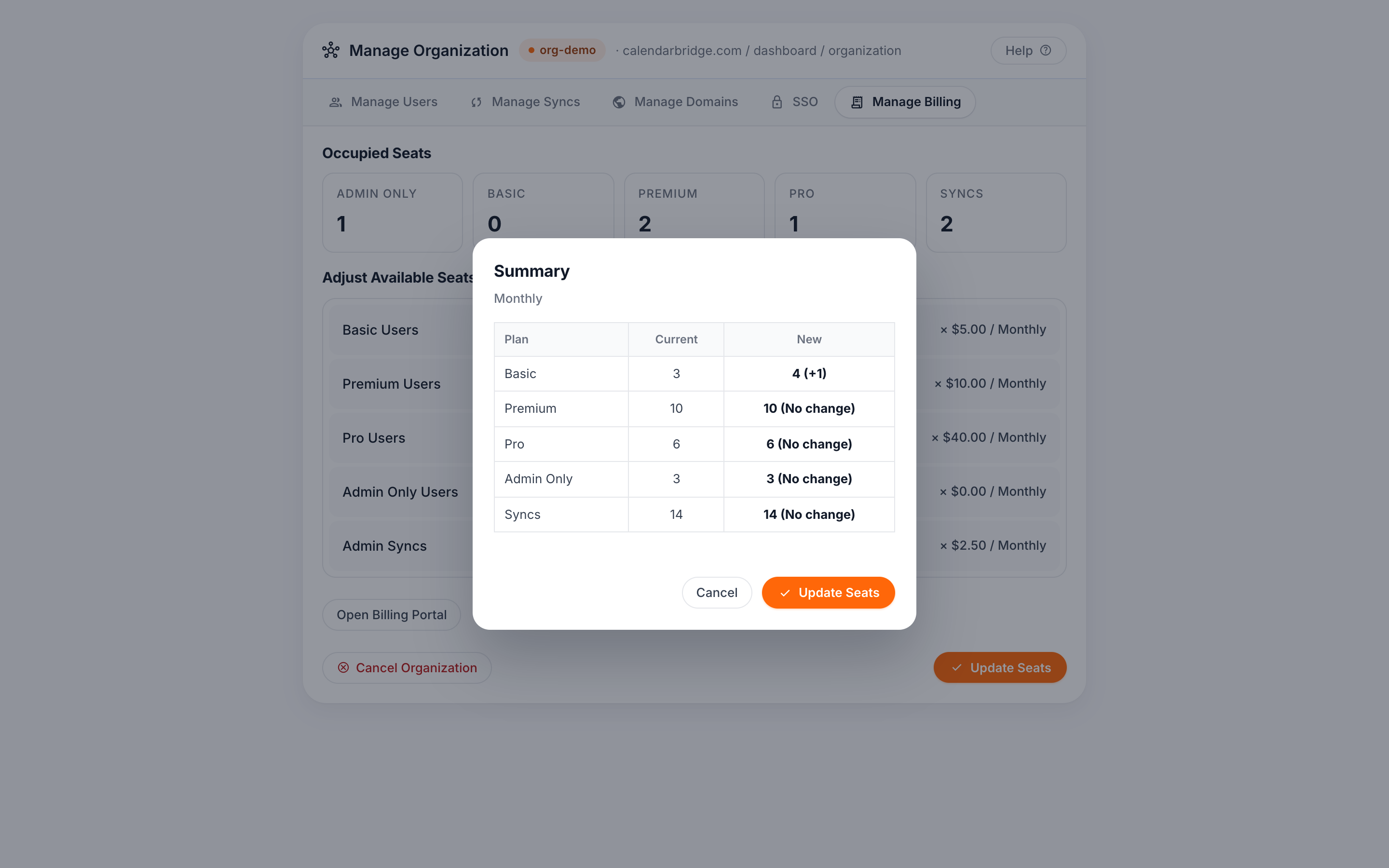
Kliknij „Potwierdź”
Twoja karta zostanie obciążona kwotą proporcjonalną do czasu pozostałego w bieżącym cyklu rozliczeniowym.
Przypisz licencję użytkownika / dodaj użytkownika
Jeśli nie masz żadnych dostępnych miejsc/licencji użytkownika, najpierw musisz kupić dodatkowe licencje, jak opisano powyżej. Licencja użytkownika jest przypisywana poprzez dodanie użytkownika do konta grupowego. (W CalendarBridge nie istnieje pojęcie użytkownika bez licencji.)
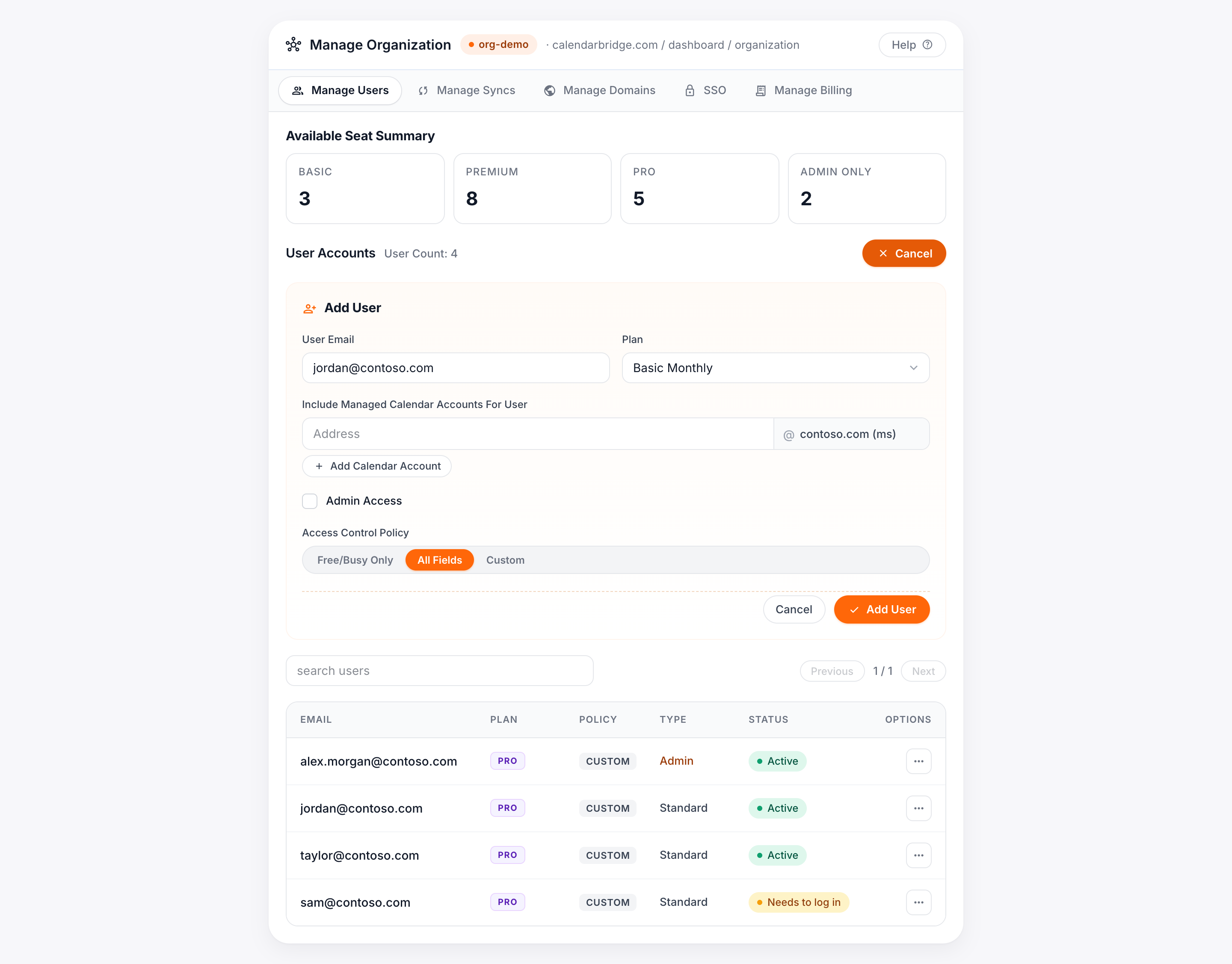
Jeśli masz co najmniej jedną dostępną licencję/miejsce użytkownika, panel Zarządzaj użytkownikami będzie zawierał sekcję „Dodaj użytkownika”:
- Wprowadź adres e-mail użytkownika w polu tekstowym Adres e-mail użytkownika. Jest to adres, za pomocą którego użytkownik będzie się logował; nie ma on wpływu na to, które kalendarze może połączyć.
- W rozwijanej liście „Plan” wybierz licencję do przypisania. Jeśli masz autoryzowaną domenę, możesz dodatkowo wstępnie połączyć jedno lub więcej kont kalendarzy z kontem nowego użytkownika.
- (Opcjonalnie) Wstępnie połącz konto kalendarza w autoryzowanej domenie. Usprawnia to konfigurację dla użytkownika i umożliwia dodawanie kont kalendarzy, do których użytkownik nie posiada danych uwierzytelniających (np. kalendarz przełożonego dodany do panelu asystenta). Wprowadź adres e-mail kalendarza poniżej „Uwzględnij zarządzane konta kalendarzy dla użytkownika”, a następnie kliknij „Dodaj konto kalendarza”.
- Skonfiguruj zasady kontroli dostępu dla użytkownika. Dotyczy to wszystkich połączeń synchronizacji tworzonych przez użytkownika. Opcje: Tylko wolny/zajęty (żadne szczegóły wydarzeń nie są synchronizowane), Wszystkie pola lub Niestandardowe (wybierz, które pola).
- (Opcjonalnie) Zablokuj asystenta planowania AI. Zaznacz „Zablokuj asystenta AI i dostęp MCP”, aby wyłączyć asystenta planowania AI CalendarBridge i serwer MCP (agenta) dla tego użytkownika. Narzędzia asystenta są ukryte, a wszelkie żądania MCP w jego imieniu są odrzucane. Możesz to zmienić w dowolnym momencie, edytując użytkownika; pozostaw niezaznaczone, aby zezwolić na asystenta.
- Potwierdź i udostępnij licencję. Kliknij „Dodaj użytkownika”, aby udostępnić licencję i wywołać wiadomość e-mail z zaproszeniem. Użytkownik pojawi się następnie na dole panelu Zarządzaj użytkownikami wraz ze swoim planem, zasadami kontroli dostępu, przyciskami edycji/usuwania oraz przyciskiem do ponownego wysłania zaproszenia.
Cofnij przypisanie licencji użytkownika / usuń użytkownika
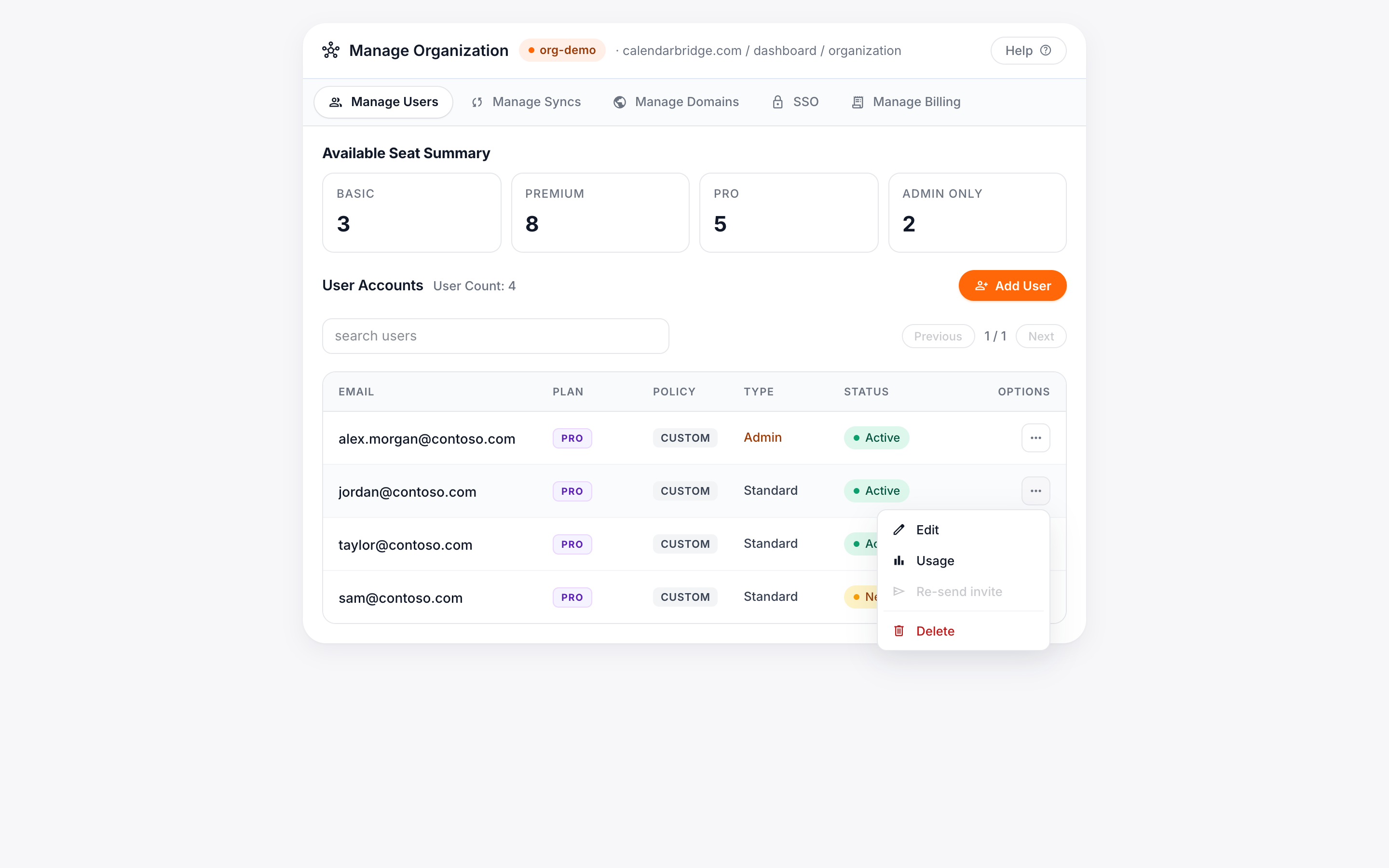
Aby cofnąć przypisanie licencji użytkownika — i zwrócić ją do puli dostępnych licencji — usuń użytkownika z karty Zarządzaj użytkownikami. Znajdź użytkownika na dole panelu i kliknij „Usuń”. Aby usunąć wielu użytkowników naraz, użyj zamiast tego zadania zbiorczego usuwania użytkowników.
Pojawi się okno potwierdzenia. Kliknij „Usuń”, aby usunąć użytkownika i zwrócić licencję do puli.
Przypisz licencję synchronizacji / utwórz zarządzane połączenie synchronizacji
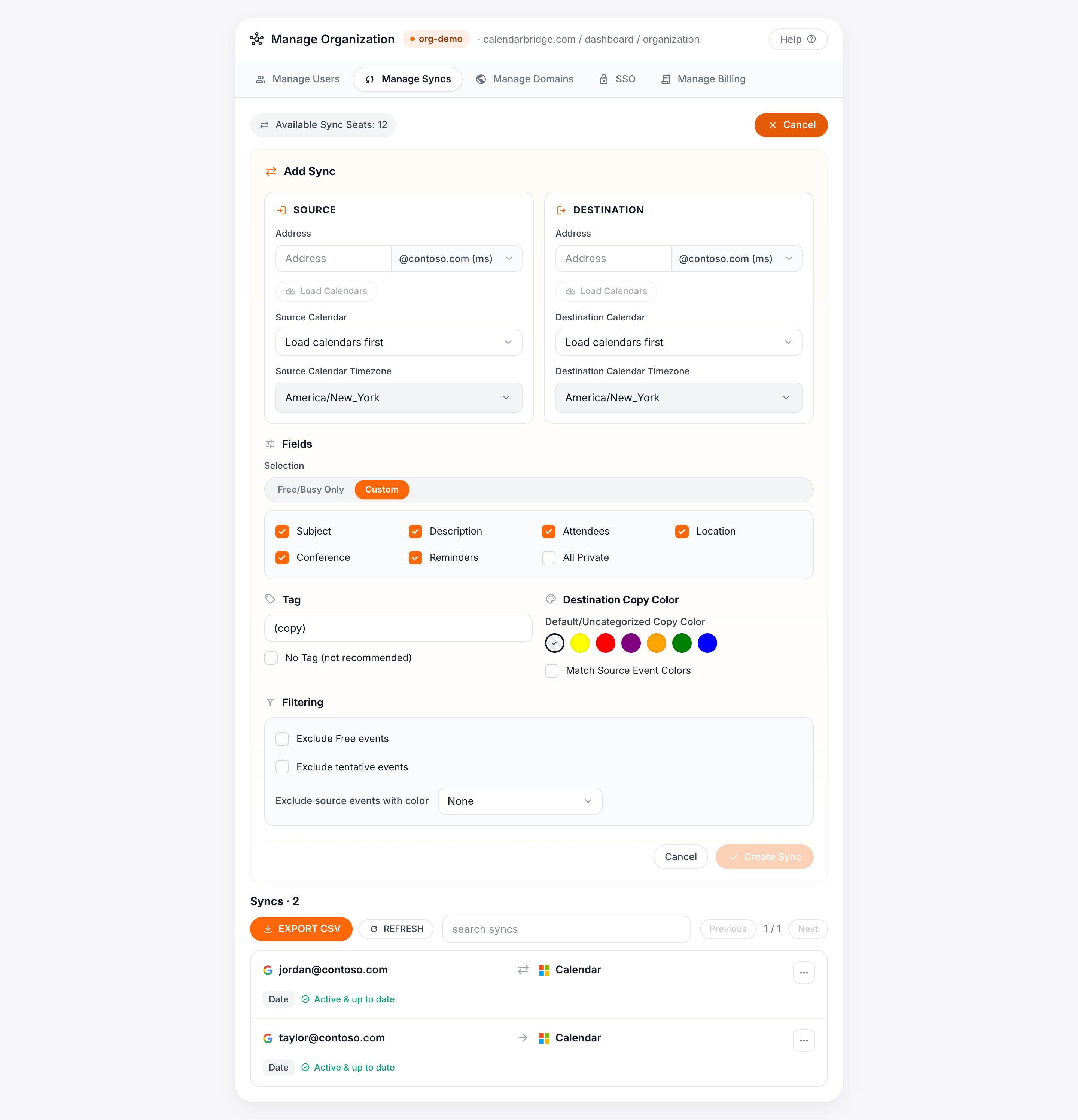
Jeśli nie masz żadnych dostępnych miejsc/licencji synchronizacji, najpierw kup dodatkowe licencje. Licencja synchronizacji jest przypisywana poprzez utworzenie połączenia synchronizacji. Jeśli masz co najmniej jedną dostępną licencję synchronizacji, panel Zarządzaj synchronizacjami zawiera sekcję „Dodaj synchronizację”:
Skonfiguruj kalendarz źródłowy
Wprowadź adres e-mail powiązany z kalendarzem, wybierz żądany kalendarz i (w przypadku kalendarzy Microsoft) wybierz strefę czasową kalendarza źródłowego. W przypadku kalendarzy Google strefa czasowa jest wykrywana automatycznie.
Skonfiguruj kalendarz docelowy
Wprowadź adres e-mail kalendarza docelowego i wybierz kalendarz. Możesz również wybrać kolor dla kopii wydarzeń w kalendarzu docelowym; jeśli tego nie zrobisz, kopie użyją domyślnego koloru kalendarza docelowego.
Skonfiguruj ustawienia prywatności
Wybierz Tylko wolny/zajęty, Wszystkie pola lub Niestandardowe. Pola, które możesz synchronizować, obejmują Temat, Uczestników (kopiowanych do pola opisu, a nie do pola uczestników, aby uniknąć ponownego wysyłania zaproszeń), Opis, Lokalizację, Szczegóły konferencji oraz Przypomnienia. Opcja Wszystko prywatne oznacza kopie wydarzeń jako prywatne, więc inni użytkownicy w Twojej organizacji widzą je po prostu jako „zajęty” w Asystencie planowania Outlook oraz w funkcji Znajdź czas Google.
Skonfiguruj etykiety tematów wydarzeń
Domyślnie CalendarBridge dodaje „(kopia)” do tematów kopii wydarzeń. Możesz zastąpić to niestandardowym tekstem lub całkowicie wyłączyć etykietowanie (niezalecane). Uwaga: etykiety tematów nie są konfigurowalne dla użytkowników w bezpłatnym okresie próbnym.
Utwórz połączenie synchronizacji
Gdy wszystko jest skonfigurowane, utwórz połączenie synchronizacji. Wydarzenia zaczynają się synchronizować w ciągu kilku minut; utworzenie synchronizacji zazwyczaj kończy się w ciągu 5–10 minut, ale w przypadku kalendarzy z wieloma wydarzeniami lub w okresach dużego obciążenia może potrwać do godziny.
Cofnij przypisanie licencji synchronizacji / usuń zarządzane połączenie synchronizacji
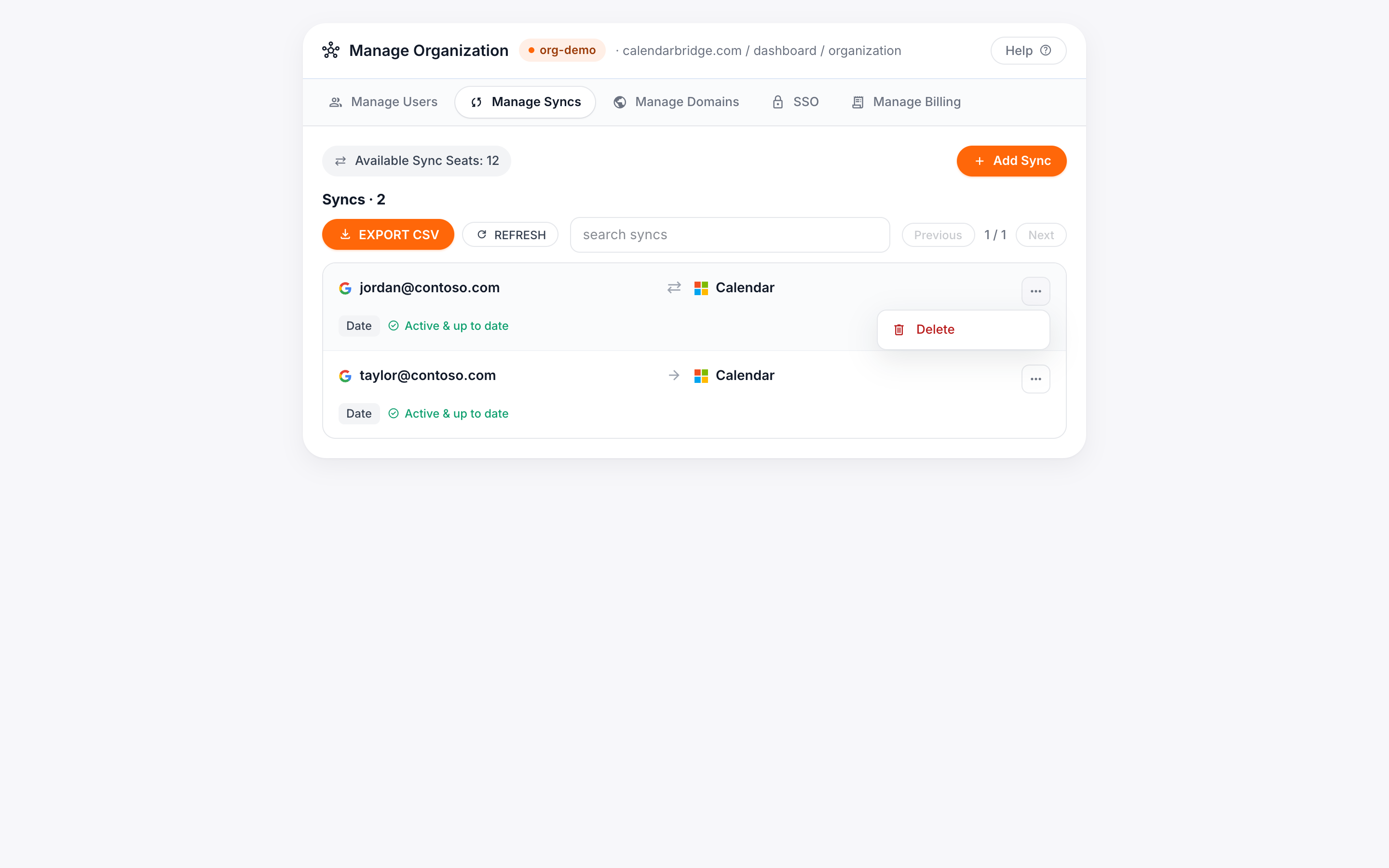
Aby cofnąć przypisanie licencji synchronizacji, usuń zarządzane połączenie synchronizacji. Na dole panelu Zarządzaj synchronizacjami kliknij trzy kropki przy połączeniu, a następnie kliknij Usuń. Aby usunąć wiele synchronizacji naraz, na przykład gdy odchodzi kilka osób, użyj zamiast tego zadania zbiorczego usuwania synchronizacji.
Podczas usuwania CalendarBridge próbuje usunąć wszystkie utworzone przez siebie kopie wydarzeń (2–20 minut w zależności od liczby wydarzeń). Jeśli nie mamy już dostępu do kalendarza docelowego, usunięcie się nie powiedzie i zobaczysz dwie opcje: Wymuś usunięcie (usuwa połączenie, ale pozostawia kopie w kalendarzu docelowym) oraz Usuń (ponów próbę po ponownym połączeniu konta docelowego).
Usuń licencję na następny cykl rozliczeniowy
-
Przejdź do karty Zarządzaj rozliczeniami
-
Zmniejsz liczbę dostępnych miejsc
Użyj przycisków minus dla licencji, które chcesz usunąć, a następnie kliknij „Dodaj/Usuń miejsca”.
-
Kliknij „Potwierdź”
W następnym cyklu rozliczeniowym zostaniesz obciążony na podstawie zmniejszonej liczby licencji.