Przyjmowanie płatności za rezerwacje
Pobieraj opłaty za spotkania rezerwowane przez Twoje linki do planowania. Łączysz własne konto Stripe, więc każda płatność trafia prosto do Ciebie.
Jak działają płatne linki do rezerwacji
Płatny link do rezerwacji pozwala pobrać płatność, gdy ktoś wybiera termin w Twoim kalendarzu. Ceny ustala się osobno dla każdego linku do planowania, więc możesz pobierać opłatę za sesję strategiczną, a krótką rozmowę wstępną pozostawić bezpłatną.
Połącz swoje konto Stripe raz w kroku 6, Płatności, i ustaw cenę. Osoba rezerwująca płaci, zanim spotkanie zostanie utworzone, więc nigdy nie musisz upominać się o nieopłaconą fakturę. Szczegóły dotyczące pieniędzy omawiamy na końcu tego artykułu.
Połącz swoje konto Stripe
Płatności znajdują się w kroku 6, Płatności edytora planera. Otwórz Planery z bocznego menu, kliknij Edytuj przy planerze i przewiń do ostatniego kroku. Wszystko w tym kroku jest opcjonalne. Jeśli pozostawisz płatności wyłączone, planer działa tak jak dotychczas.
Kliknij Połącz Stripe. Stripe otwiera się w nowej karcie, w której możesz się zalogować albo utworzyć konto. Twoja praca w edytorze planera zostaje zachowana. Gdy skończysz, karta Stripe zamyka się i wracasz prosto do edytora.
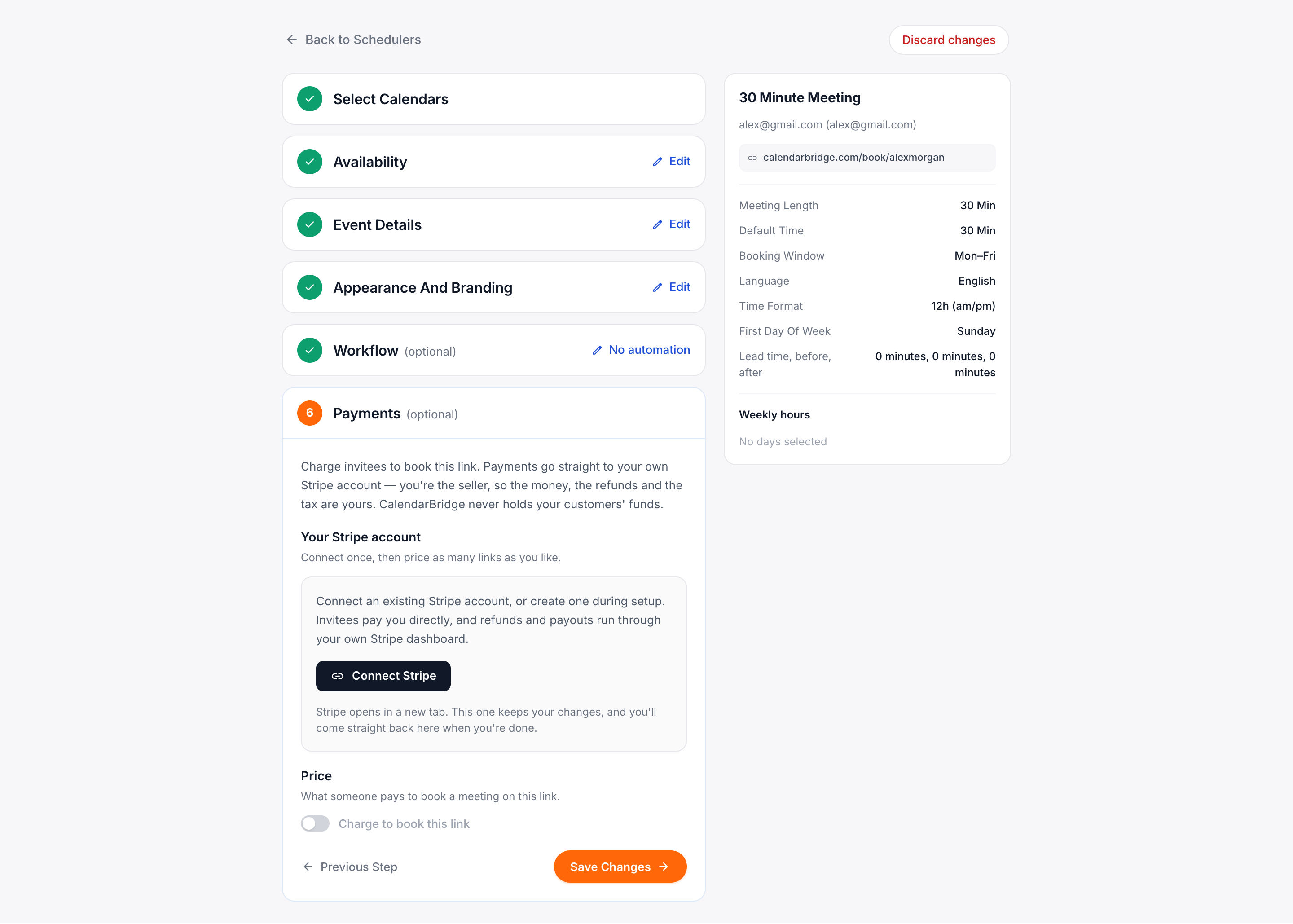
Stripe łączysz tylko raz. Od tej pory możesz ustawiać ceny dla każdego tworzonego linku.
Ustaw cenę
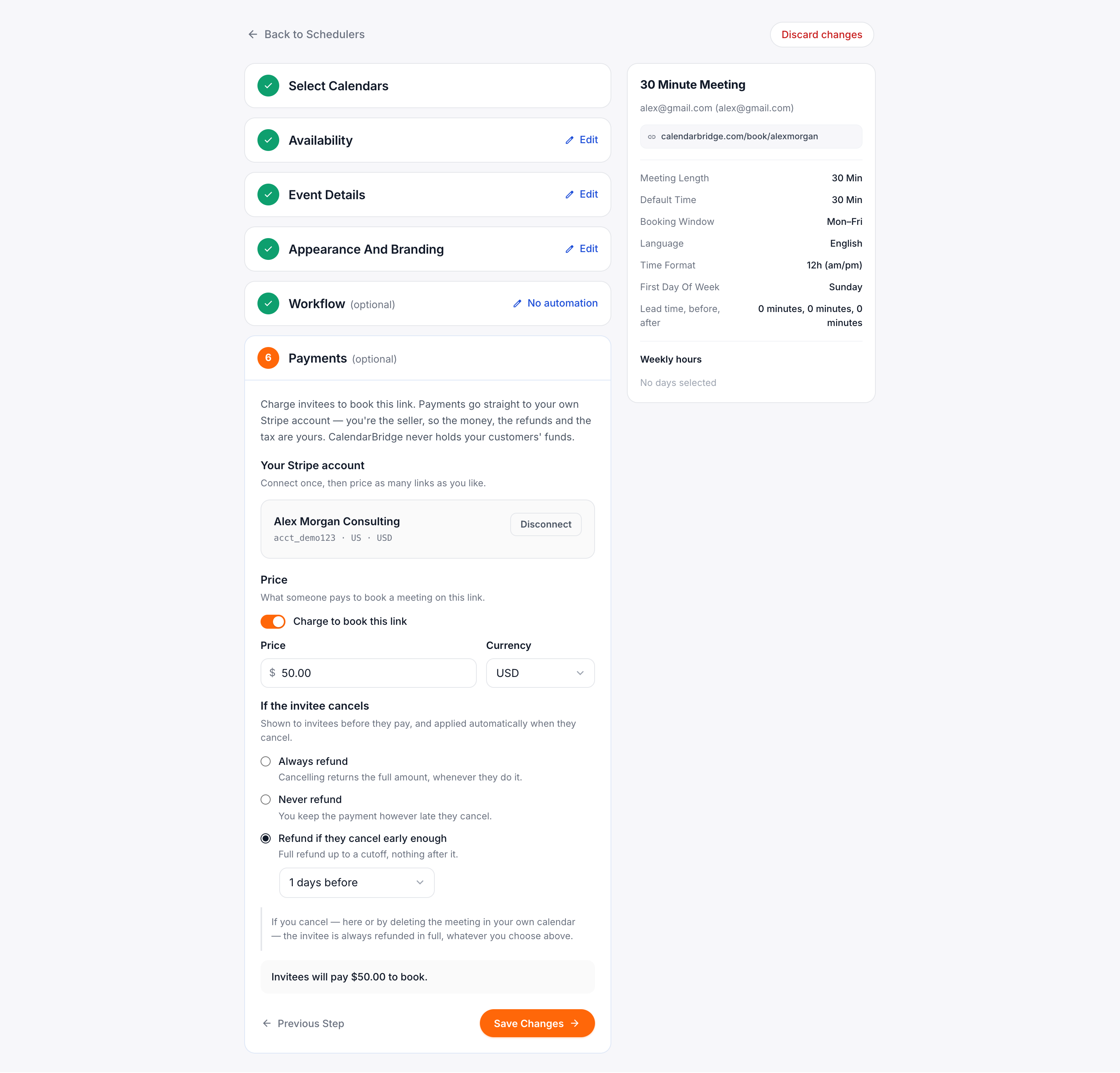
Włącz opcję Pobieraj opłatę za rezerwację tego linku, a następnie wpisz kwotę i walutę.
Jeśli link oferuje więcej niż jedną długość spotkania, każdą z nich możesz wycenić osobno. Na przykład 30-minutowa rozmowa i 90-minutowa sesja rzadko kosztują tyle samo. Jeśli pozostawisz długość pustą, użyje ona ceny głównej, więc rezerwacje nigdy nie będą przypadkowo bezpłatne.
Wybierz zasady zwrotów
Wybierz, co się dzieje, gdy zaproszona osoba anuluje:
- Zawsze zwracaj: anulowanie zwraca pełną kwotę, niezależnie od tego, kiedy nastąpi.
- Nigdy nie zwracaj: zatrzymujesz płatność, nawet jeśli anulują.
- Zwracaj, jeśli anulują odpowiednio wcześnie: pełny zwrot do wybranego przez Ciebie terminu granicznego, po nim nic.
Wybrana zasada jest pokazywana klientom przed zapłatą, a CalendarBridge stosuje ją automatycznie przy anulowaniu. Nie musisz wystawiać zwrotów ręcznie.
Co widzi osoba rezerwująca
Zaproszeni widzą cenę w formularzu rezerwacji od razu. Gdy przechodzą dalej, finalizują płatność na bezpiecznej stronie Stripe. Po zapłacie widzą ekran potwierdzenia, podczas gdy spotkanie jest dodawane do Twojego kalendarza.
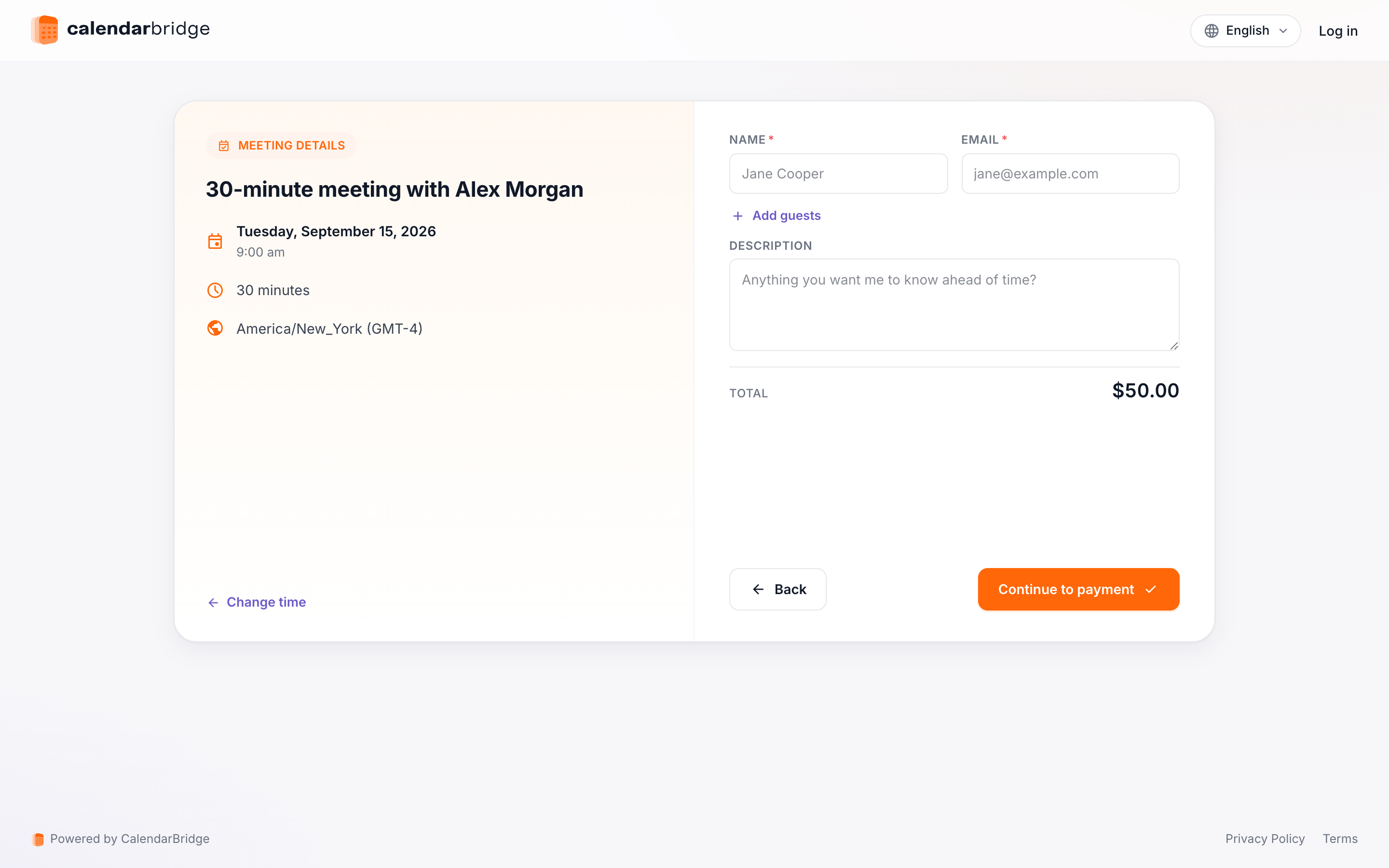
Spotkanie powstaje dopiero po pomyślnej płatności. Jeśli ktoś zamknie stronę płatności, nic nie zostaje pobrane i nic nie pojawia się w Twoim kalendarzu.
Jeśli termin zostanie zajęty, gdy ktoś płaci
CalendarBridge nie blokuje terminów, gdy strona płatności jest otwarta. Jeśli dwie osoby próbują jednocześnie zarezerwować ten sam termin, druga osoba otrzymuje automatycznie pełny zwrot i prośbę o wybranie innego terminu. W Twoim kalendarzu nie powstaje żadne spotkanie.
Zdarza się to rzadko, ponieważ płatność zajmuje tylko minutę lub dwie.
Anulowanie i zwroty
Płatne rezerwacje korzystają ze standardowych linków do zmiany terminu i anulowania, dołączanych do zaproszenia kalendarzowego.
- Zmiana terminu nigdy nie przenosi pieniędzy. Płatność pozostaje bez zmian.
- Anulowanie stosuje Twoje zasady zwrotów, a strona informuje, co się stanie, zanim osoba potwierdzi.
- Zwroty są realizowane na pierwotną metodę płatności i zwykle pojawiają się na wyciągu z karty w ciągu 5 do 10 dni roboczych.
Rozwiązywanie problemów
- „Ten gospodarz nie może obecnie przyjmować płatności”. Twoje połączenie ze Stripe zostało rozłączone albo Stripe ograniczył konto. Połącz je ponownie w kroku 6 i sprawdź alerty w panelu Stripe.
- Brakuje kroku Płatności. Płatności konfiguruje się w ostatnim kroku edytora planera. Jeśli tego kroku nie ma, funkcja nie jest jeszcze włączona dla Twojego konta.
- Metoda płatności się nie wyświetla. Włącz ją w panelu Stripe i sprawdź, czy Stripe obsługuje ją w Twoim kraju.
- Ktoś twierdzi, że zapłacił, ale nie ma zaproszenia. Odszukaj płatność w Stripe. Jeśli się powiodła, spotkanie powinno istnieć. Sprawdź kalendarz, do którego zapisuje planer. Jeśli nadal nie możesz go znaleźć, skontaktuj się z pomocą techniczną, podając numer referencyjny płatności Stripe.
- Zwrot nie dotarł. Stripe realizuje zwroty natychmiast, ale banki potrzebują 5 do 10 dni roboczych na zaksięgowanie środków. Status zwrotu w panelu Stripe jest źródłem prawdy.
Stripe, opłaty i dokąd trafiają pieniądze
To Ty jesteś sprzedawcą. CalendarBridge nigdy nie przechowuje Twoich środków i nie pobiera prowizji od Twoich przychodów. Płatności trafiają bezpośrednio na Twoje konto Stripe. Wypłaty, zwroty, spory i podatki należą do Ciebie dokładnie tak samo, jak gdybyś sam wystawił fakturę. Stripe pobiera swoje standardowe opłaty za przetwarzanie płatności.
Stripe wysyła klientom e-mailem paragon od Twojej firmy, niezależnie od zaproszenia kalendarzowego. Każda transakcja jest widoczna w Twoim panelu Stripe, gdzie w razie potrzeby wystawisz też zwroty ręcznie.
Lista walut w kroku Płatności odpowiada temu, co Stripe obsługuje dla Twojego konta.
Jakie metody płatności są wyświetlane
Metodami płatności zarządzasz w swoim panelu Stripe, a nie w CalendarBridge. Klienci widzą metody, które masz tam aktywne, na przykład karty kredytowe, Apple Pay, Google Pay, PayPal i Klarna. Dostępne opcje zależą od kraju, w którym zarejestrowane jest Twoje konto Stripe.
Jeśli brakuje jakiejś opcji, włącz ją w Stripe w sekcji Ustawienia → Metody płatności. W CalendarBridge nic nie trzeba zmieniać.