Jak skonfigurować domyślną konfigurację asystenta AI Twojej organizacji
Ustaw domyślną konfigurację obowiązującą wszystkich użytkowników w organizacji, zapewniając spójny ton, reguły planowania, preferencje platform i zachowanie w zakresie działań następczych bez konieczności indywidualnego konfigurowania asystenta przez każdego pracownika.
Możesz ustawić domyślną konfigurację obowiązującą wszystkich użytkowników w organizacji przy użyciu Asystenta AI CalendarBridge. Zapewnia to spójny ton, reguły planowania, preferencje platform i zachowanie w zakresie działań następczych bez konieczności indywidualnego konfigurowania asystenta przez każdego pracownika.
Ten przewodnik przeprowadzi Cię przez proces tworzenia domyślnej konfiguracji asystenta Twojej organizacji, zarządzania nią i jej skalowania.
Krok 1: Utwórz konto grupowe
Aby rozpocząć, utwórz konto grupowe dla swojej organizacji. Zapewnia to dostęp do scentralizowanych rozliczeń, zarządzania użytkownikami i domyślnej konfiguracji asystenta.
Krok 2: Autoryzuj dostęp do zarządzanych synchronizacji
Asystent działa tylko wtedy, gdy ma dostęp do danych kalendarza. Postępuj zgodnie z tym przewodnikiem, aby autoryzować dostęp do kalendarzy Twoich użytkowników.
Krok 3: Zbuduj domyślną konfigurację swojej organizacji
Po skonfigurowaniu konta grupowego i autoryzowaniu dostępu do kalendarza możesz zdefiniować domyślną konfigurację.
Gdzie ją skonfigurować
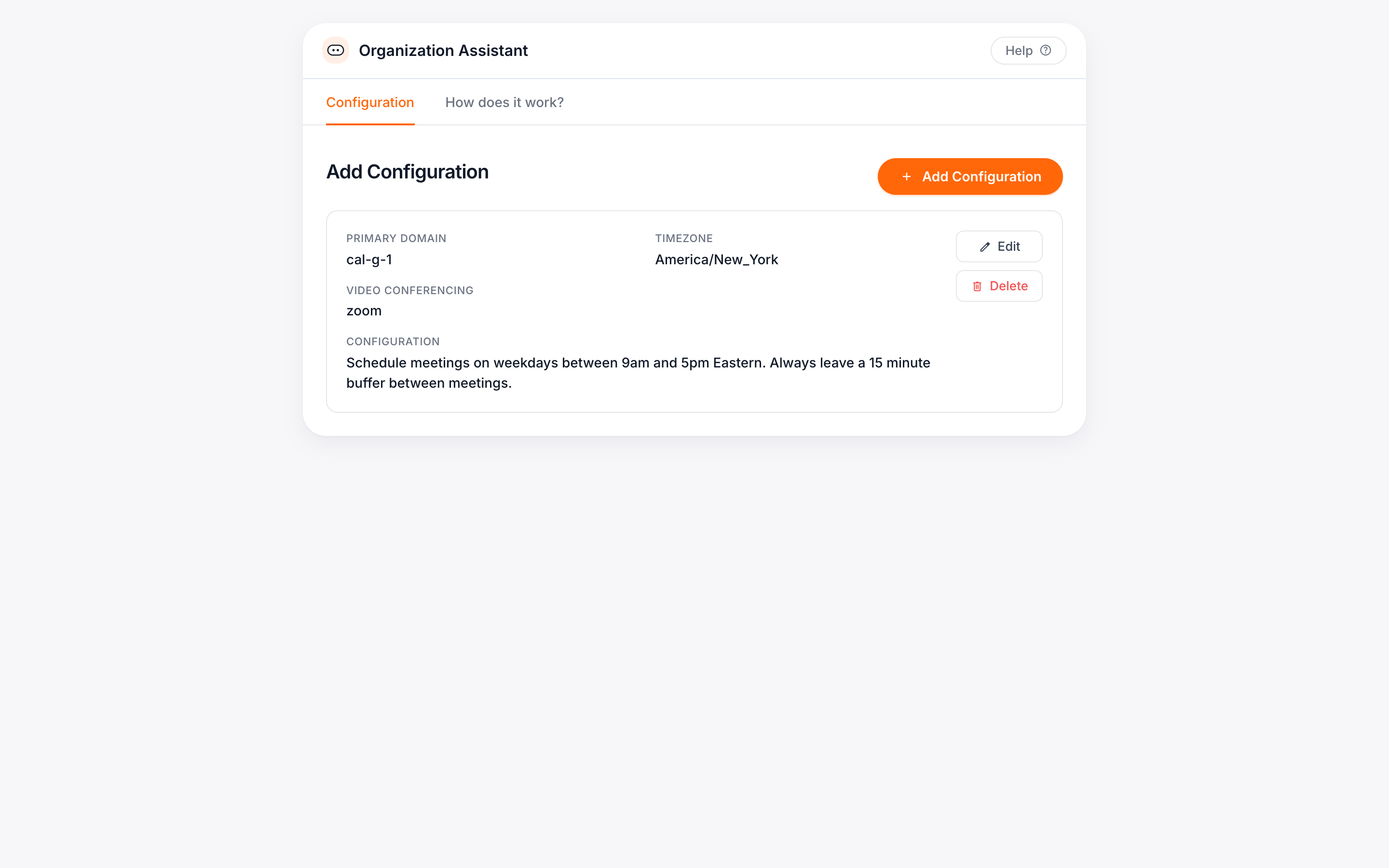
W Panelu grupowym przejdź do karty Ustawienia asystenta. To tutaj definiujesz instrukcje, które asystent będzie stosował w całej organizacji.
Wszyscy użytkownicy dziedziczą tę konfigurację, chyba że utworzą własną.
Co uwzględnić w domyślnej konfiguracji
Użyj prostego języka, aby opisać, jak chcesz, aby zachowywał się Twój asystent. Na przykład:
Ton komunikacji
Przykład: Używaj profesjonalnego i przyjaznego tonu.
Godziny pracy
Przykład: Planuj spotkania między 9:00 a 17:00, od poniedziałku do piątku.
Typy, długości i lokalizacje spotkań
Przykład: Spotkania wewnętrzne trwają 30 minut w Microsoft Teams. Rozmowy zewnętrzne trwają 45 minut w Google Meet.
Zachowanie w zakresie działań następczych
Przykład: Kontaktuj się raz dziennie, ale nigdy w tym samym dniu, w którym wysłano zaproszenie. Nie kontaktuj się więcej niż trzy razy.
Preferencje platform
Możesz ustawić Google Meet lub Microsoft Teams jako domyślną platformę swojej organizacji.
Uwaga: Zoom musi być skonfigurowany przez każdego indywidualnego użytkownika, ponieważ autoryzacja jest specyficzna dla użytkownika.
Przykładowa domyślna konfiguracja organizacji
Możesz ją skopiować i edytować, aby dopasować ją do swojego zespołu:
(Najedź kursorem na poniższe pole, a w prawym górnym rogu pojawi się łącze “kopiuj”)
Spotkania wewnętrzne powinny domyślnie trwać 30 minut, chyba że określono inaczej. Zaplanuj cykliczne spotkania zespołu na poniedziałki na godzinę 10:00.
Unikaj planowania spotkań między działami bez sprawdzenia konfliktów z kalendarzami kierownictwa.
Nie rezerwuj czasu w blokach obowiązujących całą firmę oznaczonych jako “Bez spotkań” lub “Czas na skupienie.”
Pozostaw 15 minut czasu buforowego między spotkaniami wewnętrznymi.
Użyj tytułu prośby o spotkanie w wierszu tematu zaproszenia do kalendarza.
Wszystkie spotkania powinny zawierać nazwę odpowiedniego działu w polu lokalizacji zaproszenia.
Podczas planowania w imieniu wielu członków zespołu priorytetowo traktuj dostępność starszych pracowników.
Jak poszczególni użytkownicy konfigurują swojego asystenta
Każdy użytkownik w Twojej organizacji może dostosować zachowanie swojego asystenta. Te dostosowania wpływają tylko na tego indywidualnego użytkownika i nie zmieniają domyślnej konfiguracji ani rozliczeń Twojej organizacji.
Oto jak to działa:
Najpierw użytkownik potrzebuje podłączonego kalendarza. Można to zrobić na jeden z dwóch sposobów:
- Administrator dodaje go za pośrednictwem sekcji “Dodaj konto kalendarza” w panelu grupowym
- Użytkownik podłącza go z własnego panelu osobistego
Po podłączeniu użytkownik może przejść do karty Mój asystent i utworzyć własną konfigurację. Wpływa ona tylko na asystenta tego użytkownika, a nie na ustawienia całej organizacji.
Aby korzystać z Zoom lub Google Meet, użytkownicy muszą podłączyć własne konto w sekcji Wideokonferencje. Tych platform nie można skonfigurować na poziomie organizacji.
Te aktualizacje wpływają tylko na tego użytkownika. Nadal są w pełni objęte Twoją licencją grupową i nie jest wymagana żadna dodatkowa subskrypcja.
Jak asystent obsługuje kontakty zewnętrzne
Twój asystent może wysyłać e-maile do każdego, nie tylko do wewnętrznych członków zespołu.
Używa Twojego podłączonego konta e-mail, więc wiadomości pochodzą z Twojego adresu i zawierają Twój podpis.
Odbiorcy nie muszą się logować ani tworzyć konta, aby odpowiedzieć.
Po zapisaniu domyślnej konfiguracji Twój asystent jest gotowy do użycia w całej organizacji.
Potrzebujesz pomocy w zarządzaniu poszczególnymi użytkownikami lub skalowaniu zmian konfiguracji?
Odwiedź Centrum pomocy dla administratorów grup, aby uzyskać zaawansowane ustawienia, zarządzanie licencjami i więcej.
Wskazówki i najlepsze praktyki
Aby uzyskać więcej przykładów i wskazówek dotyczących pisania instrukcji dla asystenta, odwiedź Jak trenować asystenta planowania AI CalendarBridge.
Możesz wysyłać do swojego asystenta e-maile bezpośrednio z prostymi prośbami. Oto kilka przykładów do wypróbowania:
- Dodaj tydzień urlopu i powiadom mój zespół
- Usuń wszystkie bloki czasowe związane z projektem zespołu X
- Zaplanuj lunch zespołowy dla wszystkich w przyszły piątek
- Zmień wszystkie 30-minutowe spotkania z Johnem na 45 minut
- Dodaj “Ciekawostkę dnia” do wszystkich wewnętrznych e-maili
- Przekazuj wszelkie e-maile zawierające termin, wydarzenie lub powiadomienie o spotkaniu, aby zostały dodane do Twojego kalendarza