Odrzucone wydarzenia w Kalendarzu Google
Jak ukryć odrzucone wydarzenia w Kalendarzu Google i jak CalendarBridge synchronizuje odrzucone wydarzenia Google z pozostałymi Twoimi kalendarzami.
Kalendarz Google zachowuje wydarzenia w Twoim kalendarzu również po ich odrzuceniu — dlatego tak wiele osób szuka sposobu na ukrycie odrzuconych wydarzeń w Kalendarzu Google. Jest to ustawienie Google, a nie CalendarBridge, i wpływa na to, co CalendarBridge widzi podczas synchronizacji.
Jak ukryć odrzucone wydarzenia w Kalendarzu Google
- Otwórz Kalendarz Google na komputerze.
- Kliknij ikonę zębatki Ustawienia, a następnie Ustawienia.
- W sekcji Opcje widoku odznacz pole wyboru Pokaż odrzucone wydarzenia.
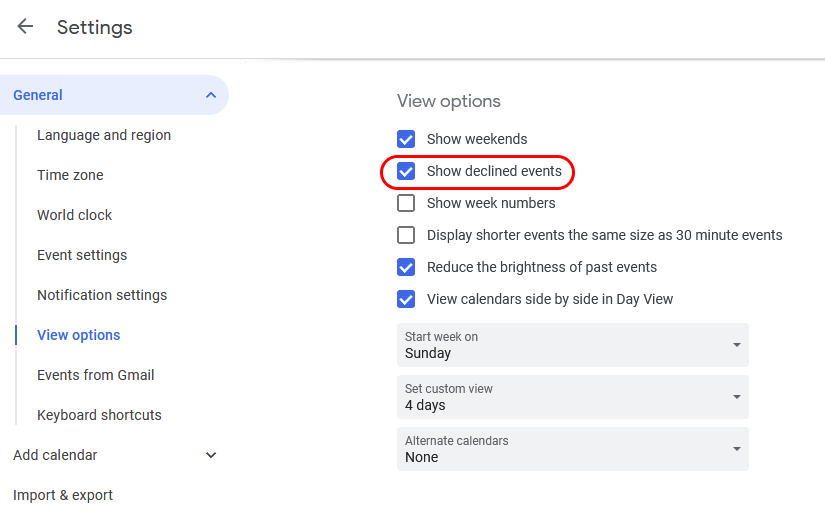
Ponowne włączenie tego ustawienia sprawi, że znów będą widoczne. Ustawienie zmienia wyłącznie Twój własny widok — nie usuwa wydarzenia z kalendarza i nie powiadamia organizatora.
Jak CalendarBridge synchronizuje odrzucone wydarzenia
CalendarBridge nie widzi, czy zdecydowałeś się ukryć odrzucone wydarzenia. Google nie udostępnia tej preferencji, dlatego CalendarBridge synchronizuje odrzucone wydarzenia Google i dodaje prefiks “Declined:” przed tematem kopii wydarzenia. Dzięki temu odrzucone spotkanie nigdy nie blokuje po cichu czasu w kalendarzu docelowym bez wyjaśnienia dlaczego.
Jeśli usuniesz odrzucone wydarzenie z kalendarza źródłowego, kopia z prefiksem “Declined:” również zostanie usunięta przy następnej synchronizacji.
Jeśli nie chcesz odrzuconych wydarzeń w pozostałych kalendarzach
Usunięcie odrzuconego wydarzenia z kalendarza źródłowego Google to pewny sposób, aby nie trafiło ono do kalendarzy docelowych. Ukrycie odrzuconych wydarzeń w opcjach widoku Google nie wystarczy, ponieważ wydarzenie nadal istnieje w kalendarzu i CalendarBridge wciąż je odczytuje.
Zmiany są propagowane zgodnie ze zwykłym harmonogramem — zobacz, jak często kalendarze się synchronizują. Jeśli kopia z prefiksem “Declined:” nadal jest widoczna po tym czasie, zsynchronizuj połączenie ponownie.
Powiązane
- Zduplikowane wydarzenia — gdy to samo wydarzenie pojawia się więcej niż raz.
- Ukrywanie kopii wydarzeń w programie Outlook.
- Ustawienia prywatności kopii wydarzeń — decyduj, jakie szczegóły są kopiowane.