Żadne wydarzenia się nie synchronizują
Jeśli połączyłeś kalendarze i utworzyłeś połączenie synchronizacji, ale wydaje się, że nic się nie dzieje, oto kilka rzeczy do sprawdzenia.
Jeśli udało Ci się pomyślnie
ale wydaje się, że nic się nie dzieje, oto kilka rzeczy do sprawdzenia:
Sprawdź kalendarze w przeglądarce (zamiast w aplikacji)
Jeśli na Twoim urządzeniu występują problemy z lokalną synchronizacją, sprawdź kalendarze w przeglądarce.
W przypadku kalendarzy Google oznacza to zalogowanie się do calendar.google.com w przeglądarce.
W przypadku kalendarzy Microsoft służbowych lub szkolnych zaloguj się do outlook.office.com w przeglądarce.
W przypadku osobistych kont Microsoft zaloguj się do outlook.live.com
Jeśli widzisz zsynchronizowane wydarzenia w przeglądarce, ale nie na urządzeniu, musisz rozwiązać problem na swoim urządzeniu (na to CalendarBridge nie ma żadnego wpływu ani kontroli).
Pamiętaj, aby sprawdzać daty w przyszłości
CalendarBridge nie synchronizuje wydarzeń, które w momencie utworzenia synchronizacji były już przeszłe (z wyjątkiem wydarzeń cyklicznych, które sięgają również w przyszłość).
Sprawdź, czy wybrałeś właściwe kalendarze
Każde z Twoich kont prawdopodobnie ma więcej niż jeden kalendarz, więc sprawdź dokładnie, czy wybrałeś właściwy kalendarz źródłowy (z którego wydarzenia będą synchronizowane) i właściwy kalendarz docelowy (do którego wydarzenia będą synchronizowane).
Na przykład ta użytkowniczka ma 6 kalendarzy na swoim koncie:
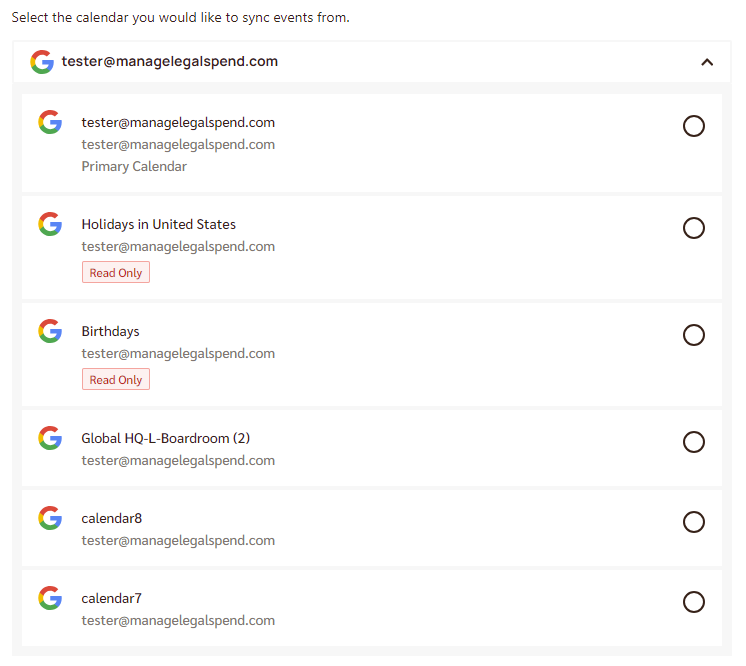
Pierwszy kalendarz to główny kalendarz na koncie (wskazuje na to napis „Primary Calendar” w trzecim wierszu tekstu). Na koncie Microsoft główny kalendarz zawsze nazywa się „Calendar”.
Drugi i trzeci kalendarz są „tylko do odczytu”, co oznacza, że mogą być używane jako kalendarz źródłowy, ale nie jako docelowy.
Ostatnie trzy kalendarze to „podkalendarze” lub „kalendarze dodatkowe”, które użytkownik utworzył na tym koncie.
Pamiętaj, że połączenia synchronizacji są jednokierunkowe i nie synchronizujemy edycji kopii wydarzeń
Jeśli chcesz, aby wydarzenia synchronizowały się z kalendarza A do kalendarza B oraz z kalendarza B do kalendarza A, potrzebujesz dwóch połączeń synchronizacji.
Pamiętaj również, że nie synchronizujemy edycji kopii wydarzeń — kopie wydarzeń, które tworzymy, należy traktować jako tylko do odczytu.
Upewnij się, że ukończyłeś konfigurację skrzynki pocztowej Microsoft 365
Jeśli Twój adres e-mail Microsoft 365 jest zupełnie nowy, musisz się na niego zalogować, aby ukończyć konfigurację kalendarza. Oznaką, że konfiguracja NIE została ukończona, jest brak kalendarzy „Birthdays” i „Holidays” na koncie (które są tworzone przy pierwszym logowaniu).
Sprawdź typ swojego planu Microsoft 365
Jeśli masz plan osobisty lub rodzinny Microsoft 365 utworzony przed 30 listopada 2023 r., który używa niestandardowej domeny zamiast adresu e-mail @outlook.com
Jeśli masz jeden z tych starszych planów osobistych lub rodzinnych Microsoft 365, kalendarz wyświetlany na outlook.office.com nie odpowiada kalendarzowi widocznemu w aplikacji Outlook. Zamiast tego kalendarz widoczny w zainstalowanej wersji Outlook będzie oznaczony „(this computer only)”:
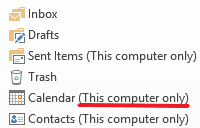
CalendarBridge nie ma dostępu do kalendarzy, które istnieją tylko „na tym komputerze”. Aby zsynchronizować takie kalendarze, potrzebujesz oprogramowania instalowanego i działającego lokalnie na komputerze. Jednym z bezpłatnych jest CalDav Synchronizer (z którym CalendarBridge nie jest w żaden sposób powiązany).
Potwierdź, że połączyłeś właściwe konto Microsoft
Microsoft pozwala mieć oddzielne konta „osobiste” oraz „służbowe lub szkolne” pod tym samym adresem e-mail — a wiele osób przypadkowo tworzy „osobiste” konto Microsoft pod służbowym adresem e-mail, nawet nie zdając sobie z tego sprawy.
Jednym ze sposobów sprawdzenia, czy masz dwa konta Microsoft, jest to, że podczas logowania do Microsoft możesz zobaczyć coś takiego:
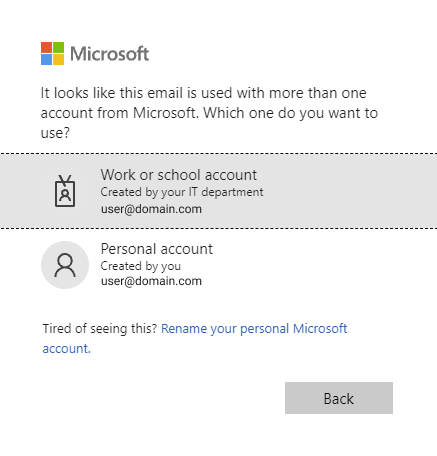
Jeśli zamierzasz dodać konto Microsoft skonfigurowane przez pracę lub szkołę, upewnij się, że podczas procesu logowania przez Microsoft wybierasz konto „służbowe lub szkolne”.
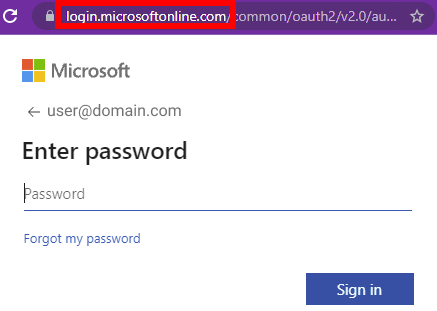
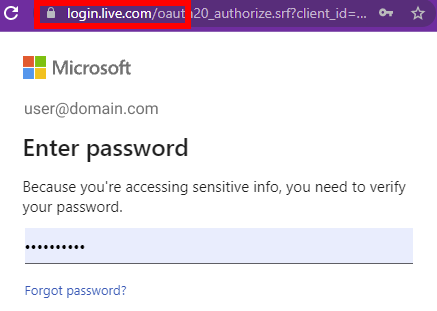
Na ekranie wprowadzania hasła adres URL login.live.com oznacza, że logujesz się do konta osobistego, natomiast adres URL login.microsoftonline.com oznacza, że logujesz się do konta służbowego lub szkolnego.
Jeśli żaden z powyższych powodów nie wyjaśnia, dlaczego Twoje połączenie synchronizacji nie działa, prześlij zgłoszenie do pomocy technicznej.