Rozliczenia
Wszystko, co możesz zrobić w sekcji Rozliczenia na lewym pasku — przejrzeć swój obecny plan, sprawdzić zużycie względem limitów planu, zmienić subskrypcję, zaktualizować dane płatności oraz zastosować kod polecający.
Otwórz stronę Rozliczenia
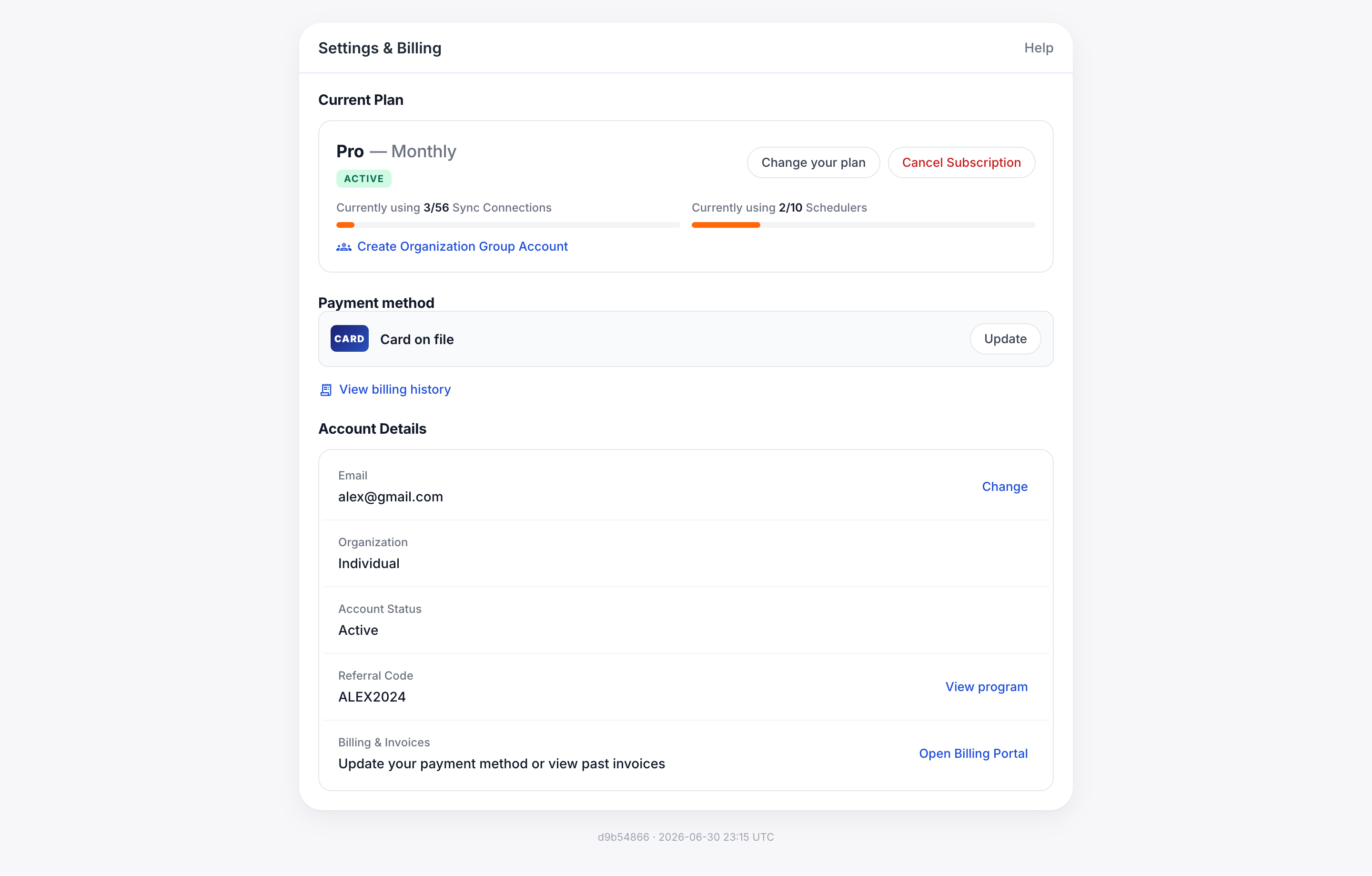
Kliknij Rozliczenia w lewej nawigacji aplikacji internetowej. Strona jest zatytułowana Ustawienia i rozliczenia i grupuje wszystko związane z Twoją subskrypcją w cztery karty:
- Obecny plan — na jakim planie jesteś, cykl rozliczeniowy, status okresu próbnego oraz liczniki zużycia.
- Przejdź na plan płatny — porównanie planów obok siebie z przełącznikiem roczny/miesięczny.
- Informacje o płatności — ile zostaniesz obciążony, informacja o okresie próbnym oraz pole na kod polecający.
- Szczegóły konta — e-mail, organizacja, status konta oraz Twój osobisty kod polecający.
Obecny plan
Górna karta pokazuje plan, na którym jesteś w tej chwili, w formie „Premium — Rocznie”: nazwa planu (Basic, Premium lub Pro), po której następuje Twój cykl rozliczeniowy. Pod nazwą zobaczysz jedną z trzech plakietek statusu:
- OKRES PRÓBNY — pomarańczowa plakietka, obok niej „wygasa za N dni”. Nie zostaniesz obciążony, dopóki okres próbny się nie zakończy.
- AKTYWNY — zielona plakietka, pokazywana po rozpoczęciu naliczania opłat za subskrypcję.
- Brak plakietki — jesteś na poziomie darmowym i nie w okresie próbnym.
Po prawej stronie wiersza przycisk Anuluj okres próbny natychmiast kończy Twój okres próbny i przywraca Cię do poziomu darmowego (tylko funkcje Basic, bez naliczania opłat). Możesz ponownie rozpocząć okres próbny później, jeśli zmienisz zdanie.
Liczniki zużycia
Dwa paski postępu pod nazwą Twojego planu mówią, ile z planu wykorzystujesz:
- Połączenia synchronizacji — liczą każdą pojedynczą parę synchronizacji. Synchronizacja jednokierunkowa to 1 połączenie; grupa trzech kalendarzy synchronizowanych w obie strony wykorzystuje 6 połączeń (każda uporządkowana para). Limity planów: Basic 2, Premium 20, Pro 56.
- Linki do rezerwacji — liczą aktywne planery, niezależnie od tego, jak często były rezerwowane. Wszystkie plany płatne obejmują 10.
Pasek wypełnia się na pomarańczowo w miarę zbliżania się do limitu. Gdy go osiągniesz, odpowiedni przycisk Nowa synchronizacja lub Nowy planer jest wyłączony, dopóki nie zwolnisz miejsca lub nie przejdziesz na wyższy plan.
Okres próbny i wygaśnięcie
Nowe plany płatne zaczynają się od darmowego okresu próbnego. Gdy okres próbny jest aktywny, masz pełny dostęp do każdej funkcji zawartej w wybranym planie — w tym Asystenta AI w planach Premium i Pro.
- Odliczanie (wygasa za N dni) znajduje się na karcie Obecny plan.
- Karta Informacje o płatności powtarza informację o okresie próbnym z dokładną datą: „nie zostaniesz obciążony do {date}”.
- Pierwsze obciążenie następuje automatycznie po zakończeniu okresu próbnego, przy użyciu planu i cyklu aktualnie wybranych na karcie Przejdź na plan.
Jeśli nie wprowadzisz metody płatności podczas okresu próbnego, Twoje konto spada do darmowego poziomu Basic po zakończeniu okresu próbnego. Bez obciążenia, ale wszelkie synchronizacje lub planery przekraczające darmowe limity zostaną wstrzymane, dopóki nie przejdziesz na wyższy plan lub ich nie usuniesz.
Plany i ceny
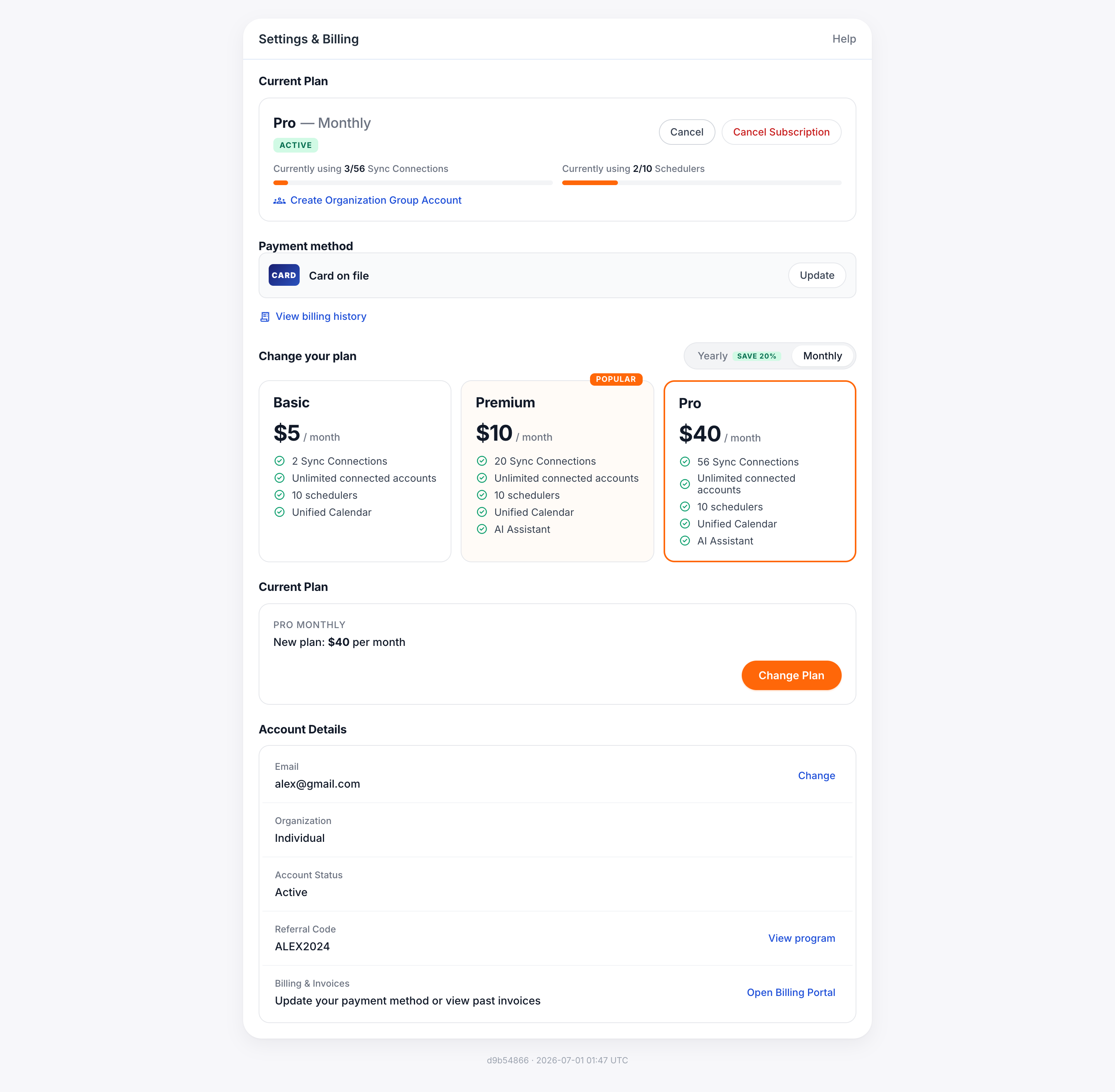
Karta Przejdź na plan pokazuje trzy karty planów obok siebie. Użyj przełącznika Rocznie / Miesięcznie w nagłówku sekcji, aby zmienić ceny. Rozliczenie roczne oszczędza 20% w porównaniu z płaceniem miesięcznym, a plakietka oszczędności pozostaje podświetlona na przełączniku, dzięki czemu widzisz, który cykl jest wybrany.
| Basic | Premium POPULARNY | Pro | |
|---|---|---|---|
| Cena miesięczna | $5/ mies. | $10/ mies. | $40/ mies. |
| Cena roczna (za miesiąc) | $4/ mies. Obciążenie $48 rocznie | $8/ mies. Obciążenie $96 rocznie | $32/ mies. Obciążenie $384 rocznie |
| Połączenia synchronizacji | 2 | 20 | 56 |
| Podłączone konta | Bez ograniczeń | Bez ograniczeń | Bez ograniczeń |
| Linki do rezerwacji | 10 | 10 | 10 |
| Kalendarz ujednolicony | ● | ● | ● |
| Asystent AI | — | ● | ● |
Kliknij kartę planu, aby ją wybrać — wybrana karta otrzymuje pomarańczową obwódkę. Karta Informacje o płatności poniżej aktualizuje się odpowiednio.
Zmień swój plan
-
Wybierz swój cykl rozliczeniowy
Przełącz Rocznie lub Miesięcznie u góry karty Przejdź na plan. Rocznie jest zaznaczone domyślnie, ponieważ oszczędza 20%.
-
Kliknij plan, który chcesz
Karta, którą klikniesz, otrzymuje pomarańczową obwódkę, a karta Informacje o płatności aktualizuje się o odpowiednią kwotę i cykl.
-
Sprawdź wiersz płatności
Potwierdź, że wiersz z napisem „Kwota do obciążenia: $X rocznie” (lub miesięcznie) odpowiada wybranemu planowi.
-
Zastosuj kod polecający (opcjonalnie)
Jeśli go masz, wklej go w pole Masz kod polecający? i kliknij Zastosuj. Rabat pojawi się pod wierszem kwoty.
-
Kliknij Subskrybuj plan
Pomarańczowy przycisk Subskrybuj plan na dole karty Informacje o płatności otwiera nasze bezpieczne płatności. Po potwierdzeniu danych płatności wracasz do Rozliczeń, a Twoja karta Obecny plan odświeża się o nowy wybór.
Możesz zmienić cykle lub plany w dowolnym momencie. Podniesienia wchodzą w życie natychmiast i są proporcjonalnie rozliczane względem pozostałego okresu. Obniżenia obowiązują na koniec bieżącego cyklu rozliczeniowego, dzięki czemu zachowujesz funkcje płatne do tego czasu.
Informacje o płatności
Ta karta zawsze odzwierciedla plan i cykl aktualnie wybrane powyżej. Zawiera cztery elementy:
Akceptowane metody płatności
- Główne karty kredytowe i debetowe — Visa, Mastercard, American Express, Discover, JCB.
- Apple Pay i Google Pay tam, gdzie obsługuje je Twoja przeglądarka.
- Przelew bankowy (ACH) jest dostępny w rocznych planach Pro na żądanie — skontaktuj się z pomocą techniczną.
Kody polecające
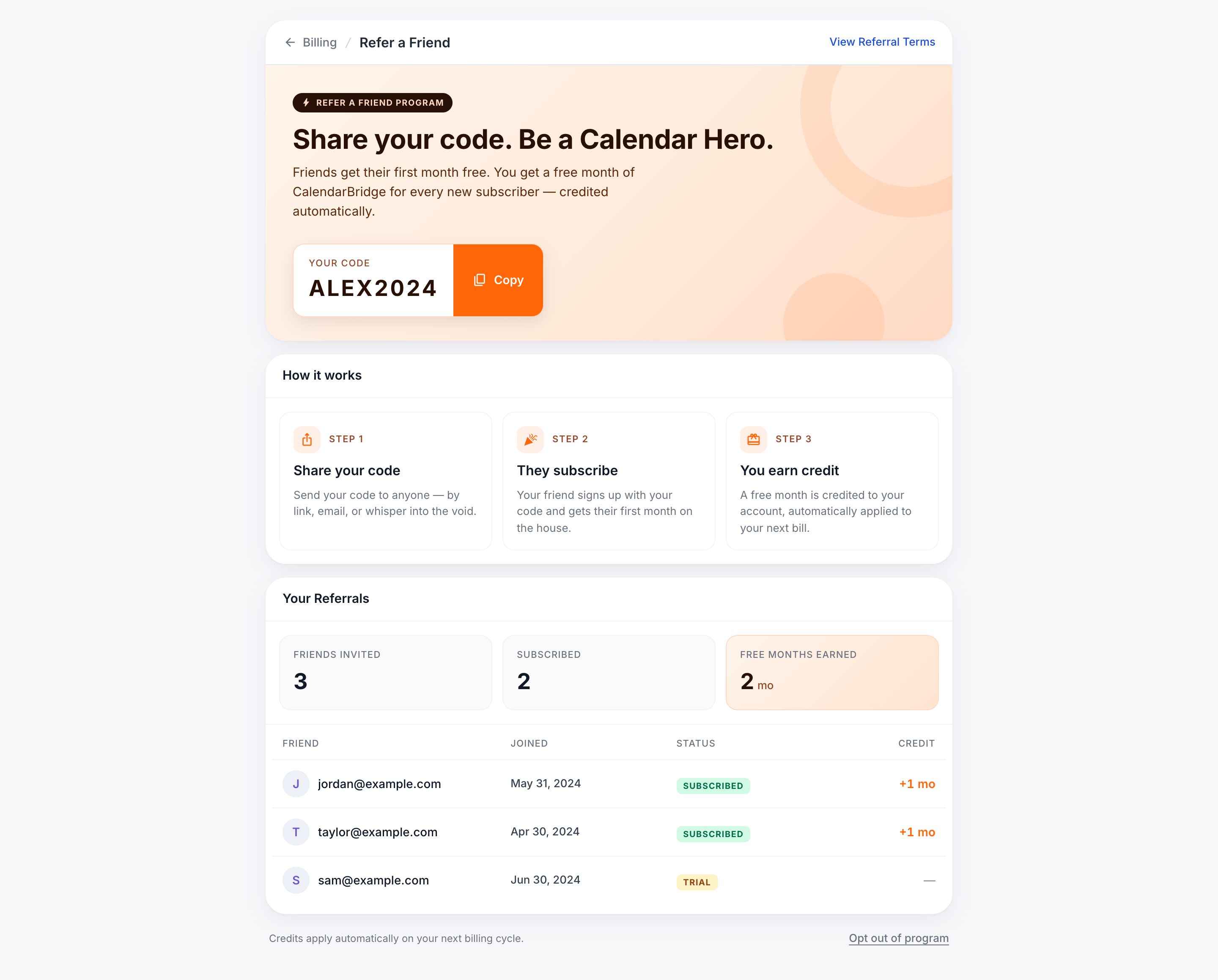
CalendarBridge ma wbudowany program poleceń. Na tej stronie ma on dwie strony:
- Masz kod polecający? — na karcie Informacje o płatności. Wklej tutaj kod znajomego, aby uzyskać jego rabat polecający na pierwsze obciążenie.
- Kod polecający — na karcie Szczegóły konta. To Twój kod (na przykład
QA60s). Kliknij Zobacz program, aby otworzyć stronę poleceń, gdzie zobaczysz swój link do udostępniania, kto się zarejestrował oraz saldo kredytu naliczone na Twoje konto.
Obie strony podlegają tym samym warunkom programu — możesz albo wykorzystać cudzy kod, albo zarobić kredyt, gdy inni użyją Twojego; jedna relacja polecenia na parę kont.
Szczegóły konta
Dolna karta na stronie podsumowuje fakty na poziomie konta dotyczące Twojej subskrypcji. Każdy wiersz ma po prawej stronie akcję, która otwiera odpowiednie ustawienia.
| Pole | Co oznacza | Akcja |
|---|---|---|
| Adres logowania na koncie. Tutaj wysyłane są faktury i powiadomienia o kończącym się okresie próbnym. | Zmień — pozwala wybrać jedno z pozostałych połączonych kont kalendarza jako nowy e-mail do logowania. Zostaniesz wylogowany i zalogujesz się ponownie przy użyciu nowego adresu. Zobacz Zmień swój adres e-mail do logowania. | |
| Organizacja | Albo Indywidualny (płacisz za siebie), albo nazwa organizacji płacącej za Twoje miejsce. | Zarządzaj — otwiera stronę organizacji, gdzie właściciele mogą dodawać lub usuwać miejsca i przenosić rozliczenia. Zobacz poniżej. |
| Status konta | AKTYWNY oznacza, że rozliczenia są w porządku. Inne wartości: OKRES PRÓBNY, WSTRZYMANY, ZALEGŁY, ANULOWANY. | — |
| Kod polecający | Twój osobisty kod. Udostępnij link ze strony programu, aby dać znajomym rabat i samemu zarobić kredyt. | Zobacz program — otwiera stronę Poleceń. |
Konta organizacji
Jeśli kupiłeś wiele miejsc — lub chcesz scentralizować rozliczenia dla zespołu — możesz przekształcić swoje konto w konto grupowe Organizacja. Link znajduje się wewnątrz karty Obecny plan: Utwórz konto grupowe organizacji.
Gdy organizacja już istnieje:
- Właściciel organizacji jest jedyną osobą, która może edytować kartę Informacje o płatności.
- Poszczególni członkowie zachowują własne Szczegóły konta (e-mail, kod polecający, status), ale Obecny plan oraz liczniki zużycia odzwierciedlają wspólne limity organizacji.
- Wiersz Organizacja w Szczegółach konta zmienia się z Indywidualny na nazwę organizacji. Zarządzaj otwiera stronę organizacji, gdzie właściciel może zapraszać, usuwać lub przenosić miejsca.
Anuluj lub wstrzymaj
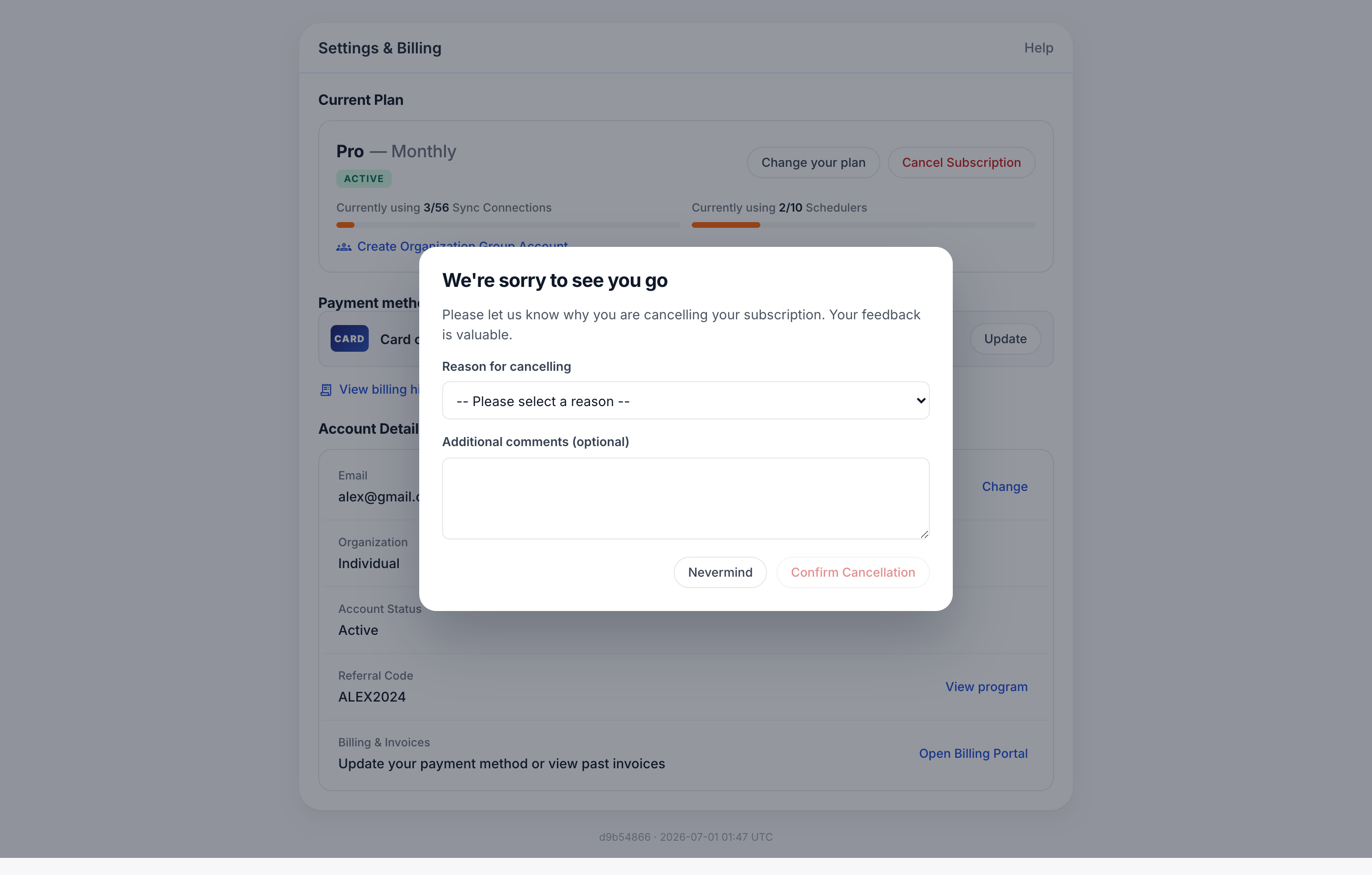
Są dwa sposoby, aby przestać być obciążanym.
Podczas okresu próbnego
Kliknij Anuluj okres próbny po prawej stronie karty Obecny plan. Twoja subskrypcja jest usuwana natychmiast, a Twoje konto spada do darmowego poziomu Basic na koniec dnia. Nie zostaniesz obciążony pierwszą kwotą okresu próbnego.
W planie płatnym
Otwórz kartę Informacje o płatności i kliknij Zarządzaj subskrypcją w bezpiecznych płatnościach, które otwierają się po Subskrybuj plan. Stamtąd możesz:
- Anulować — Twój plan działa do końca bieżącego okresu rozliczeniowego, a następnie Twoje konto przechodzi do darmowego poziomu Basic. Bez dalszych obciążeń.
- Obniżyć — zmienić na tańszy plan lub przełączyć się z Rocznie na Miesięcznie. Wchodzi w życie na koniec bieżącego okresu.
Częste pytania
Czy zostanę obciążony w chwili kliknięcia Subskrybuj plan?
Nie. Jeśli jesteś w okresie próbnym, pierwsze obciążenie jest odroczone do daty zakończenia okresu próbnego pokazanej na żółtej informacji o okresie próbnym. Subskrypcja po prostu dołącza metodę płatności i potwierdza plan, którym chcesz być obciążony, gdy okres próbny się zakończy.
Co liczy się jako „Połączenie synchronizacji”?
Każda uporządkowana para źródło → cel. Synchronizacja jednokierunkowa to 1; synchronizacja dwukierunkowa między kalendarzami A i B to 2; grupa trzech kalendarzy synchronizowanych w obie strony to 6 (3 × 2). Licznik zużycia na karcie Obecny plan zawsze odzwierciedla aktualną sumę.
Czy mogę później przełączać się między rocznym a miesięcznym?
Tak. Użyj przełącznika Rocznie / Miesięcznie i kliknij ponownie Subskrybuj plan. Przełączenie z miesięcznego na roczny jest proporcjonalnie rozliczane i stosowane natychmiast; z rocznego na miesięczny wchodzi w życie na koniec bieżącego rocznego okresu.
Zmieniłem zdanie podczas okresu próbnego — jak to cofnąć?
Kliknij Anuluj okres próbny na karcie Obecny plan. Plakietka statusu znika, przycisk Subskrybuj plan szarzeje, a Ty przestajesz naliczać dni okresu próbnego. Żadne obciążenie nie jest dokonywane.
Właściciel mojej organizacji nie widzi Informacji o płatności.
Tylko właściciel miejsca z rolą rozliczeń widzi wypełnioną kartę Informacje o płatności. Pozostali członkowie organizacji widzą podsumowanie tylko do odczytu i nie mogą zmienić planu ani metody płatności. Poproś właściciela o przeniesienie roli rozliczeń z Szczegóły konta → Organizacja → Zarządzaj.