Zarządzanie synchronizacjami
Kompletny przewodnik po tworzeniu, konfigurowaniu i utrzymywaniu połączeń synchronizacji między Twoimi kalendarzami — w tym procesy jednokierunkowe i dwukierunkowe, kontrola prywatności, filtry zaawansowane oraz sposób odczytywania statusu każdej synchronizacji na Twoim koncie.
Podstawy synchronizacji
Czym jest synchronizacja
Synchronizacja to reguła kopiująca wydarzenia z jednego kalendarza do drugiego. Gdy CalendarBridge wykryje nowe, zaktualizowane lub anulowane wydarzenie w kalendarzu źródłowym, odzwierciedla tę zmianę jako wydarzenie zastępcze w kalendarzu docelowym — zwykle w ciągu około minuty.
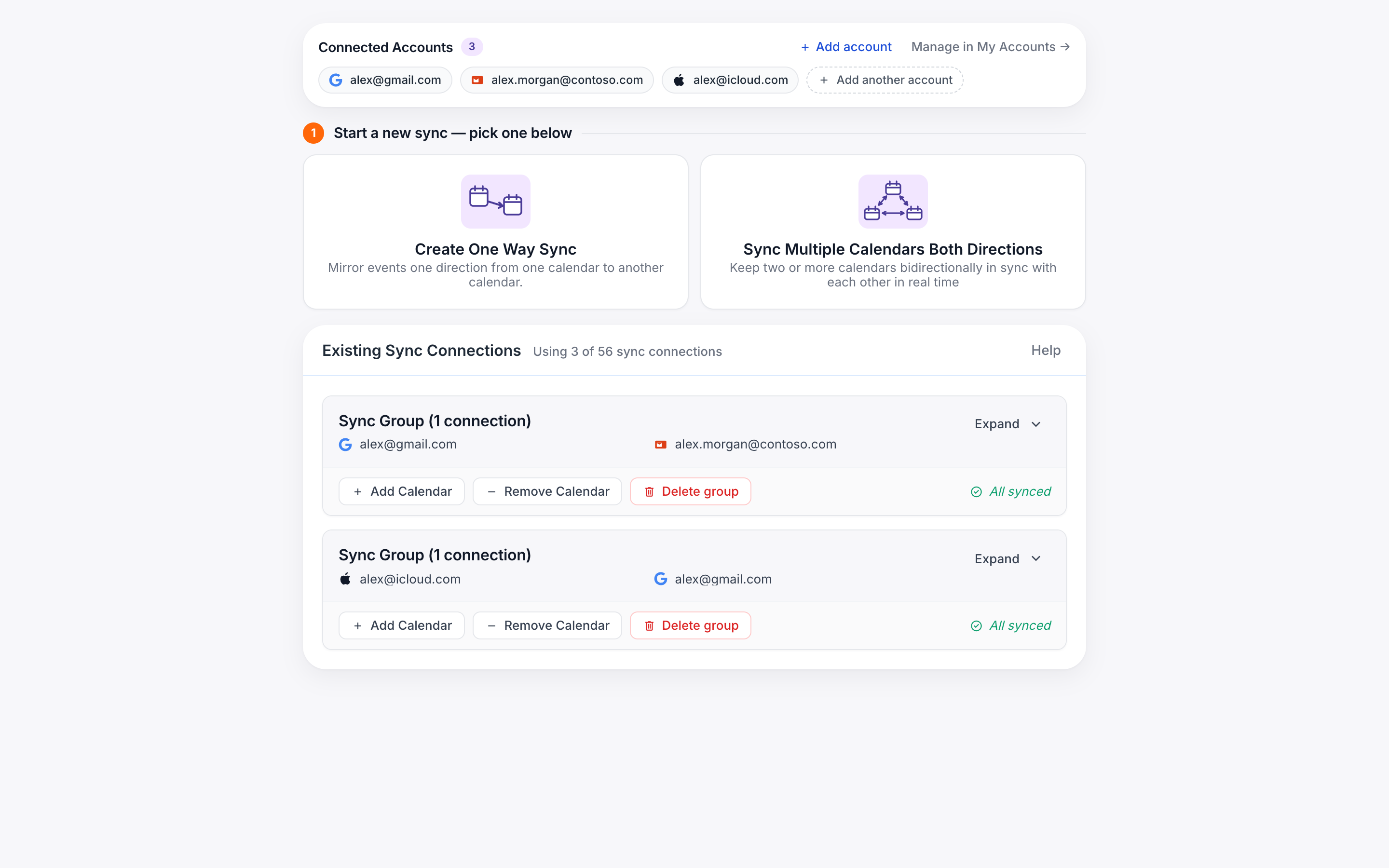
Synchronizacje znajdują się na stronie Zarządzanie synchronizacjami, pogrupowane w połączenia synchronizacji. Połączenie może zawierać pojedynczą parę jednokierunkową lub grupę kalendarzy, które synchronizują się ze sobą w obu kierunkach. Nagłówek strony pokazuje Twoje bieżące wykorzystanie — na przykład 14 / 20 wykorzystanych połączeń — więc zawsze wiesz, ile miejsca pozostało w Twoim planie.
Zarządzanie istniejącymi synchronizacjami
Karta Istniejące połączenia synchronizacji zawiera listę wszystkich utworzonych przez Ciebie połączeń, pogrupowanych według stanowiących je kalendarzy.
- Rozwiń grupę, aby zobaczyć każdą parę (źródło → miejsce docelowe) ze znacznikiem statusu po prawej stronie.
- Edytuj otwiera ten sam 3-etapowy kreator z bieżącymi ustawieniami synchronizacji, dzięki czemu możesz zmienić pola, kolor, filtry lub etykietę.
- Synchronizuj ponownie wymusza natychmiastowe ponowne przeskanowanie kalendarza źródłowego. Użyj tego po naprawieniu błędu uprawnień lub jeśli wydarzenia wydają się nieaktualne.
- Usuń usuwa synchronizację i zatrzymuje odzwierciedlanie przyszłych wydarzeń. Już zsynchronizowane wydarzenia zastępcze pozostają w miejscu docelowym, chyba że usuniesz je ręcznie.
Nagłówek grupy pokazuje czerwoną kropkę, gdy którakolwiek para w środku ma błąd lub jest w trakcie synchronizacji, dzięki czemu jednym rzutem oka możesz stwierdzić, które połączenia wymagają uwagi, bez ich rozwijania.
Statusy synchronizacji
Każda para pokazuje jeden z trzech statusów:
Jednokierunkowa a dwukierunkowa
Gdy klikniesz + Nowa synchronizacja u góry strony Zarządzanie synchronizacjami, zobaczysz dwie opcje. Wybierz tę, która odpowiada relacji, jakiej potrzebujesz.
Jedno źródło → jedno miejsce docelowe
- Wydarzenia przepływają w jednym kierunku.
- Miejsce docelowe pokazuje wpis zastępczy; źródło pozostaje nietknięte.
- Najlepsze do ukrywania wydarzeń służbowych w kalendarzu osobistym lub przenoszenia osobistego czasu zajętego do kalendarza służbowego.
- Liczy się jako 1 połączenie.
Grupa kalendarzy, w pełni połączona
- Wybierz 2 lub więcej kalendarzy jednocześnie.
- CalendarBridge tworzy synchronizację między każdą uporządkowaną parą, tak aby każdy kalendarz odzwierciedlał każdy inny.
- Najlepsze do utrzymywania zestawu osobistych, służbowych i udostępnionych kalendarzy w pełnej zgodności.
- Liczy się jako jedno połączenie na każdą wygenerowaną parę.
Utwórz synchronizację jednokierunkową
Proces jednokierunkowy to 3-etapowy kreator z aktywnym panelem Podsumowanie po prawej stronie, który aktualizuje się w miarę wprowadzania zmian.
-
Krok 1 — Wybierz kalendarze
Wybierz źródło (gdzie znajdują się rzeczywiste wydarzenia) oraz miejsce docelowe (gdzie mają pojawiać się wpisy zastępcze). Dla każdego z nich zobaczysz nazwę kalendarza, adres e-mail konta, typ kalendarza (np. Kalendarz główny) oraz strefę czasową. Użyj przycisku Zmień, aby przełączyć kalendarze w obrębie tego samego konta.
Jeśli kalendarz się nie pojawia, kliknij dodaj kolejne konto, aby przejść do Moje konta i najpierw je połączyć.

-
Krok 2 — Wybierz, jakie informacje synchronizować
Domyślnie wpis zastępczy pokazuje tylko „Zajęty” w tym samym czasie co wydarzenie źródłowe. Włącz dowolne pola, które chcesz skopiować: Temat, Uczestnicy, Opis, Lokalizacja, Link do spotkania lub Przypomnienia. Przełącznik Wszystko prywatne oznacza każde zsynchronizowane wydarzenie jako prywatne w miejscu docelowym, aby współpracownicy nie mogli zobaczyć szczegółów.
Opcjonalnie dodaj etykietę (domyślnie
[CB]) — jest ona dołączana do tematu wpisu zastępczego, aby zsynchronizowane wydarzenia były łatwe do rozpoznania. Aktywny Podgląd tematu poniżej pokazuje dokładnie, jak będzie brzmiał tytuł w miejscu docelowym.
-
Krok 3 — Opcje
Wybierz kolor miejsca docelowego z rzędu próbek w stylu Google Calendar lub włącz opcję Dopasuj kolory źródła, aby odzwierciedlić kolor, jaki ma oryginalne wydarzenie. Otwórz Zaawansowane, aby ustawić filtry — zobacz Opcje zaawansowane poniżej.
Po kliknięciu ostatniej akcji synchronizacja zostaje utworzona i natychmiast rozpoczyna uzupełnianie danych.

Synchronizuj wiele kalendarzy w obu kierunkach
Proces zbiorczy jest również 3-etapowym kreatorem, ale działa na grupie kalendarzy jednocześnie.
-
Krok 1 — Wybierz kalendarze
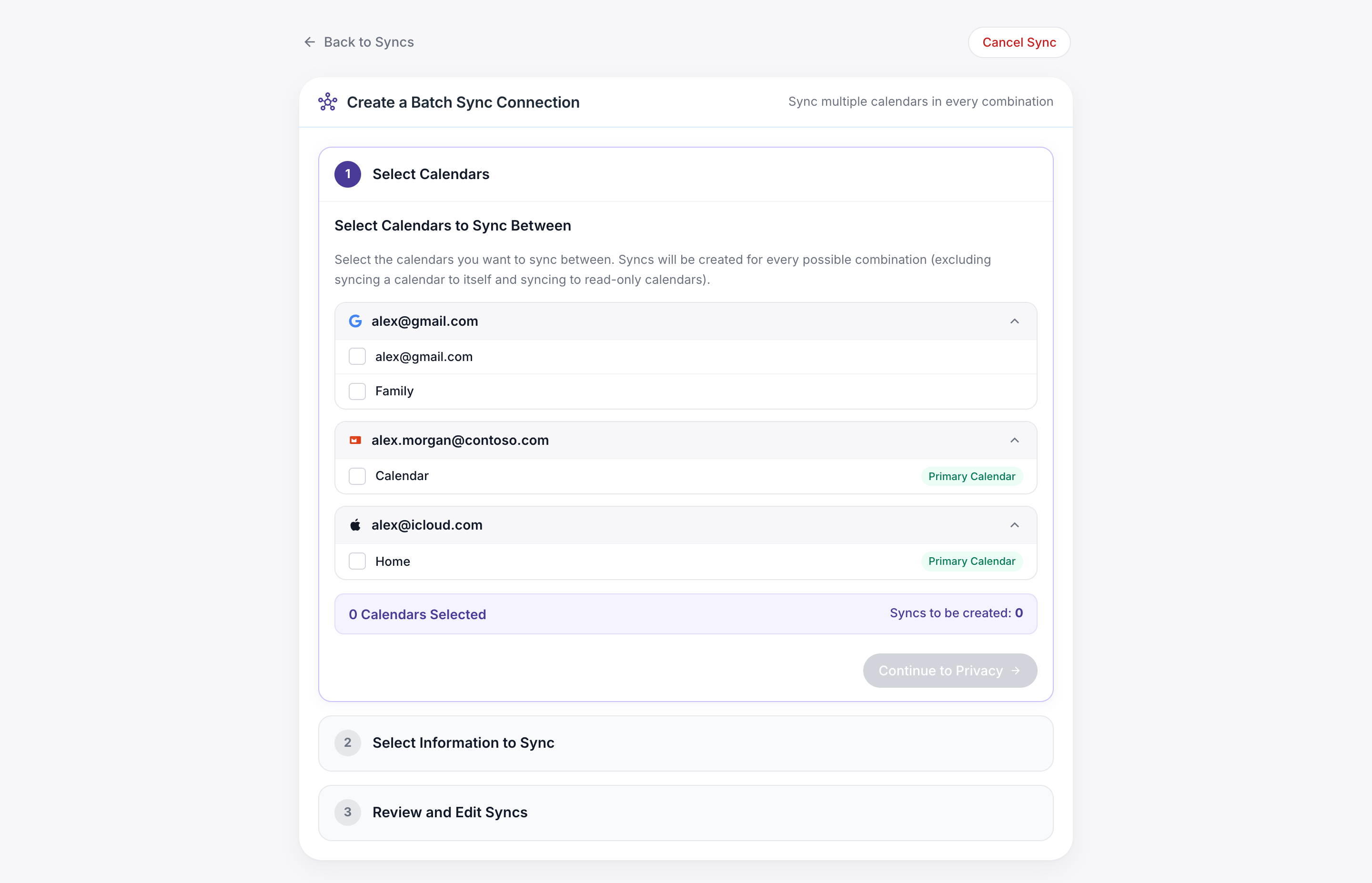
Każde połączone konto rozwija się, pokazując swoje kalendarze. Zaznacz każdy kalendarz, który chcesz włączyć do grupy. Kalendarze tylko do odczytu (święta w USA, urodziny itp.) są wymienione, ale nie można ich wybrać jako miejsca docelowego synchronizacji, więc są wyłączone.
W miarę zaznaczania pól fioletowy baner aktualizuje się o dwie liczby: „Wybrano N kalendarzy” oraz „M synchronizacji do utworzenia”. Poniżej pojawia się lista każdej pary, dzięki czemu przed kontynuowaniem możesz dokładnie zobaczyć, co zostanie wygenerowane.
-
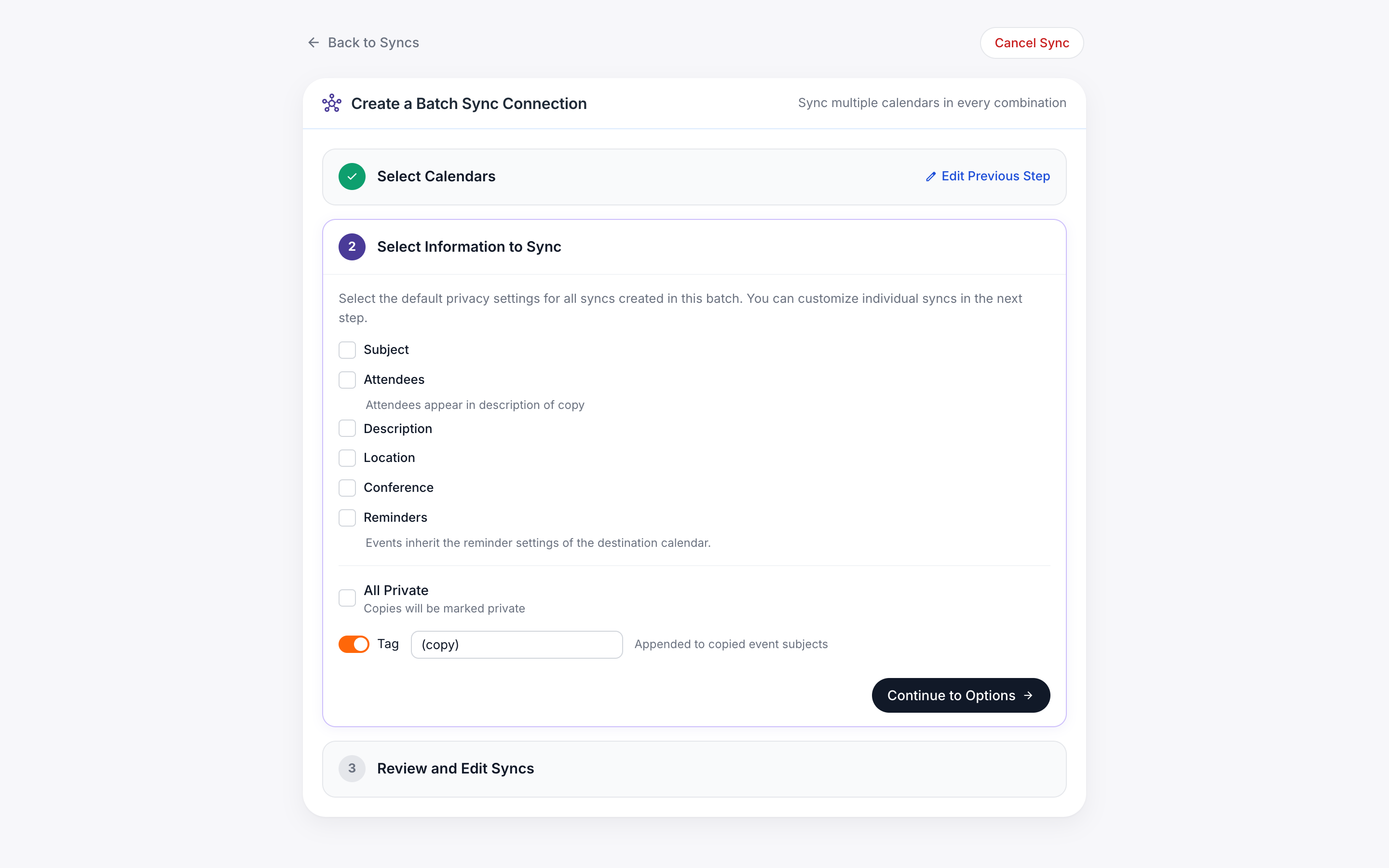
Krok 2 — Ustaw domyślne ustawienia dla wszystkich synchronizacji
Wybierz pola i etykietę, które mają dotyczyć każdej pary w grupie. Są to ustawienia domyślne — możesz je zmienić dla poszczególnych par w Kroku 3.
-
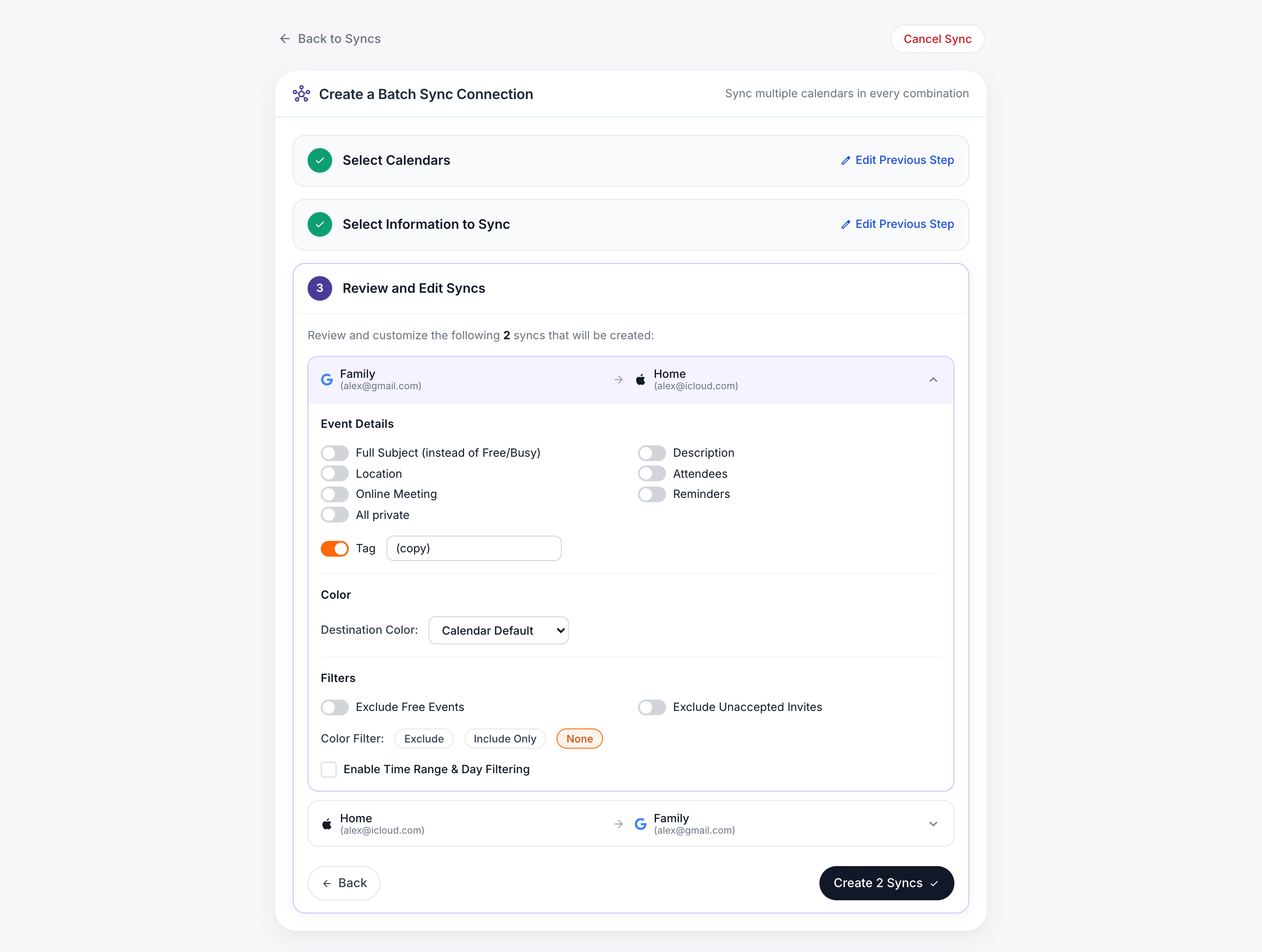
Krok 3 — Dostrój poszczególne pary (opcjonalnie)
Każda para otrzymuje własną rozwijaną kartę. Otwórz jedną, aby dostosować pola, kolor, etykietę i filtry tylko dla tego kierunku. Wszystko, czego nie zmienisz, dziedziczy Twoje ustawienia domyślne z Kroku 2.
Kliknij ostatnią akcję, aby utworzyć wszystkie synchronizacje jednocześnie.
Wybierz, jakie informacje są synchronizowane
Etap Informacje do synchronizacji (Krok 2 w każdym z procesów) to miejsce, w którym decydujesz, jaka część wydarzenia źródłowego trafia do miejsca docelowego. Godzina i data zawsze są synchronizowane — wszystko inne jest opcjonalne.
| Pole | Co robi |
|---|---|
| Temat | Kopiuje tytuł wydarzenia. Gdy jest wyłączone, miejsce docelowe pokazuje tylko „Zajęty”. |
| Uczestnicy | Kopiuje listę zaproszonych. Domyślnie uczestnicy są dodawani jako uczestnicy wydarzenia w miejscu docelowym; zaznacz podopcję Dodaj uczestników do opisu zamiast tego, aby nie umieszczać ich na liście zaproszonych. |
| Opis | Kopiuje treść / notatki wydarzenia. |
| Lokalizacja | Kopiuje pole fizycznej lokalizacji. |
| Link do spotkania | Kopiuje linki Zoom / Meet / Teams, dzięki czemu możesz dołączyć z dowolnego kalendarza. |
| Przypomnienia | Kopiuje ustawienia przypomnień/powiadomień wydarzenia. |
| Wszystko prywatne | Oznacza każde zsynchronizowane wydarzenie jako Prywatne w miejscu docelowym, tak aby jego szczegóły nie były widoczne dla nikogo z dostępem do przeglądania kalendarza. |
| Etykieta | Opcjonalny tekst dołączany do tematu (domyślnie [CB]). Przydatny do odróżniania zsynchronizowanych wpisów zastępczych od oryginalnych wydarzeń. |
Opcje zaawansowane
Otwórz Zaawansowane na etapie Opcje, aby filtrować, które wydarzenia są synchronizowane.
- Wyklucz wydarzenia „Wolny”. Pomiń wydarzenia oznaczone jako Wolny / Dostępny, aby nie tworzyły wpisu zastępczego.
- Wyklucz wydarzenia wstępne. Ta sama zasada dla wydarzeń oznaczonych przez Ciebie jako Wstępne.
- Wyklucz niezaakceptowane wydarzenia (proces zbiorczy). Pomiń wydarzenia, na które jeszcze nie odpowiedziałeś.
- Filtr kolorów. Wybierz Wyklucz, Uwzględnij tylko lub Brak, a następnie wybierz jeden lub więcej kolorów źródłowych. Przydatne do synchronizowania tylko koloru bloku „Skupienie” lub pomijania wszystkiego oznaczonego na zielono.
- Filtr zakresu czasu. Ogranicz synchronizację do wybranego okna dnia — na przykład synchronizuj tylko wydarzenia służbowe od 9:00 do 17:00. Gdy jest włączony, możesz również wybrać, które dni tygodnia kwalifikują się.
Kontrola prywatności
Kombinacja przełączników w Kroku 2 tworzy Twój model prywatności. Trzy najczęstsze konfiguracje:
- Tylko blok zajętości. Pozostaw wszystkie pola wyłączone. Kalendarz docelowy pokazuje „Zajęty” we właściwym czasie — nic więcej. Najlepsze do udostępniania okien zajętości w kalendarzu, który widzi Twój zespół lub rodzina.
- Tylko tytuł. Włącz Temat. Przydatne, gdy chcesz wiedzieć, z czym masz podwójną rezerwację, ale nie potrzebujesz uczestników ani notatek.
- Pełne wydarzenie. Włącz Temat, Opis, Lokalizację i Link do spotkania. Dobrze łączy się z opcją Wszystko prywatne, jeśli kalendarz docelowy jest udostępniony.
Prywatność ustawia się dla każdej synchronizacji osobno, więc możesz odzwierciedlać tytuły w kalendarzu osobistym, jednocześnie utrzymując kierunek odwrotny tylko jako zajętość.
Rozwiązywanie problemów z synchronizacją
Wydarzenia nie pojawiają się w miejscu docelowym
- Potwierdź, że status pary to Zsynchronizowano, a nie Błąd.
- Sprawdź filtry zaawansowane — Wyklucz Wolny, filtr kolorów i filtr zakresu czasu wszystkie po cichu pomijają wydarzenia.
- Otwórz wydarzenie źródłowe i sprawdź, czy jego godzina mieści się w kwalifikującym się oknie synchronizacji (domyślnie: 30 dni wstecz / 365 dni naprzód).
„Wymagana ponowna autoryzacja” na koncie
Dostawcy kalendarzy okresowo unieważniają tokeny OAuth — i zawsze przy zmianie hasła. Otwórz Moje konta, kliknij Autoryzuj ponownie na danym koncie i ukończ monit dostawcy. Istniejące synchronizacje wznawiają się automatycznie.
Zarządzane konto służbowe jest zablokowane przez zasady administratora
Microsoft 365 i Google Workspace mogą wymagać zgody administratora, zanim aplikacje innych firm będą mogły odczytywać kalendarze. Prześlij link zgody do swojego administratora IT — kroki znajdziesz w sekcji Microsoft 365: “Wymagana zgoda administratora” podczas łączenia.
Zduplikowane lub „widmowe” wydarzenia w miejscu docelowym
Zwykle oznacza to, że wydarzenie zostało utworzone w obu kalendarzach, zanim synchronizacja stała się aktywna. Usuń duplikat ręcznie; przyszłe kopie będą deduplikowane, ponieważ zsynchronizowane wydarzenia mają wewnętrzny identyfikator.
Licznik połączeń jest nieprawidłowy
Licznik odzwierciedla aktywne pary synchronizacji, a nie wybrane kalendarze. Usunięcie pary natychmiast zwalnia miejsce; usunięcie całej grupy zwalnia jedno miejsce na każdą parę w jej wnętrzu.