Planery
Daj ludziom publiczny link do rezerwowania czasu z Tobą — bez wymiany dziesiątek e-maili. Planer odczytuje dostępność z Twoich połączonych kalendarzy, stosuje ustawione przez Ciebie reguły (długość, godziny pracy, bufory, czas wyprzedzenia) i zapisuje rezerwację w wybranym przez Ciebie kalendarzu. Ten przewodnik omawia cały proces: tworzenie planera, dostrajanie dostępności, dostosowywanie strony rezerwacji, jej udostępnianie oraz zarządzanie tymi, które już opublikowałeś.
Podstawy planera
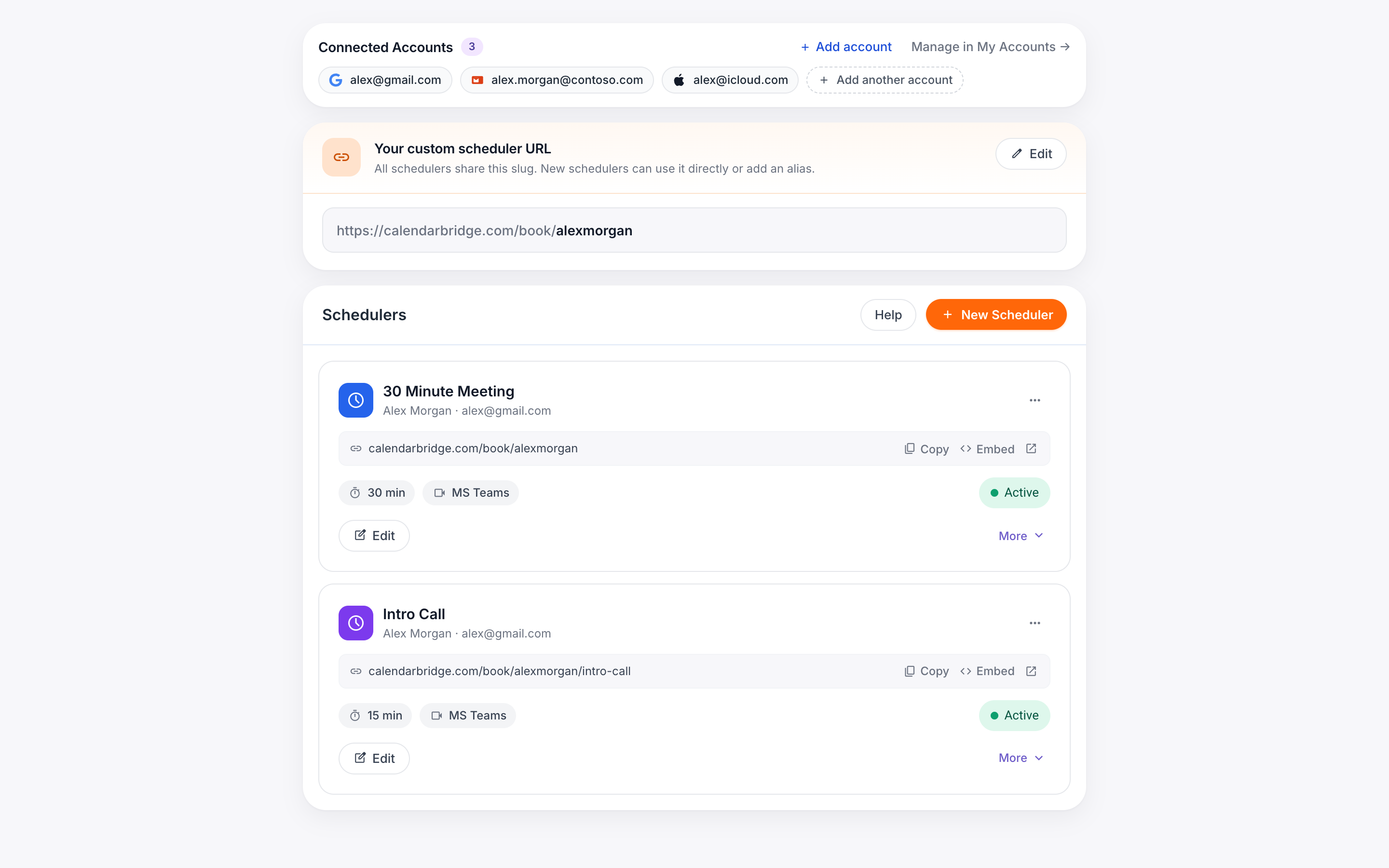
Otwórz Planery z bocznego paska. U góry strony znajduje się karta Połączone konta — zanim będziesz mógł utworzyć planer, musisz mieć tu połączone co najmniej jedno konto kalendarza. Poniżej znajduje się sama karta Planery, z przyciskiem Nowy planer po prawej stronie oraz siatką wszystkich już utworzonych planerów.
Co robi planer
Każdy planer to publiczna strona rezerwacji z własnym adresem URL — na przykład calendarbridge.com/book/userx/30min. Gdy ktoś ją odwiedza, CalendarBridge:
- Odczytuje wolny/zajęty z Twojego kalendarza rezerwacji oraz wszelkich dodatkowych dołączonych kalendarzy, dzięki czemu już zajęte terminy są ukryte.
- Stosuje Twoje godziny pracy, czas wyprzedzenia i okna buforów, aby zawęzić oferowane terminy.
- Pozwala odwiedzającemu wybrać termin, podać imię, e-mail oraz odpowiedzieć na wszelkie pytania niestandardowe, a następnie zapisuje wydarzenie w Twoim kalendarzu rezerwacji — oraz we wszystkich innych kalendarzach, z którymi się synchronizujesz.
Karta planera w skrócie
Każdy planer w siatce pojawia się jako karta z pięcioma obszarami:
- Nagłówek — kolorowa ikona, nazwa planera, konto i e-mail, z którym jest powiązany, oraz menu ⋯ z opcjami Edytuj, Sklonuj i Usuń.
- Wiersz URL — publiczny link z przyciskiem Kopiuj jednym kliknięciem oraz przyciskiem Osadź, który otwiera fragment kodu iframe.
- Szybkie statystyki — długość spotkania oraz dostawca wideokonferencji, z plakietką Aktywny po prawej stronie.
- Stopka — skrót Edytuj oraz przełącznik Więcej / Mniej.
- Rozwinięte szczegóły — po kliknięciu Więcej karta rozrasta się, aby pokazać długość, okno rezerwacji, język, format czasu, pierwszy dzień tygodnia, czas wyprzedzenia, bufory, liczbę pytań niestandardowych, typ spotkania online, dodatkowe kalendarze oraz pełną tygodniową siatkę godzin pracy.
Utwórz nowy planer
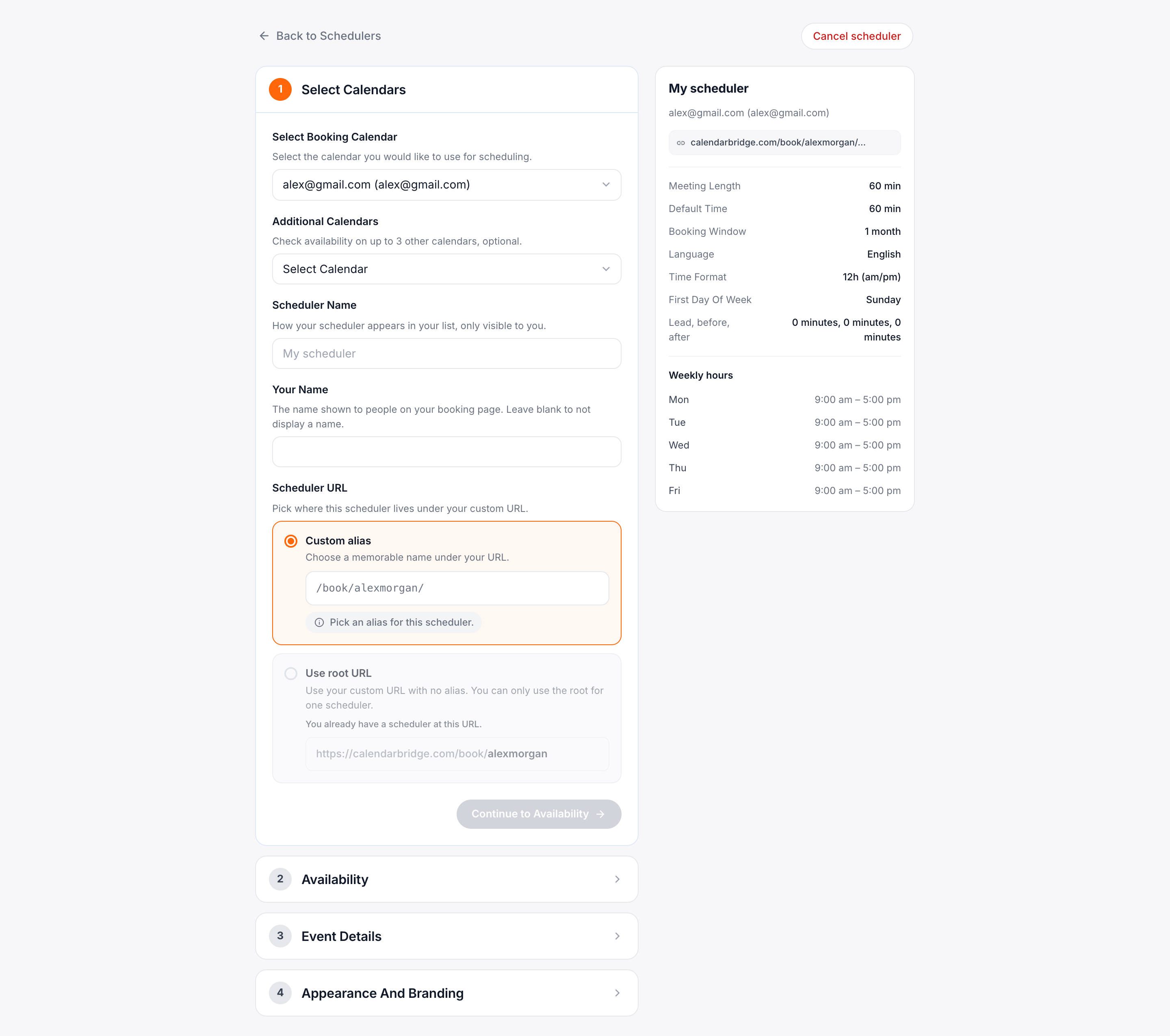
Kliknij + Nowy planer w prawym górnym rogu karty Planery. Strona przełącza się w sześcioetapowy kreator z aktywnym podglądem przypiętym po prawej stronie — podgląd aktualizuje się na bieżąco, dzięki czemu widzisz dokładnie, co powie Twoja strona rezerwacji.
-
Wybierz kalendarze i nazwij swój planer
Krok 1 obejmuje podstawy — które kalendarze planer odczytuje oraz jak go nazwać.
- Kalendarz rezerwacji — kalendarz, do którego zapisywane są rezerwacje. Wybierz jeden z połączonych kalendarzy.
- Dodatkowe kalendarze do sprawdzenia — opcjonalnie. Dodaj wszelkie dodatkowe kalendarze, które również mają być sprawdzane pod kątem konfliktów (np. kalendarz osobisty, udostępniony kalendarz zespołu). Ich wolny/zajęty jest respektowany, ale rezerwacje nadal trafiają do powyższego kalendarza rezerwacji.
- Nazwa planera — etykieta wewnętrzna, np. „Spotkanie 30 min” lub „Przegląd projektu”. To właśnie pokazuje się w Twoim panelu oraz w tytule strony rezerwacji.
Kliknij Dalej, aby przejść do dostępności.
-
Ustaw długość, godziny i bufory
Krok 2 kontroluje, kiedy ludzie mogą rezerwować. Zobacz Dostępność i bufory poniżej, aby uzyskać pełne omówienie pole po polu — w skrócie:
- Wybierz długość spotkania: 60, 30 lub 15 minut, albo dodaj wartość niestandardową.
- Włącz lub wyłącz każdy dzień tygodnia i ustaw godziny rozpoczęcia/zakończenia.
- Ustaw swoją strefę czasową, okno rezerwacji, minimalne wyprzedzenie oraz bufory przed/po.
-
Skonfiguruj samo wydarzenie
Krok 3 decyduje o tym, jak wygląda powstałe wydarzenie w kalendarzu. Ustaw temat, opis, kolor wydarzenia, dostawcę wideokonferencji, wszelkich dodatkowych zaproszonych oraz dowolną liczbę pytań niestandardowych (zobacz Szczegóły wydarzenia i pytania).
-
Dopracuj stronę rezerwacji
Krok 4 dotyczy doświadczenia osoby rezerwującej: wiadomość powitalna, adres URL przekierowania po rezerwacji, język strony, format godziny, pierwszy dzień tygodnia oraz opcjonalny baner i awatar.
-
Automatyzacja działań po spotkaniu (opcjonalnie)
Krok 5 to przepływ pracy: do dwóch e-maili z przypomnieniem przed spotkaniem i jedna wiadomość uzupełniająca po nim. Możesz go całkowicie pominąć, jeśli go nie potrzebujesz.
-
Pobieranie opłat za rezerwacje (opcjonalnie)
Krok 6 to płatności: połącz własne konto Stripe, ustaw cenę i wybierz zasady zwrotów. Zostaw go wyłączonym, a link pozostanie bezpłatny. Kliknij Utwórz planer, aby zakończyć, a wrócisz do siatki planerów z nową, już opublikowaną kartą.
Dostępność i bufory
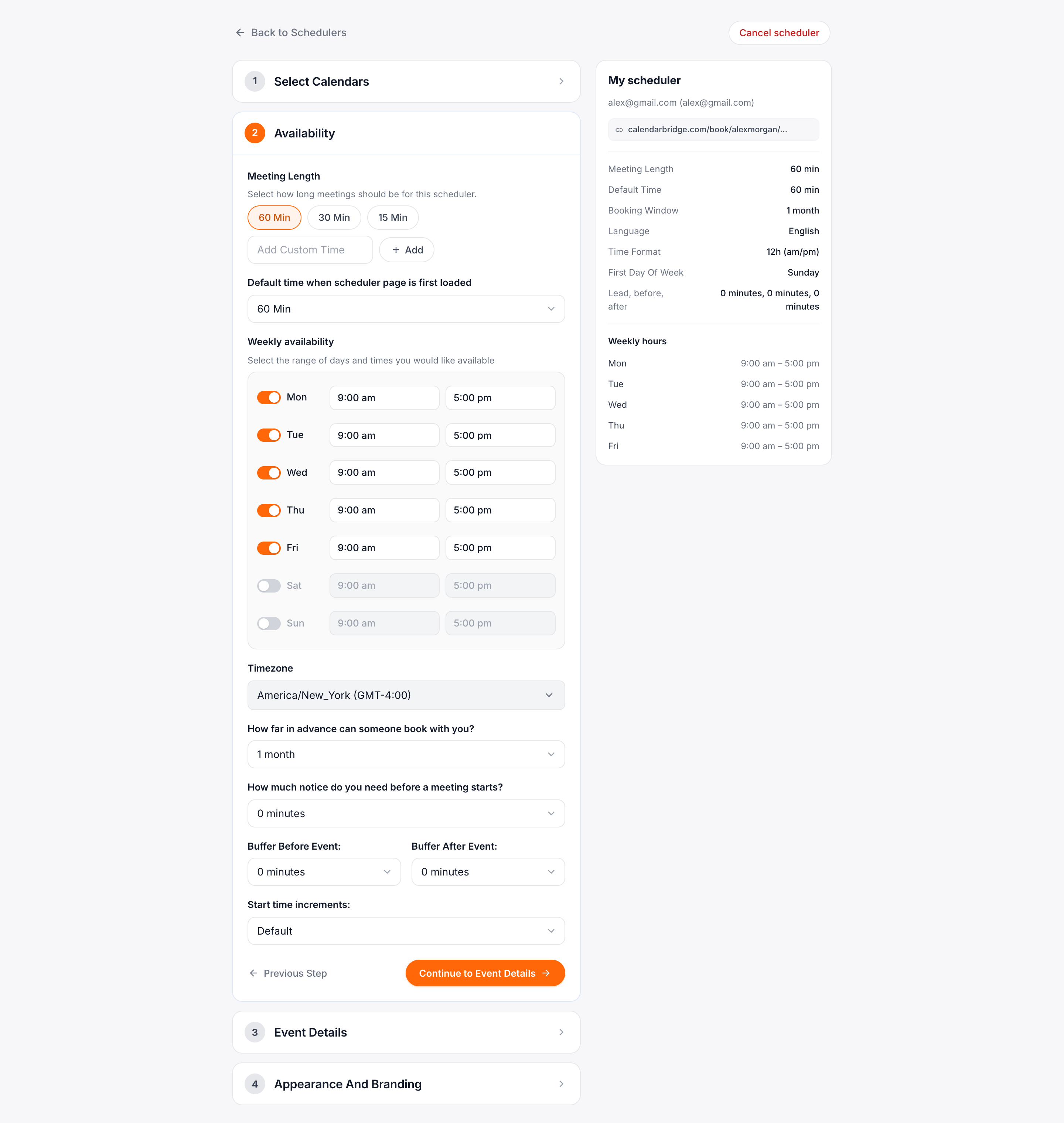
Krok 2 to miejsce, w którym wyznaczasz granice swojego czasu dostępnego do rezerwacji. Każdy element sterujący na tym etapie się kumuluje: termin musi spełniać wszystkie poniższe reguły, aby został zaoferowany.
Długość spotkania
Wybierz jedną z trzech szybkich opcji (60 / 30 / 15 minut) lub kliknij + Dodaj niestandardowe, aby wpisać własną. Pole Czas domyślny poniżej pokazuje wybraną wartość w minutach i można je edytować bezpośrednio, jeśli chcesz podać niezaokrągloną liczbę — na przykład 45.
Dostępność tygodniowa
Każdy dzień tygodnia to wiersz w tygodniowej siatce z przełącznikiem, godziną rozpoczęcia i godziną zakończenia. Wyłącz dzień, aby całkowicie zablokować rezerwacje; włącz go i dostosuj godziny, aby dopasować je do swoich godzin pracy. Użyj małego + po prawej stronie dowolnego wiersza, aby dodać drugie okno w tym samym dniu — przydatne przy podzielonych grafikach (np. poranki i późne popołudnia, z przerwą obiadową wydzieloną pośrodku).
Strefa czasowa
Strefa czasowa, w której wyrażone są powyższe godziny. CalendarBridge automatycznie przelicza je na lokalną strefę czasową każdego odwiedzającego na stronie rezerwacji, więc termin o 9:00 czasu wschodniego (ET) pokaże się jako 6:00 czasu pacyficznego (PT) dla kogoś na zachodnim wybrzeżu.
Okno rezerwacji
Jak daleko w przyszłość ludzie mogą rezerwować. Wybierz spośród 1 tydzień, 2 tygodnie, 3 tygodnie, 1 miesiąc, 2 miesiące, 3 miesiące, 6 miesięcy lub 1 rok. Strona rezerwacji nigdy nie oferuje dat poza tym horyzontem.
Minimalne wyprzedzenie
Najmniejszy dopuszczalny odstęp między „teraz” a początkiem rezerwacji. Wybierz cokolwiek od 0 minut aż do 2 tygodni. Jeśli ustawisz 2 godziny, nikt nie może zarezerwować terminu rozpoczynającego się w ciągu najbliższych 120 minut — chroni Cię to przed niespodziankami tego samego dnia.
Bufory
Dwa oddzielne pola, Bufor przed i Bufor po. Każde z nich odejmuje czas po obu stronach spotkania, aby rezerwacje jedna po drugiej nie mogły na siebie zachodzić. 15-minutowy bufor po przy 30-minutowej rozmowie oznacza, że CalendarBridge nie zaoferuje kolejnego terminu wcześniej niż co najmniej 45 minut po rozpoczęciu poprzedniego.
Szczegóły wydarzenia i pytania
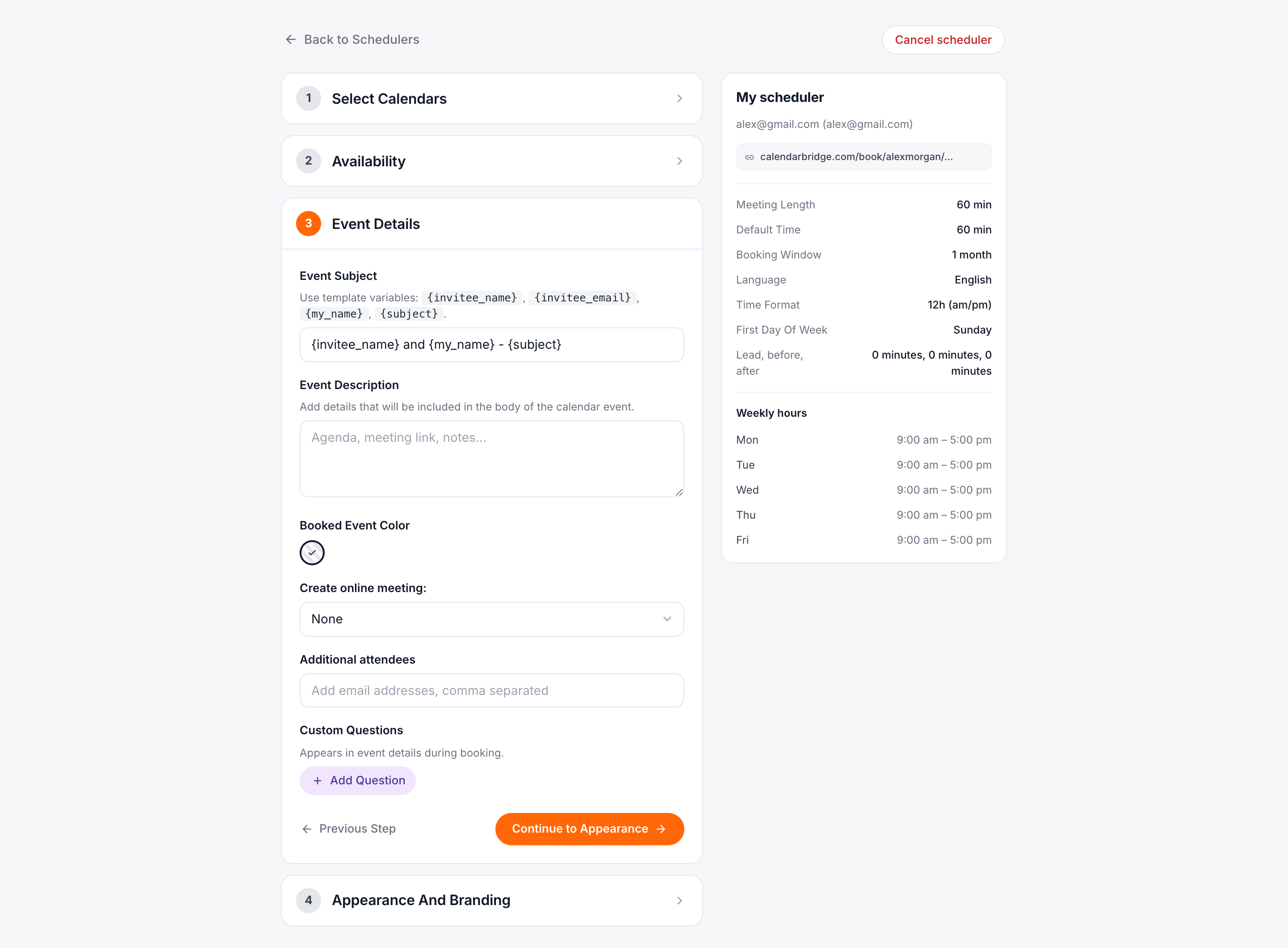
Krok 3 kontroluje to, jak wygląda zarezerwowane wydarzenie w Twoim kalendarzu — oraz o co jest pytany odwiedzający podczas rezerwacji.
Temat i opis
Pole Temat staje się tytułem wydarzenia w Twoim kalendarzu. Możesz użyć imienia rezerwującego w tytule — na przykład „30 min z {{invitee_name}}” — wstawiając znaczniki scalania pokazane w linku pomocy pod polem. Pole Opis zachowuje się tak samo i trafia do treści wydarzenia.
Kolor wydarzenia
Wybierz spośród Domyślny kalendarza oraz palety dziesięciu nazwanych kolorów (Tomato, Tangerine, Banana, Sage, Peacock, Blueberry, Grape, Flamingo, Graphite). Wybór wpływa tylko na wydarzenia tego planera — przydatne do wizualnego oddzielenia rozmów z klientami od spotkań wewnętrznych w obrębie tego samego kalendarza.
Spotkanie online
Wybierz dostawcę wideo, którego CalendarBridge dołącza do każdej rezerwacji:
- Brak — żaden link nie jest generowany. Użyj dla spotkań osobistych.
- Spotkanie online dla Microsoft — link Microsoft Teams za pośrednictwem Twojego połączonego konta Microsoft.
- Zoom — dla każdej rezerwacji tworzone jest nowe spotkanie Zoom.
- Google Meet — link Meet powiązany z wydarzeniem w kalendarzu rezerwacji.
Jeśli potrzebny dostawca nie jest jeszcze połączony, kliknij + Połącz kolejne konto pod listą rozwijaną, aby go dołączyć.
Dodatkowi uczestnicy
Adresy e-mail wpisane w polu Dodatkowi uczestnicy otrzymują kopię (DW) każdej rezerwacji. Użyj tego, aby włączyć współpracownika, asystenta lub wspólną skrzynkę odbiorczą, bez zmuszania odwiedzającego, by pamiętał o ich dodaniu.
Pytania niestandardowe
Kliknij + Dodaj pytanie, aby zapytać o cokolwiek poza imieniem i adresem e-mail — czego dotyczy rozmowa, numer telefonu, link do projektu. Rozwinięta karta planera pokazuje liczbę Pytań, dzięki czemu jednym rzutem oka widzisz, jak wiele dany planer wymaga od rezerwujących.
Ustawianie pytania jako wymaganego
Przy każdym pytaniu znajduje się przełącznik Wymagane. Po jego włączeniu strona rezerwacji oznacza pytanie gwiazdką i nie pozwala wysłać formularza, dopóki nie zostanie wypełnione. Pytania są domyślnie opcjonalne, więc istniejące planery pozostają bez zmian.
Wymagalność jest egzekwowana zarówno na naszych serwerach, jak i w przeglądarce, więc rezerwacja pomijająca wymaganą odpowiedź zostaje odrzucona niezależnie od sposobu wysłania. Możesz polegać na tym, że odpowiedź będzie dostępna.
Wygląd i lokalizacja
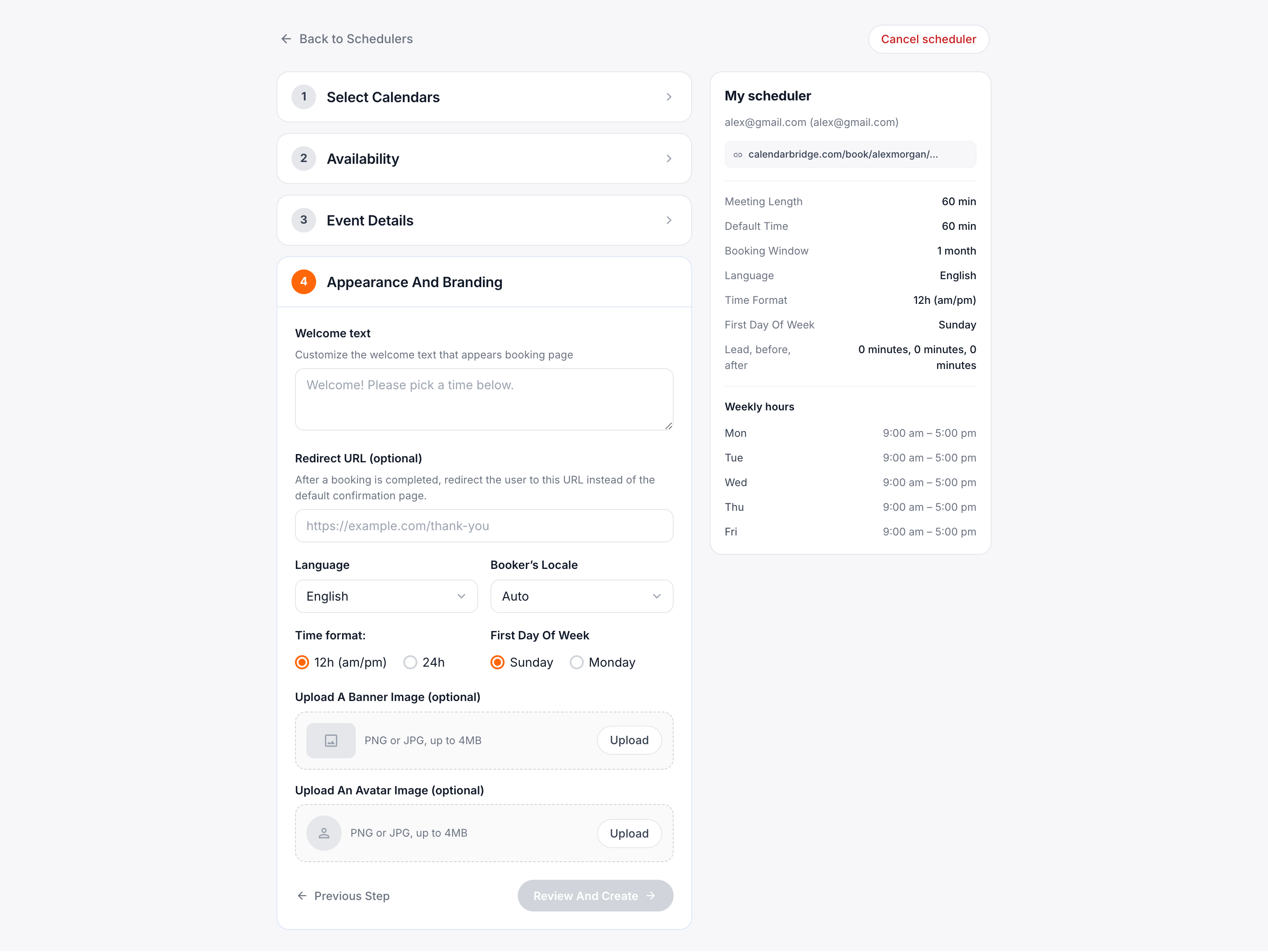
Krok 4 to wszystko, co widzi rezerwujący, oraz doświadczenie po rezerwacji.
Wiadomość powitalna
Krótki akapit, który pojawia się u góry strony rezerwacji — kontekst, instrukcje lub zdanie o Tobie. Utrzymaj go w formie łatwej do przejrzenia; to pierwsza rzecz, którą czytają odwiedzający.
Adres URL przekierowania
Opcjonalny adres URL, na który CalendarBridge kieruje odwiedzających po potwierdzeniu rezerwacji. Użyj go, aby wysłać ich na stronę z podziękowaniem, do procesu płatności lub do kolejnego kroku w stylu Calendly. Pozostaw puste, aby pokazać domyślną stronę potwierdzenia.
Język strony
Język, w którym wyświetlana jest strona rezerwacji: angielski, hiszpański, niemiecki, francuski, portugalski lub japoński. Jest to niezależne od ustawień regionalnych panelu, których używasz samodzielnie.
Zastąpienie ustawień regionalnych rezerwującego
Kontroluje formatowanie dat i liczb na stronie rezerwacji. Automatycznie dopasowuje się do ustawień regionalnych przeglądarki odwiedzającego; wybierz konkretne ustawienia regionalne, takie jak en-GB lub es-ES, jeśli chcesz spójnego formatowania niezależnie od tego, kto ogląda.
Format czasu i pierwszy dzień tygodnia
Niezależne przełączniki radiowe. Format czasu przełącza się między 12h (am/pm) a 24h. Pierwszy dzień tygodnia przełącza się między niedzielą a poniedziałkiem, co zmienia kolejność kolumn w selektorze dat.
Obraz baneru i awatar
Wstaw szeroki baner na górę strony oraz okrągły awatar do nagłówka. Oba są opcjonalne — bez nich strona wraca do czystego nagłówka wyłącznie tekstowego — ale zdjęcie i baner sprawiają, że planer wydaje się bardziej osobisty i zgodny z marką.
Udostępnianie i osadzanie
Każdy opublikowany planer ma publiczny adres URL w formie calendarbridge.com/book/<handle>/<slug>. Znajdziesz go w dwóch miejscach.
Skopiuj link
Na karcie planera wiersz URL to szara plakietka pod nagłówkiem. Kliknij Kopiuj — ikona zmienia się na zielony znacznik i przez kilka sekund pokazuje Skopiowano. Wklej go do podpisu e-mail, wiadomości na czacie lub szablonu CRM.
Osadź go na stronie internetowej
Kliknij przycisk Osadź obok Kopiuj. Otwiera się okno z fragmentem <iframe> wstępnie wypełnionym adresem URL Twojego planera — skopiuj i wklej go na dowolną stronę akceptującą HTML. Domyślny iframe ma 600 px wysokości i pełną szerokość; dostosuj style inline, jeśli Twój układ wymaga innych wymiarów.
book.acme.com.Zarządzaj istniejącymi planerami
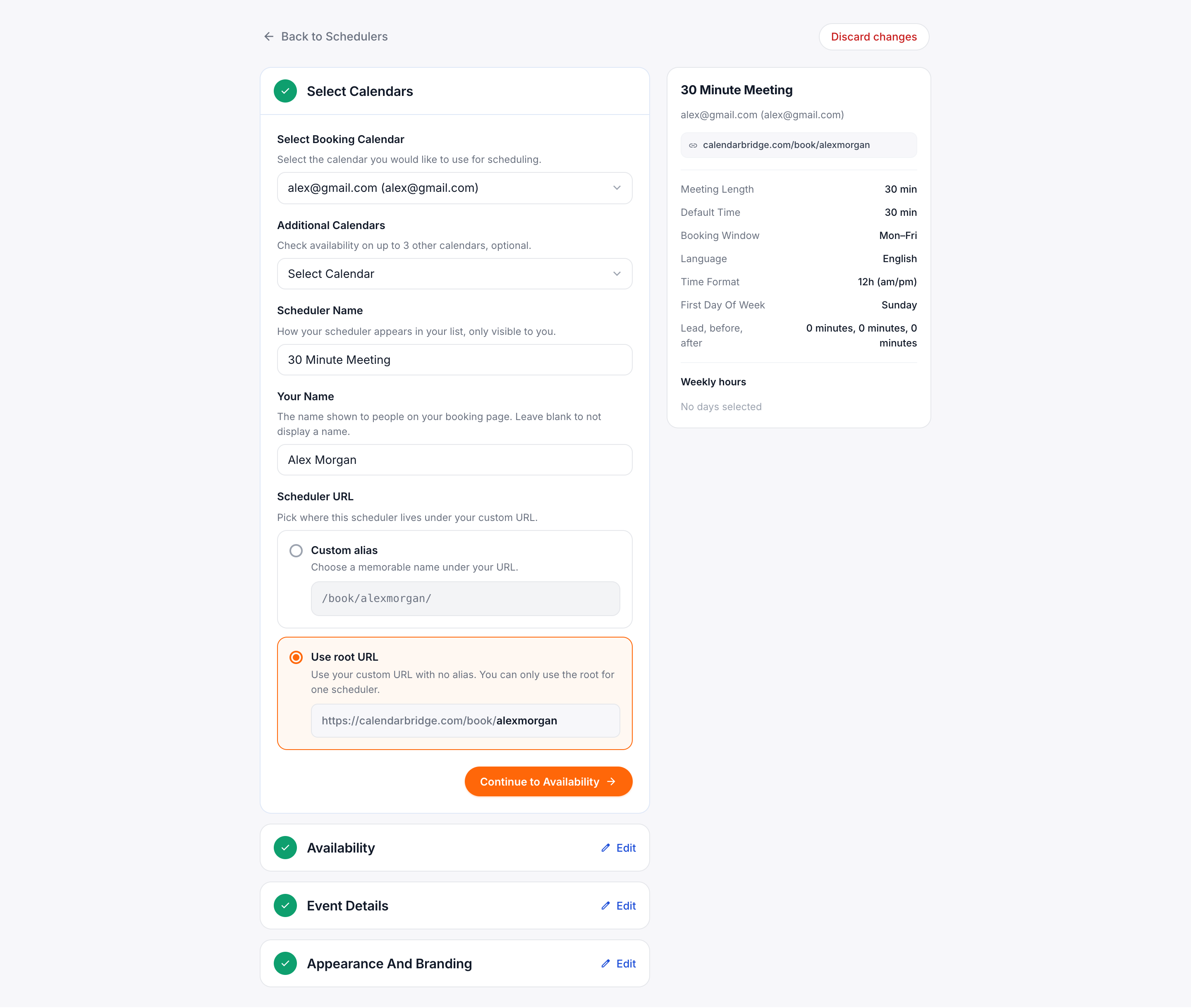
Wracając do głównego ekranu Planery, każda karta zawiera trzy działania zarządzające, po które będziesz sięgać najczęściej.
| Działanie | Jak uruchomić | Co robi |
|---|---|---|
| Edytuj | Edytuj w stopce lub ⋯ → Edytuj w menu nagłówka | Ponownie otwiera sześcioetapowy kreator dla tego planera. Każdy krok jest oznaczony jako ukończony; kliknij nagłówek dowolnego kroku, aby przejść bezpośrednio do sekcji, którą chcesz zmienić. |
| Sklonuj | ⋯ → Sklonuj w menu nagłówka | Duplikuje planer z nowym slugiem URL — przydatne jako punkt wyjścia dla wariantów (np. 15-minutowa wersja 30-minutowej rozmowy). |
| Usuń | ⋯ → Usuń w menu nagłówka | Trwale usuwa planer i wyłącza jego publiczny adres URL. Istniejące rezerwacje w Twoim kalendarzu są zachowywane; blokowane są tylko przyszłe rezerwacje pod tym adresem URL. |
| Rozwiń szczegóły | Więcej / Mniej w stopce | Odsłania pełne podsumowanie konfiguracji — długość, okno, język, format czasu, pierwszy dzień, wartości wyprzedzenia i buforów, pytania, spotkania, dodatkowe kalendarze oraz tygodniową siatkę godzin pracy — bez opuszczania listy. |
| Skopiuj link | Kopiuj w wierszu URL | Kopiuje publiczny adres URL rezerwacji do schowka. |
| Kod osadzania | Osadź w wierszu URL | Otwiera okno z fragmentem kodu iframe do dodania planera na stronie internetowej. |
Stan pusty
Jeśli usuniesz wszystkie planery, karta zwija się do ilustrowanego stanu pustego z przyciskiem Utwórz swój pierwszy planer — ten sam proces co + Nowy planer, tylko bardziej wyeksponowany monit, gdy siatka jest pusta.
Przepływy pracy: e-maile z przypomnieniem i wiadomości uzupełniające
Krok 5 edytora planera automatyzuje to, co dzieje się wokół zarezerwowanego spotkania. Jest całkowicie opcjonalny (zostaw go pustym, a planer będzie działać dokładnie jak wcześniej) i konfiguruje się go osobno dla każdego planera, więc link sprzedażowy może przypominać, a link do wsparcia pozostać cichy.
E-maile z przypomnieniem
Dodaj maksymalnie dwa przypomnienia, każde wysyłane z wybranym wyprzedzeniem przed rozpoczęciem spotkania (od 15 minut do 1 tygodnia). Dla każdego wybierasz odbiorców (osobę rezerwującą, siebie lub wszystkich uczestników) oraz wpisujesz temat i treść. Przypomnienia, których termin wysyłki już minął przy rezerwacji na ostatnią chwilę, są pomijane, a nie wysyłane z opóźnieniem.
Wiadomość uzupełniająca
Dodaj jedną wiadomość uzupełniającą, wysyłaną od razu po zakończeniu spotkania lub nawet tydzień później. Przydaje się do linku z opinią, listy kolejnych kroków albo zachęty do rezerwacji następnego terminu.
Symbole zastępcze
Tematy i wiadomości przyjmują {invitee_name}, {invitee_email}, {my_name}, {my_email}, {subject}, {start_time}, {end_time}, {meeting_link}, {manage_link} oraz {scheduler_name}.
Płatności: pobieranie opłat za rezerwacje
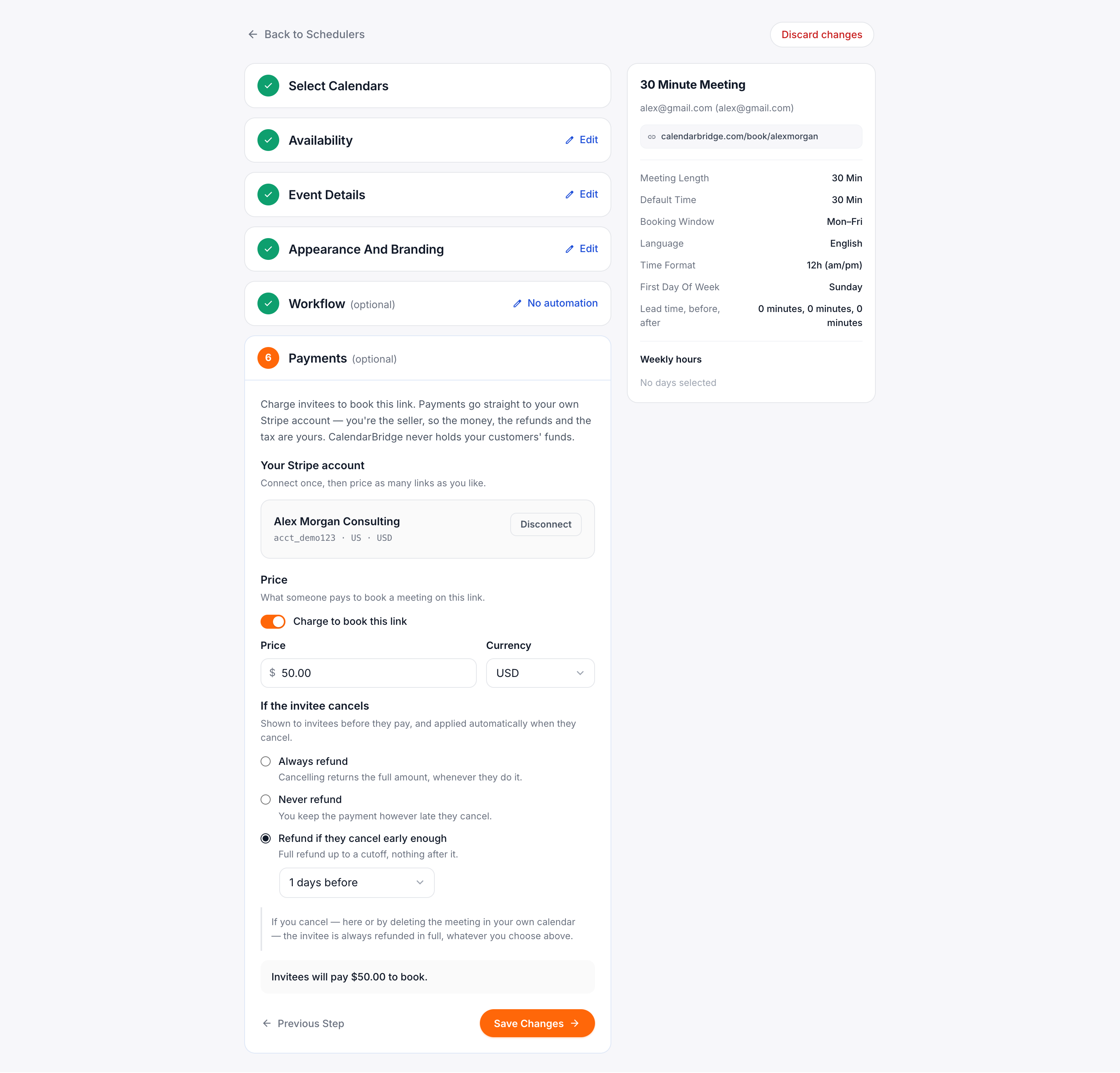
Krok 6 edytora planera pozwala pobierać opłaty za spotkania, które ludzie rezerwują przez link. Jest opcjonalny i ustawiany osobno dla każdego planera, więc płatny link do konsultacji i bezpłatny link do rozmowy wstępnej mogą istnieć obok siebie. Łączysz własne konto Stripe, więc płatności trafiają prosto do Ciebie. CalendarBridge nigdy nie przechowuje pieniędzy i nie pobiera od nich prowizji; obowiązuje zwykła opłata Stripe za przetwarzanie płatności.
Połącz Stripe
Kliknij Połącz Stripe. Stripe otwiera się w nowej karcie, w której logujesz się na istniejące konto albo tworzysz nowe, a gdy połączenie się zakończy, wracasz do edytora w miejscu, w którym skończyłeś. Zupełnie nowe konto Stripe może się połączyć, zanim Stripe zakończy jego weryfikację; do tego czasu możesz je połączyć, ale nie możesz włączyć pobierania opłat.
Cena i zasady zwrotów
Włącz opcję Pobieraj opłatę za rezerwację tego linku, a następnie ustaw kwotę i walutę. Jeśli link oferuje więcej niż jedną długość spotkania, każda z nich może mieć własną cenę. Następnie wybierz, co się dzieje, gdy osoba, która zarezerwowała, anuluje: Zawsze zwracaj, Nigdy nie zwracaj albo Zwracaj, jeśli anulują odpowiednio wcześnie (pełny zwrot do wybranego przez Ciebie terminu granicznego). Zasada jest pokazywana przed zapłatą i stosowana automatycznie. Jeśli to Ty anulujesz, zawsze otrzymują pełny zwrot.
Co widzi osoba rezerwująca
Cena pojawia się w formularzu rezerwacji. Po wybraniu terminu osoba trafia na bezpieczną stronę płatności Stripe, a spotkanie powstaje dopiero po pomyślnej płatności. O tym, jakie metody płatności są oferowane (karty, Apple Pay, PayPal i tak dalej), decyduje Twój panel Stripe, a nie CalendarBridge.
Połączone linki rezerwacyjne
Aby ktoś mógł zarezerwować czas z kilkoma osobami naraz, połącz swoje identyfikatory rezerwacji znakiem +:
calendarbridge.com/book/frank+chad: domyślny planer każdej osoby.calendarbridge.com/book/frank_sales+chad_sales: konkretny planer dla każdej osoby, zapisany jakoidentyfikator_planer.calendarbridge.com/book/frank+chad_sales: dowolne połączenia.
Kliknij Utwórz połączony link w prawym górnym rogu karty Planery, aby złożyć go bez ręcznego wpisywania adresu URL: wybierz swój planer, dodaj do czterech współpracowników według identyfikatora, a następnie skopiuj gotowy link. Nadaj mu nazwę i kliknij Zapisz, a zostanie zachowany w Twoich ustawieniach osobistych, dzięki czemu skopiujesz go lub zmienisz w tym samym oknie na dowolnym urządzeniu.
Jak to działa
- Oferowane są tylko terminy pasujące wszystkim: część wspólna wszystkich tygodniowych dostępności, pomniejszona o zajęty czas każdej osoby.
- Długość spotkania, bufory, minimalne wyprzedzenie, okno rezerwacji, strefa czasowa, pytania i branding pochodzą z pierwszego planera w linku.
- Rezerwacja trafia do kalendarza pierwszej osoby; wszyscy pozostali są dodawani jako uczestnicy, więc w ich kalendarzach pojawia się jedno wspólne wydarzenie.
- Dostępność jest ponownie sprawdzana dla wszystkich gospodarzy w momencie rezerwacji, więc termin, który w międzyczasie się zapełnił, zostaje odrzucony zamiast zarezerwowany podwójnie.
- Zmiana terminu i anulowanie działają jak zwykle i aktualizują spotkanie od razu dla wszystkich.