Primeiros Passos com Usuários Gerenciados
Como configurar uma conta de grupo e adicionar usuários: atribuindo uma licença e política de acesso, adicionando ou delegando contas de calendário e (opcionalmente) bloqueando o assistente de agendamento de IA e o acesso MCP para um usuário.
Passos
- Siga os passos em Criar uma Conta de Grupo.
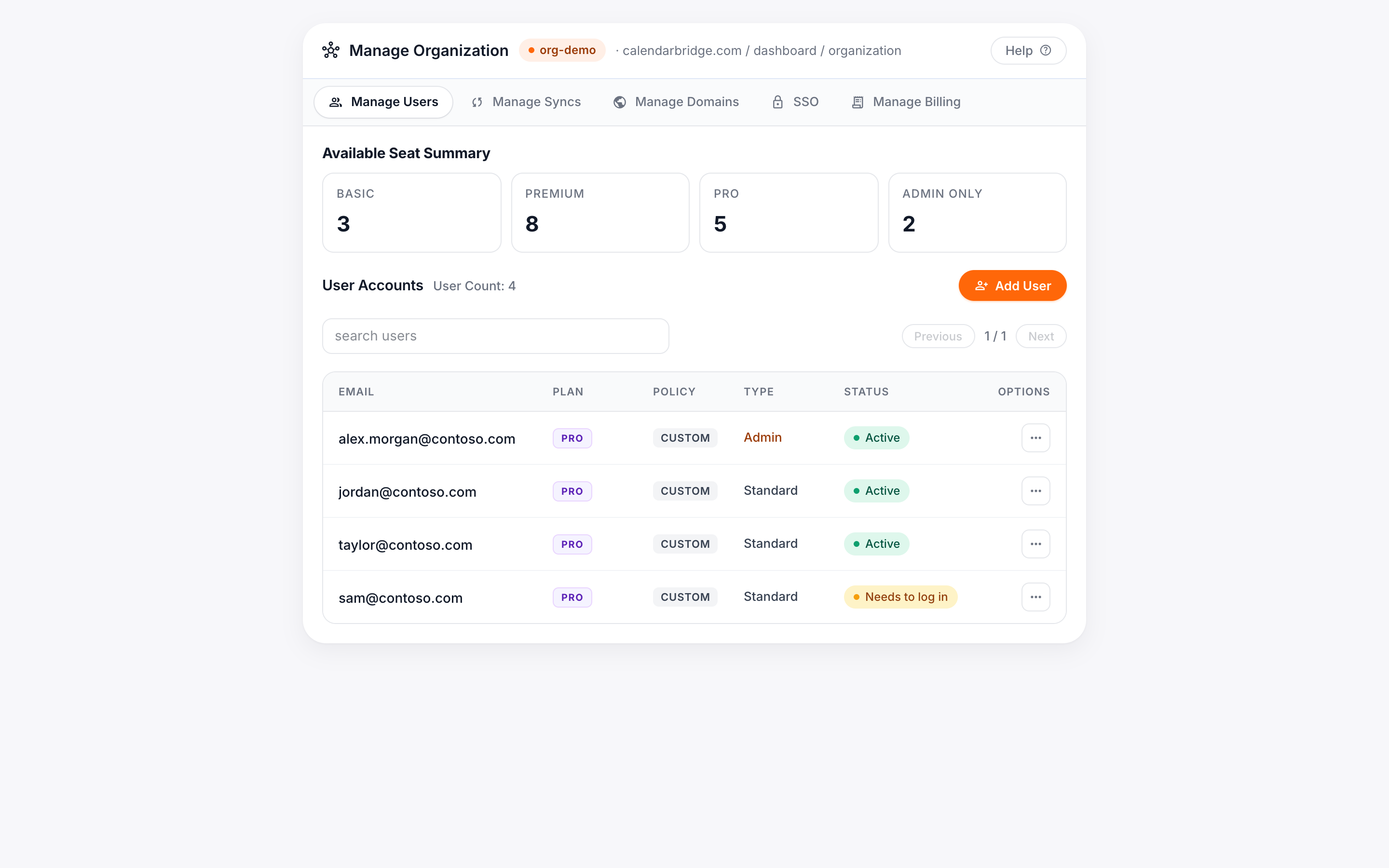
- Acesse Gerenciando Licenças de Grupo e siga os passos para “Atribuir uma licença de usuário / adicionar um usuário”.
Opcionalmente, se você for um administrador do Microsoft 365 e quiser restringir quais usuários podem usar a CalendarBridge, siga os passos em Restringir o Acesso da CalendarBridge a Determinados Usuários do Microsoft 365.
Adicionar um usuário, passo a passo
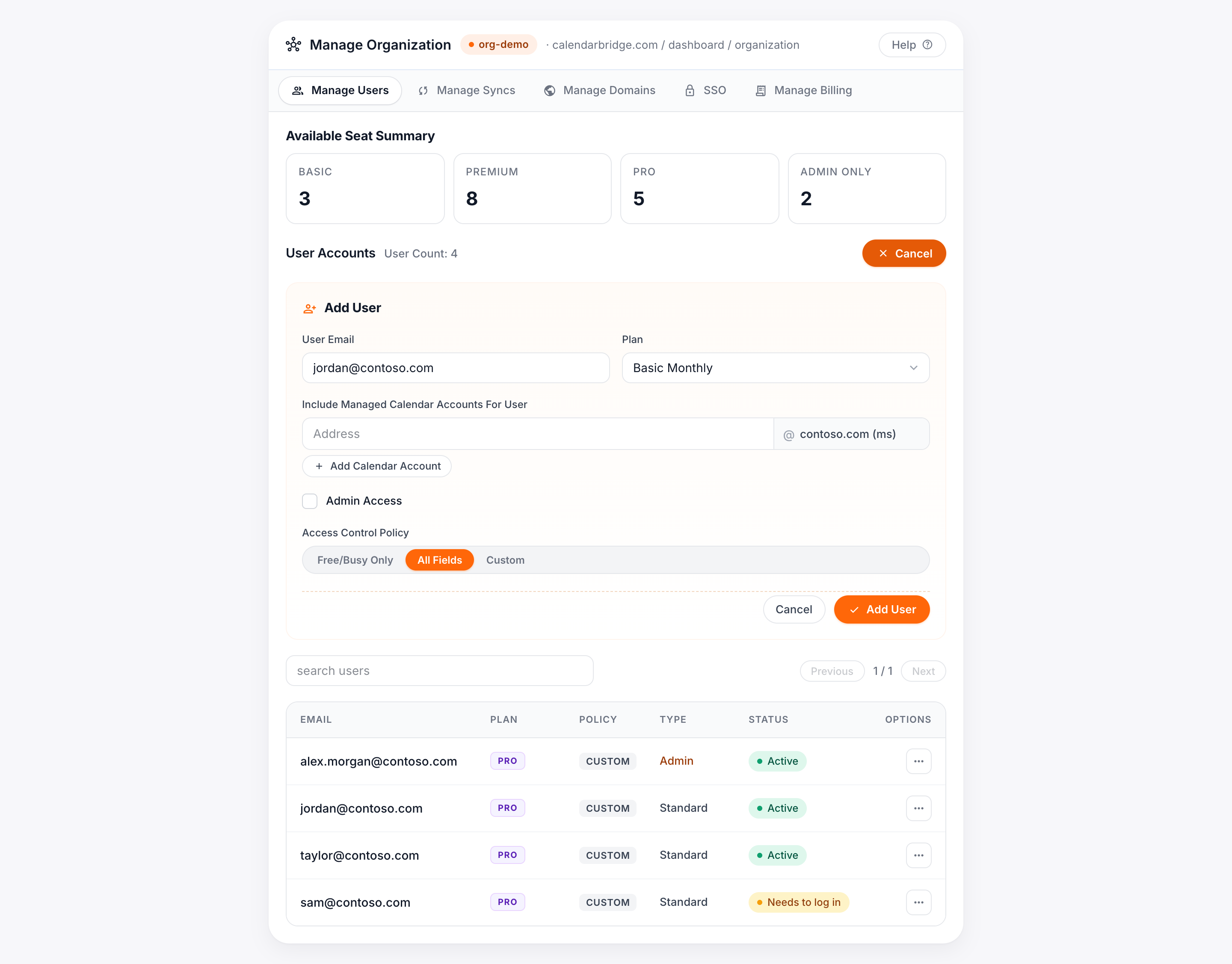
Assim que sua conta de grupo existir e você tiver pelo menos uma licença/assento disponível, abra a aba Gerenciar usuários do portal de administração da organização. Ela mostra uma seção Adicionar usuário (se você não tiver assentos disponíveis, compre primeiro uma licença — consulte Gerenciar licenças de grupo).
-
Inserir o e-mail do usuário
Digite-o na caixa E-mail do usuário. É o endereço com o qual o usuário faz login; não afeta quais calendários ele pode conectar.
-
Escolher a licença (plano)
No menu suspenso Plano, escolha a licença a atribuir entre seus assentos disponíveis.
-
(Opcional) Adicionar/delegar uma conta de calendário
Em “Incluir contas de calendário gerenciadas para o usuário”, insira o endereço de e-mail de uma conta em um domínio autorizado cujos calendários você quer que este usuário acesse pelo CalendarBridge.
Adicionar ou delegar uma conta de calendário é útil em dois cenários comuns:
- Delegar os calendários de uma pessoa a outra pessoa. O delegado não precisa fazer parte da sua organização no Google Workspace ou no Microsoft 365. Por exemplo, se contoso.com for um domínio autorizado, admin@outsourcedco.com pode ser adicionado como usuário na organização CalendarBridge da Contoso e receber acesso delegado aos calendários de userA@contoso.com, sem precisar de uma conta no tenant Google Workspace ou Microsoft 365 da Contoso.
- Adicionar o calendário do próprio usuário em nome dele. Isso traz dois benefícios:
- O usuário não precisa concluir o processo de conexão OAuth por conta própria.
- O acesso do CalendarBridge ao calendário do usuário não precisará ser reautorizado quando ele alterar a senha.
-
Definir a política de acesso
Escolha o que as conexões de sincronização do usuário podem copiar: Somente Livre/Ocupado (sem detalhes do evento), Todos os campos ou Personalizado (escolher campos individuais como assunto, descrição, local).
-
(Opcional) Bloquear o assistente de IA e o acesso MCP
Marque “Bloquear assistente de IA e acesso MCP” para desativar o assistente de agendamento de IA do CalendarBridge e o servidor MCP (agente) para este usuário. Consulte a seção abaixo para detalhes.
-
Clicar em “Adicionar usuário”
Isso provisiona a licença e envia um convite por e-mail ao usuário. O novo usuário aparece então na lista Gerenciar usuários com seu plano, política e controles de editar/excluir.
Bloquear o assistente de IA e o acesso MCP para um usuário
Os administradores da organização podem desativar os recursos de IA do CalendarBridge para qualquer usuário individual com a caixa de seleção “Bloquear assistente de IA e acesso MCP”. Ela aparece no formulário Adicionar usuário e no formulário de edição de usuário na aba Gerenciar usuários, para que você possa defini-la ao adicionar um usuário ou alterá-la depois.
Quando o acesso à IA está bloqueado para um usuário:
- O assistente de agendamento de IA é desativado — as ferramentas do assistente ficam ocultas para esse usuário, que não pode usar o agendamento em linguagem natural.
- O servidor MCP (Model Context Protocol) é desativado para esse usuário — qualquer agente de IA ou aplicativo que tente acessar o CalendarBridge em seu nome via MCP é negado, mesmo fora do aplicativo web. Apenas ocultar o assistente na interface não impediria o acesso programático de agentes; essa configuração o impõe no servidor.
Para bloquear o assistente de IA e o acesso MCP de um usuário existente, abra a aba Gerenciar usuários, edite o usuário, marque “Bloquear assistente de IA e acesso MCP” e salve. Para restaurar o acesso, edite o usuário novamente e desmarque a caixa. Deixar a caixa desmarcada permite o assistente e o MCP normalmente.