Gerenciar licenças de grupo
Como comprar, atribuir e remover licenças na sua conta de grupo da CalendarBridge — incluindo adicionar e excluir usuários e criar ou excluir conexões de sincronização gerenciadas.
Comprar licenças adicionais
-
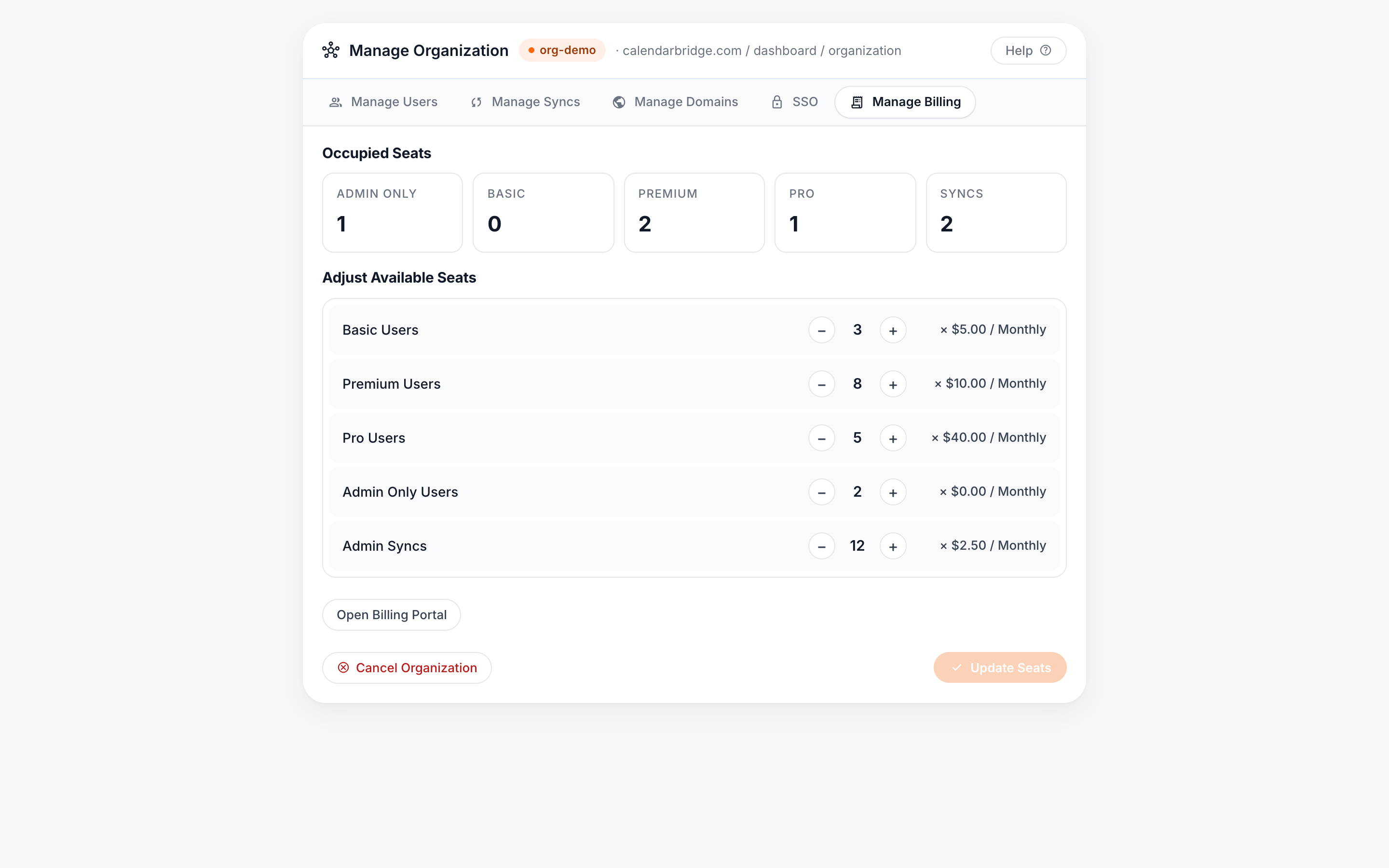
Acesse a aba Gerenciar cobrança do portal de administração
-
Aumente o número de assentos disponíveis
Use os botões de mais para a(s) licença(s) que deseja comprar e clique em “Adicionar/Remover assentos”.
-
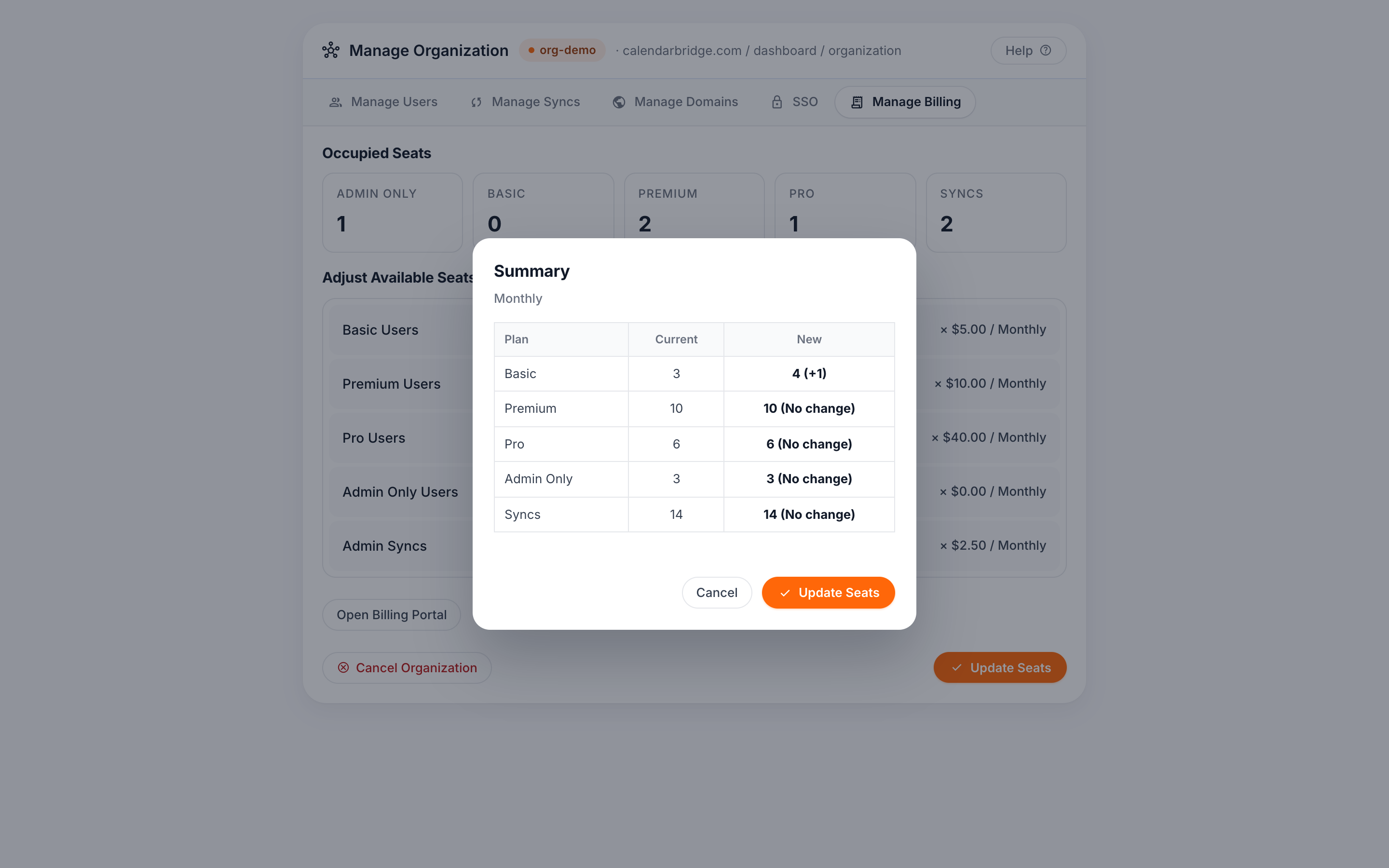
Clique em “Confirmar”
Seu cartão será cobrado por um valor proporcional com base no tempo restante no ciclo de cobrança atual.
Atribuir uma licença de usuário / adicionar um usuário
Se você não tiver nenhum assento/licença de usuário disponível, primeiro precisará comprar licenças adicionais, conforme descrito acima. Uma licença de usuário é atribuída ao adicionar um usuário à conta de grupo. (Não existe o conceito de usuário sem licença na CalendarBridge.)
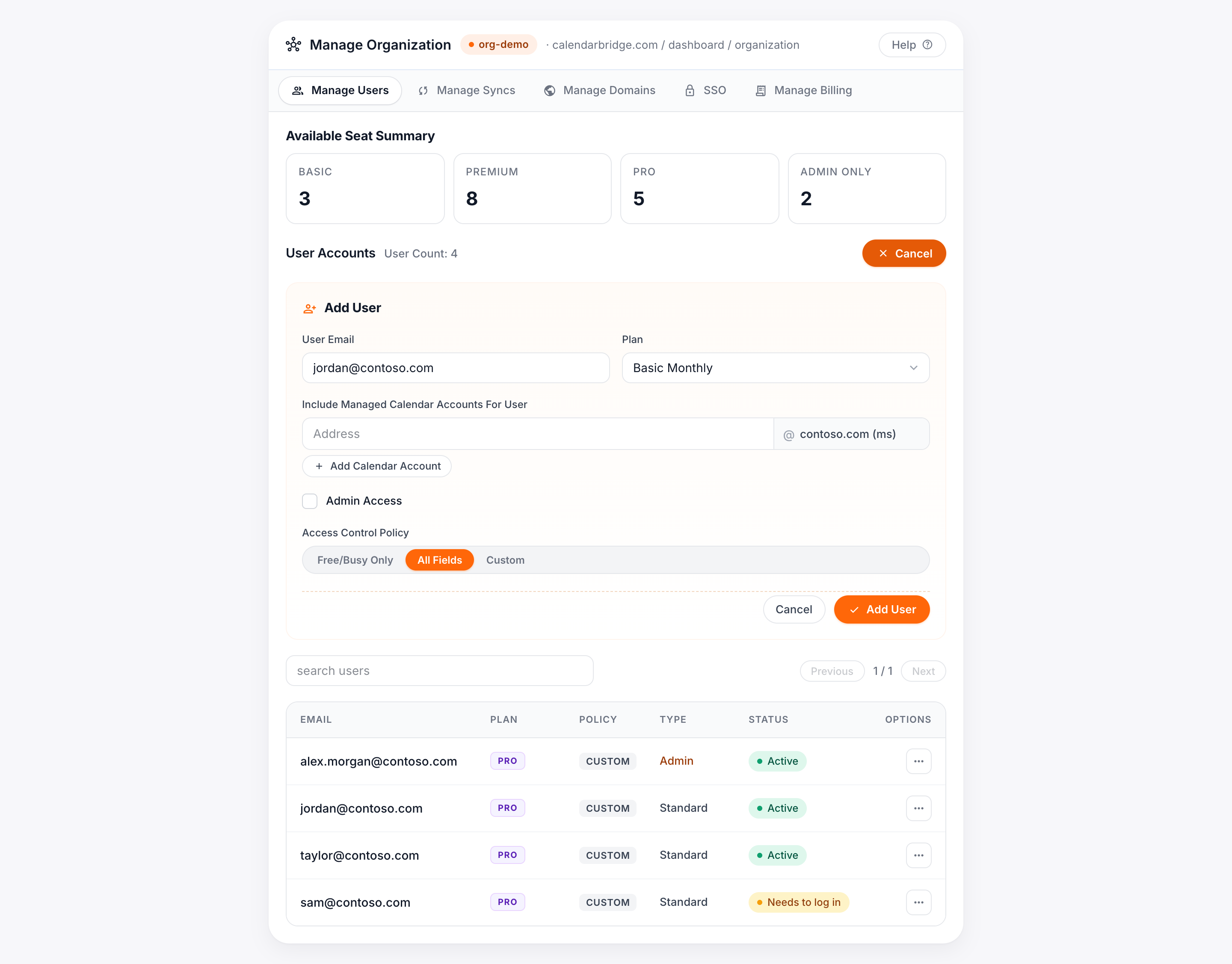
Se você tiver pelo menos uma licença/assento de usuário disponível, o painel Gerenciar usuários incluirá uma seção “Adicionar usuário”:
- Insira o endereço de e-mail do usuário na caixa de texto E-mail do usuário. Este é o endereço com o qual o usuário fará login; ele não tem impacto sobre quais calendários ele pode conectar.
- No menu suspenso “Plano”, escolha a licença a atribuir. Se você tiver um domínio autorizado, poderá adicionalmente pré-conectar uma ou mais contas de calendário à conta do novo usuário.
- (Opcional) Pré-conecte uma conta de calendário em um domínio autorizado. Isso agiliza a configuração para o usuário e permite adicionar contas de calendário para as quais o usuário não possui as credenciais (por exemplo, o calendário de um chefe adicionado ao painel de um assistente). Insira o endereço de e-mail do calendário abaixo de “Incluir contas de calendário gerenciadas para o usuário” e clique em “Adicionar conta de calendário”.
- Configure uma política de controle de acesso para o usuário. Isso se aplica a todas as conexões de sincronização que o usuário criar. Opções: Apenas Livre/Ocupado (nenhum detalhe de evento sincronizado), Todos os campos ou Personalizado (selecione quais campos).
- (Opcional) Bloqueie o assistente de agendamento de IA. Marque «Bloquear assistente de IA e acesso MCP» para desativar o assistente de agendamento de IA do CalendarBridge e o servidor MCP (agente) para este usuário. As ferramentas do assistente ficam ocultas e qualquer solicitação MCP feita em seu nome é negada. Você pode alterar isso a qualquer momento editando o usuário; deixe desmarcado para permitir o assistente.
- Confirme e provisione a licença. Clique em “Adicionar usuário” para provisionar a licença e disparar um e-mail de convite. O usuário então aparece na parte inferior do painel Gerenciar usuários com seu plano, política de controle de acesso, botões de editar/excluir e um botão para reenviar o convite.
Cancelar a atribuição de uma licença de usuário / excluir um usuário
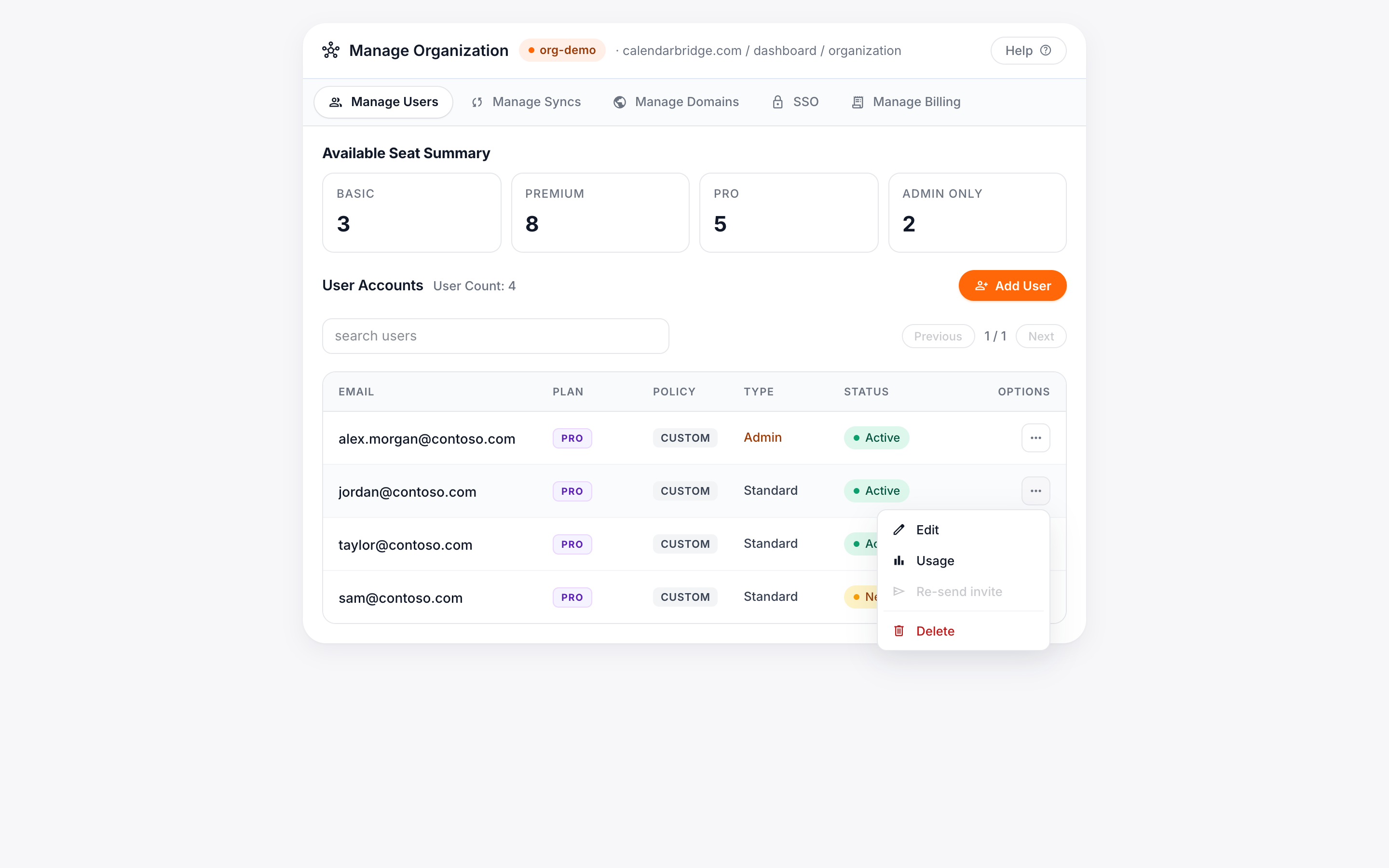
Para cancelar a atribuição de uma licença de usuário — e devolvê-la ao pool de licenças disponíveis — exclua o usuário na aba Gerenciar usuários. Localize o usuário na parte inferior do painel e clique em “Excluir”. Para remover muitos usuários de uma só vez, use uma tarefa em massa de remoção de usuários.
Uma janela de confirmação aparecerá. Clique em “Excluir” para excluir o usuário e devolver a licença ao pool.
Atribuir uma licença de sincronização / criar uma conexão de sincronização gerenciada
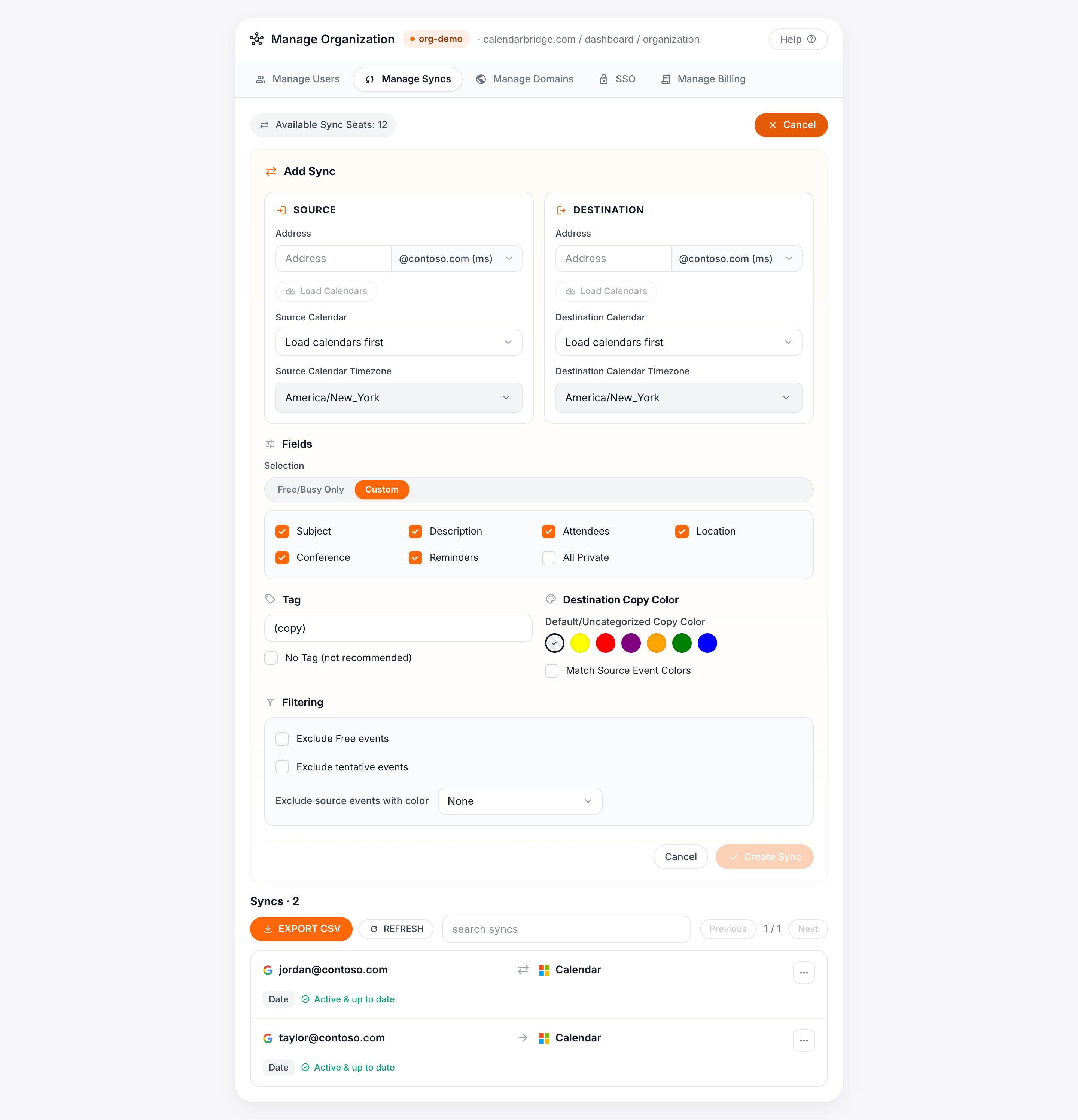
Se você não tiver nenhum assento/licença de sincronização disponível, compre licenças adicionais primeiro. Uma licença de sincronização é atribuída ao criar uma conexão de sincronização. Se você tiver pelo menos uma licença de sincronização disponível, o painel Gerenciar sincronizações incluirá uma seção “Adicionar sincronização”:
Configurar o calendário de origem
Insira o endereço de e-mail associado ao calendário, selecione o calendário desejado e (para calendários da Microsoft) selecione o fuso horário do calendário de origem. Para calendários do Google, o fuso horário é detectado automaticamente.
Configurar o calendário de destino
Insira o endereço de e-mail do calendário de destino e selecione o calendário. Você também pode escolher uma cor para as cópias de eventos no calendário de destino; se não escolher, as cópias usarão a cor padrão do calendário de destino.
Configurar as configurações de privacidade
Escolha Apenas Livre/Ocupado, Todos os campos ou Personalizado. Os campos que você pode sincronizar incluem Assunto, Participantes (copiados para o campo de descrição, não para o campo de participantes, para evitar que convites sejam reenviados), Descrição, Local, Detalhes da conferência e Lembretes. A opção Tudo privado marca as cópias de eventos como privadas, de modo que outros usuários da sua organização as vejam simplesmente como “ocupado” no Assistente de Agendamento do Outlook e no Encontrar um horário do Google.
Configurar tags de assunto do evento
Por padrão, a CalendarBridge adiciona “(cópia)” aos assuntos das cópias de eventos. Você pode substituí-lo por um texto personalizado ou desativar a marcação por completo (não recomendado). Observação: as tags de assunto não são configuráveis para usuários em período de avaliação gratuita.
Criar a conexão de sincronização
Quando tudo estiver configurado, crie a conexão de sincronização. Os eventos começam a sincronizar em minutos; a criação da sincronização geralmente é concluída em 5 a 10 minutos, mas pode levar até uma hora para calendários com muitos eventos ou durante períodos de alto uso.
Cancelar a atribuição de uma licença de sincronização / excluir uma conexão de sincronização gerenciada
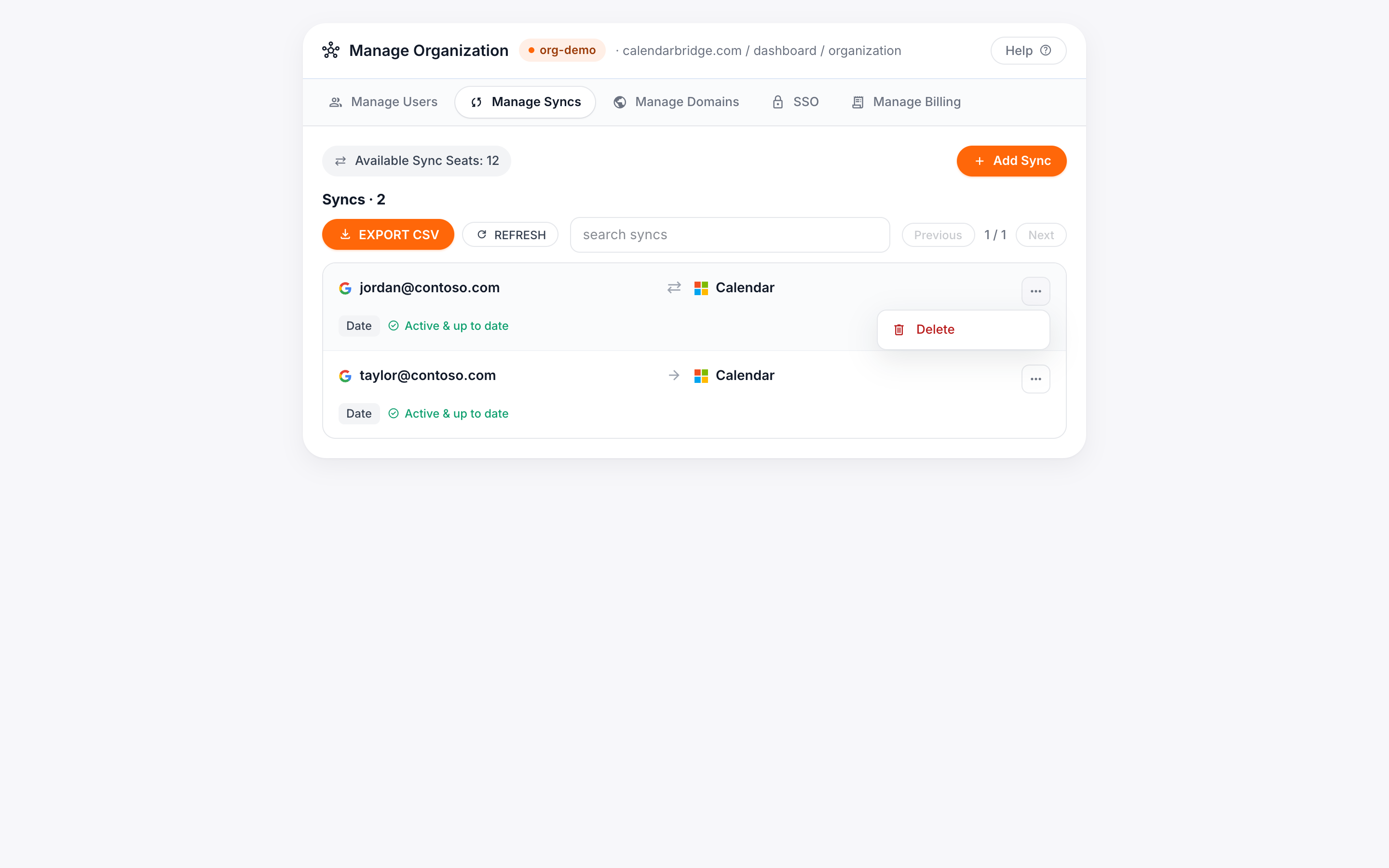
Para cancelar a atribuição de uma licença de sincronização, exclua a conexão de sincronização gerenciada. Na parte inferior do painel Gerenciar sincronizações, clique nos três pontos na conexão e depois clique em Excluir. Para excluir muitas sincronizações de uma só vez, por exemplo quando várias pessoas saem da empresa, use uma tarefa em massa de exclusão de sincronizações.
Ao excluir, a CalendarBridge tenta remover todas as cópias de eventos que criou (2 a 20 minutos, dependendo da quantidade de eventos). Se não tivermos mais acesso ao calendário de destino, a exclusão falhará e você verá duas opções: Forçar exclusão (remove a conexão, mas deixa as cópias no destino) e Excluir (tentar novamente após reconectar a conta de destino).
Remover uma licença para o próximo ciclo de cobrança
-
Acesse a aba Gerenciar cobrança
-
Diminua o número de assentos disponíveis
Use os botões de menos para a(s) licença(s) que deseja remover e clique em “Adicionar/Remover assentos”.
-
Clique em “Confirmar”
No próximo ciclo de cobrança, você será cobrado com base no número reduzido de licenças.