Trabalhos em massa
Crie muitas conexões de sincronização ou assentos de usuário de uma vez. Importe uma lista, escolha as configurações uma única vez e o CalendarBridge cria todas em segundo plano — com status por linha e erros que você pode corrigir e repetir.
Para que servem os Trabalhos em massa
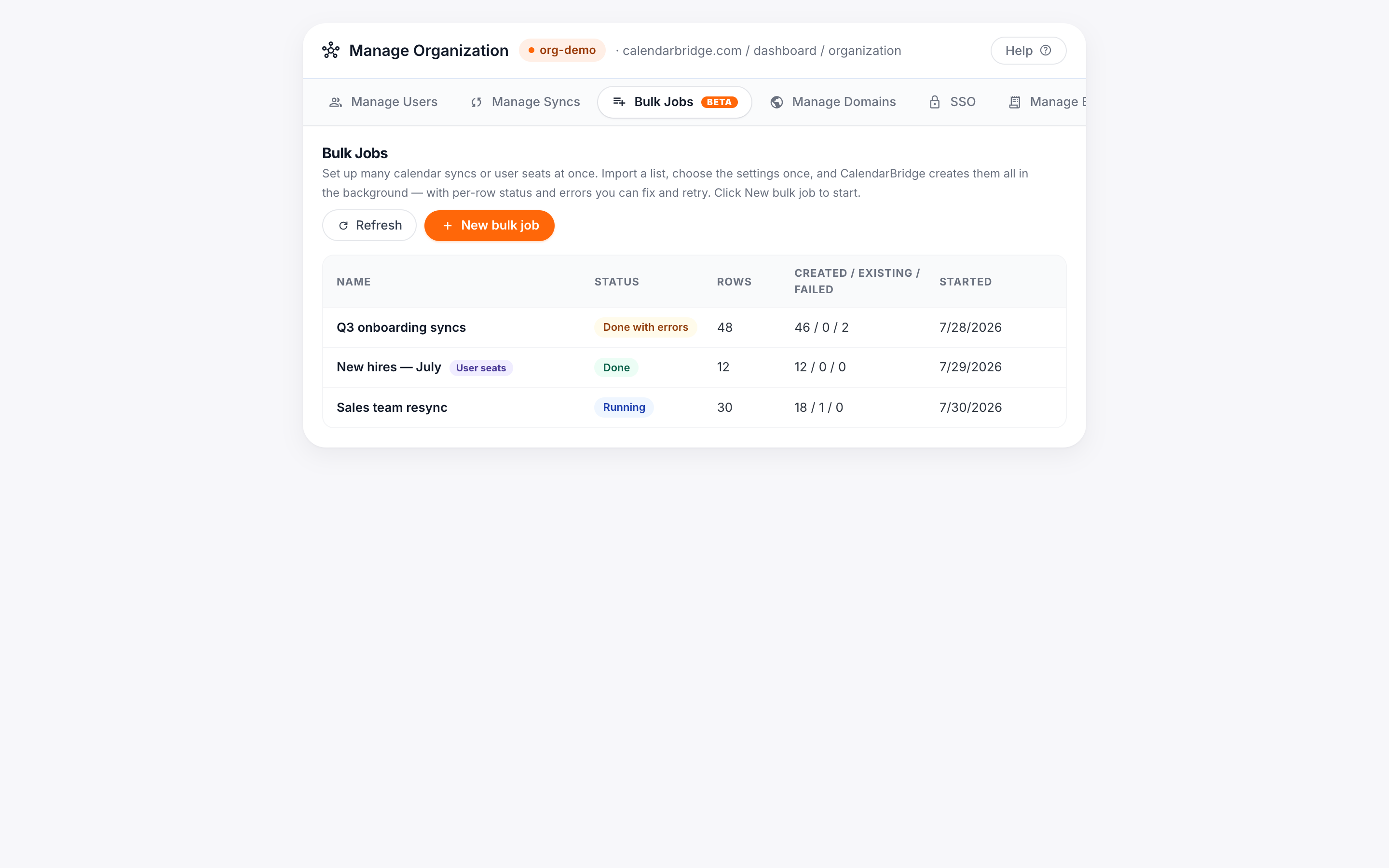
Trabalhos em massa é uma aba do portal de administração da organização. Em vez de adicionar ou remover conexões de sincronização e usuários um a um, você fornece uma única lista e o CalendarBridge processa todos os itens em uma só execução. Há quatro tipos de trabalho:
- Conexões de sincronização — crie muitas sincronizações de calendário unidirecionais (opcionalmente também com a direção inversa) a partir de uma lista de calendários origem → destino.
- Assentos de usuário — provisione muitos usuários de uma vez, cada um com um plano, uma política de acesso e (opcionalmente) contas de calendário pré-conectadas.
- Delete syncs: escolha conexões de sincronização da sua lista ativa e exclua todas de uma vez, limpando os eventos copiados dos calendários de destino.
- Remove users: escolha usuários da sua lista de membros e remova-os da organização de uma vez, igual ao «Delete» por usuário na aba «Manage Users».
Você configura as opções uma vez para todo o trabalho, de modo que cada linha seja criada de forma consistente. Como trabalhos grandes são regulados para proteger os limites de taxa dos provedores de calendário, eles são executados em segundo plano — é seguro sair da página enquanto um trabalho é executado.
Antes de começar
- Você precisa ser administrador da organização, e os domínios que você usa precisam ser domínios autorizados da sua organização. O assistente lista seus domínios autorizados no topo para referência. Consulte Conectar domínios autorizados.
- Criar sincronizações ou usuários consome assentos. Se sua assinatura não tiver o suficiente, o CalendarBridge os adiciona automaticamente (planos por uso) ou pede que você autorize os assentos adicionais antes do início (planos pré-pagos). Consulte Assentos e cobrança abaixo.
Criar um trabalho de sincronização em massa
-
Abrir Trabalhos em massa e clicar em “Novo trabalho em massa”
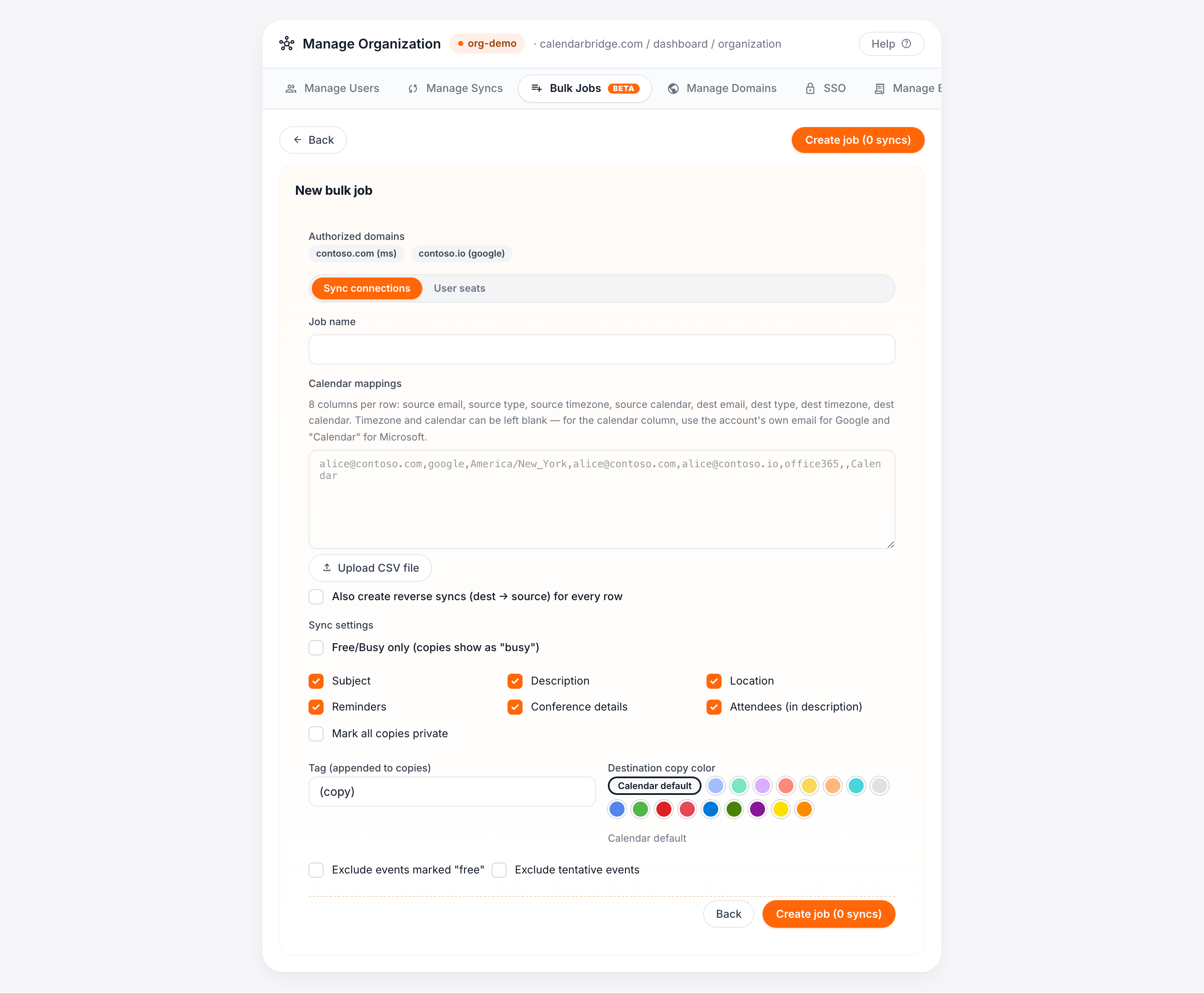
No portal de administração da organização, abra a aba Trabalhos em massa e clique em Novo trabalho em massa. Deixe o tipo em Conexões de sincronização.
-
Fornecer os mapeamentos de calendários
Cole ou envie um CSV com uma linha por sincronização. Cada linha tem oito colunas:
source email, source type, source timezone, source calendar, dest email, dest type, dest timezone, dest calendar- O tipo é
google,office365ouexchange. - Fuso horário e calendário são opcionais. Para a coluna de calendário, use o e-mail da conta no Google e
Calendarno Microsoft; deixe em branco para usar o calendário padrão.
Ao colar, uma grade de prévia valida cada linha e sinaliza problemas (domínios não autorizados, tipos desconhecidos, e-mails malformados) para que você possa corrigi-los antes de o trabalho ser criado.
- O tipo é
-
(Opcional) Também criar as sincronizações inversas
Ative “Também criar sincronizações inversas” para criar também a direção destino → origem de cada linha. Os trechos inversos têm seu próprio painel de configurações, então você pode, por exemplo, usar uma tag ou cor diferente para eventos copiados de volta.
-
Escolher as configurações de sincronização uma vez
Defina a política de campos (quais detalhes do evento são copiados), a tag anexada às cópias, a cor de destino e quaisquer filtros. Elas se aplicam a cada linha. Você pode substituir a tag e a cor de linhas individuais diretamente na grade de prévia.
-
Criar o trabalho e depois verificá-lo
Clique em Criar trabalho. Na página do trabalho, clique em Verificar configuração para executar uma verificação prévia: o CalendarBridge verifica o acesso ao locatário de cada conta distinta e informa qualquer falta de cobrança antes de você confirmar. Corrija quaisquer bloqueios e clique em Iniciar.
Criar um trabalho de assentos de usuário em massa
-
Clicar em “Novo trabalho em massa” e escolher “Assentos de usuário”
Na aba Trabalhos em massa, clique em Novo trabalho em massa e mude o tipo para Assentos de usuário.
-
Fornecer a lista de usuários
Cole ou envie um CSV com um usuário por linha:
e-mail, umplanoopcional e, em seguida, e-mails de contas conectadas opcionais como colunas adicionais.- O e-mail de login pode estar em qualquer domínio — prestadores e endereços pessoais são aceitos.
- Para pré-conectar uma conta de calendário a um usuário, adicione o e-mail exato dela como coluna adicional. O CalendarBridge não adivinha endereços entre domínios. Se um domínio estiver autorizado tanto no Google quanto no Microsoft, diferencie com
:googleou:office365após o e-mail (por exemplobob@corp.com:google).
-
Escolher as configurações dos assentos
Escolha o plano padrão e a política de campos (Todos os campos, Somente Livre/Ocupado ou Personalizado). Você também pode marcar “Bloquear assistente de IA e acesso MCP” para desativar o assistente de agendamento de IA e o servidor MCP para cada usuário que este trabalho criar.
-
Criar, verificar e iniciar
Clique em Criar trabalho, depois em Verificar configuração para validar o acesso ao locatário e os assentos, e em Iniciar. Cada usuário é criado com um login e um e-mail de convite, exatamente como ao adicionar um usuário individualmente.
Excluir conexões de sincronização em massa
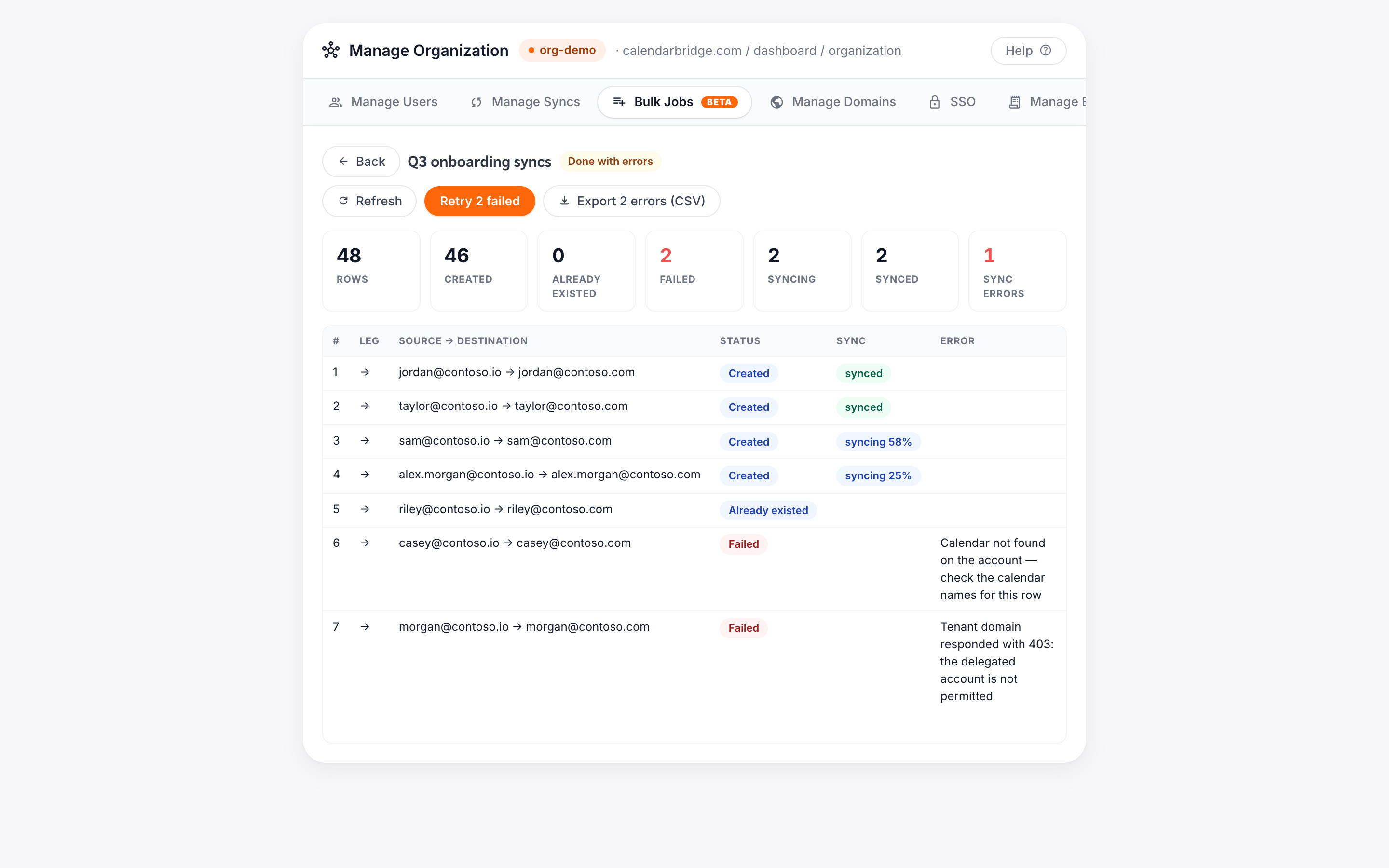
Um trabalho Delete syncs remove muitas conexões de sincronização gerenciadas em uma só execução, normalmente quando pessoas saem e você quer limpar as sincronizações delas. Excluir uma sincronização também remove os eventos que ela copiou para os calendários de destino, do mesmo modo que excluir uma sincronização individualmente.
-
Clique em «New bulk job» e escolha «Delete syncs»
Na aba Trabalhos em massa, clique em New bulk job e mude o tipo para Delete syncs.
-
Escolha as sincronizações
As conexões de sincronização da sua organização aparecem com caixas de seleção. Use a caixa de busca para filtrar, por exemplo pelo nome ou e-mail de quem está saindo, e então marque as sincronizações a excluir, ou use Select all na lista filtrada.
-
Crie o trabalho e revise a lista
Clique em Create delete job. Nada é excluído ainda: a página do trabalho mostra uma linha por sincronização selecionada para você conferir a lista.
-
Inicie o trabalho
Clique em Start e confirme. As exclusões acontecem em segundo plano, algumas de cada vez; cada linha mostra Deleting enquanto os eventos copiados são removidos e Deleted quando a sincronização deixa de existir. A exclusão não pode ser desfeita.
Excluir sincronizações não altera sua assinatura: os assentos de sincronização liberados simplesmente voltam a ficar disponíveis. Para reduzir a quantidade de assentos no próximo ciclo de cobrança, remova as licenças na aba Manage Billing.
Remover usuários em massa
Um trabalho Remove users remove da sua organização cada usuário selecionado, a mesma coisa que o «Delete» por usuário na aba Manage Users, repetido muitas vezes: a conta é desativada, as sincronizações dela param de atualizar e a licença sai da sua organização. Sua assinatura não muda: os assentos liberados continuam disponíveis no seu plano.
-
Clique em «New bulk job» e escolha «Remove users»
Na aba Trabalhos em massa, clique em New bulk job e mude o tipo para Remove users.
-
Escolha os usuários
Os membros da sua organização aparecem com caixas de seleção. Use a caixa de busca para filtrar e então marque os usuários a remover. Sua própria conta não pode ser selecionada.
-
Crie, revise e inicie
Clique em Create delete job, revise as linhas e então clique em Start e confirme. Os usuários são removidos alguns de cada vez; cada linha mostra Removed ao concluir.
Acompanhar um trabalho e corrigir erros
Enquanto um trabalho é executado, a página do trabalho mostra um resumo ao vivo (criados, já existentes, com falha e — para sincronizações — quantos ainda estão sincronizando) e uma tabela linha por linha com o status de cada uma. Você pode pausar, retomar ou cancelar um trabalho em andamento a qualquer momento.
- Linhas com falha mostram um motivo específico (por exemplo, um problema de permissão do locatário ou um calendário que não pôde ser encontrado).
- Clique em Repetir com falha para reexecutar apenas as linhas com falha depois de corrigir a causa subjacente.
- Clique em Exportar erros para baixar um CSV das linhas com falha com suas mensagens de erro. Ele é formatado de modo que, depois de corrigir os valores, você possa colá-lo de volta diretamente como um novo trabalho.
Assentos e cobrança
Cada conexão de sincronização ou usuário criado por um trabalho precisa de um assento, exatamente como ao adicionar um individualmente. Trabalhos de exclusão nunca consomem assentos nem alteram sua assinatura: os assentos liberados por sincronizações excluídas ou usuários removidos permanecem no seu plano como assentos disponíveis. Para reduzir a quantidade de assentos no próximo ciclo de cobrança, remova licenças na aba Manage Billing.
- Assinaturas por uso adicionam os assentos necessários à sua assinatura à medida que as linhas são criadas — você só é cobrado pelo que é realmente criado.
- Assinaturas pré-pagas consomem do seu grupo de assentos. Se um trabalho precisar de mais assentos do que você tem, a verificação prévia informa a falta e o botão “Iniciar” se torna “Adicionar N assentos e iniciar”. Ao clicar, compra-se exatamente a falta (cobrada proporcionalmente) e o trabalho é iniciado. Você também pode adicionar assentos primeiro na aba Gerenciar cobrança.