Como configurar uma configuração padrão para o assistente de IA da sua organização
Defina uma configuração padrão que se aplique a todos os usuários da sua organização, garantindo tom, regras de agendamento, preferências de plataforma e comportamento de acompanhamento consistentes, sem exigir que cada funcionário configure seu assistente individualmente.
Você pode definir uma configuração padrão que se aplique a todos os usuários da sua organização usando o Assistente de IA do CalendarBridge. Isso garante tom, regras de agendamento, preferências de plataforma e comportamento de acompanhamento consistentes, sem exigir que cada funcionário configure seu assistente individualmente.
Este guia mostra como criar, gerenciar e escalar a configuração padrão do assistente da sua organização.
Etapa 1: Crie uma conta de grupo
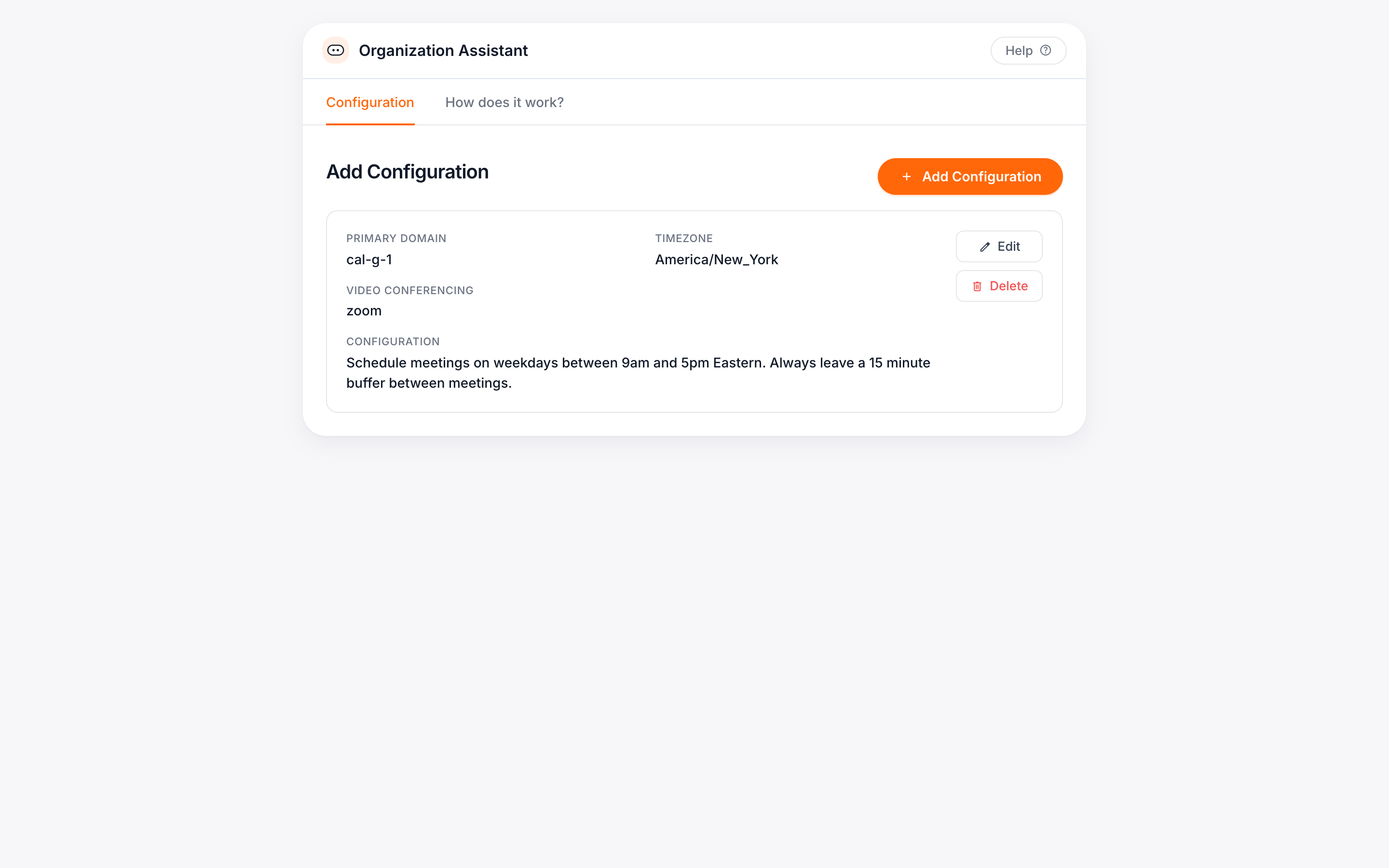
Para começar, crie uma conta de grupo para sua organização. Isso lhe dá acesso a cobrança centralizada, gerenciamento de usuários e configuração padrão do assistente.
Etapa 2: Autorize o acesso para sincronizações gerenciadas
O assistente só funciona se puder acessar os dados do calendário. Siga este guia para autorizar o acesso aos calendários dos seus usuários.
Etapa 3: Crie a configuração padrão da sua organização
Depois que sua conta de grupo estiver configurada e o acesso ao calendário estiver autorizado, você poderá definir a configuração padrão.
Onde configurar
No seu Painel do Grupo, vá para a aba Configurações do Assistente. É aqui que você definirá as instruções que seu assistente seguirá em toda a organização.
Todos os usuários herdam essa configuração, a menos que criem a sua própria.
O que incluir na sua configuração padrão
Use linguagem simples para descrever como você quer que seu assistente se comporte. Por exemplo:
Tom da comunicação
Exemplo: Use um tom profissional e amigável.
Horário de trabalho
Exemplo: Agende reuniões entre 9h e 17h, de segunda a sexta-feira.
Tipos, durações e locais de reunião
Exemplo: Reuniões internas têm 30 minutos no Microsoft Teams. Chamadas externas têm 45 minutos no Google Meet.
Comportamento de acompanhamento
Exemplo: Faça acompanhamento uma vez por dia, mas nunca no mesmo dia em que o convite é enviado. Não faça mais de três acompanhamentos.
Preferências de plataforma
Você pode definir o Google Meet ou o Microsoft Teams como a plataforma padrão da sua organização.
Observação: O Zoom deve ser configurado por cada usuário individualmente, já que a autorização é específica do usuário.
Exemplo de configuração padrão da organização
Você pode copiar e editar isto para adaptar à sua equipe:
(Passe o mouse sobre a caixa abaixo e um link “copiar” aparecerá no canto superior direito)
As reuniões internas devem ter 30 minutos por padrão, salvo indicação em contrário. Agende sincronizações recorrentes da equipe para segundas-feiras às 10h.
Evite agendar entre departamentos sem verificar conflitos com os calendários da liderança.
Não agende em cima de bloqueios de toda a empresa rotulados como “Sem reuniões” ou “Tempo de foco.”
Deixe 15 minutos de intervalo entre reuniões internas.
Use o título da solicitação de reunião na linha de assunto do convite do calendário.
Todas as reuniões devem incluir o nome do departamento relevante no campo de local do convite.
Ao agendar em nome de vários membros da equipe, priorize a disponibilidade dos colaboradores mais experientes.
Como usuários individuais configuram seu assistente
Qualquer usuário da sua organização pode personalizar o comportamento do seu assistente. Essas personalizações afetam apenas aquele usuário individual e não alteram a configuração padrão da sua organização nem a cobrança.
Veja como funciona:
Primeiro, o usuário precisa de um calendário conectado. Isso pode ser feito de uma de duas maneiras:
- O administrador o adiciona pela seção “Adicionar conta de calendário” no painel do grupo
- O usuário o conecta pelo seu próprio painel pessoal
Uma vez conectado, o usuário pode ir à aba Meu Assistente e criar sua própria configuração. Isso afeta apenas o assistente daquele usuário, não as configurações de toda a sua organização.
Para usar o Zoom ou o Google Meet, os usuários precisam conectar sua própria conta na seção de Videoconferência. Essas plataformas não podem ser configuradas no nível da organização.
Essas atualizações afetam apenas aquele usuário. Eles continuam totalmente cobertos pela sua licença de grupo e nenhuma assinatura extra é necessária.
Como o assistente lida com contatos externos
Seu assistente pode enviar emails para qualquer pessoa, não apenas membros internos da equipe.
Ele usa sua conta de email conectada, então as mensagens vêm do seu endereço e incluem sua assinatura.
Os destinatários não precisam fazer login nem criar uma conta para responder.
Depois que sua configuração padrão for salva, seu assistente estará pronto para uso em toda a organização.
Precisa de ajuda para gerenciar usuários individuais ou escalar alterações de configuração?
Visite a Central de Ajuda do Administrador de Grupo para configurações avançadas, gerenciamento de licenças e mais.
Dicas e práticas recomendadas
Para mais exemplos e orientações sobre como escrever instruções para o assistente, visite Como treinar seu assistente de agendamento de IA do CalendarBridge.
Você pode enviar um email diretamente ao seu assistente com solicitações simples. Aqui estão alguns exemplos para experimentar:
- Adicione uma semana de folga e avise minha equipe
- Remova todos os bloqueios de tempo relacionados ao projeto da equipe X
- Agende um almoço de equipe para todos na próxima sexta-feira
- Mude todas as reuniões de 30 minutos com o John para 45 minutos
- Adicione “Curiosidade do dia” a todos os emails internos
- Encaminhe qualquer email com um prazo, evento ou aviso de reunião para que seja adicionado ao seu calendário