Eventos recusados no Google Calendar
Como ocultar eventos recusados no Google Calendar e como o CalendarBridge sincroniza os eventos recusados do Google para os seus outros calendários.
O Google Calendar mantém os eventos no seu calendário depois que você os recusa, e é por isso que tanta gente procura como ocultar eventos recusados no Google Calendar. Essa é uma configuração do Google, não do CalendarBridge, e ela afeta o que o CalendarBridge enxerga ao sincronizar.
Como ocultar eventos recusados no Google Calendar
- Abra o Google Calendar no seu computador.
- Clique na engrenagem Settings e depois em Settings.
- Em View options, desmarque a caixa Show declined events.
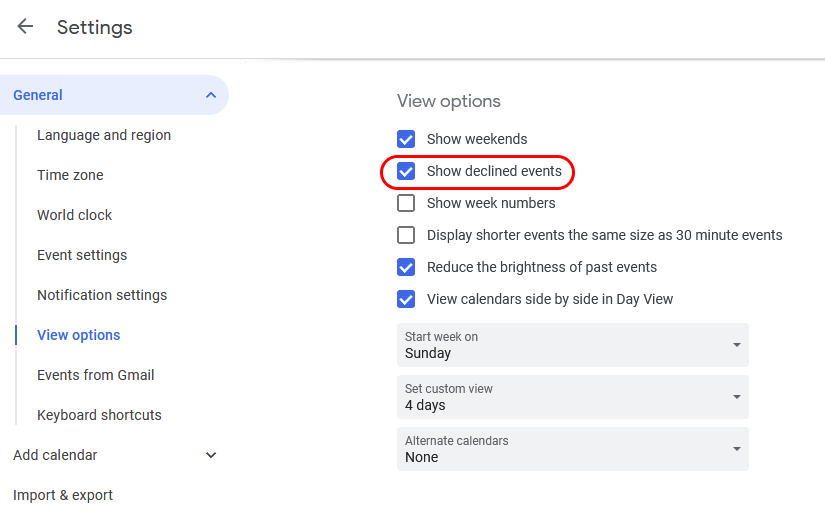
Reativar a configuração faz com que eles voltem a aparecer. A configuração altera apenas a sua própria visualização — ela não remove o evento do calendário e não notifica o organizador.
Como o CalendarBridge sincroniza eventos recusados
O CalendarBridge não consegue saber se você optou por ocultar os eventos recusados. O Google não expõe essa preferência, então o CalendarBridge sincroniza os eventos recusados do Google e adiciona o prefixo “Declined:” ao assunto da cópia do evento. Assim, uma reunião recusada nunca bloqueia horário no seu calendário de destino silenciosamente, sem explicar o motivo.
Se você excluir o evento recusado do calendário de origem, a cópia “Declined:” também será excluída na próxima sincronização.
Se você não quiser eventos recusados nos seus outros calendários
Excluir o evento recusado do calendário de origem do Google é a forma confiável de mantê-lo fora dos calendários de destino. Ocultar eventos recusados nas opções de visualização do Google não basta, porque o evento continua existindo no calendário e o CalendarBridge continua lendo-o.
As alterações se propagam no ritmo normal — veja com que frequência os calendários são sincronizados. Se uma cópia “Declined:” ainda aparecer depois disso, ressincronize a conexão de sincronização.
Relacionados
- Eventos duplicados — quando o mesmo evento aparece mais de uma vez.
- Ocultar cópias de eventos no Outlook.
- Configurações de privacidade das cópias de eventos — controle quais detalhes são copiados.