Nenhum evento está sincronizando
Se você conectou seus calendários e criou uma conexão de sincronização, mas nada parece estar acontecendo, aqui estão algumas coisas para verificar.
Se você conseguiu
mas parece que nada está acontecendo, aqui estão algumas coisas para verificar:
Verifique seus calendários em um navegador (em vez de um aplicativo)
Caso você esteja tendo problemas de sincronização local no seu dispositivo, verifique seus calendários em um navegador.
Para calendários Google, isso significa fazer login em calendar.google.com em um navegador.
Para calendários corporativos ou de estudante da Microsoft, faça login em outlook.office.com em um navegador.
Para contas pessoais da Microsoft, faça login em outlook.live.com
Se você vê os eventos sincronizados no navegador e não no seu dispositivo, então será necessário solucionar problemas do seu dispositivo (isso não é algo sobre o qual o CalendarBridge tenha qualquer impacto ou controle).
Certifique-se de olhar datas no futuro
O CalendarBridge não sincroniza eventos que estavam no passado no momento da criação da sincronização (exceto eventos recorrentes que também se estendem para o futuro).
Verifique se você escolheu os calendários corretos
Cada uma de suas contas provavelmente tem mais de um calendário, então verifique novamente se você selecionou o calendário de origem correto (de onde os eventos serão sincronizados) e o calendário de destino correto (para onde os eventos serão sincronizados).
Por exemplo, esta usuária tem 6 calendários em sua conta:
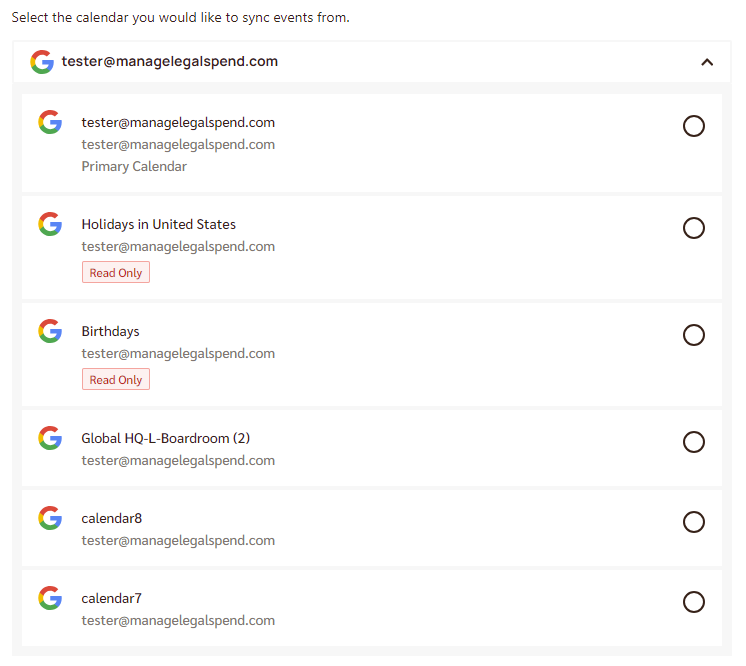
O primeiro calendário é o calendário principal da conta (isso é indicado por “Primary Calendar” na terceira linha de texto). Em uma conta Microsoft, o calendário principal sempre se chamará “Calendar.”
O segundo e o terceiro calendários são “Read only” (somente leitura), o que significa que podem ser usados como calendário de origem, mas não como calendário de destino.
Os últimos três calendários são “sub calendários” ou “calendários secundários” que a usuária criou nesta conta.
Lembre-se de que as conexões de sincronização são unidirecionais e não sincronizamos edições nas cópias de eventos
Se você quer que os eventos sincronizem do calendário A para o calendário B e do calendário B para o calendário A, você precisará de duas conexões de sincronização.
Além disso, lembre-se, não sincronizamos edições nas cópias de eventos — as cópias de eventos que criamos devem ser tratadas como somente leitura.
Certifique-se de ter concluído a configuração da sua caixa de correio do Microsoft 365
Se o seu endereço de e-mail do Microsoft 365 for novo, você deve fazer login nele para concluir a configuração do seu calendário. Um sinal de que a configuração NÃO foi concluída é que a conta não tem os calendários “Birthdays” (Aniversários) e “Holidays” (Feriados) (que são criados no primeiro login).
Verifique o tipo do seu plano Microsoft 365
Se você tem um plano Microsoft 365 pessoal ou familiar criado antes de 30 de novembro de 2023, que usa um domínio personalizado em vez de o endereço de e-mail ser @outlook.com
Se você tem um desses planos legados pessoais ou familiares do Microsoft 365, o calendário que aparece em outlook.office.com não corresponde ao calendário que você vê no seu aplicativo Outlook. Em vez disso, o calendário que você vê na versão instalada do Outlook dirá “(this computer only)”:
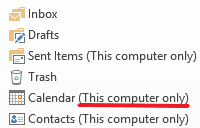
O CalendarBridge não pode acessar calendários que existem em “This computer only.” Para sincronizar esses calendários você precisará de um software que seja instalado e executado localmente no seu computador. Um gratuito é o CalDav Synchronizer (com o qual o CalendarBridge não é afiliado de forma alguma).
Confirme que você conectou a conta Microsoft correta
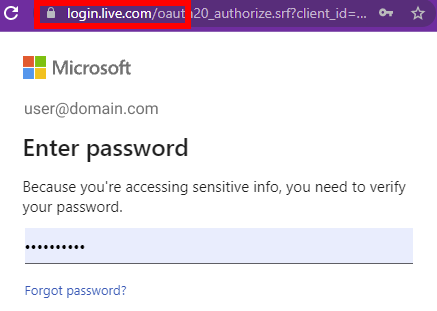
A Microsoft permite que você tenha contas “pessoal” e “corporativa ou de estudante” separadas sob o mesmo endereço de e-mail — e muitas pessoas criam acidentalmente uma conta Microsoft “pessoal” sob seu endereço de e-mail corporativo sem sequer perceber.
Uma forma de saber se você tem duas contas Microsoft é que você pode ver algo assim ao fazer login na Microsoft:
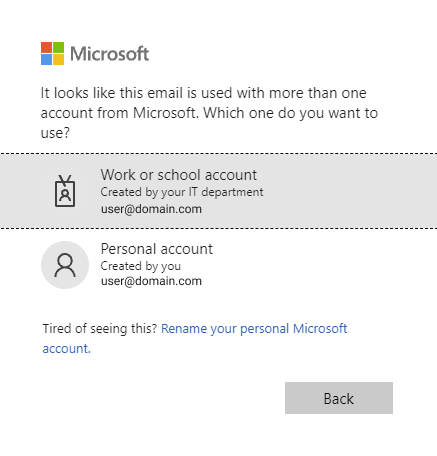
Se você pretende adicionar uma conta Microsoft configurada pelo seu trabalho ou escola, certifique-se de estar selecionando uma conta “corporativa ou de estudante” durante o processo de login com a Microsoft.
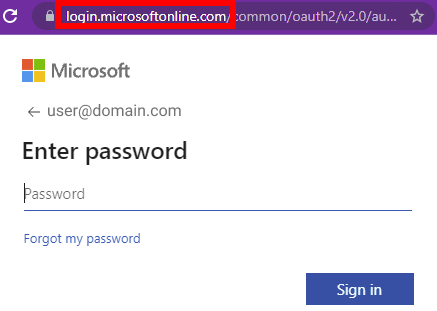
Na tela de inserção de senha, uma URL login.live.com significa que você está fazendo login em uma conta pessoal, enquanto uma URL login.microsoftonline.com significa que você está fazendo login em uma conta corporativa ou de estudante.
Se nada acima parecer ser o motivo pelo qual sua conexão de sincronização não está funcionando, por favor envie uma solicitação de suporte.