Faturamento
Tudo o que você pode fazer em Faturamento na barra lateral esquerda — revisar seu plano atual, verificar o uso em relação aos limites do plano, alterar sua assinatura, atualizar os detalhes de pagamento e aplicar um código de indicação.
Abra a página de Faturamento
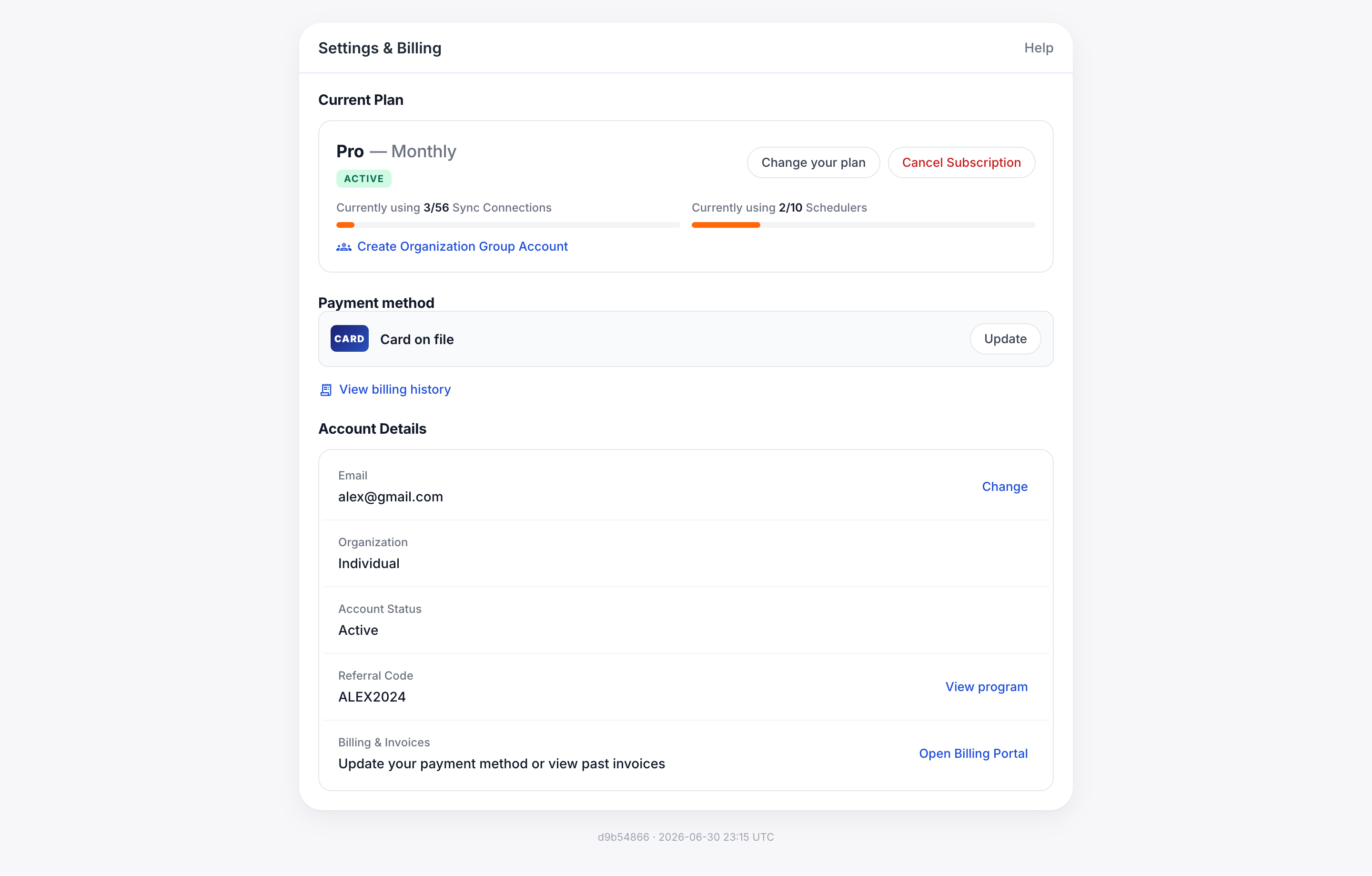
Clique em Faturamento na navegação à esquerda do aplicativo web. A página se chama Configurações e faturamento e agrupa tudo relacionado à sua assinatura em quatro cartões:
- Plano atual — em qual plano você está, ciclo de faturamento, status do teste e medidores de uso.
- Fazer upgrade para um plano pago — comparação de planos lado a lado com uma alternância anual/mensal.
- Informações de pagamento — o que você será cobrado, aviso de teste e inserção do código de indicação.
- Detalhes da conta — e-mail, organização, status da conta e seu código de indicação pessoal.
Plano atual
O cartão superior mostra o plano em que você está agora no formato “Premium — Anual”: o nome do plano (Basic, Premium ou Pro) seguido do seu ciclo de faturamento. Abaixo do nome, você verá uma de três pílulas de status:
- TESTE — pílula laranja, com “expira em N dias” ao lado. Você não será cobrado até o teste terminar.
- ATIVO — pílula verde, exibida assim que sua assinatura começou a ser cobrada.
- Sem pílula — você está no nível gratuito e não em um teste.
À direita da linha, o botão Cancelar teste encerra seu teste imediatamente e o reverte para o nível gratuito (apenas recursos Basic, sem cobrança). Você pode reiniciar um teste mais tarde se mudar de ideia.
Medidores de uso
Duas barras de progresso abaixo do nome do seu plano indicam quanto do seu plano você está usando:
- Conexões de sincronização — conta cada par individual de sincronização. Uma sincronização unidirecional é 1 conexão; um grupo bidirecional de três calendários usa 6 conexões (cada par ordenado). Limites de plano: Basic 2, Premium 20, Pro 56.
- Links de agendamento — conta os agendadores ativos, independentemente de quantas vezes foram usados para marcar. Todos os planos pagos incluem 10.
A barra fica laranja à medida que você se aproxima do limite. Quando você o atinge, o botão Nova sincronização ou Novo agendador correspondente é desativado até que você libere um espaço ou faça upgrade.
Teste e expiração
Os novos planos pagos começam com um teste gratuito. Enquanto o teste está ativo, você tem acesso total a todos os recursos incluídos no plano que selecionou — incluindo o Assistente de IA nos planos Premium e Pro.
- A contagem regressiva (expira em N dias) fica no cartão Plano atual.
- O cartão Informações de pagamento repete o aviso do teste com uma data precisa: “você não será cobrado até {date}”.
- A primeira cobrança acontece automaticamente quando o teste termina, usando o plano e o ciclo atualmente selecionados no cartão de Upgrade.
Se você não inserir um método de pagamento durante o teste, sua conta cai para o nível Basic gratuito quando o teste terminar. Sem cobrança, mas quaisquer sincronizações ou agendadores que excederem os limites gratuitos serão pausados até que você faça upgrade ou os remova.
Planos e preços
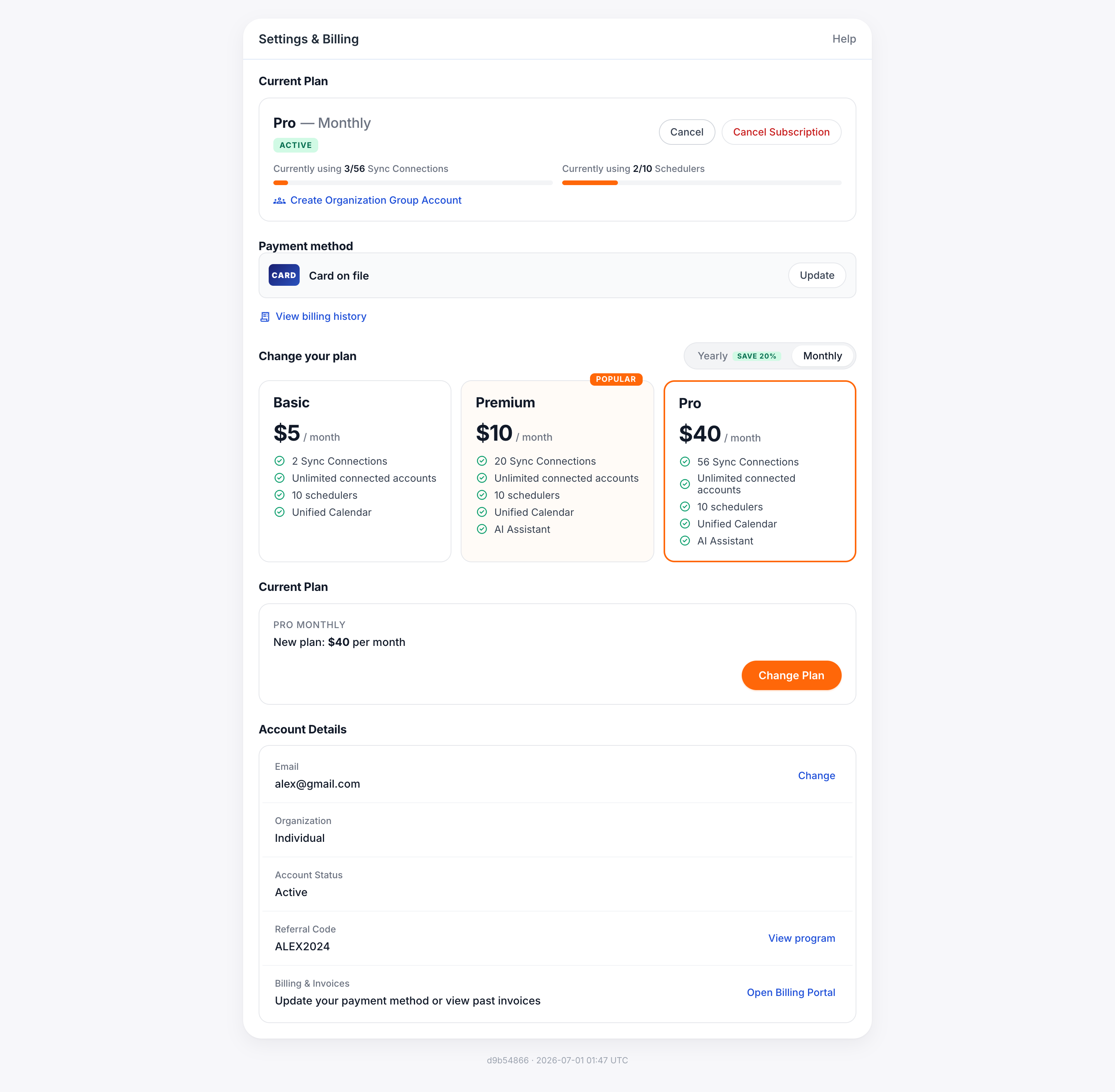
O cartão de Upgrade mostra três cartões de plano lado a lado. Use a alternância Anual / Mensal no cabeçalho da seção para trocar os preços. O faturamento anual economiza 20% em relação ao pagamento mensal, e o selo de economia permanece aceso na alternância para que você saiba qual ciclo está selecionado.
| Basic | Premium POPULAR | Pro | |
|---|---|---|---|
| Preço mensal | US$ 5/ mês | US$ 10/ mês | US$ 40/ mês |
| Preço anual (por mês) | US$ 4/ mês Cobrado US$ 48 por ano | US$ 8/ mês Cobrado US$ 96 por ano | US$ 32/ mês Cobrado US$ 384 por ano |
| Conexões de sincronização | 2 | 20 | 56 |
| Contas conectadas | Ilimitadas | Ilimitadas | Ilimitadas |
| Links de agendamento | 10 | 10 | 10 |
| Calendário unificado | ● | ● | ● |
| Assistente de IA | — | ● | ● |
Clique em um cartão de plano para selecioná-lo — o cartão selecionado recebe um contorno laranja. O cartão Informações de pagamento abaixo é atualizado para corresponder.
Altere seu plano
-
Escolha seu ciclo de faturamento
Alterne entre Anual ou Mensal no topo do cartão de Upgrade. O Anual vem marcado por padrão porque economiza 20%.
-
Clique no plano que você quer
O cartão em que você clica recebe um contorno laranja e o cartão Informações de pagamento é atualizado com o valor e o ciclo correspondentes.
-
Revise a linha de pagamento
Confirme se a linha que diz “Valor a ser cobrado: US$ X por ano” (ou por mês) corresponde ao plano que você selecionou.
-
Aplique um código de indicação (opcional)
Se você tiver um, cole-o em Tem um código de indicação? e clique em Aplicar. O desconto aparece abaixo da linha do valor.
-
Clique em Assinar plano
O botão laranja Assinar plano na parte inferior do cartão Informações de pagamento abre nosso checkout seguro. Depois de confirmar os detalhes do pagamento, você volta ao Faturamento e o cartão Plano atual é atualizado com a nova seleção.
Você pode alterar ciclos ou planos a qualquer momento. Os upgrades têm efeito imediato e são cobrados proporcionalmente ao período restante. Os downgrades entram em vigor no fim do ciclo de faturamento atual, para que você mantenha os recursos pagos até então.
Informações de pagamento
Este cartão sempre reflete o plano e o ciclo atualmente selecionados acima. Ele contém quatro partes:
Métodos de pagamento aceitos
- Principais cartões de crédito e débito — Visa, Mastercard, American Express, Discover, JCB.
- Apple Pay e Google Pay onde suportados pelo seu navegador.
- Transferência bancária (ACH) está disponível em planos Pro anuais mediante solicitação — entre em contato com o suporte.
Códigos de indicação
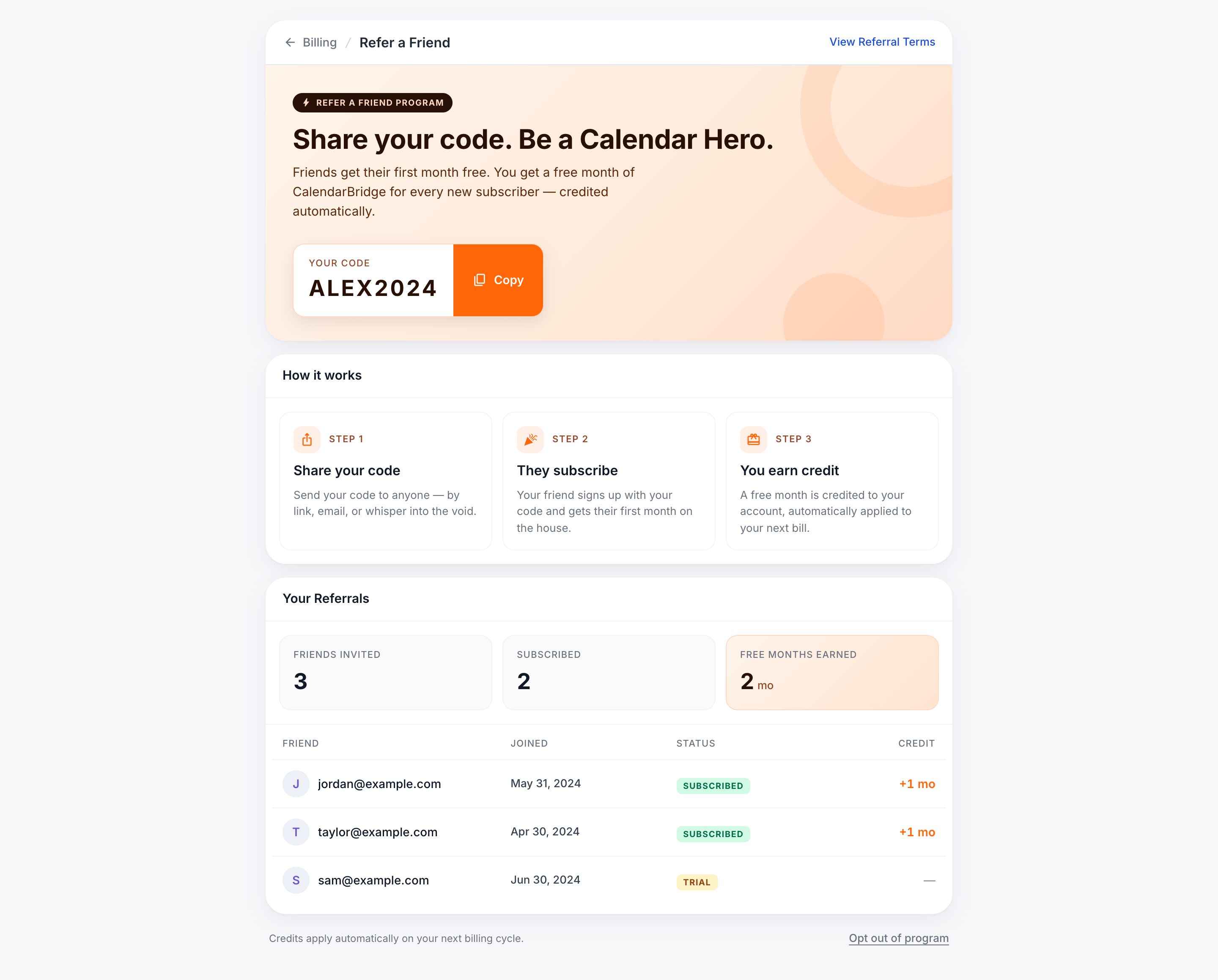
O CalendarBridge tem um programa de indicação integrado. Há dois lados dele nesta página:
- Tem um código de indicação? — no cartão Informações de pagamento. Cole o código de um amigo aqui para reivindicar o desconto de indicação dele na sua primeira cobrança.
- Código de indicação — no cartão Detalhes da conta. Este é o seu código (por exemplo,
QA60s). Clique em Ver programa para abrir a página de indicações, onde você verá seu link de compartilhamento, quem se cadastrou e o saldo de crédito aplicado à sua conta.
Ambos os lados obedecem aos mesmos termos do programa — você pode resgatar o código de outra pessoa ou ganhar crédito quando outros usam o seu; uma relação de indicação por par de contas.
Detalhes da conta
O cartão inferior da página resume os fatos no nível da conta sobre sua assinatura. Cada linha tem uma ação à direita que abre as configurações relevantes.
| Campo | O que significa | Ação |
|---|---|---|
| O endereço de login na conta. Faturas e avisos de término de teste são enviados para cá. | Alterar — permite escolher uma das suas outras contas de calendário conectadas como seu novo e-mail de login. Você será desconectado e fará login novamente com o novo endereço. Veja Altere seu endereço de e-mail de login. | |
| Organização | Ou Individual (você paga por si mesmo) ou o nome de uma organização que paga pela sua licença. | Gerenciar — abre a página da organização onde os proprietários podem adicionar ou remover licenças e reatribuir o faturamento. Veja abaixo. |
| Status da conta | ATIVO significa que o faturamento está saudável. Outros valores: TESTE, PAUSADO, EM ATRASO, CANCELADO. | — |
| Código de indicação | Seu código pessoal. Compartilhe o link da página do programa para dar aos amigos um desconto e ganhar crédito você mesmo. | Ver programa — abre a página de Indicações. |
Contas de organização
Se você comprou várias licenças — ou quer centralizar o faturamento de uma equipe — pode converter sua conta em uma conta de grupo de Organização. O link fica dentro do cartão Plano atual: Criar conta de grupo da organização.
Uma vez que uma organização exista:
- O proprietário da organização é a única pessoa que pode editar o cartão Informações de pagamento.
- Os membros individuais mantêm seus próprios Detalhes da conta (e-mail, código de indicação, status), mas o Plano atual e os medidores de uso refletem os limites compartilhados da organização.
- A linha Organização em Detalhes da conta muda de Individual para o nome da organização. Gerenciar abre a página da organização onde o proprietário pode convidar, remover ou reatribuir licenças.
Cancelar ou pausar
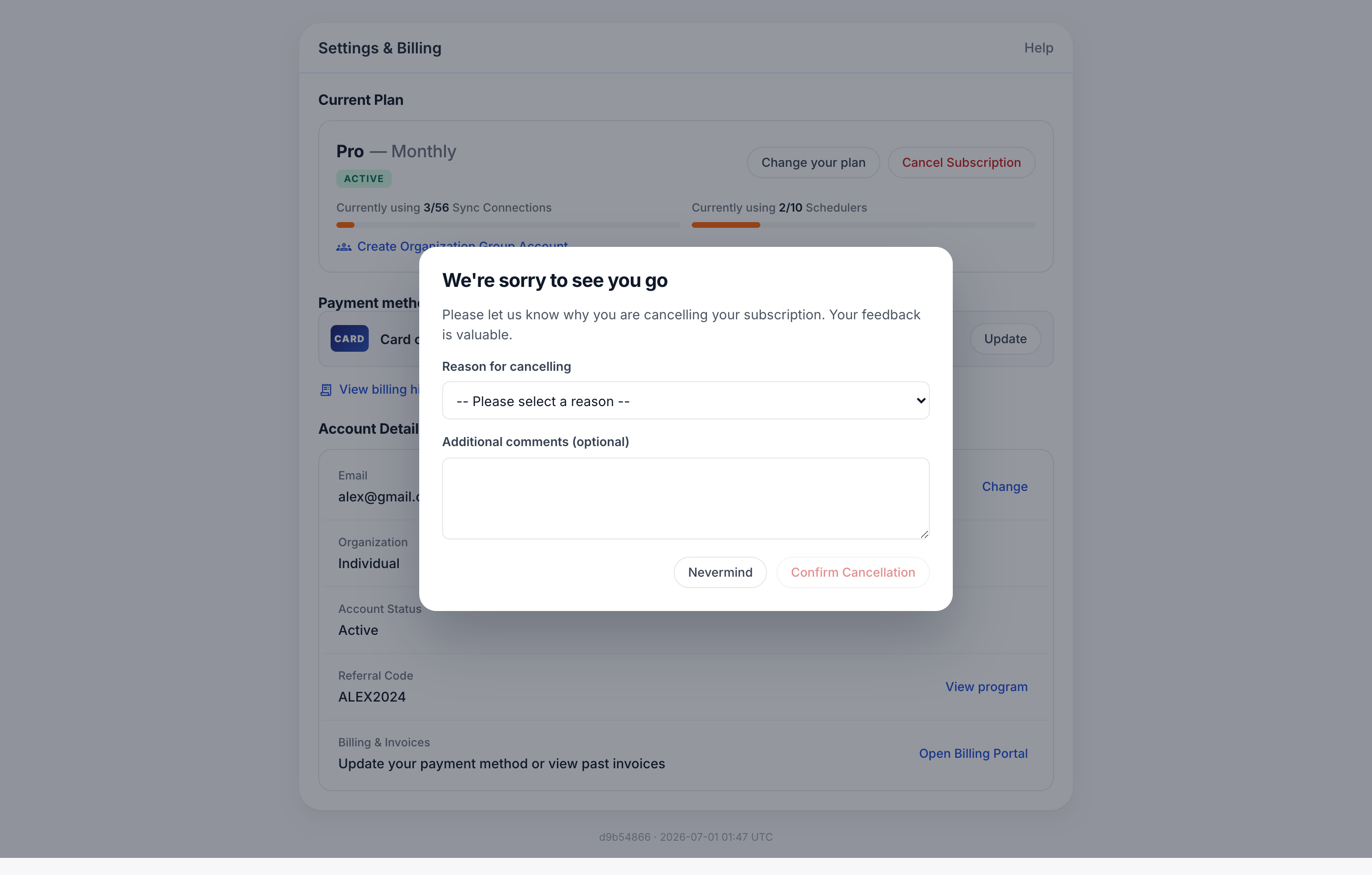
Há duas maneiras de parar de ser cobrado.
Durante um teste
Clique em Cancelar teste no lado direito do cartão Plano atual. Sua assinatura é removida imediatamente e sua conta cai para o nível Basic gratuito no fim do dia. Você não será cobrado pelo primeiro valor do teste.
Em um plano pago
Abra o cartão Informações de pagamento e clique em Gerenciar assinatura no checkout seguro que abre após Assinar plano. A partir daí, você pode:
- Cancelar — seu plano continua funcionando até o fim do período de faturamento atual, então sua conta passa para o nível Basic gratuito. Sem cobranças adicionais.
- Fazer downgrade — mudar para um plano mais barato ou trocar de Anual para Mensal. Entra em vigor no fim do período atual.
Perguntas comuns
Serei cobrado no momento em que clicar em Assinar plano?
Não. Se você está em um teste, a primeira cobrança é adiada para a data de término do teste mostrada no aviso amarelo. Assinar simplesmente anexa um método de pagamento e confirma o plano que você quer que seja cobrado quando o teste terminar.
O que conta como uma “Conexão de sincronização”?
Cada par ordenado origem → destino. Uma sincronização unidirecional é 1; uma sincronização bidirecional entre os calendários A e B é 2; um grupo bidirecional entre 3 calendários é 6 (3 × 2). O medidor de Uso no cartão Plano atual sempre reflete o total em tempo real.
Posso alternar entre anual e mensal depois?
Sim. Use a alternância Anual / Mensal e clique em Assinar plano novamente. Uma mudança de mensal para anual é cobrada proporcionalmente e aplicada imediatamente; de anual para mensal entra em vigor no fim do seu período anual atual.
Mudei de ideia durante o teste — como reverto?
Clique em Cancelar teste no cartão Plano atual. A pílula de status se limpa, o botão Assinar plano fica acinzentado e você para de acumular dias de teste. Nenhuma cobrança é feita.
O proprietário da minha organização não consegue ver as Informações de pagamento.
Apenas o proprietário da licença com a função de faturamento vê um cartão Informações de pagamento preenchido. Os outros membros da organização veem um resumo somente leitura e não podem alterar o plano ou o método de pagamento. Peça ao seu proprietário para reatribuir a função de faturamento em Detalhes da conta → Organização → Gerenciar.