Gerenciar sincronizações
Um guia completo para criar, configurar e manter conexões de sincronização entre seus calendários — incluindo os fluxos Unidirecional e Ambas as direções, controles de privacidade, filtros avançados e como ler o status de cada sincronização na sua conta.
Conceitos básicos de sincronização
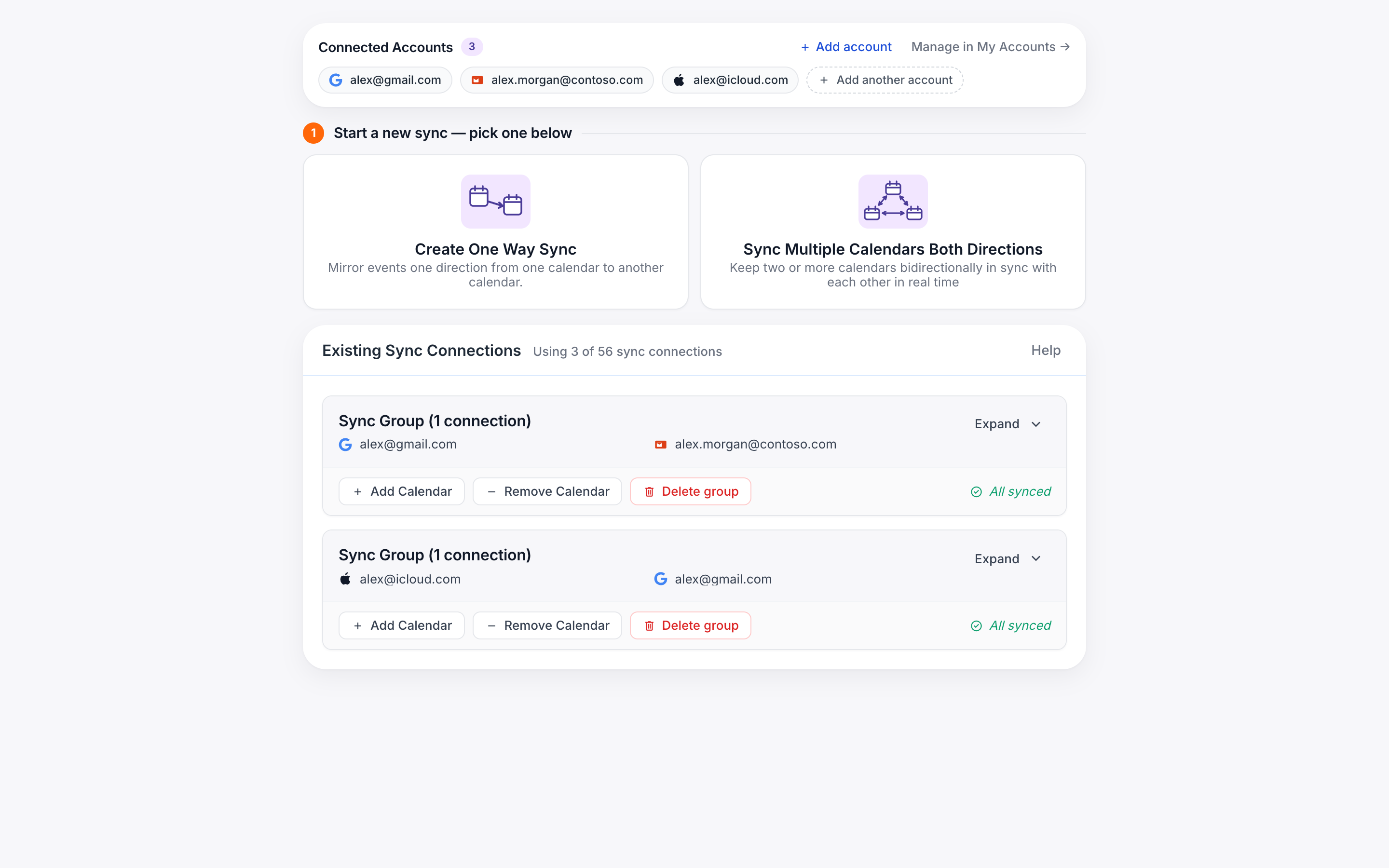
O que é uma sincronização
Uma sincronização é uma regra que copia eventos de um calendário para outro. Quando o CalendarBridge vê um evento novo, atualizado ou cancelado no calendário de origem, ele espelha essa alteração como um evento reservado no calendário de destino — geralmente em cerca de um minuto.
As sincronizações ficam na página Gerenciar sincronizações, agrupadas em conexões de sincronização. Uma conexão pode conter um único par unidirecional ou um grupo de calendários que sincronizam entre si em ambas as direções. O cabeçalho da página mostra o uso atual — por exemplo, 14 / 20 conexões usadas — para que você sempre saiba quanto espaço resta no seu plano.
Gerenciar sincronizações existentes
O cartão Conexões de sincronização existentes lista todas as conexões que você criou, agrupadas pelos calendários subjacentes.
- Expanda um grupo para ver cada par (origem → destino) com uma etiqueta de status à direita.
- Editar abre o mesmo assistente de 3 passos com as configurações atuais da sincronização, para que você possa alterar campos, cor, filtros ou a etiqueta.
- Ressincronizar força uma nova varredura imediata do calendário de origem. Use isto após corrigir um erro de permissão ou se os eventos parecerem desatualizados.
- Excluir remove a sincronização e interrompe o espelhamento de eventos futuros. Os eventos reservados já sincronizados permanecem no destino, a menos que você os exclua manualmente.
O cabeçalho do grupo mostra um ponto vermelho quando qualquer par dentro dele tem um erro ou está sincronizando, para que você possa identificar rapidamente quais conexões precisam de atenção sem expandi-las.
Status de sincronização
Cada par mostra um de três status:
Unidirecional vs. bidirecional
Quando você clica em + Nova sincronização no topo de Gerenciar sincronizações, verá duas opções. Escolha a que corresponde à relação que você deseja.
Uma origem → um destino
- Os eventos fluem em uma única direção.
- O destino mostra um espaço reservado; a origem permanece intocada.
- Ideal para ocultar eventos de trabalho em um calendário pessoal ou enviar horários ocupados pessoais para um calendário de trabalho.
- Conta como 1 conexão.
Grupo de calendários, totalmente interligado
- Escolha 2 ou mais calendários de uma vez.
- O CalendarBridge cria uma sincronização entre cada par ordenado, para que cada calendário reflita todos os outros.
- Ideal para manter um conjunto de calendários pessoais, de trabalho e compartilhados em sincronia.
- Conta como uma conexão por par gerado.
Criar sincronização unidirecional
O fluxo unidirecional é um assistente de 3 passos com um painel de Revisão ao vivo à direita, que se atualiza conforme você faz alterações.
-
Passo 1 — Escolha os calendários
Escolha uma origem (onde ficam os eventos reais) e um destino (onde os espaços reservados devem aparecer). Para cada um, você verá o nome do calendário, o e-mail da conta, o tipo de calendário (por exemplo, Calendário principal) e o fuso horário. Use Alterar para trocar de calendário dentro da mesma conta.
Se um calendário não estiver aparecendo, clique em adicionar outra conta para ir até Minhas contas e conectá-lo primeiro.

-
Passo 2 — Escolha quais informações sincronizar
Por padrão, o espaço reservado mostra apenas “Ocupado” no mesmo horário do evento de origem. Ative qualquer um dos campos que você deseja copiar: Assunto, Participantes, Descrição, Local, Link da conferência ou Lembretes. A opção Tudo privado marca todos os eventos sincronizados como privados no destino, para que os colegas não possam ver os detalhes.
Opcionalmente, adicione uma etiqueta (padrão
[CB]) — ela é anexada ao assunto do espaço reservado para que os eventos sincronizados sejam fáceis de identificar. Uma Prévia do assunto ao vivo abaixo mostra exatamente como o título aparecerá no destino.
-
Passo 3 — Opções
Escolha uma cor de destino na linha de amostras no estilo do Google Calendar ou ative Combinar cores de origem para espelhar a cor que o evento original tiver. Abra Avançado para filtros — veja Opções avançadas abaixo.
Ao clicar na ação final, a sincronização é criada e começa a preencher imediatamente.

Sincronizar vários calendários em ambas as direções
O fluxo em lote também é um assistente de 3 passos, mas opera em um grupo de calendários de uma só vez.
-
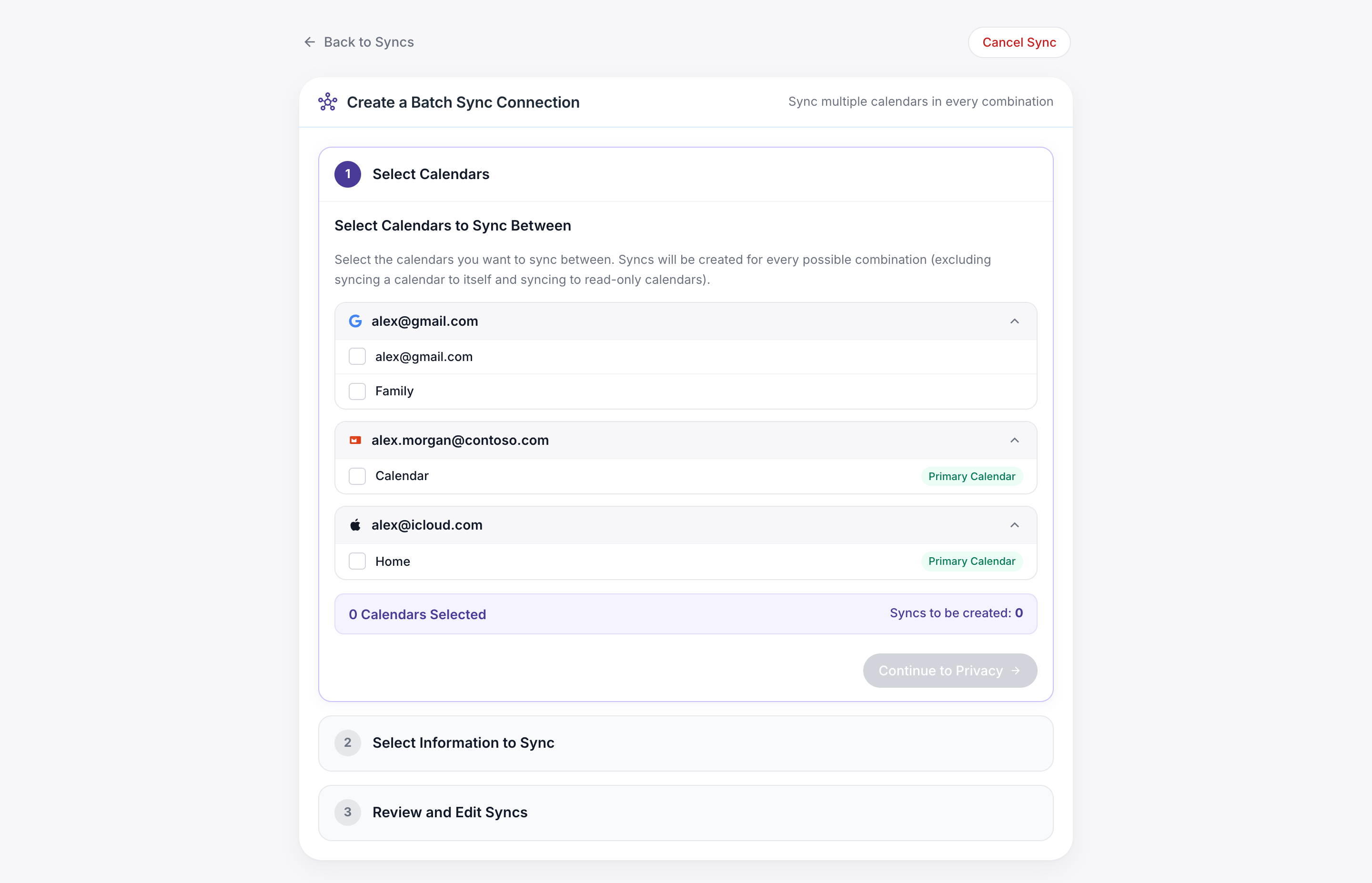
Passo 1 — Escolha os calendários
Cada conta conectada se expande para mostrar seus calendários. Marque todos os calendários que você deseja incluir no grupo. Calendários somente leitura (feriados nos EUA, aniversários, etc.) são listados, mas não podem ser selecionados como destino de sincronização, portanto ficam desativados.
Conforme você marca as caixas, um banner roxo se atualiza com duas contagens: “N calendários selecionados” e “M sincronizações a criar”. Uma lista de cada par aparece abaixo para que você possa ver exatamente o que será gerado antes de continuar.
-
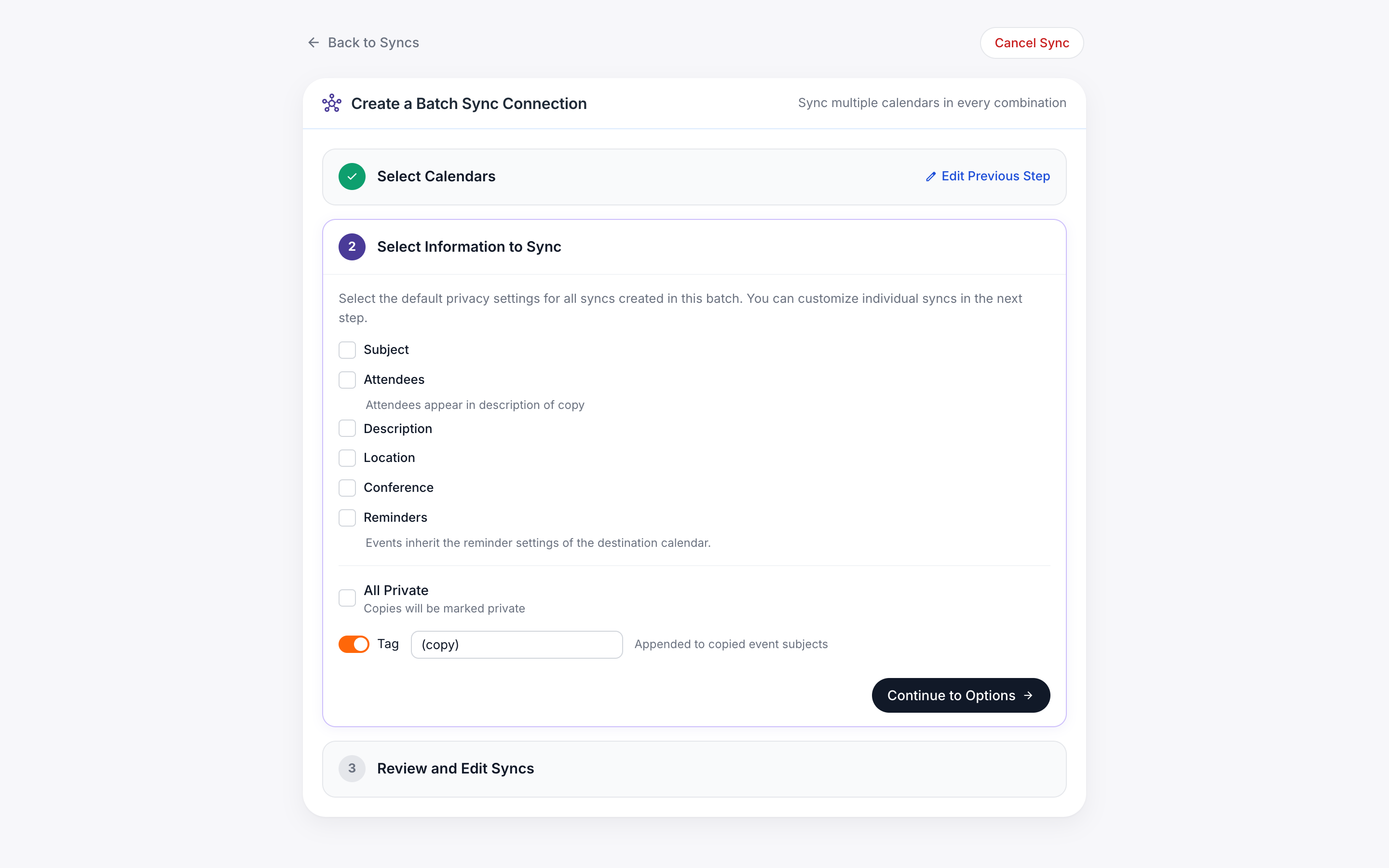
Passo 2 — Defina padrões para todas as sincronizações
Escolha os campos e a etiqueta que devem se aplicar a cada par do grupo. Estes são padrões — você pode substituí-los em pares individuais no Passo 3.
-
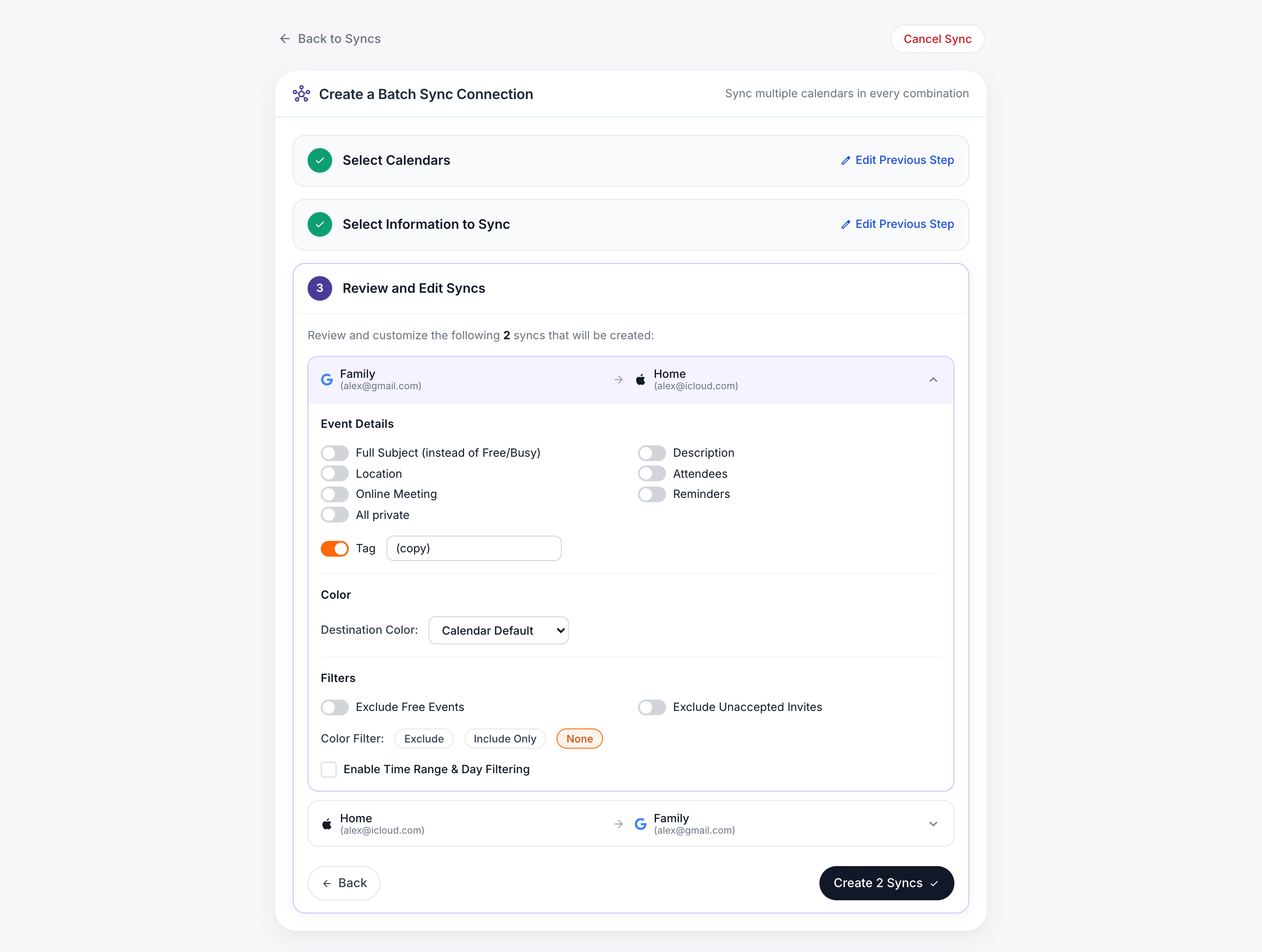
Passo 3 — Ajuste por par (opcional)
Cada par ganha seu próprio cartão expansível. Abra um para personalizar os campos, a cor, a etiqueta e os filtros somente daquela direção. Tudo o que você não substituir herda dos padrões do Passo 2.
Clique na ação final para criar todas as sincronizações de uma vez.
Escolha quais informações sincronizar
O passo Informações a sincronizar (Passo 2 em qualquer fluxo) é onde você decide quanto do evento de origem acaba no destino. Data e hora sempre sincronizam — todo o resto é opcional.
| Campo | O que faz |
|---|---|
| Assunto | Copia o título do evento. Com ele desativado, o destino mostra apenas “Ocupado”. |
| Participantes | Copia a lista de convidados. Por padrão, os participantes são adicionados como participantes do evento no destino; marque a subopção Adicionar participantes à descrição em vez disso para mantê-los fora da lista de convidados. |
| Descrição | Copia o corpo / as anotações do evento. |
| Local | Copia o campo de local físico. |
| Link da conferência | Copia os links do Zoom / Meet / Teams para que você possa entrar por qualquer um dos calendários. |
| Lembretes | Copia as configurações de lembrete/notificação do evento. |
| Tudo privado | Marca todos os eventos sincronizados como Privado no destino, para que os detalhes não fiquem visíveis para ninguém com acesso de visualização ao calendário. |
| Etiqueta | Texto opcional anexado ao assunto (padrão [CB]). Útil para diferenciar os espaços reservados sincronizados dos eventos originais. |
Opções avançadas
Abra Avançado no passo de Opções para filtrar quais eventos são sincronizados.
- Excluir eventos “Disponível”. Ignore eventos marcados como Disponível para que não criem um espaço reservado.
- Excluir eventos provisórios. A mesma ideia para eventos que você marcou como Provisórios.
- Excluir eventos não aceitos (fluxo em lote). Ignore eventos aos quais você ainda não respondeu.
- Filtro de cor. Escolha Excluir, Incluir apenas ou Nenhum e, em seguida, escolha uma ou mais cores de origem. Útil para sincronizar apenas a cor do seu bloco de “Foco” ou pular tudo marcado em verde.
- Filtro de intervalo de horário. Restrinja a sincronização a uma janela do dia — por exemplo, sincronize apenas eventos de trabalho das 9:00 às 17:00. Quando ativado, você também pode escolher quais dias da semana são elegíveis.
Controles de privacidade
A combinação de opções no Passo 2 forma o seu modelo de privacidade. As três configurações mais comuns:
- Somente bloco de ocupado. Deixe todos os campos desativados. O calendário de destino mostra “Ocupado” no horário certo — nada mais. Ideal para compartilhar janelas de ocupado com um calendário que sua equipe ou família pode ver.
- Somente título. Ative Assunto. Útil quando você quer saber contra o que está com horário duplicado, mas não precisa dos participantes ou anotações.
- Evento completo. Ative Assunto, Descrição, Local e Link da conferência. Combina bem com Tudo privado se o calendário de destino for compartilhado.
A privacidade é definida por sincronização, então você pode espelhar os títulos no seu calendário pessoal enquanto mantém a direção inversa apenas como ocupado.
Solução de problemas de sincronizações
Os eventos não aparecem no destino
- Confirme se o status do par é Sincronizado, e não Erro.
- Verifique os filtros avançados — Excluir Disponível, filtro de cor e filtro de intervalo de horário, todos ignoram eventos silenciosamente.
- Abra o evento de origem e verifique se o horário dele cai na janela elegível da sincronização (padrão: 30 dias para trás / 365 dias para frente).
“Reautorização necessária” em uma conta
Os provedores de calendário expiram os tokens OAuth periodicamente — e sempre quando você altera sua senha. Abra Minhas contas, clique em Reautorizar na conta afetada e conclua a solicitação do provedor. As sincronizações existentes são retomadas automaticamente.
Uma conta de trabalho gerenciada está bloqueada por política do administrador
O Microsoft 365 e o Google Workspace podem exigir o consentimento do administrador antes que aplicativos de terceiros possam ler calendários. Encaminhe o link de consentimento ao seu administrador de TI — veja os passos em Microsoft 365: “Need admin approval” ao conectar.
Eventos duplicados ou “fantasmas” no destino
Geralmente significa que um evento foi criado em ambos os calendários antes de a sincronização estar ativa. Exclua a duplicata manualmente; as cópias futuras serão desduplicadas porque os eventos sincronizados carregam um ID interno.
O contador de conexões está errado
O contador reflete os pares de sincronização ativos, não os calendários selecionados. Excluir um par libera um espaço imediatamente; excluir um grupo inteiro libera um espaço por par dentro dele.