Agendadores
Dê às pessoas um link público para reservar horário com você — sem o vai e vem de e-mails. Um agendador lê a disponibilidade dos seus calendários conectados, aplica as regras que você define (duração, horário de trabalho, intervalos, antecedência) e grava a reserva no calendário de sua escolha. Este guia percorre todo o fluxo: criar um agendador, ajustar a disponibilidade, personalizar a página de reservas, compartilhá-la e gerenciar os que você já publicou.
Conceitos básicos do agendador
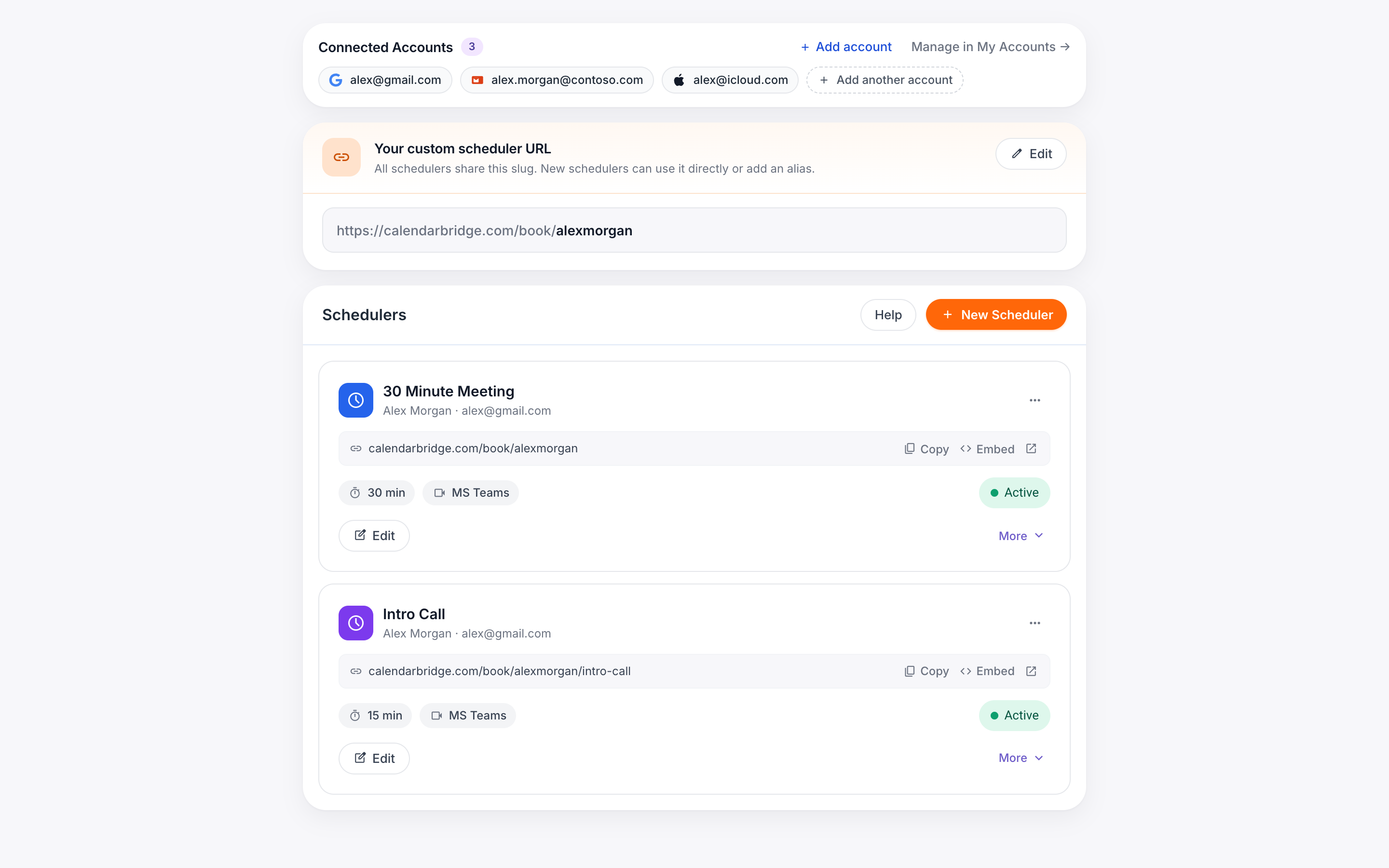
Abra Agendadores na barra lateral. No topo da página está o seu cartão Contas conectadas — você precisa de pelo menos uma conta de calendário conectada aqui antes de poder criar um agendador. Abaixo dele está o próprio cartão Agendadores, com um botão Novo agendador à direita e uma grade de quaisquer agendadores que você já tenha criado.
O que um agendador faz
Cada agendador é uma página de reservas pública com sua própria URL — por exemplo calendarbridge.com/book/userx/30min. Quando alguém a visita, o CalendarBridge:
- Lê a disponibilidade do seu calendário de reservas e de quaisquer calendários extras que você tenha anexado, para que os horários já ocupados fiquem ocultos.
- Aplica seu horário de trabalho, sua antecedência e suas janelas de intervalo para restringir os horários oferecidos.
- Permite que o visitante escolha um horário, preencha nome, e-mail e quaisquer perguntas personalizadas e, em seguida, grava o evento no seu calendário de reservas — e em quaisquer outros calendários que você esteja sincronizando.
O cartão do agendador em resumo
Cada agendador na grade aparece como um cartão com cinco regiões:
- Cabeçalho — ícone colorido, nome do agendador, a conta e o e-mail a que está vinculado, além de um menu ⋯ com Editar, Clonar e Excluir.
- Linha da URL — o link público com um botão Copiar de um clique e um botão Incorporar que abre o trecho de iframe.
- Estatísticas rápidas — duração da reunião e o provedor de videoconferência, com uma pílula Ativo à direita.
- Rodapé — um atalho Editar e uma alternância Mais / Menos.
- Detalhes expandidos — ao clicar em Mais, o cartão cresce para mostrar a duração, a janela de reservas, o idioma, o formato de hora, o primeiro dia da semana, a antecedência, os intervalos, a contagem de perguntas personalizadas, o tipo de reunião on-line, os calendários extras e a grade semanal completa de horário de trabalho.
Crie um novo agendador
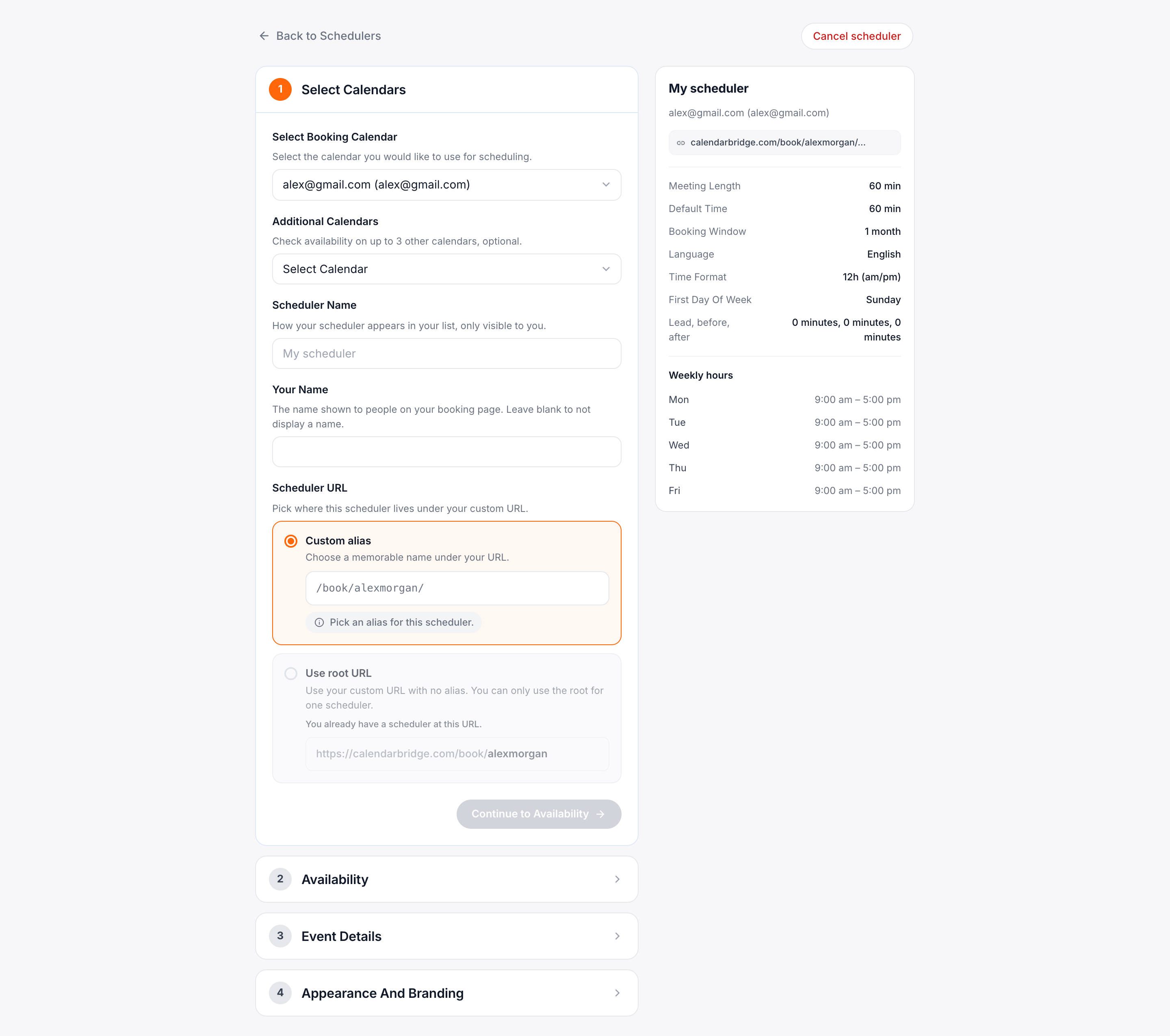
Clique em + Novo agendador no canto superior direito do cartão Agendadores. A página se transforma em um construtor de seis passos com uma prévia ao vivo fixada à direita — a prévia se atualiza conforme você avança, para que você veja exatamente o que sua página de reservas dirá.
-
Escolha os calendários e nomeie seu agendador
O Passo 1 cobre a estrutura — quais calendários o agendador lê e como chamá-lo.
- Calendário de reservas — o calendário em que as reservas são gravadas. Escolha um dos seus calendários conectados.
- Calendários adicionais a verificar — opcional. Adicione quaisquer calendários extras que você também queira consultar para conflitos (por exemplo: seu calendário pessoal, um calendário de equipe compartilhado). A disponibilidade deles é respeitada, mas as reservas ainda ficam no calendário de reservas acima.
- Nome do agendador — rótulo interno, por exemplo “Reunião de 30 min” ou “Revisão de design”. É o que aparece no seu painel e no título da página de reservas.
Clique em Avançar para ir para a disponibilidade.
-
Defina duração, horários e intervalos
O Passo 2 controla quando as pessoas podem reservar. Veja Disponibilidade e intervalos abaixo para o passo a passo campo por campo — em resumo:
- Escolha uma duração de reunião: 60, 30 ou 15 minutos, ou adicione um valor personalizado.
- Ligue ou desligue cada dia da semana e defina os horários de início/fim.
- Defina seu fuso horário, janela de reservas, antecedência mínima e intervalos antes/depois.
-
Configure o próprio evento
O Passo 3 decide como fica o evento de calendário resultante. Defina a linha de assunto, uma descrição, uma cor de evento, o provedor de videoconferência, quaisquer convidados adicionais e quantas perguntas personalizadas você precisar (veja Detalhes do evento e perguntas).
-
Finalize a página de reservas
A etapa 4 trata da experiência de quem agenda: mensagem de boas-vindas, URL de redirecionamento após o agendamento, idioma da página, formato de hora, primeiro dia da semana e uma imagem de banner e um avatar opcionais.
-
Automatizar o acompanhamento (opcional)
A etapa 5 é o fluxo de trabalho: até dois e-mails de lembrete antes da reunião e um de acompanhamento depois. Pule-a por completo se não precisar.
-
Cobrar pelas reservas (opcional)
O Passo 6 é o de pagamentos: conecte sua própria conta do Stripe, defina um preço e escolha uma política de reembolso. Deixe-o desligado e o link continua gratuito. Clique em Criar agendador para concluir. Você volta à grade de Agendadores com o novo cartão já publicado.
Disponibilidade e intervalos
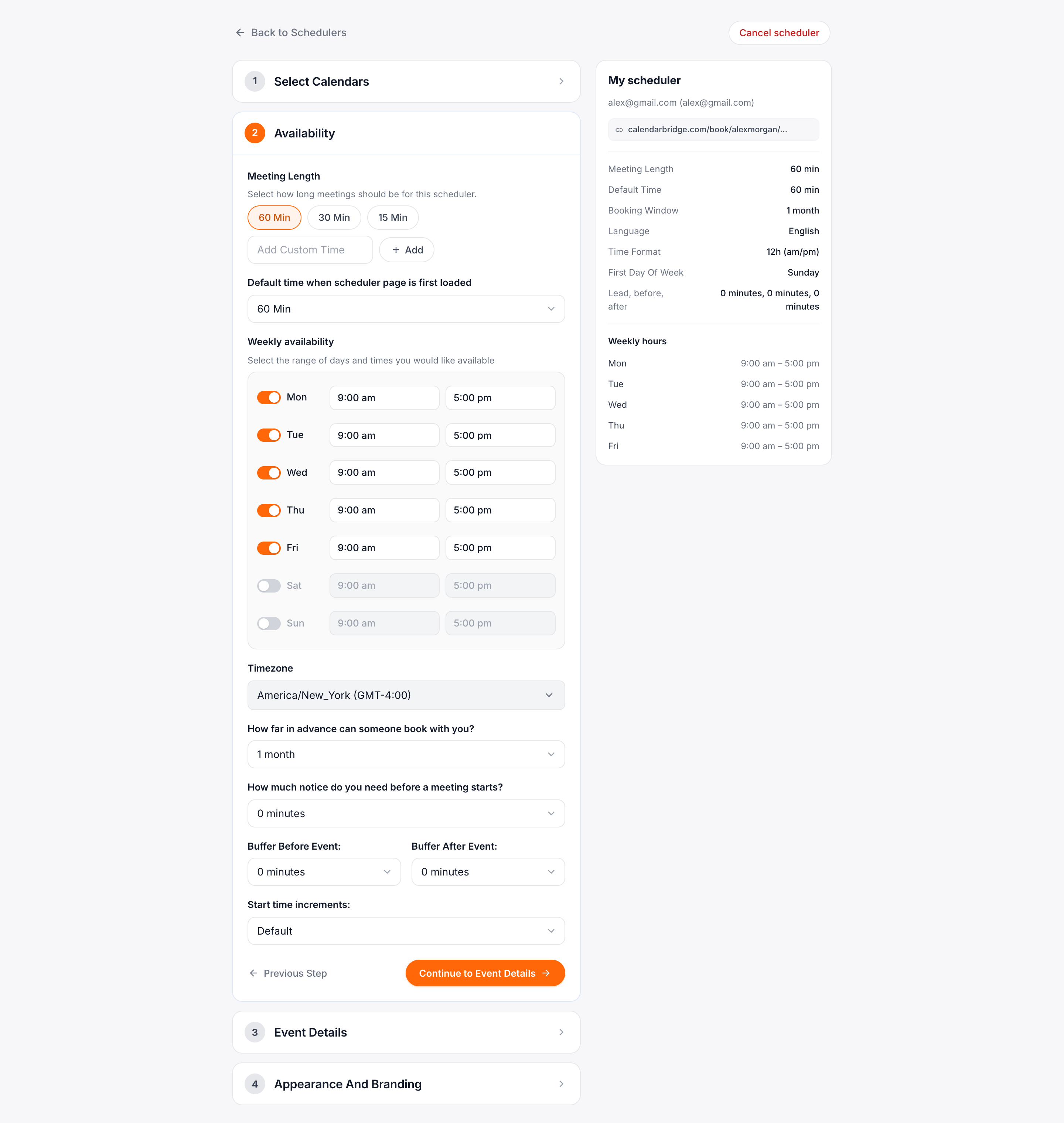
O Passo 2 é onde você traça o limite em torno do seu tempo reservável. Cada controle deste passo se soma: um horário tem de satisfazer todas as regras abaixo para ser oferecido.
Duração da reunião
Escolha entre as três opções rápidas (60 / 30 / 15 minutos) ou clique em + Adicionar personalizado para inserir a sua própria. O campo Tempo padrão abaixo mostra o valor escolhido em minutos e pode ser editado diretamente se você quiser um número não redondo — por exemplo 45.
Disponibilidade semanal
Cada dia da semana é uma linha na grade semanal com uma alternância, um horário de início e um horário de fim. Desligue um dia para bloquear reservas totalmente; ligue-o e ajuste os horários para corresponder ao seu horário de trabalho. Use o pequeno + à direita de qualquer linha para adicionar uma segunda janela no mesmo dia — útil para horários divididos (por exemplo, manhãs e fim de tarde, com o almoço reservado no meio).
Fuso horário
O fuso horário em que os horários acima são expressos. O CalendarBridge converte automaticamente para o fuso horário local de cada visitante na página de reservas, então um horário das 9h ET aparecerá como 6h PT para alguém na costa oeste.
Janela de reservas
Quão longe no futuro as pessoas podem reservar. Escolha entre 1 semana, 2 semanas, 3 semanas, 1 mês, 2 meses, 3 meses, 6 meses ou 1 ano. A página de reservas nunca oferece datas além deste horizonte.
Antecedência mínima
O menor intervalo permitido entre “agora” e o início de uma reserva. Escolha qualquer valor de 0 minutos até 2 semanas. Se você definir 2 horas, ninguém poderá reservar um horário que comece nos próximos 120 minutos — protege você de surpresas no mesmo dia.
Intervalos
Dois campos separados, Intervalo antes e Intervalo depois. Cada um reserva tempo de um lado da reunião para que reservas consecutivas não colidam. Um intervalo depois de 15 minutos em uma chamada de 30 minutos significa que o CalendarBridge não oferecerá outro horário até pelo menos 45 minutos após o início do anterior.
Detalhes do evento e perguntas
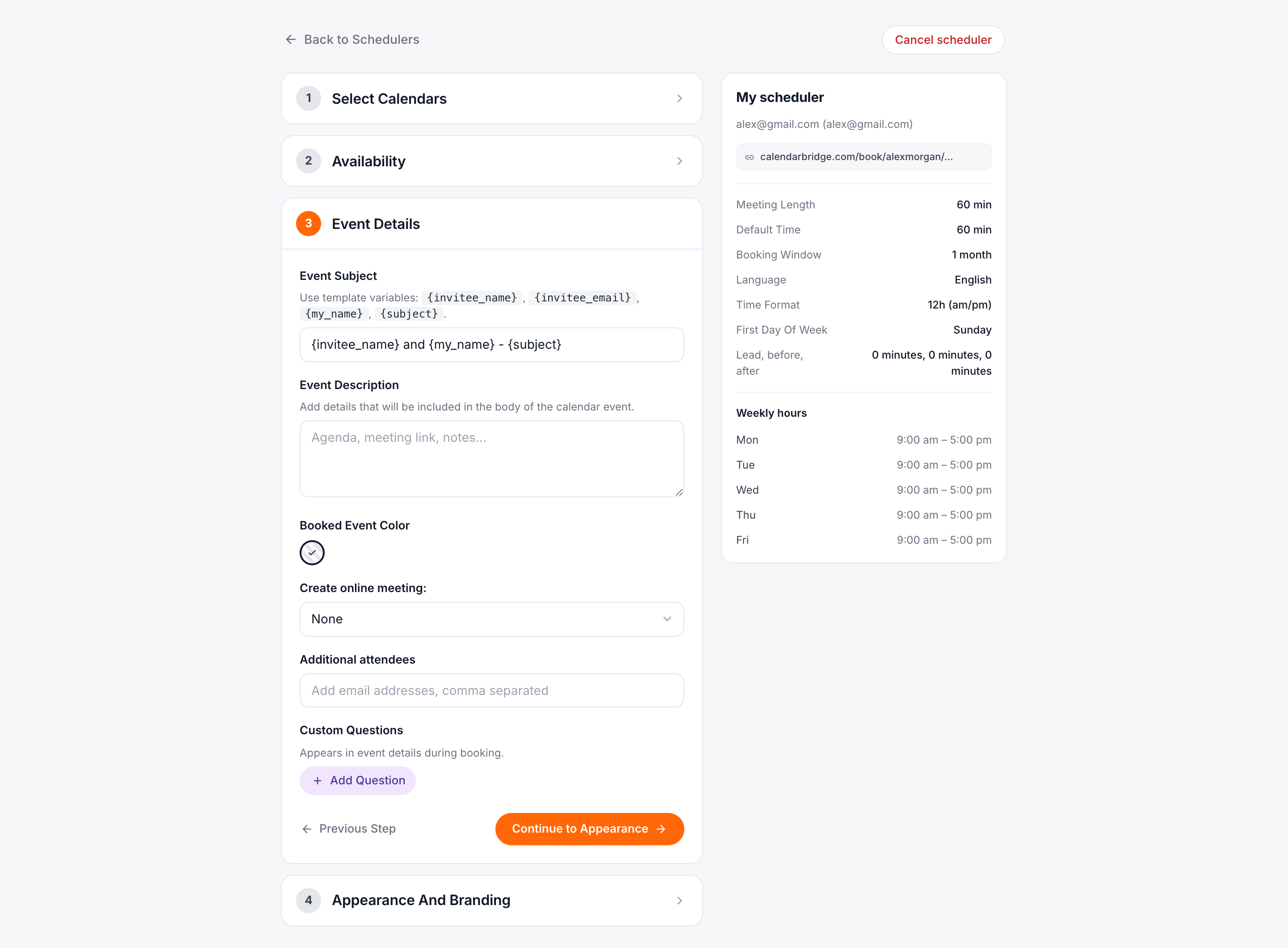
O Passo 3 controla como fica o evento reservado no seu calendário — e o que é perguntado ao visitante quando ele reserva.
Assunto e descrição
O campo Assunto se torna o título do evento no seu calendário. Você pode usar o nome de quem reserva no título — por exemplo “30 min com {{invitee_name}}” — inserindo as tags de mesclagem mostradas no link de ajuda abaixo do campo. A Descrição se comporta da mesma forma e vai para o corpo do evento.
Cor do evento
Escolha entre Padrão do calendário mais uma paleta de dez cores nomeadas (Tomate, Tangerina, Banana, Sálvia, Pavão, Mirtilo, Uva, Flamingo, Grafite). A seleção afeta apenas os eventos deste agendador — útil para separar visualmente chamadas de clientes de reuniões internas dentro do mesmo calendário.
Reunião on-line
Escolha o provedor de vídeo que o CalendarBridge anexa a cada reserva:
- Nenhum — nenhum link é gerado. Use para reuniões presenciais.
- Reunião on-line da Microsoft — link do Microsoft Teams por meio da sua conta conectada da Microsoft.
- Zoom — uma nova reunião do Zoom é criada por reserva.
- Google Meet — um link do Meet vinculado ao evento do calendário de reservas.
Se o provedor de que você precisa ainda não estiver conectado, clique em + Conectar outra conta abaixo do menu suspenso para anexá-lo.
Participantes adicionais
Os endereços de e-mail inseridos em Participantes adicionais recebem cópia (CC) em cada reserva. Use isso para incluir um colega de equipe, um assistente ou uma caixa de entrada compartilhada sem forçar o visitante a lembrar de adicioná-los.
Perguntas personalizadas
Clique em + Adicionar pergunta para perguntar qualquer coisa além de nome e e-mail — sobre o que é a chamada, um número de telefone, um link de projeto. O cartão expandido do agendador exibe uma contagem de Perguntas para que você veja rapidamente quanto um determinado agendador pede de quem reserva.
Tornar uma pergunta obrigatória
Cada pergunta tem ao lado uma chave Obrigatória. Ative-a e a página de agendamento marca essa pergunta com um asterisco e recusa o envio até que seja preenchida. As perguntas são opcionais por padrão, então os agendadores existentes não são afetados.
As obrigatoriedades são aplicadas em nossos servidores além do navegador, portanto um agendamento que pule uma resposta obrigatória é recusado independentemente de como tenha sido enviado. Você pode contar com a presença da resposta.
Aparência e localização
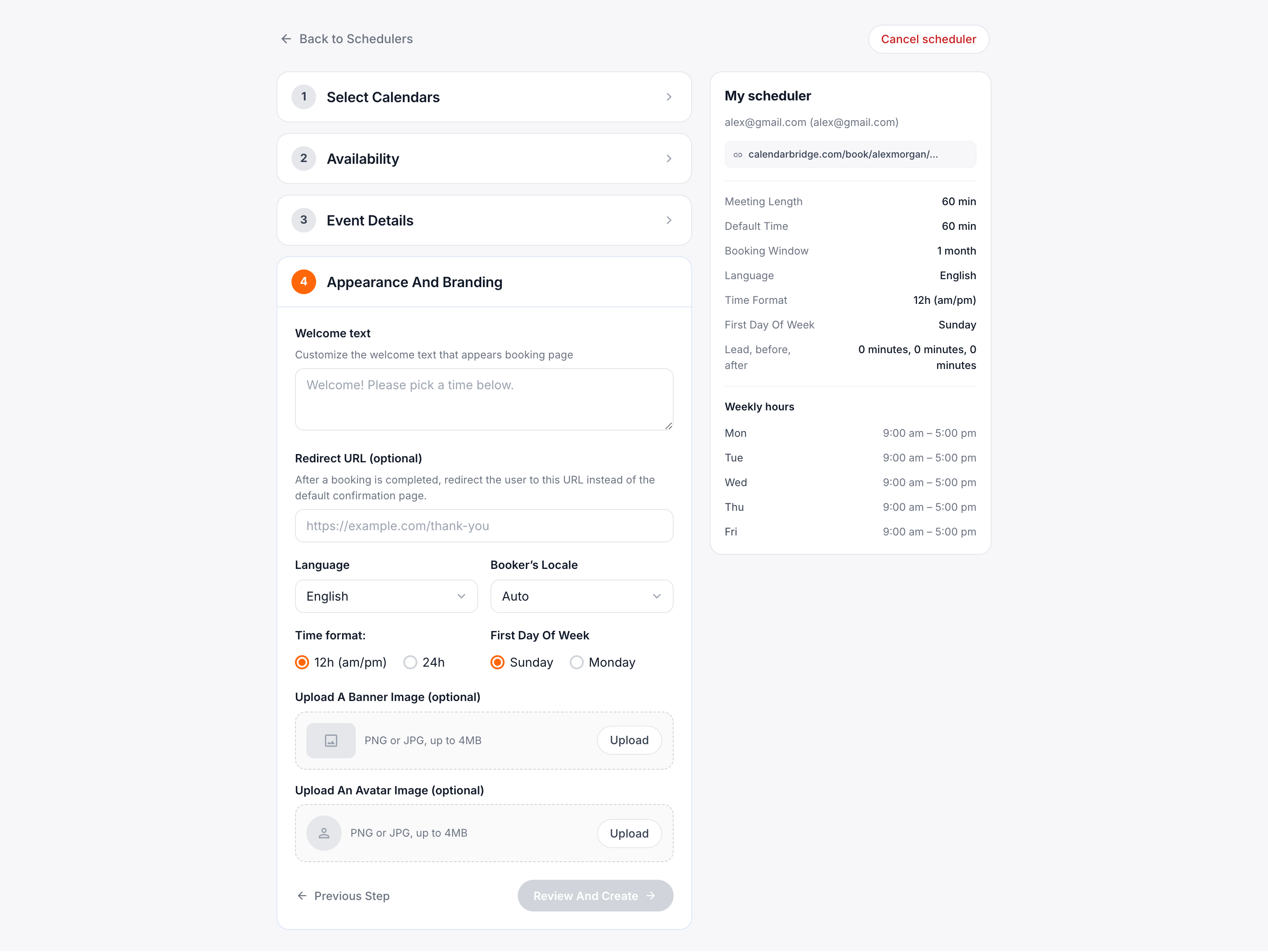
O Passo 4 é tudo o que quem reserva vê e a experiência pós-reserva.
Mensagem de boas-vindas
Um parágrafo curto que aparece no topo da página de reservas — contexto, instruções ou uma frase sobre você. Mantenha-o fácil de ler; é a primeira coisa que os visitantes leem.
URL de redirecionamento
Uma URL opcional para a qual o CalendarBridge envia os visitantes depois que eles confirmam uma reserva. Use-a para enviá-los a uma página de agradecimento, um fluxo de pagamento ou um próximo passo no estilo do Calendly. Deixe em branco para mostrar a página de confirmação padrão.
Idioma da página
O idioma em que a página de reservas é renderizada: inglês, espanhol, alemão, francês, português ou japonês. Isso é independente do idioma do painel que você mesmo usa.
Substituição do idioma de quem reserva
Controla a formatação de datas e números na página de reservas. Automático corresponde ao idioma do navegador do visitante; escolha um idioma específico como en-GB ou es-ES se você quiser formatação consistente independentemente de quem está visualizando.
Formato de hora e primeiro dia da semana
Alternâncias de rádio independentes. O formato de hora alterna entre 12h (am/pm) e 24h. O primeiro dia da semana alterna entre Domingo e Segunda-feira, o que muda a ordem das colunas no seletor de datas.
Imagem de banner e avatar
Coloque um banner largo no topo da página e um avatar redondo no cabeçalho. Ambos são opcionais — sem eles, a página recorre a um cabeçalho limpo apenas com texto — mas uma foto e um banner fazem um agendador parecer mais pessoal e alinhado à sua marca.
Compartilhar e incorporar
Cada agendador publicado tem uma URL pública no formato calendarbridge.com/book/<handle>/<slug>. Você a encontrará em dois lugares.
Copie o link
No cartão do agendador, a linha da URL é a pílula cinza sob o cabeçalho. Clique em Copiar — o ícone muda para um sinal de verificação verde e mostra Copiado por alguns segundos. Cole-o em uma assinatura de e-mail, uma mensagem de chat ou um modelo de CRM.
Incorpore em um site
Clique no botão Incorporar ao lado de Copiar. Uma janela abre com um trecho de <iframe> pré-preenchido com a URL do seu agendador — copie e cole-o em qualquer página que aceite HTML. O iframe padrão tem 600px de altura e largura total; ajuste os estilos inline se o seu layout precisar de dimensões diferentes.
book.acme.com.Gerencie agendadores existentes
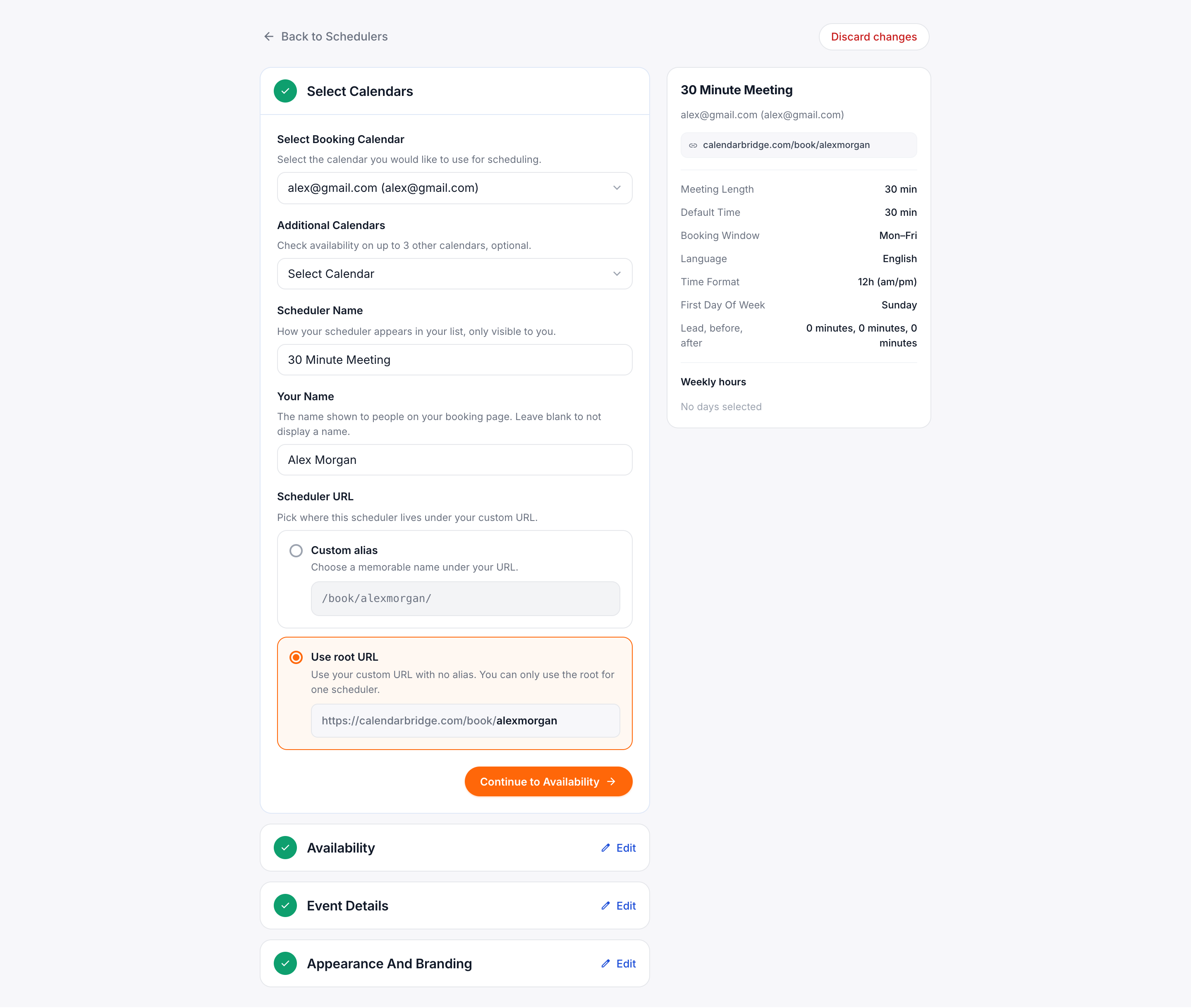
De volta à tela principal de Agendadores, cada cartão traz as três ações de gerenciamento que você usará com mais frequência.
| Ação | Como acionar | O que faz |
|---|---|---|
| Editar | Editar no rodapé, ou ⋯ → Editar no menu do cabeçalho | Reabre o construtor de seis passos deste agendador. Cada passo é marcado como concluído; clique no cabeçalho de qualquer passo para ir direto à seção que você quer alterar. |
| Clonar | ⋯ → Clonar no menu do cabeçalho | Duplica o agendador com um novo slug de URL — útil como ponto de partida para variantes (por exemplo, uma versão de 15 minutos de uma chamada de 30 minutos). |
| Excluir | ⋯ → Excluir no menu do cabeçalho | Remove permanentemente o agendador e desativa sua URL pública. As reservas existentes no seu calendário são preservadas; apenas as reservas futuras contra aquela URL são bloqueadas. |
| Expandir detalhes | Mais / Menos no rodapé | Revela o resumo completo da configuração — duração, janela, idioma, formato de hora, primeiro dia, valores de antecedência e intervalo, perguntas, videoconferência, calendários extras e a grade semanal de horário de trabalho — sem sair da lista. |
| Copiar link | Copiar na linha da URL | Copia a URL pública de reservas para a área de transferência. |
| Código de incorporação | Incorporar na linha da URL | Abre a janela do trecho de iframe para adicionar o agendador a um site. |
O estado vazio
Se você excluir todos os agendadores, o cartão se reduz a um estado vazio ilustrado com um botão Crie seu primeiro agendador — o mesmo fluxo de + Novo agendador, apenas um aviso mais destacado quando a grade está vazia.
Fluxos de trabalho: e-mails de lembrete e acompanhamento
A etapa 5 do editor do agendador automatiza o que acontece em torno de uma reunião agendada. Ela é totalmente opcional (deixe-a vazia e o agendador se comporta como antes) e é configurada por agendador, então um link de vendas pode insistir enquanto um link de suporte permanece em silêncio.
E-mails de lembrete
Adicione até dois lembretes, cada um enviado com a antecedência que você escolher em relação ao início da reunião (de 15 minutos a 1 semana). Para cada um, escolha o destinatário (quem agendou, você ou todos os participantes) e escreva o assunto e a mensagem. Lembretes cujo horário de envio já passou em um agendamento de última hora são ignorados em vez de enviados com atraso.
E-mail de acompanhamento
Adicione um acompanhamento, enviado desde logo após o fim da reunião até uma semana depois. Útil para um link de feedback, próximos passos ou um convite para agendar a próxima.
Marcadores
Assuntos e mensagens aceitam {invitee_name}, {invitee_email}, {my_name}, {my_email}, {subject}, {start_time}, {end_time}, {meeting_link}, {manage_link} e {scheduler_name}.
Pagamentos: cobre pelas reservas
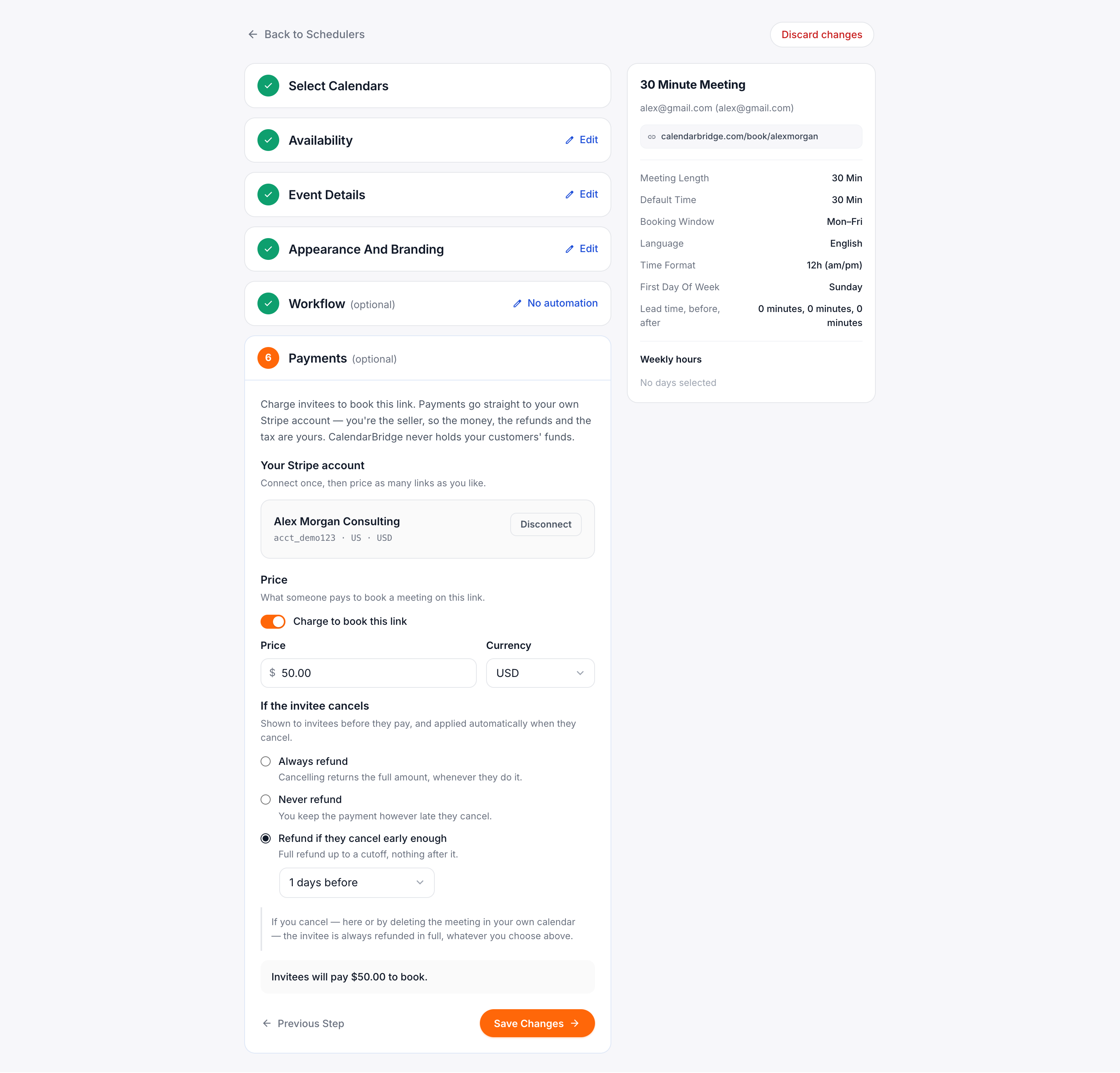
O Passo 6 do editor do agendador permite cobrar pelas reuniões que as pessoas reservam por meio de um link. Ele é opcional e definido por agendador, então um link de consultoria pago e um link gratuito de conversa inicial podem conviver lado a lado. Você conecta sua própria conta do Stripe, então os pagamentos vão direto para você. O CalendarBridge nunca retém o dinheiro e não fica com nenhuma parte dele; a taxa de processamento habitual do Stripe se aplica.
Conectar Stripe
Clique em Conectar Stripe. O Stripe abre em uma nova aba, onde você entra em uma conta existente ou cria uma, e, quando a conexão termina, você volta ao editor no ponto em que parou. Uma conta do Stripe recém-criada pode se conectar antes que o Stripe tenha concluído a verificação; até lá, você consegue conectar, mas não ativar a cobrança.
Preço e política de reembolso
Ative Cobrar para reservar este link e depois defina o valor e a moeda. Se o link oferece mais de uma duração de reunião, cada duração pode ter seu próprio preço. Em seguida, escolha o que acontece quando a pessoa que reservou cancela: Sempre reembolsar, Nunca reembolsar ou Reembolsar se cancelar com antecedência suficiente (reembolso integral até um prazo limite que você escolhe). A política é mostrada antes do pagamento e aplicada automaticamente. Se você cancelar, a pessoa sempre recebe reembolso integral.
O que a pessoa que reserva vê
O preço aparece no formulário de reserva. Depois de escolher um horário, ela vai para uma página de pagamento segura do Stripe, e a reunião só é criada depois que o pagamento é concluído com sucesso. Quais formas de pagamento são oferecidas (cartões, Apple Pay, PayPal e assim por diante) é controlado no seu painel do Stripe, não no CalendarBridge.
Links de agendamento combinados
Para permitir que alguém agende um horário com várias pessoas do time de uma vez, junte seus identificadores de agendamento com um +:
calendarbridge.com/book/frank+chad: o agendador padrão de cada pessoa.calendarbridge.com/book/frank_sales+chad_sales: um agendador específico para cada um, escrito comoidentificador_agendador.calendarbridge.com/book/frank+chad_sales: combine como quiser.
Clique em Criar um link combinado, no canto superior direito do cartão Agendadores, para montar um sem digitar a URL à mão: escolha seu agendador, adicione até quatro colegas por identificador e copie o link pronto. Dê um nome a ele e clique em Salvar e ele ficará guardado nas suas configurações pessoais, de modo que você poderá copiá-lo ou editá-lo novamente na mesma caixa de diálogo em qualquer dispositivo.
Como funciona
- Só são oferecidos horários que funcionam para todos: a interseção de todas as disponibilidades semanais, menos o tempo ocupado de cada pessoa.
- Duração da reunião, intervalos, aviso mínimo, janela de agendamento, fuso horário, perguntas e identidade visual vêm do primeiro agendador do link.
- O agendamento é gravado no calendário da primeira pessoa; todas as demais são adicionadas como participantes, então ele chega aos calendários delas como um único evento compartilhado.
- A disponibilidade é verificada novamente para todos os anfitriões no momento do agendamento, então um horário que tenha sido ocupado nesse meio-tempo é recusado em vez de gerar agendamento duplo.
- Reagendar e cancelar funcionam como de costume e atualizam a reunião para todos ao mesmo tempo.