Как настроить конфигурацию по умолчанию для ИИ-ассистента вашей организации
Задайте конфигурацию по умолчанию, которая применяется ко всем пользователям вашей организации, обеспечивая единый тон, правила планирования, предпочтения по платформам и поведение напоминаний без необходимости настройки ассистента каждым сотрудником по отдельности.
Вы можете задать конфигурацию по умолчанию, которая применяется ко всем пользователям вашей организации, использующим ИИ-ассистент CalendarBridge. Это обеспечивает единый тон, правила планирования, предпочтения по платформам и поведение напоминаний без необходимости настройки ассистента каждым сотрудником по отдельности.
Это руководство объясняет, как создать, управлять и масштабировать конфигурацию ассистента по умолчанию для вашей организации.
Шаг 1: Создайте групповой аккаунт
Для начала создайте групповой аккаунт для вашей организации. Это даёт вам доступ к централизованной оплате, управлению пользователями и конфигурации ассистента по умолчанию.
Шаг 2: Авторизуйте доступ для управляемых синхронизаций
Ассистент работает только при наличии доступа к данным календаря. Следуйте этому руководству, чтобы авторизовать доступ к календарям ваших пользователей.
Шаг 3: Создайте конфигурацию по умолчанию для вашей организации
После того как групповой аккаунт настроен и доступ к календарям авторизован, вы можете задать конфигурацию по умолчанию.
Где это настроить
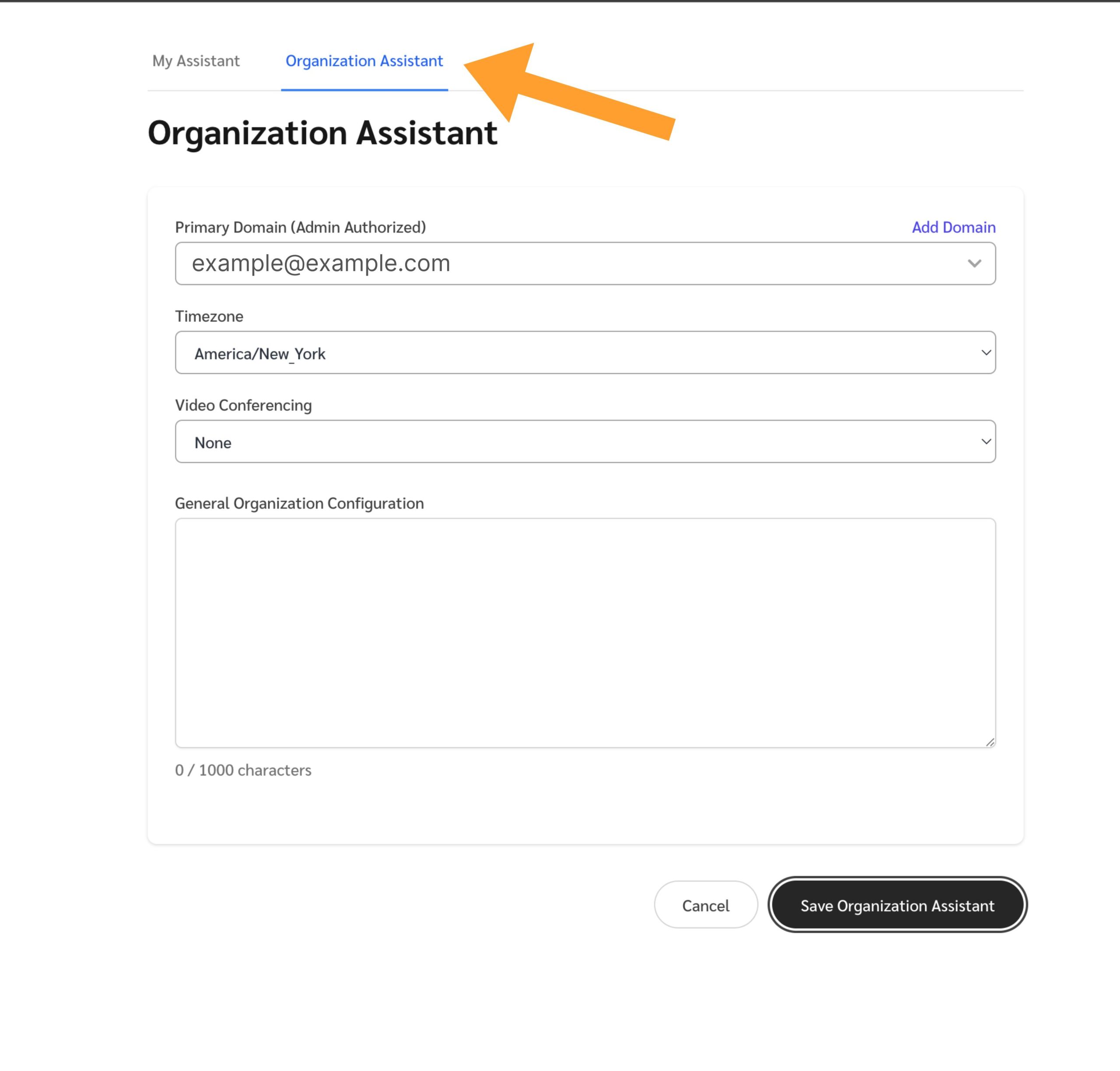
В панели управления группой перейдите на вкладку «Настройки ассистента». Здесь вы зададите инструкции, которым ассистент будет следовать во всей организации.
Все пользователи наследуют эту конфигурацию, если не создадут свою собственную.
Что включить в конфигурацию по умолчанию
Используйте обычный язык, чтобы описать, как должен вести себя ассистент. Например:
Тон общения
Пример: Используй профессиональный и дружелюбный тон.
Рабочие часы
Пример: Назначай встречи с 9:00 до 17:00, с понедельника по пятницу.
Типы, длительность и место проведения встреч
Пример: Внутренние встречи длятся 30 минут в Microsoft Teams. Внешние звонки длятся 45 минут в Google Meet.
Поведение напоминаний
Пример: Напоминай раз в день, но никогда в тот же день, когда отправлено приглашение. Не напоминай более трёх раз.
Предпочтения по платформам
Вы можете задать Google Meet или Microsoft Teams в качестве платформы по умолчанию для вашей организации.
Примечание: Zoom должен настраиваться каждым пользователем индивидуально, поскольку авторизация специфична для пользователя.
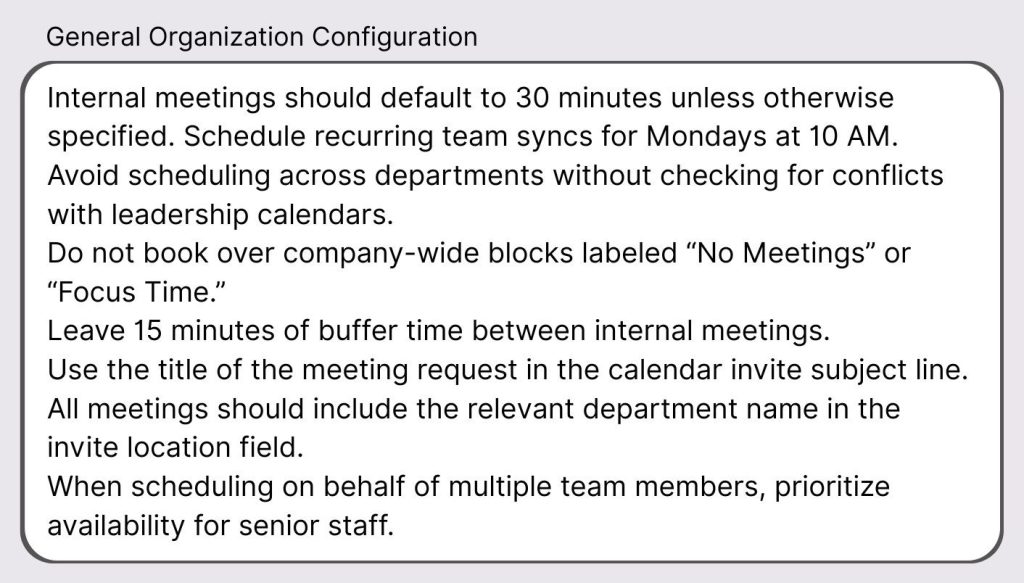
Пример конфигурации организации по умолчанию
Вы можете скопировать и отредактировать это под свою команду:
(Наведите курсор на поле ниже, и в правом верхнем углу появится ссылка «копировать»)
Внутренние встречи по умолчанию должны длиться 30 минут, если не указано иное. Назначай регулярные командные синки на понедельники в 10:00.
Избегай назначения встреч между отделами без проверки конфликтов с календарями руководства.
Не назначай встречи поверх общекорпоративных блоков с пометкой “Без встреч” или “Время для фокуса”.
Оставляй 15 минут буфера между внутренними встречами.
Используй название запроса на встречу в теме приглашения в календаре.
Все встречи должны включать название соответствующего отдела в поле места проведения приглашения.
При планировании от имени нескольких членов команды отдавай приоритет доступности старших сотрудников.
Как отдельные пользователи настраивают своего ассистента
Любой пользователь вашей организации может настроить поведение своего ассистента. Эти настройки влияют только на этого конкретного пользователя и не меняют конфигурацию по умолчанию вашей организации или её оплату.
Вот как это работает:
Сначала пользователю нужен подключённый календарь. Это можно сделать одним из двух способов:
- Администратор добавляет его через раздел «Добавить аккаунт календаря» в панели управления группой
- Пользователь подключает его из своей личной панели управления
После подключения пользователь может перейти на вкладку «Мой ассистент» и создать свою собственную конфигурацию. Она влияет только на ассистента этого пользователя, а не на общие настройки вашей организации.
Чтобы использовать Zoom или Google Meet, пользователи должны подключить свой собственный аккаунт в разделе видеоконференций. Эти платформы нельзя настроить на уровне организации.
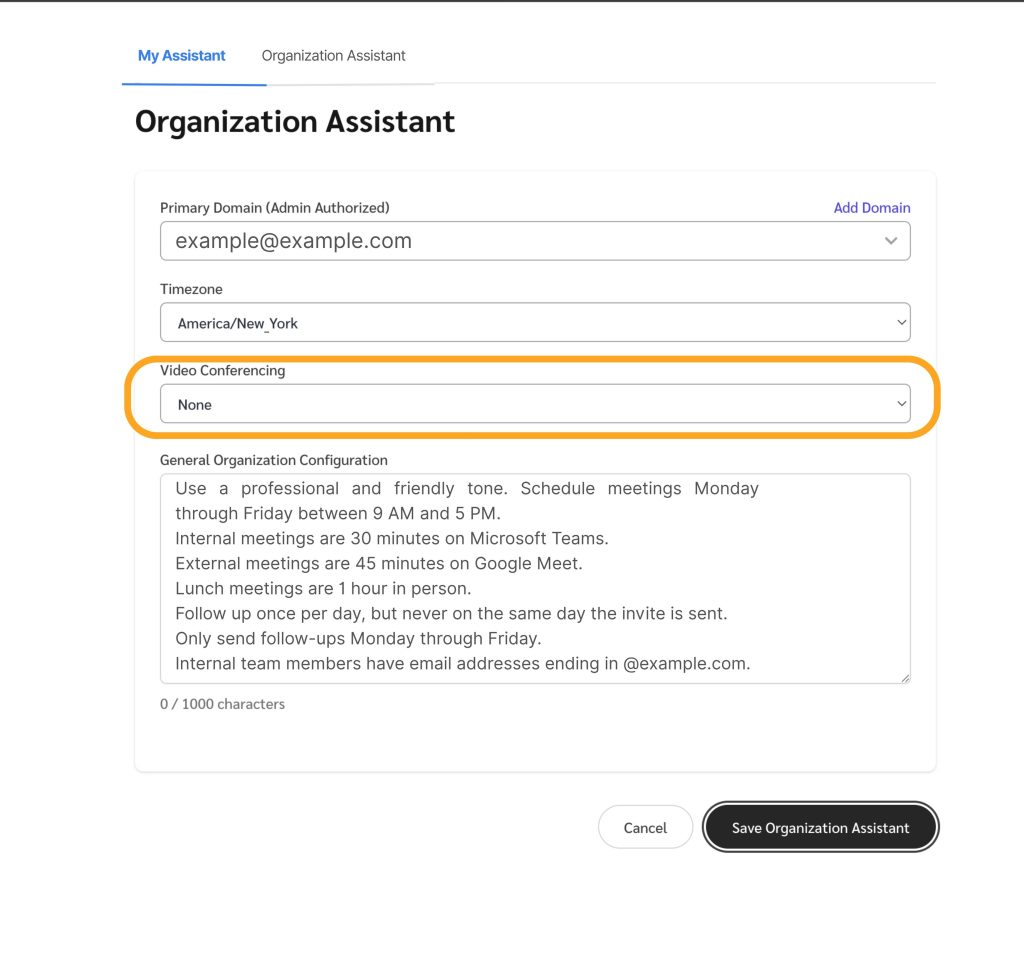
Эти изменения влияют только на этого пользователя. Он по-прежнему полностью покрывается вашей групповой лицензией, и дополнительная подписка не требуется.
Как ассистент работает с внешними контактами
Ваш ассистент может отправлять письма любому, а не только членам внутренней команды.
Он использует ваш подключённый почтовый аккаунт, поэтому сообщения приходят с вашего адреса и включают вашу подпись.
Получателям не нужно входить в систему или создавать аккаунт, чтобы ответить.
После сохранения конфигурации по умолчанию ваш ассистент готов к использованию во всей организации.
Нужна помощь в управлении отдельными пользователями или масштабировании изменений конфигурации?
Посетите Центр помощи для администраторов групп, чтобы узнать о расширенных настройках, управлении лицензиями и многом другом.
Советы и рекомендации
Чтобы увидеть больше примеров и советов по написанию инструкций для ассистента, посетите Как обучить ваш ИИ-ассистент по планированию CalendarBridge.
Вы можете писать ассистенту напрямую с простыми запросами. Вот несколько примеров, которые стоит попробовать:
- Добавь неделю отпуска и уведоми мою команду
- Удали все блоки времени, связанные с проектом команды X
- Назначь командный обед для всех в следующую пятницу
- Измени все 30-минутные встречи с Джоном на 45 минут
- Добавь “Интересный факт дня” во все внутренние письма
- Пересылай любое письмо с дедлайном, событием или уведомлением о встрече, чтобы оно было добавлено в твой календарь
Вы также можете автоматизировать входящее планирование, пересылая ассистенту письма с отправленными формами или запросами. Используйте правила входящих (например, пересылку сообщений от «Form Submissions») и сочетайте их с конфигурацией календаря, которая указывает ассистенту, как реагировать. В зависимости от ваших настроек ассистент может автоматически предлагать время и отправлять ответы от вашего имени.
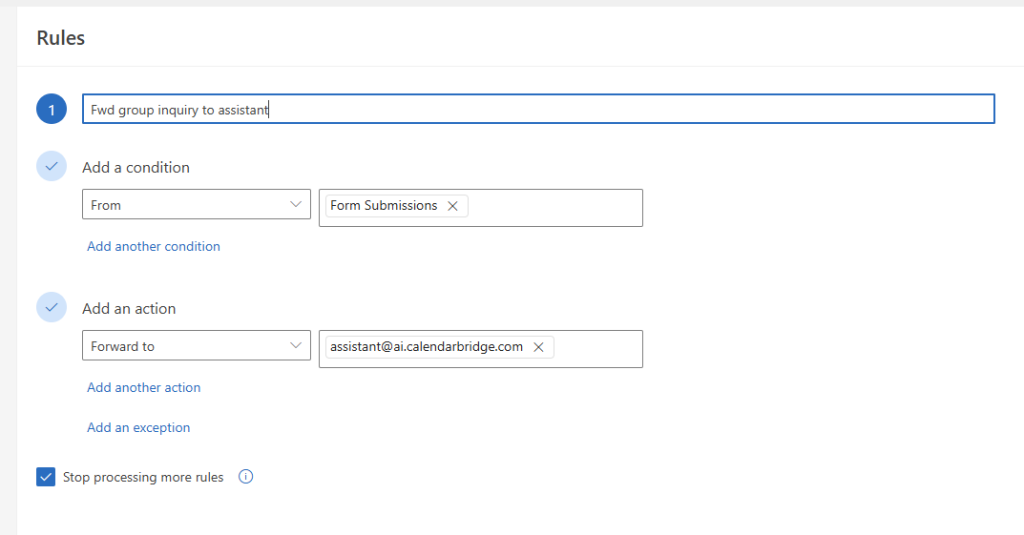
Пример из Outlook: Это образец правила входящих, которое пересылает сообщения от «Form Submissions» ассистенту. Вы можете настроить похожие правила в Gmail, Apple Mail или любой другой почтовой платформе, поддерживающей правила пересылки.
Если после отправки запроса вам нужно внести изменение, просто ответьте в той же цепочке писем со своим обновлением:
- Измени это на 15 минут вместо 30
- Можем перенести эту встречу на следующую неделю?
- Обнови название на “Еженедельный звонок по планированию”
Проявите творческий подход. Ассистент гибок и может адаптироваться к самым разным рабочим процессам, если ваш запрос ясен.