События не синхронизируются
Если вы подключили календари и создали подключение синхронизации, но кажется, что ничего не происходит, вот что можно проверить.
Если вам удалось успешно
но кажется, что ничего не происходит, вот что можно проверить:
Проверьте свои календари в браузере (а не в приложении)
На случай, если у вас возникли проблемы с локальной синхронизацией на устройстве, проверьте свои календари в браузере.
Для календарей Google это означает вход на calendar.google.com в браузере.
Для рабочих или учебных календарей Microsoft войдите на outlook.office.com в браузере.
Для личных учётных записей Microsoft войдите на outlook.live.com
Если вы видите синхронизированные события в браузере, но не на устройстве, вам нужно будет устранить неполадки на устройстве (на это CalendarBridge не влияет и не контролирует).
Обязательно смотрите на даты в будущем
CalendarBridge не синхронизирует события, которые были в прошлом на момент создания синхронизации (за исключением повторяющихся событий, которые также распространяются на будущее).
Проверьте, что вы выбрали правильные календари
В каждой из ваших учётных записей, вероятно, более одного календаря, поэтому дважды проверьте, что вы выбрали правильный исходный календарь (откуда события будут синхронизироваться) и правильный целевой календарь (куда события будут синхронизироваться).
Например, у этого пользователя 6 календарей в учётной записи:
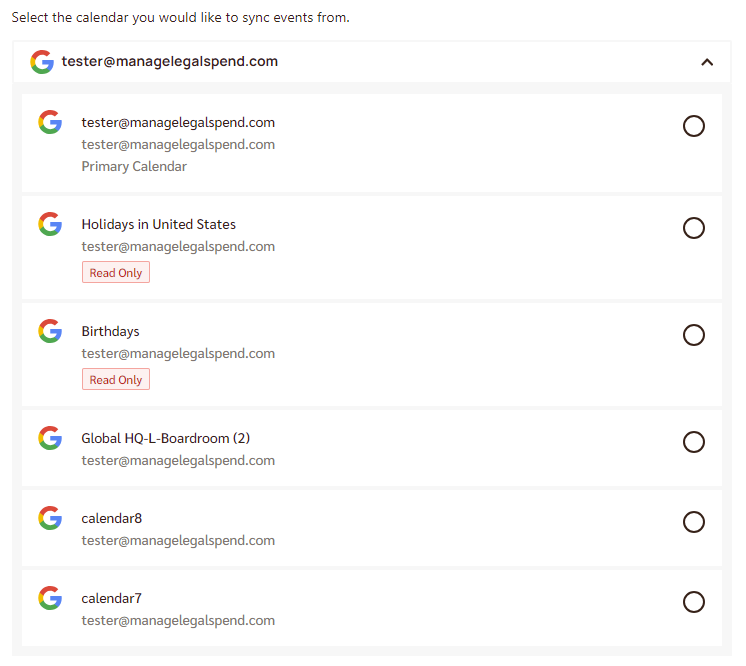
Первый календарь — это основной календарь учётной записи (на это указывает «Основной календарь» в третьей строке текста). В учётной записи Microsoft основной календарь всегда называется “Calendar.”
Второй и третий календари — “Только для чтения”, что означает, что их можно использовать как исходный календарь, но не как целевой.
Последние три календаря — это “вложенные календари” или “дополнительные календари”, которые пользователь создал в этой учётной записи.
Помните, что подключения синхронизации односторонние, и мы не синхронизируем изменения копий событий
Если вы хотите, чтобы события синхронизировались из календаря A в календарь B и из календаря B в календарь A, вам понадобятся два подключения синхронизации.
Кроме того, помните, что мы не синхронизируем изменения копий событий — копии событий, которые мы создаём, следует рассматривать как доступные только для чтения.
Убедитесь, что вы завершили настройку вашего почтового ящика Microsoft 365
Если ваш адрес электронной почты Microsoft 365 совершенно новый, вы должны войти в него, чтобы завершить настройку календаря. Признаком того, что настройка НЕ была завершена, является то, что в учётной записи нет календарей “Дни рождения” и “Праздники” (которые создаются при первом входе).
Проверьте тип вашего плана Microsoft 365
Если у вас есть личный или семейный план Microsoft 365, созданный до 30 ноября 2023 года, который использует пользовательский домен вместо адреса электронной почты @outlook.com
Если у вас один из этих устаревших личных или семейных планов Microsoft 365, календарь, который отображается на outlook.office.com, не совпадает с календарём, который вы видите в приложении Outlook. Напротив, календарь, который вы видите в установленной версии Outlook, будет помечен “(только на этом компьютере)”:
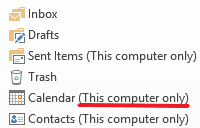
CalendarBridge не может получить доступ к календарям, которые существуют “только на этом компьютере.” Для синхронизации таких календарей вам понадобится программное обеспечение, которое устанавливается и работает локально на вашем компьютере. Одно из бесплатных — CalDav Synchronizer (с которым CalendarBridge никак не связан).
Убедитесь, что вы подключили правильную учётную запись Microsoft
Microsoft позволяет иметь отдельные «личные» и «рабочие или учебные» учётные записи под одним и тем же адресом электронной почты — и многие люди случайно создают «личную» учётную запись Microsoft под своим рабочим адресом электронной почты, даже не осознавая этого.
Один из способов определить, есть ли у вас две учётные записи Microsoft — вы можете увидеть что-то подобное при входе в Microsoft:
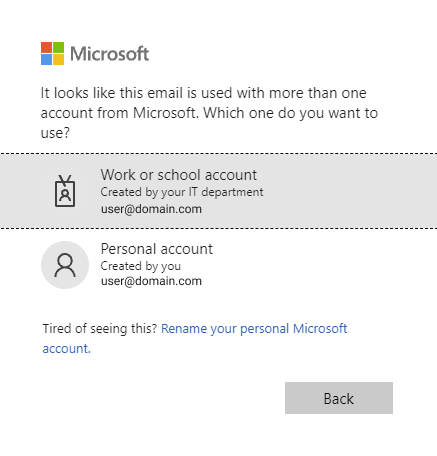
Если вы намереваетесь добавить учётную запись Microsoft, настроенную вашей работой или учебным заведением, убедитесь, что вы выбираете «рабочую или учебную» учётную запись в процессе входа через Microsoft.
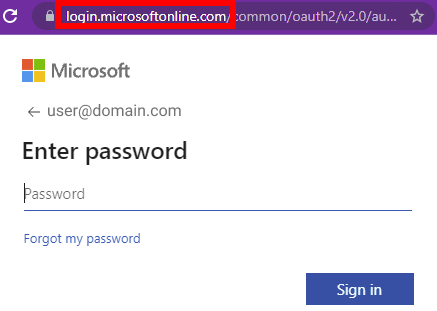
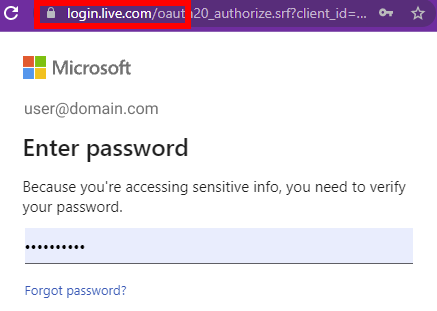
На экране ввода пароля URL-адрес login.live.com означает, что вы входите в личную учётную запись, тогда как URL-адрес login.microsoftonline.com означает, что вы входите в рабочую или учебную учётную запись.
Если ни одна из вышеперечисленных причин, по-видимому, не объясняет, почему ваше подключение синхронизации не работает, пожалуйста, отправьте запрос в службу поддержки.