Si të konfiguroni një konfigurim të paracaktuar për asistentin AI të organizatës suaj
Vendosni një konfigurim të paracaktuar që zbatohet për të gjithë përdoruesit e organizatës suaj, duke siguruar një ton të qëndrueshëm, rregulla planifikimi, preferenca platforme dhe sjellje ndjekjeje, pa kërkuar që çdo punonjës ta konfigurojë asistentin e tij individualisht.
Mund të vendosni një konfigurim të paracaktuar që zbatohet për të gjithë përdoruesit e organizatës suaj duke përdorur asistentin AI të CalendarBridge. Kjo siguron një ton të qëndrueshëm, rregulla planifikimi, preferenca platforme dhe sjellje ndjekjeje, pa kërkuar që çdo punonjës ta konfigurojë asistentin e tij individualisht.
Ky udhëzues përshkon mënyrën se si të krijoni, menaxhoni dhe shkallëzoni konfigurimin e paracaktuar të asistentit të organizatës suaj.
Hapi 1: Krijoni një llogari grupi
Për të filluar, krijoni një llogari grupi për organizatën tuaj. Kjo ju jep akses në faturim të centralizuar, menaxhim përdoruesish dhe konfigurim të paracaktuar të asistentit.
Hapi 2: Autorizoni aksesin për sinkronizimet e menaxhuara
Asistenti funksionon vetëm nëse mund të aksesojë të dhënat e kalendarit. Ndiqni këtë udhëzues për të autorizuar aksesin në kalendarët e përdoruesve tuaj.
Hapi 3: Ndërtoni konfigurimin e paracaktuar të organizatës suaj
Pasi të jetë konfiguruar llogaria juaj e grupit dhe të jetë autorizuar aksesi në kalendar, mund të përcaktoni konfigurimin e paracaktuar.
Ku ta konfiguroni
Nga Paneli i grupit, shkoni te skeda Cilësimet e asistentit. Këtu do të përcaktoni udhëzimet që asistenti juaj do të ndjekë në të gjithë organizatën.
Të gjithë përdoruesit trashëgojnë këtë konfigurim, përveç nëse krijojnë të tyren.
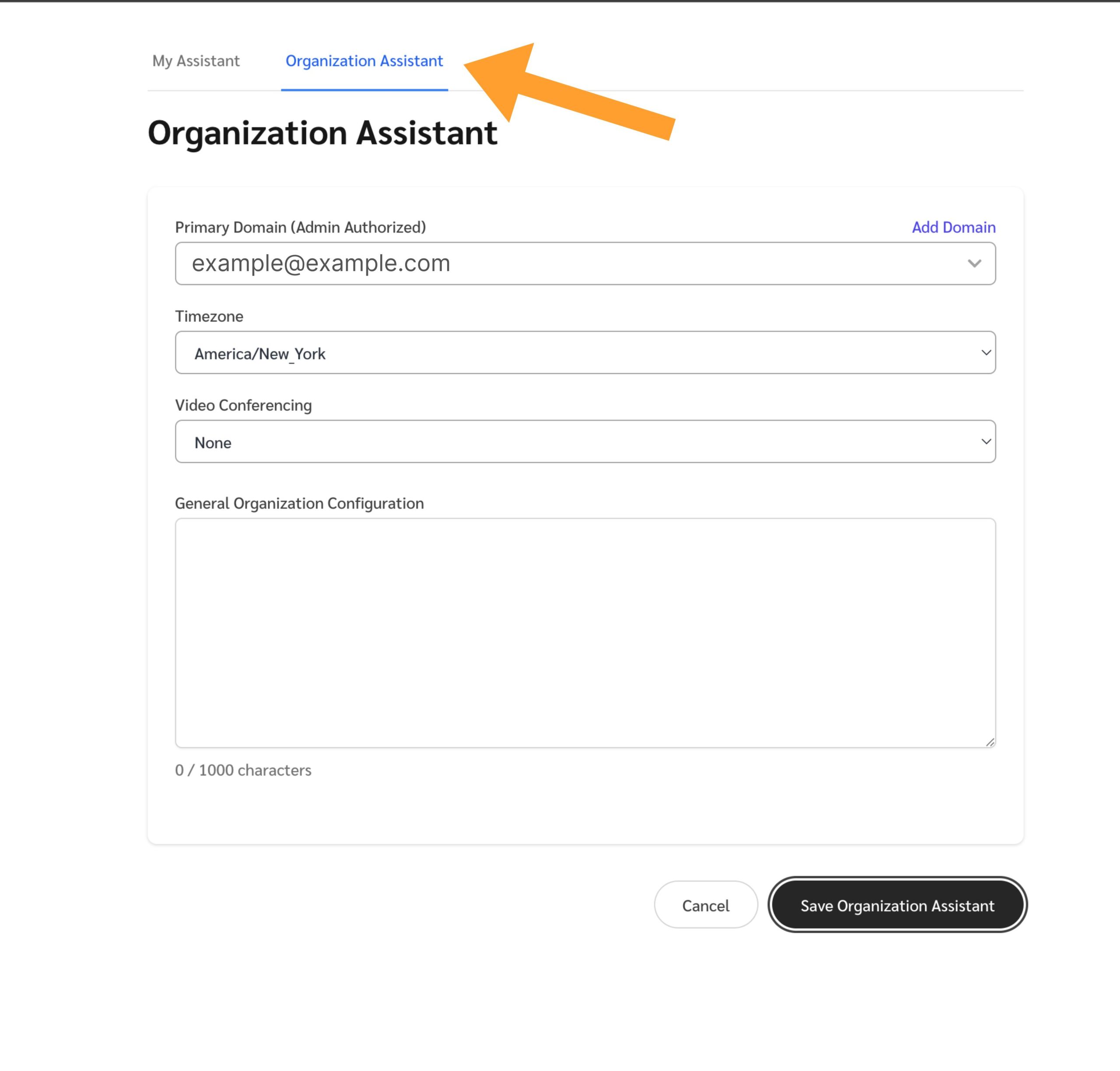
Çfarë të përfshini në konfigurimin tuaj të paracaktuar
Përdorni gjuhë të thjeshtë për të përshkruar se si dëshironi që asistenti juaj të sillet. Për shembull:
Toni i komunikimit
Shembull: Përdorni një ton profesional dhe miqësor.
Oraret e punës
Shembull: Planifikoni takime midis orës 9 të mëngjesit dhe 5 të pasdites, nga e hëna në të premte.
Llojet, kohëzgjatjet dhe vendndodhjet e takimeve
Shembull: Takimet e brendshme janë 30 minuta në Microsoft Teams. Telefonatat e jashtme janë 45 minuta në Google Meet.
Sjellja e ndjekjes
Shembull: Ndiqni një herë në ditë, por kurrë në të njëjtën ditë që dërgohet ftesa. Mos ndiqni më shumë se tre herë.
Preferencat e platformës
Mund të vendosni Google Meet ose Microsoft Teams si platformën e paracaktuar të organizatës suaj.
Shënim: Zoom duhet të konfigurohet nga çdo përdorues individual, pasi autorizimi është specifik për përdoruesin.
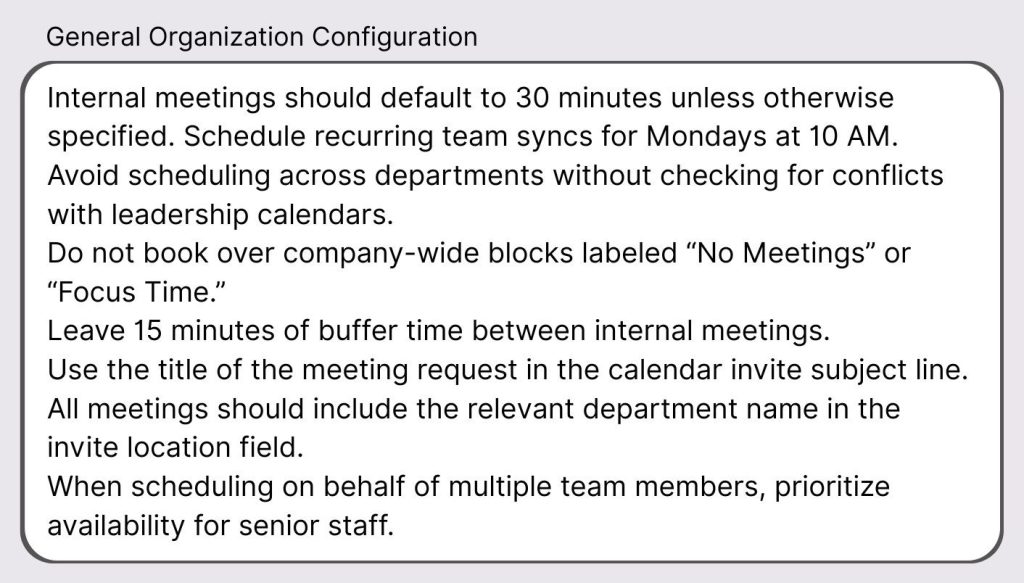
Shembull konfigurimi i paracaktuar i organizatës
Mund ta kopjoni dhe ta modifikoni këtë për t’iu përshtatur ekipit tuaj:
(Vendoseni kursorin mbi kutinë më poshtë dhe një lidhje “kopjo” do të shfaqet në cepin e sipërm djathtas)
Takimet e brendshme duhet të jenë si parazgjedhje 30 minuta, përveç nëse specifikohet ndryshe. Planifikoni sinkronizimet e përsëritura të ekipit për të hënat në orën 10 të mëngjesit.
Shmangni planifikimin ndërmjet departamenteve pa kontrolluar konfliktet me kalendarët e drejtuesve.
Mos rezervoni mbi blloqet në mbarë kompaninë të etiketuara “Pa takime” ose “Koha e fokusit.”
Lini 15 minuta kohë rezervë midis takimeve të brendshme.
Përdorni titullin e kërkesës për takim në fushën e temës së ftesës së kalendarit.
Të gjitha takimet duhet të përfshijnë emrin përkatës të departamentit në fushën e vendndodhjes së ftesës.
Kur planifikoni në emër të disa anëtarëve të ekipit, jepni përparësi disponueshmërisë së stafit të lartë.
Si i konfigurojnë përdoruesit individualë asistentin e tyre
Çdo përdorues në organizatën tuaj mund të personalizojë sjelljen e asistentit të tij. Këto personalizime prekin vetëm atë përdorues individual dhe nuk e ndryshojnë konfigurimin e paracaktuar të organizatës suaj apo faturimin.
Ja si funksionon:
Së pari, përdoruesit i duhet një kalendar i lidhur. Kjo mund të bëhet në një nga dy mënyrat:
- Administratori e shton përmes seksionit “Shto llogari kalendari” në panelin e grupit
- Përdoruesi e lidh atë nga paneli i tij personal
Pasi të jetë lidhur, përdoruesi mund të shkojë te skeda Asistenti im dhe të krijojë konfigurimin e tij. Kjo prek vetëm asistentin e atij përdoruesi, jo cilësimet në mbarë organizatën tuaj.
Për të përdorur Zoom ose Google Meet, përdoruesit duhet të lidhin llogarinë e tyre nën seksionin Videokonferencë. Këto platforma nuk mund të konfigurohen në nivelin e organizatës.
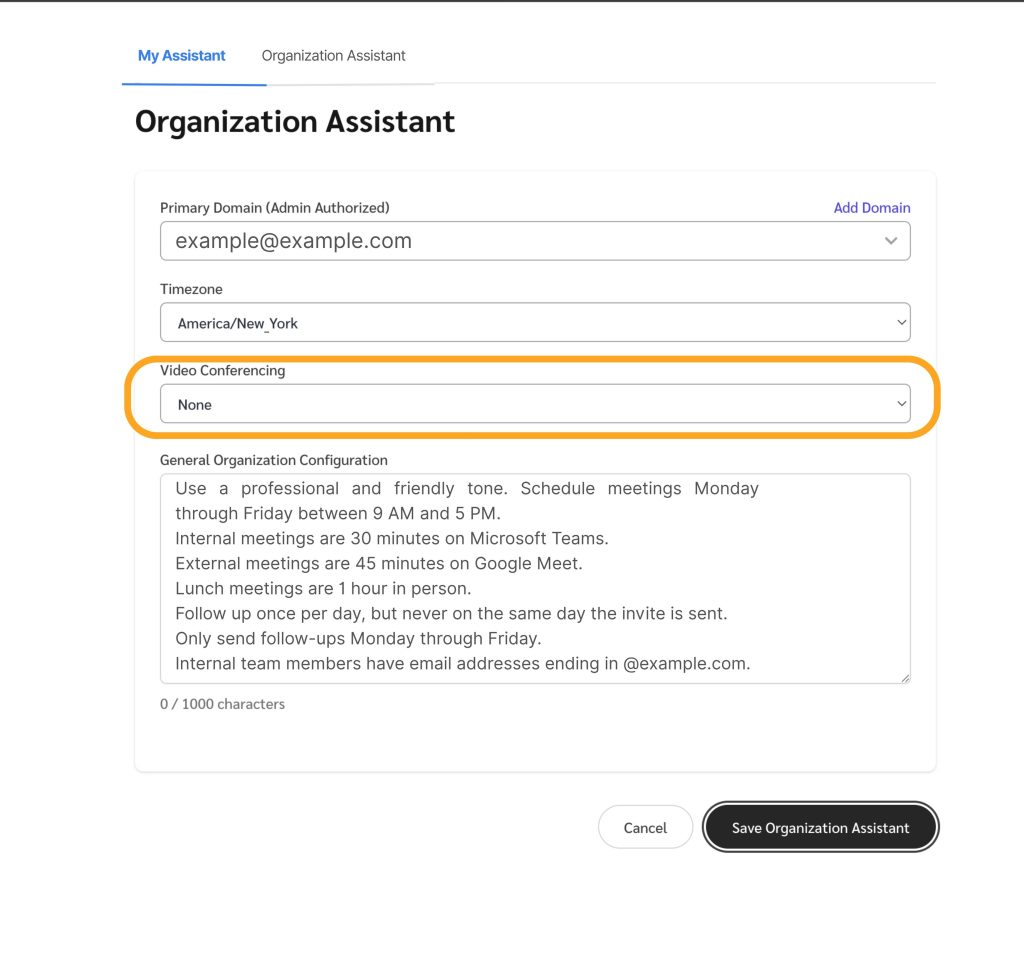
Këto përditësime prekin vetëm atë përdorues. Ata mbulohen plotësisht nga licenca juaj e grupit dhe nuk kërkohet asnjë abonim shtesë.
Si i trajton asistenti kontaktet e jashtme
Asistenti juaj mund t’u dërgojë email-e kujtdo, jo vetëm anëtarëve të brendshëm të ekipit.
Ai përdor llogarinë tuaj të email-it të lidhur, kështu që mesazhet vijnë nga adresa juaj dhe përfshijnë nënshkrimin tuaj.
Marrësit nuk kanë nevojë të hyjnë ose të krijojnë një llogari për t’u përgjigjur.
Pasi të ruhet konfigurimi juaj i paracaktuar, asistenti juaj është gati për t’u përdorur në të gjithë organizatën.
Ju duhet ndihmë për të menaxhuar përdoruesit individualë ose për të shkallëzuar ndryshimet e konfigurimit?
Vizitoni Qendrën e ndihmës për administratorët e grupit për cilësime të avancuara, menaxhim licencash dhe më shumë.
Këshilla dhe praktikat më të mira
Për më shumë shembuj dhe udhëzime mbi shkrimin e udhëzimeve të asistentit, vizitoni Si të trajnoni asistentin tuaj AI të planifikimit të CalendarBridge.
Mund t’i dërgoni email asistentit tuaj drejtpërdrejt me kërkesa të thjeshta. Ja disa shembuj për të provuar:
- Shto një javë pushim me pagesë dhe njofto ekipin tim
- Hiq të gjitha blloqet e kohës që lidhen me projektin e ekipit X
- Planifiko një drekë ekipi për të gjithë të premten e ardhshme
- Ndrysho të gjitha takimet 30-minutëshe me John në 45 minuta
- Shto “Fakti argëtues i ditës” në të gjitha email-et e brendshme
- Përcill çdo email me një afat, ngjarje ose njoftim takimi që ai të shtohet në kalendarin tënd
Mund të automatizoni gjithashtu planifikimin hyrës duke përcjellë email-et e dorëzimit të formularëve ose të pyetjeve te asistenti juaj. Përdorni rregulla të kutisë hyrëse (si përcjellja e mesazheve nga “Dorëzimet e formularëve”) dhe çiftojini ato me një konfigurim kalendari që i tregon asistentit se si të përgjigjet. Bazuar në konfigurimin tuaj, asistenti mund të sugjerojë automatikisht orare dhe të dërgojë përgjigje në emrin tuaj.
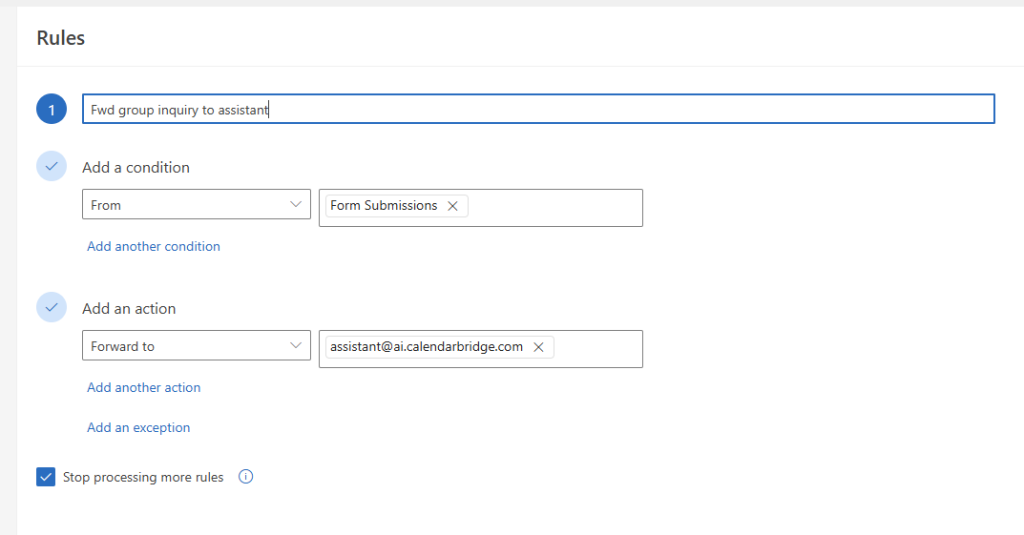
Shembull nga Outlook: Ky rregull shembull i kutisë hyrëse përcjell mesazhet nga “Dorëzimet e formularëve” te asistenti. Mund të konfiguroni rregulla të ngjashme në Gmail, Apple Mail ose çdo platformë tjetër email-i që mbështet rregullat e përcjelljes.
Nëse keni nevojë të bëni një ndryshim pasi është dërguar një kërkesë, thjesht përgjigjuni të njëjtit zinxhir email-i me përditësimin tuaj:
- Ndrysho atë në 15 minuta në vend të 30
- A mund ta zhvendosim atë takim javën e ardhshme?
- Përditëso titullin në “Telefonata javore e planifikimit”
Bëhuni krijues. Asistenti është fleksibël dhe mund t’u përshtatet të gjitha llojeve të flukseve të punës, për sa kohë që kërkesa juaj është e qartë.