Toplu İşler
Bir kerede çok sayıda senkronizasyon bağlantısı veya kullanıcı koltuğu oluşturun. Bir liste içe aktarın, ayarları bir kez seçin, CalendarBridge hepsini arka planda oluştursun — satır bazında durum ve düzeltip yeniden deneyebileceğiniz hatalarla.
Toplu İşler ne işe yarar
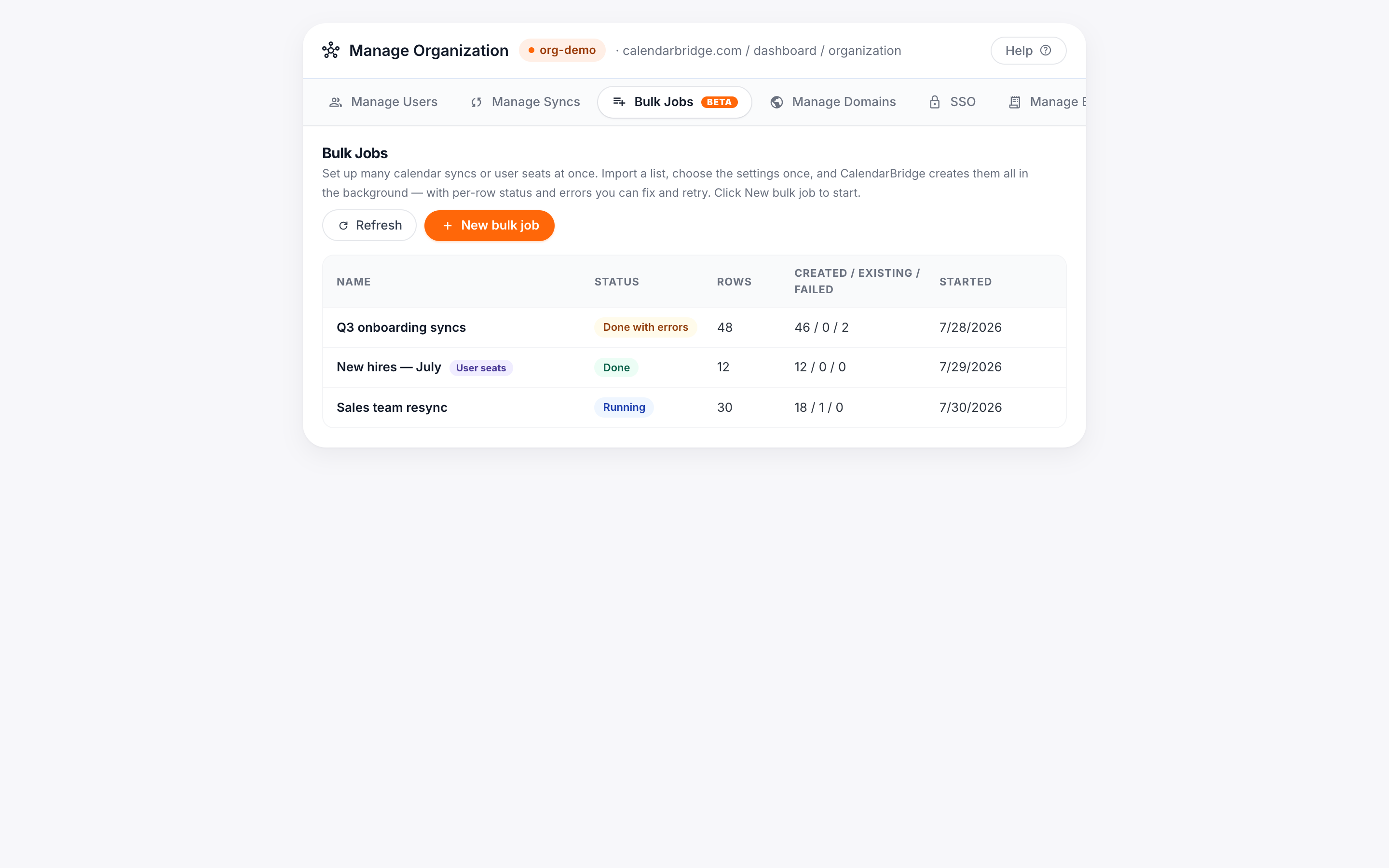
Toplu İşler, kuruluş yönetim portalındaki bir sekmedir. Senkronizasyon bağlantılarını ve kullanıcıları teker teker eklemek veya kaldırmak yerine tek bir liste verirsiniz ve CalendarBridge her öğeyi tek bir çalıştırmada işler. Dört iş türü vardır:
- Senkronizasyon bağlantıları — kaynak → hedef takvim listesinden çok sayıda tek yönlü takvim senkronizasyonu (isteğe bağlı olarak ters yönleriyle birlikte) oluşturun.
- Kullanıcı koltukları — her biri bir plan, erişim ilkesi ve (isteğe bağlı) önceden bağlanmış takvim hesaplarıyla çok sayıda kullanıcıyı bir kerede sağlayın.
- Delete syncs: etkin senkronizasyon listenizden bağlantıları seçin ve hepsini bir kerede silin; kopyalanan etkinlikler hedef takvimlerden temizlenir.
- Remove users: üye listenizden kullanıcıları seçin ve onları kuruluşunuzdan bir kerede kaldırın; bu, „Manage Users“ sekmesindeki kullanıcı başına „Delete“ ile aynıdır.
Ayarları tüm iş için bir kez yapılandırırsınız, böylece her satır tutarlı bir şekilde oluşturulur. Büyük işler, takvim sağlayıcılarının hız sınırlarını korumak için hız sınırlamasına tabi tutulduğundan arka planda çalışır — bir iş çalışırken sayfadan ayrılabilirsiniz.
Başlamadan önce
- Kuruluş yöneticisi olmanız ve kullandığınız alan adlarının kuruluşunuzun yetkili alan adları olması gerekir. Sihirbaz, referans olması için yetkili alan adlarınızı üstte listeler. Bkz. Yetkili alan adlarını bağlama.
- Senkronizasyon veya kullanıcı oluşturmak koltuk tüketir. Aboneliğinizde yeterli yoksa CalendarBridge bunları otomatik olarak ekler (kullanıma dayalı planlar) veya başlamadan önce ek koltukları yetkilendirmenizi ister (ön ödemeli planlar). Aşağıdaki Koltuklar ve faturalandırma bölümüne bakın.
Toplu senkronizasyon işi oluşturun
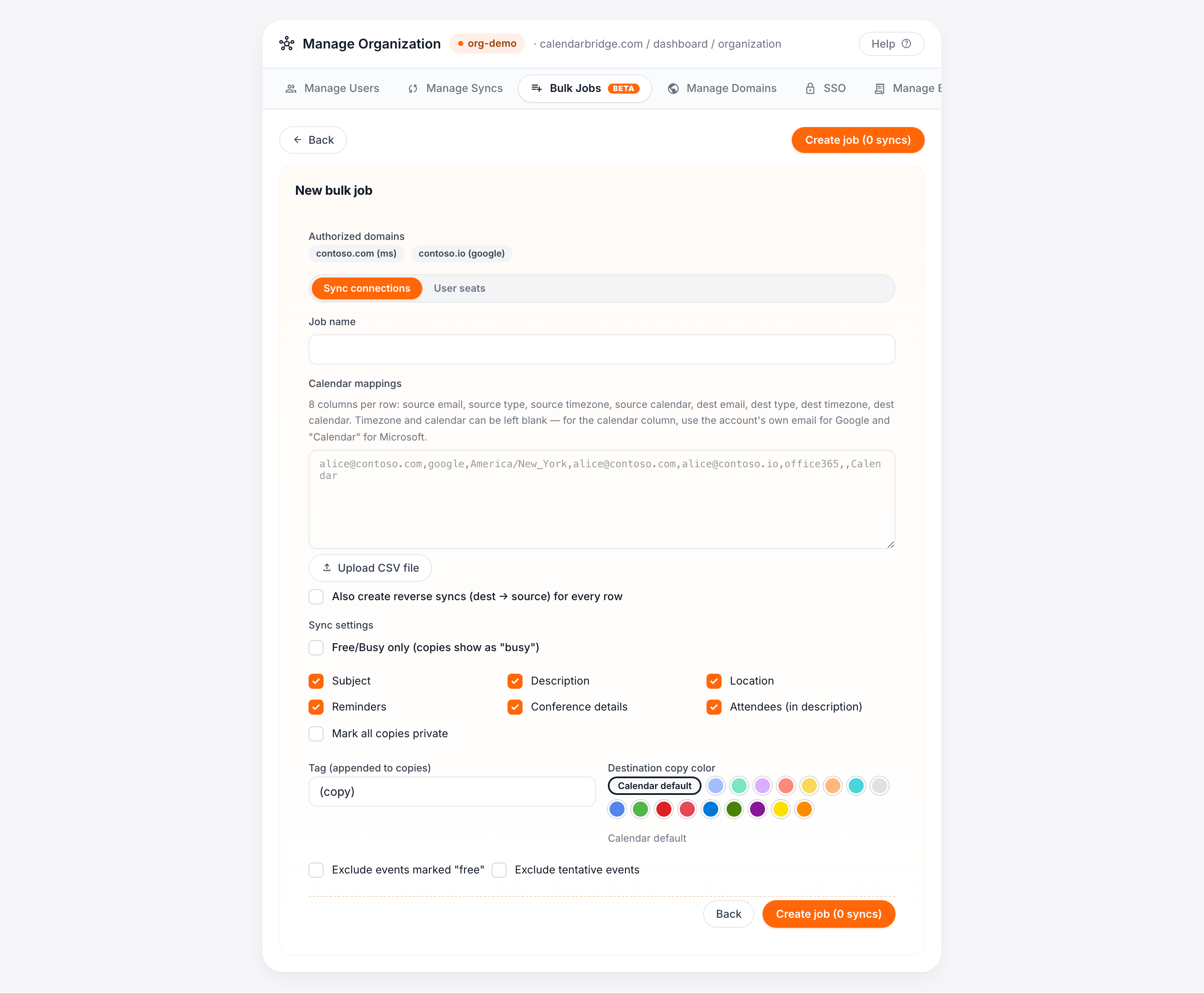
-
Toplu İşler'i açın ve “Yeni toplu iş”e tıklayın
Kuruluş yönetici portalında Toplu İşler sekmesini açın ve Yeni toplu iş'e tıklayın. Türü Senkronizasyon bağlantıları olarak bırakın.
-
Takvim eşlemelerini sağlayın
Her senkronizasyon için bir satır içeren bir CSV yapıştırın veya yükleyin. Her satırın sekiz sütunu vardır:
source email, source type, source timezone, source calendar, dest email, dest type, dest timezone, dest calendar- Tür:
google,office365veyaexchange. - Saat dilimi ve takvim isteğe bağlıdır. Takvim sütunu için Google'da hesabın e-postasını, Microsoft'ta
Calendarkullanın; varsayılan takvimi kullanmak için boş bırakın.
Yapıştırdıkça bir önizleme ızgarası her satırı doğrular ve sorunları (yetkisiz alan adları, bilinmeyen türler, hatalı e-postalar) işaretler, böylece iş oluşturulmadan önce düzeltebilirsiniz.
- Tür:
-
(İsteğe bağlı) Ters senkronizasyonları da oluşturun
Her satır için hedef → kaynak yönünü de oluşturmak üzere “Ters senkronizasyonları da oluştur”u açın. Ters bacakların kendi ayar paneli vardır, böylece örneğin geri kopyalanan etkinlikler için farklı bir etiket veya renk kullanabilirsiniz.
-
Senkronizasyon ayarlarını bir kez seçin
Alan ilkesini (hangi etkinlik ayrıntılarının kopyalanacağı), kopyalara eklenen etiketi, hedef rengini ve varsa filtreleri ayarlayın. Bunlar her satıra uygulanır. Etiketi ve rengi tek tek satırlar için doğrudan önizleme ızgarasında geçersiz kılabilirsiniz.
-
İşi oluşturun, ardından ön denetleyin
İşi oluştur'a tıklayın. İş sayfasında bir ön denetim çalıştırmak için Kurulumu denetle'ye tıklayın: CalendarBridge her farklı hesabın kiracı erişimini doğrular ve onaylamadan önce faturalandırma eksikliğini bildirir. Engelleri giderin ve ardından Başlat'a tıklayın.
Toplu kullanıcı koltuğu işi oluşturun
-
“Yeni toplu iş”e tıklayın ve “Kullanıcı koltukları”nı seçin
Toplu İşler sekmesinde Yeni toplu iş'e tıklayın ve türü Kullanıcı koltukları olarak değiştirin.
-
Kullanıcı listesini sağlayın
Satır başına bir kullanıcı içeren bir CSV yapıştırın veya yükleyin:
e-posta, isteğe bağlı birplanve ardından ek sütunlar olarak isteğe bağlı bağlı hesap e-postaları.- Oturum açma e-postası herhangi bir alan adında olabilir — yükleniciler ve kişisel adresler uygundur.
- Bir kullanıcıya takvim hesabı önceden bağlamak için tam e-postasını ek sütun olarak ekleyin. CalendarBridge, alan adları arasında adresleri tahmin etmez. Bir alan adı hem Google'da hem Microsoft'ta yetkiliyse e-postadan sonra
:googleveya:office365ile ayırt edin (örneğinbob@corp.com:google).
-
Koltuk ayarlarını seçin
Varsayılan planı ve alan ilkesini (Tüm alanlar, Yalnızca Boş/Meşgul veya Özel) seçin. Ayrıca bu işin oluşturduğu her kullanıcı için yapay zeka planlama asistanını ve MCP sunucusunu kapatmak üzere “Yapay zeka asistanını ve MCP erişimini engelle”yi işaretleyebilirsiniz.
-
Oluşturun, denetleyin ve başlatın
İşi oluştur'a, ardından kiracı erişimini ve koltukları doğrulamak için Kurulumu denetle'ye ve Başlat'a tıklayın. Her kullanıcı, tıpkı tek tek kullanıcı eklerken olduğu gibi bir oturum açma bilgisi ve davet e-postasıyla oluşturulur.
Senkronizasyon bağlantılarını toplu silme
Delete syncs işi, çok sayıda yönetilen senkronizasyon bağlantısını tek çalıştırmada kaldırır; genellikle çalışanlar ayrıldığında ve onların senkronizasyonlarını temizlemek istediğinizde kullanılır. Bir senkronizasyonu silmek, onun hedef takvimlere kopyaladığı etkinlikleri de kaldırır; tıpkı bir senkronizasyonu tek tek silmek gibi.
-
„New bulk job“a tıklayıp „Delete syncs“i seçin
Toplu İşler sekmesinde New bulk job’a tıklayın ve türü Delete syncs olarak değiştirin.
-
Senkronizasyonları seçin
Kuruluşunuzun senkronizasyon bağlantıları onay kutularıyla listelenir. Arama kutusunu kullanarak filtreleyin, örneğin ayrılan bir kullanıcının adına veya e-postasına göre, ardından silinecek senkronizasyonları işaretleyin ya da filtrelenmiş listede Select all seçeneğini kullanın.
-
İşi oluşturun ve listeyi gözden geçirin
Create delete job’a tıklayın. Henüz hiçbir şey silinmez: iş sayfası, seçilen her senkronizasyon için bir satır gösterir; böylece listeyi bir kez daha kontrol edebilirsiniz.
-
İşi başlatın
Start’a tıklayın ve onaylayın. Silme işlemleri arka planda küçük gruplar hâlinde yürür; her satır, kopyalanan etkinlikleri kaldırılırken Deleting, senkronizasyon tamamen gittiğinde ise Deleted gösterir. Silme işlemi geri alınamaz.
Senkronizasyonları silmek aboneliğinizi değiştirmez: boşalan senkronizasyon koltukları yalnızca yeniden kullanılabilir hâle gelir. Bir sonraki fatura dönemi için koltuk sayınızı azaltmak isterseniz lisansları Manage Billing sekmesinden kaldırın.
Kullanıcıları toplu kaldırma
Remove users işi, seçilen her kullanıcıyı kuruluşunuzdan kaldırır; bu, Manage Users sekmesindeki kullanıcı başına „Delete“ ile aynı şeyin defalarca yapılmasıdır: hesap devre dışı bırakılır, senkronizasyonları güncellenmeyi durdurur ve lisans kuruluşunuzdan ayrılır. Aboneliğiniz değişmez, boşalan koltuklar planınızda kullanılabilir kalır.
-
„New bulk job“a tıklayıp „Remove users“ı seçin
Toplu İşler sekmesinde New bulk job’a tıklayın ve türü Remove users olarak değiştirin.
-
Kullanıcıları seçin
Kuruluşunuzun üyeleri onay kutularıyla listelenir. Arama kutusunu kullanarak filtreleyin, ardından kaldırılacak kullanıcıları işaretleyin. Kendi hesabınız seçilemez.
-
Oluşturun, gözden geçirin ve başlatın
Create delete job’a tıklayın, satırları gözden geçirin, sonra Start’a tıklayıp onaylayın. Kullanıcılar küçük gruplar hâlinde kaldırılır; her satır tamamlandığında Removed gösterir.
Bir işi izleyin ve hataları giderin
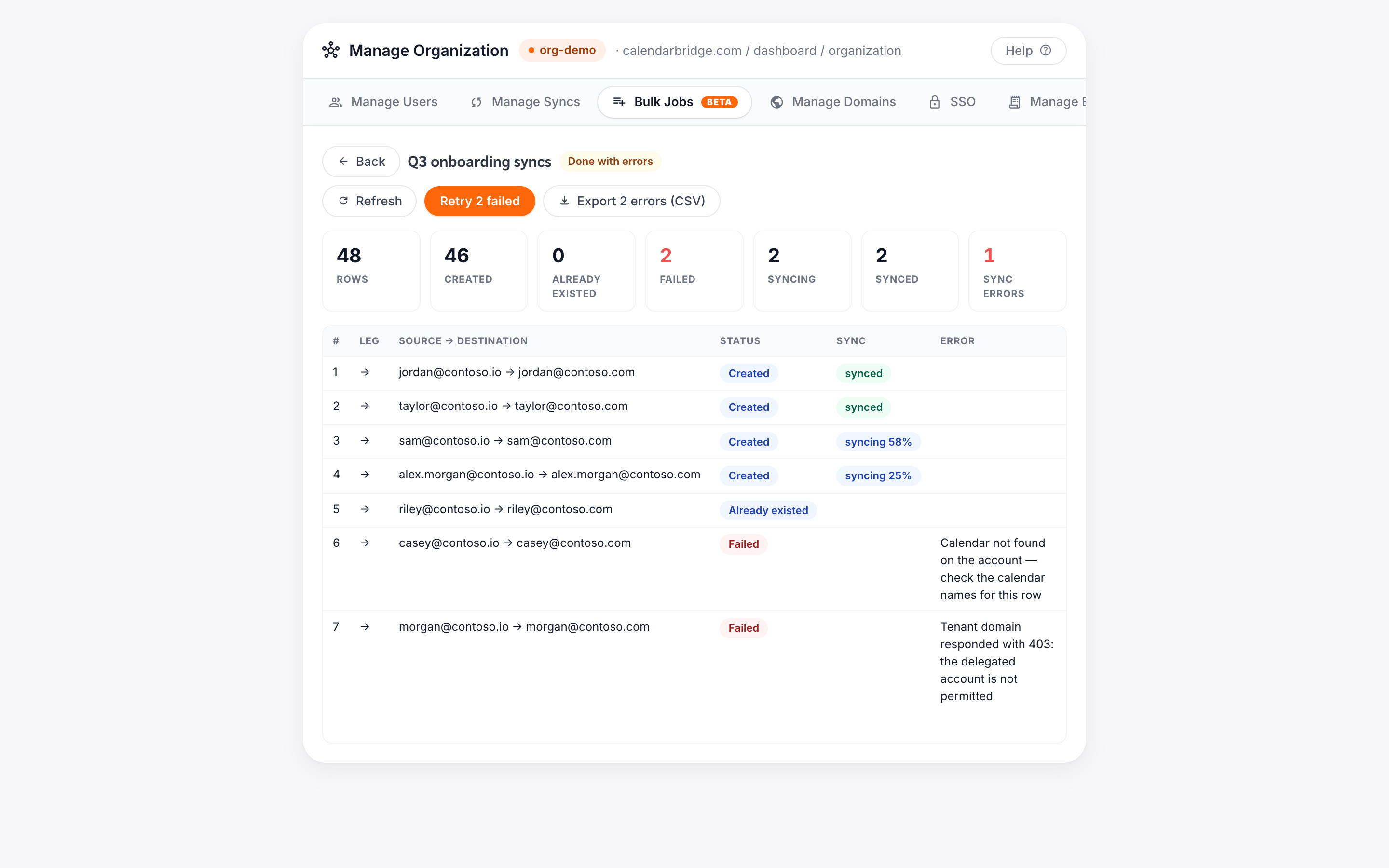
Bir iş çalışırken iş sayfası canlı bir özet (oluşturulan, zaten var olan, başarısız ve — senkronizasyonlar için — kaçının hâlâ senkronize olduğu) ve her satırın durumunu içeren satır satır bir tablo gösterir. Çalışan bir işi istediğiniz zaman duraklatabilir, devam ettirebilir veya iptal edebilirsiniz.
- Başarısız satırlar belirli bir neden gösterir (örneğin bir kiracı izin sorunu veya bulunamayan bir takvim).
- Temel sorunu giderdikten sonra yalnızca başarısız satırları yeniden çalıştırmak için Başarısızları yeniden dene'ye tıklayın.
- Başarısız satırların hata mesajlarıyla birlikte bir CSV'sini indirmek için Hataları dışa aktar'a tıklayın. Değerleri düzelttikten sonra doğrudan yeni bir iş olarak geri yapıştırabilmeniz için biçimlendirilmiştir.
Koltuklar ve faturalandırma
Bir işin oluşturduğu her senkronizasyon bağlantısı veya kullanıcı, tıpkı tek tek eklerken olduğu gibi bir koltuğa ihtiyaç duyar. Silme işleri hiçbir zaman koltuk tüketmez ve aboneliğinizi de değiştirmez: silinen senkronizasyonlardan veya kaldırılan kullanıcılardan boşalan koltuklar planınızda kullanılabilir koltuk olarak kalır. Bir sonraki fatura dönemi için koltuk sayınızı azaltmak isterseniz lisansları Manage Billing sekmesinden kaldırın.
- Kullanıma dayalı abonelikler, satırlar oluşturuldukça gerekli koltukları aboneliğinize otomatik olarak ekler — yalnızca gerçekten oluşturulan için ücretlendirilirsiniz.
- Ön ödemeli abonelikler koltuk havuzunuzdan çeker. Bir iş sahip olduğunuzdan daha fazla koltuğa ihtiyaç duyarsa ön denetim eksikliği bildirir ve “Başlat” düğmesi “N koltuk ekle ve başlat” olur. Buna tıklamak tam olarak eksikliği satın alır (orantılı olarak faturalandırılır) ve ardından işi başlatır. Koltukları önce kendiniz Faturalandırmayı Yönet sekmesinden de ekleyebilirsiniz.