Grup Lisanslarını Yönetme
CalendarBridge grup hesabınızda lisansları nasıl satın alacağınız, atayacağınız ve kaldıracağınız — kullanıcı ekleme ve silme ile yönetilen senkronizasyon bağlantıları oluşturma veya silme dahil.
Ek lisans satın alma
-
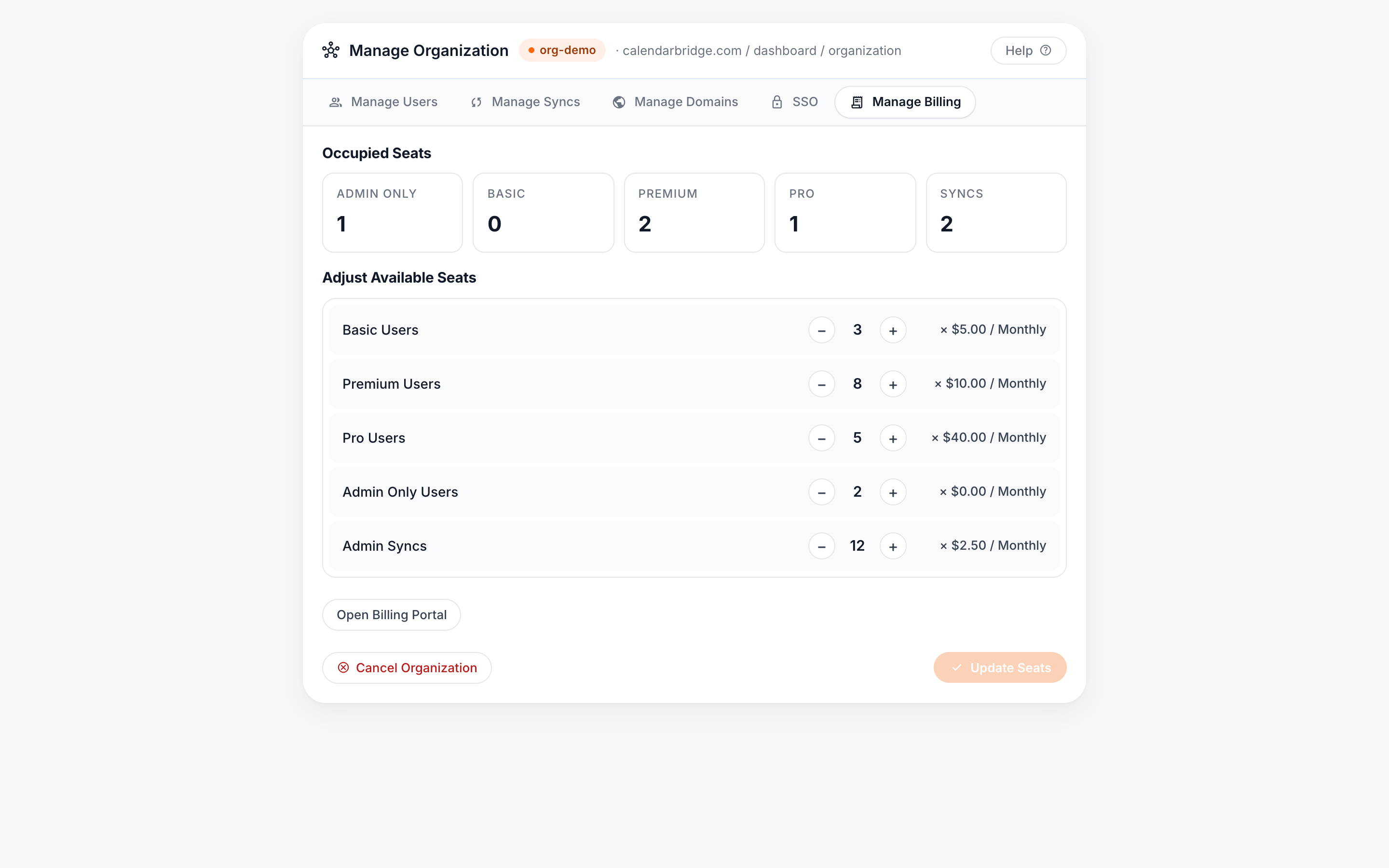
Yönetici portalının Faturalandırmayı Yönet sekmesine gidin
-
Kullanılabilir koltuk sayısını artırın
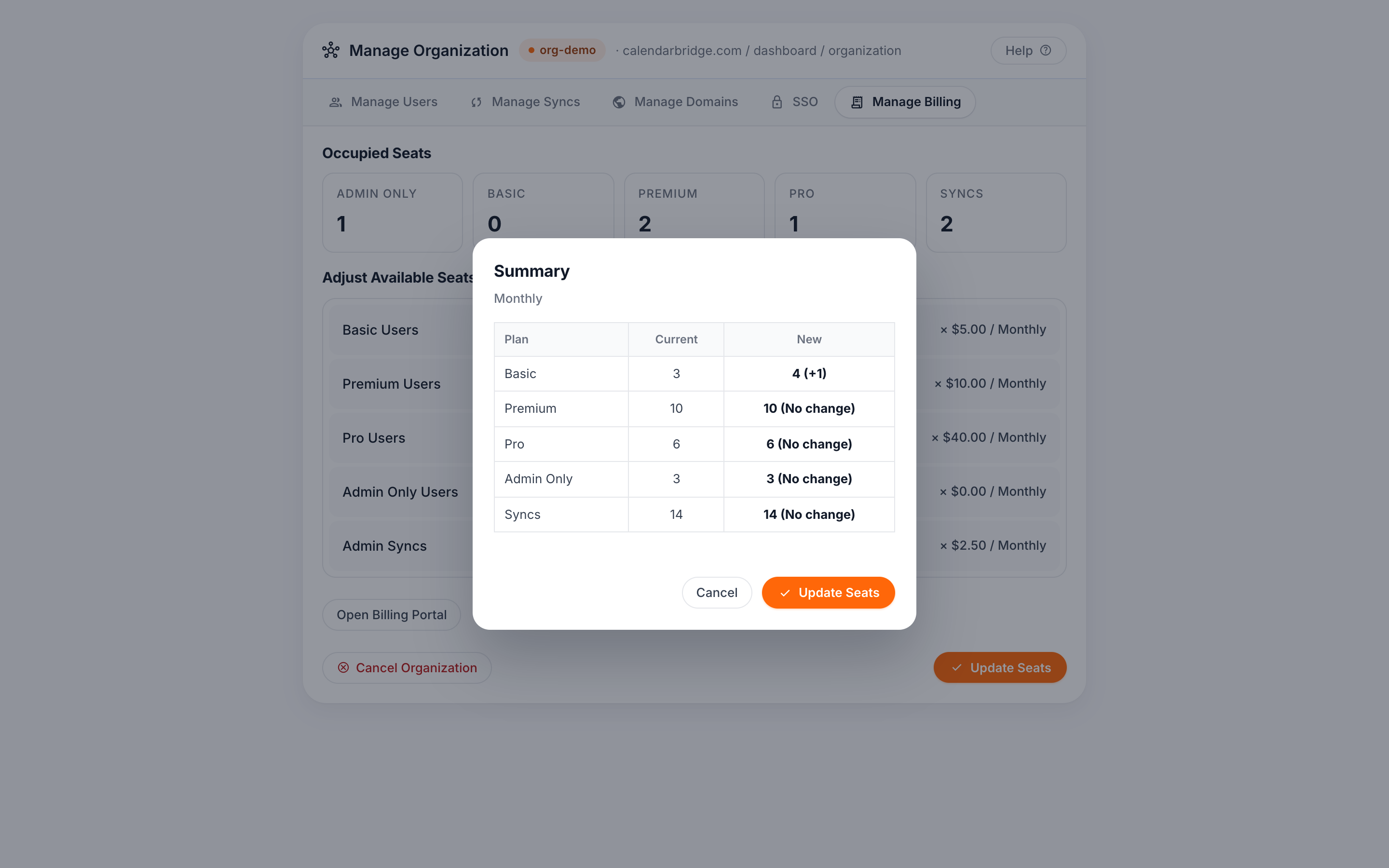
Satın almak istediğiniz lisans(lar) için artı düğmelerini kullanın, ardından “Add/Remove Seats” öğesine tıklayın.
-
“Confirm” öğesine tıklayın
Kartınızdan, mevcut faturalandırma döngüsünde kalan süreye göre orantılı bir tutar tahsil edilecektir.
Kullanıcı lisansı atama / kullanıcı ekleme
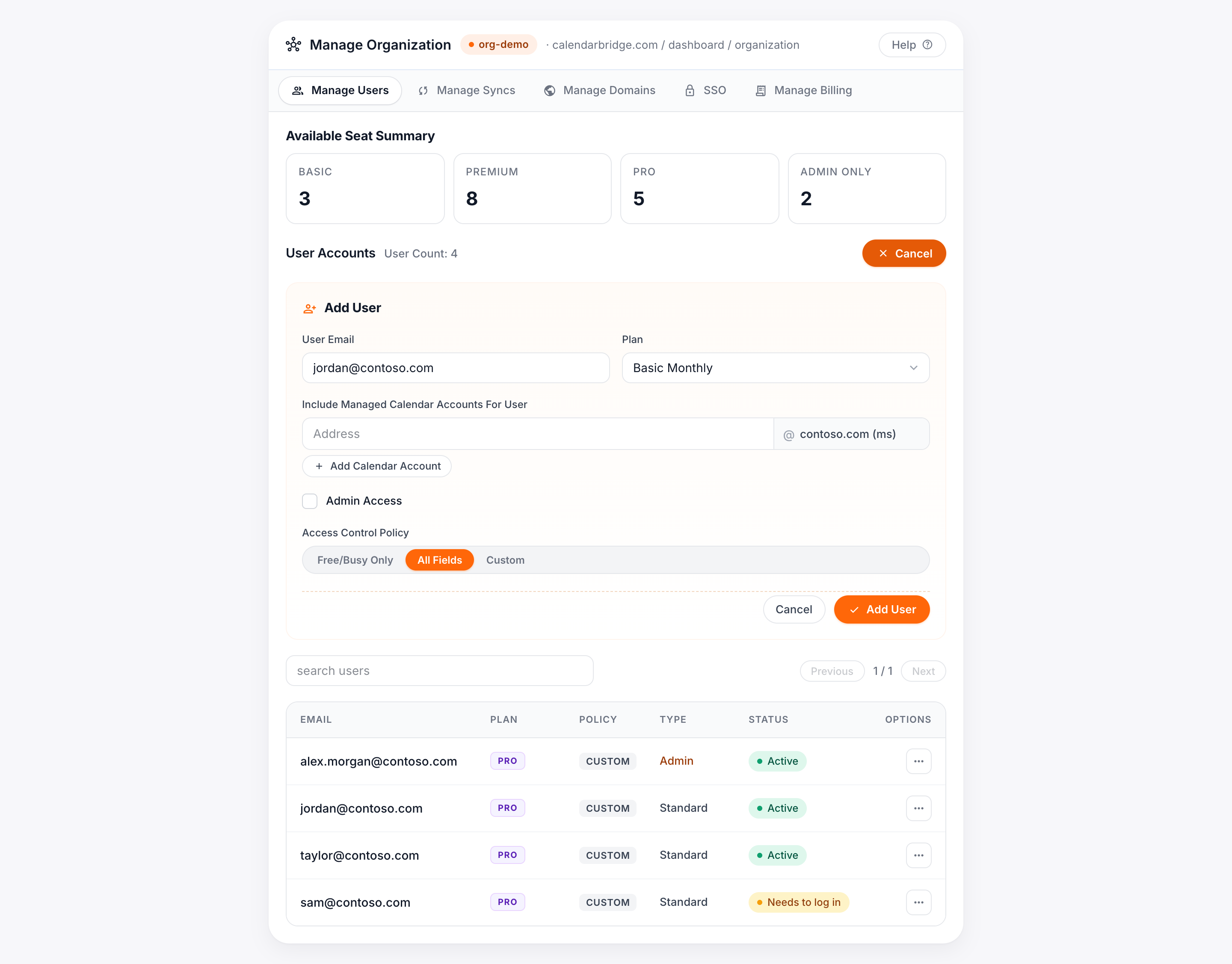
Kullanılabilir kullanıcı koltuğunuz/lisansınız yoksa, önce yukarıda açıklandığı gibi ek lisans satın almanız gerekir. Bir kullanıcı lisansı, grup hesabına bir kullanıcı eklenerek atanır. (CalendarBridge'de lisanssız kullanıcı diye bir kavram yoktur.)
En az bir kullanılabilir kullanıcı lisansınız/koltuğunuz varsa, Kullanıcıları Yönet paneli bir “Add User” bölümü içerir:
- Kullanıcının e-posta adresini girin Kullanıcı E-postası metin kutusuna. Bu, kullanıcının oturum açacağı adrestir; hangi takvimleri bağlayabilecekleri üzerinde herhangi bir etkisi yoktur.
- “Plan” açılır menüsünde, atanacak lisansı seçin. Yetkili bir alan adınız varsa, ayrıca yeni kullanıcının hesabına bir veya daha fazla takvim hesabını önceden bağlayabilirsiniz.
- (İsteğe bağlı) Yetkili bir alan adında bir takvim hesabını önceden bağlayın. Bu, kullanıcı için kurulumu kolaylaştırır ve kullanıcının kimlik bilgilerine sahip olmadığı takvim hesaplarının eklenmesini sağlar (örneğin, bir asistanın kontrol paneline eklenen bir patronun takvimi). Takvimin e-posta adresini “Include Managed Calendar Accounts for User” altına girin, ardından “Add Calendar Account” öğesine tıklayın.
- Kullanıcı için bir erişim denetimi ilkesi yapılandırın. Bu, kullanıcının oluşturduğu tüm senkronizasyon bağlantıları için geçerlidir. Seçenekler: Yalnızca Boş/Meşgul (hiçbir etkinlik ayrıntısı senkronize edilmez), Tüm Alanlar veya Özel (hangi alanların olacağını seçin).
- (İsteğe bağlı) Yapay zeka planlama asistanını engelleyin. Bu kullanıcı için CalendarBridge'in yapay zeka planlama asistanını ve MCP (aracı) sunucusunu kapatmak üzere «Yapay zeka asistanını ve MCP erişimini engelle»yi işaretleyin. Asistan araçları gizlenir ve onun adına yapılan tüm MCP istekleri reddedilir. Bunu kullanıcıyı düzenleyerek istediğiniz zaman değiştirebilirsiniz; asistana izin vermek için işaretsiz bırakın.
- Lisansı onaylayın ve tahsis edin. Lisansı tahsis etmek ve bir davet e-postası tetiklemek için “Add User” öğesine tıklayın. Kullanıcı daha sonra Kullanıcıları Yönet panelinin en altında planı, erişim denetimi ilkesi, düzenle/sil düğmeleri ve daveti yeniden gönderme düğmesiyle birlikte görünür.
Kullanıcı lisansının atamasını kaldırma / kullanıcı silme
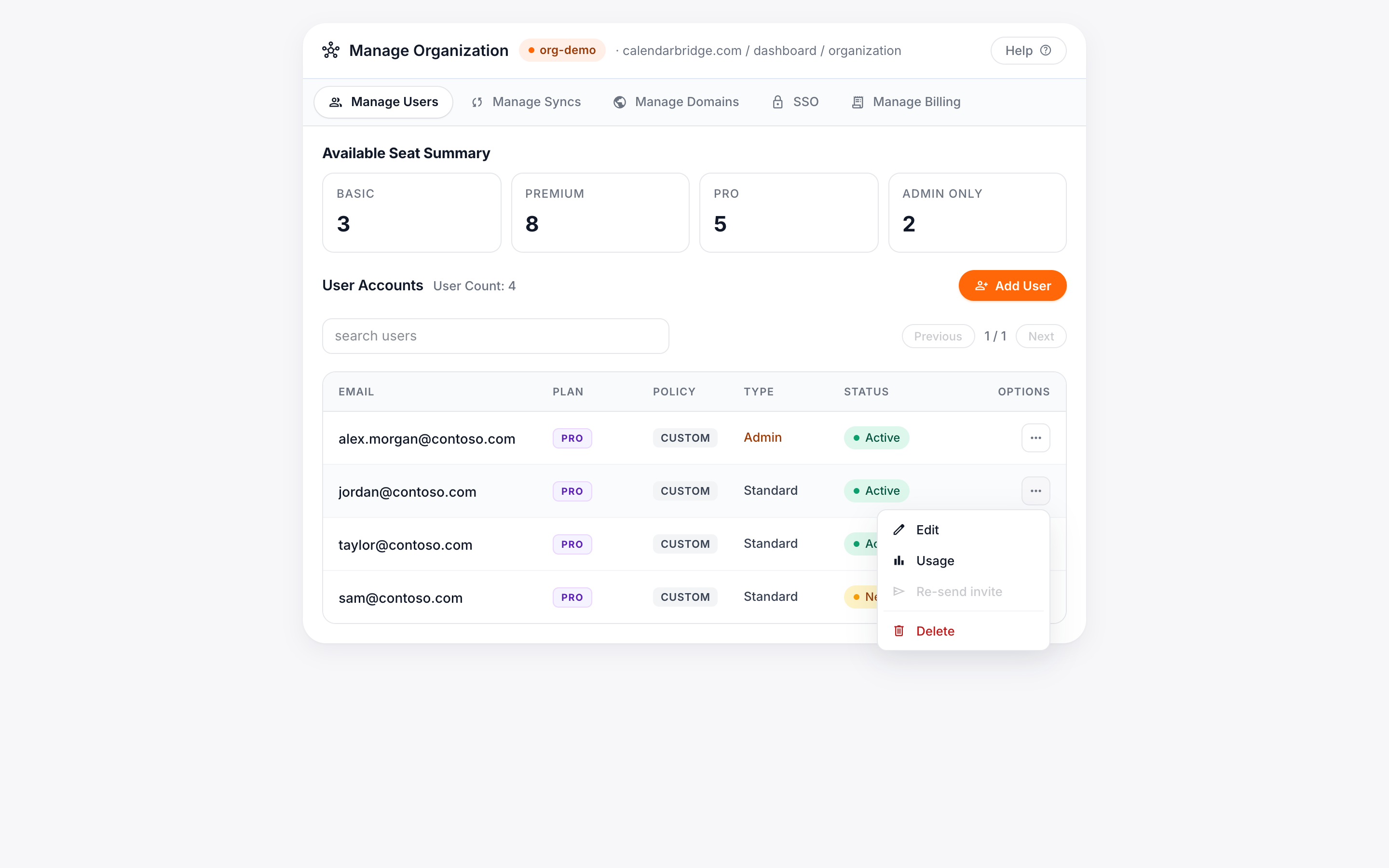
Bir kullanıcı lisansının atamasını kaldırmak — ve onu kullanılabilir lisans havuzuna geri döndürmek — için kullanıcıyı Kullanıcıları Yönet sekmesinden silin. Kullanıcıyı panelin en altında bulun ve “Delete” öğesine tıklayın. Birçok kullanıcıyı tek seferde kaldırmak için bunun yerine bir kullanıcı kaldırma toplu işi kullanın.
Bir onay penceresi açılır. Kullanıcıyı silmek ve lisansı havuza geri döndürmek için “Delete” öğesine tıklayın.
Senkronizasyon lisansı atama / yönetilen senkronizasyon bağlantısı oluşturma
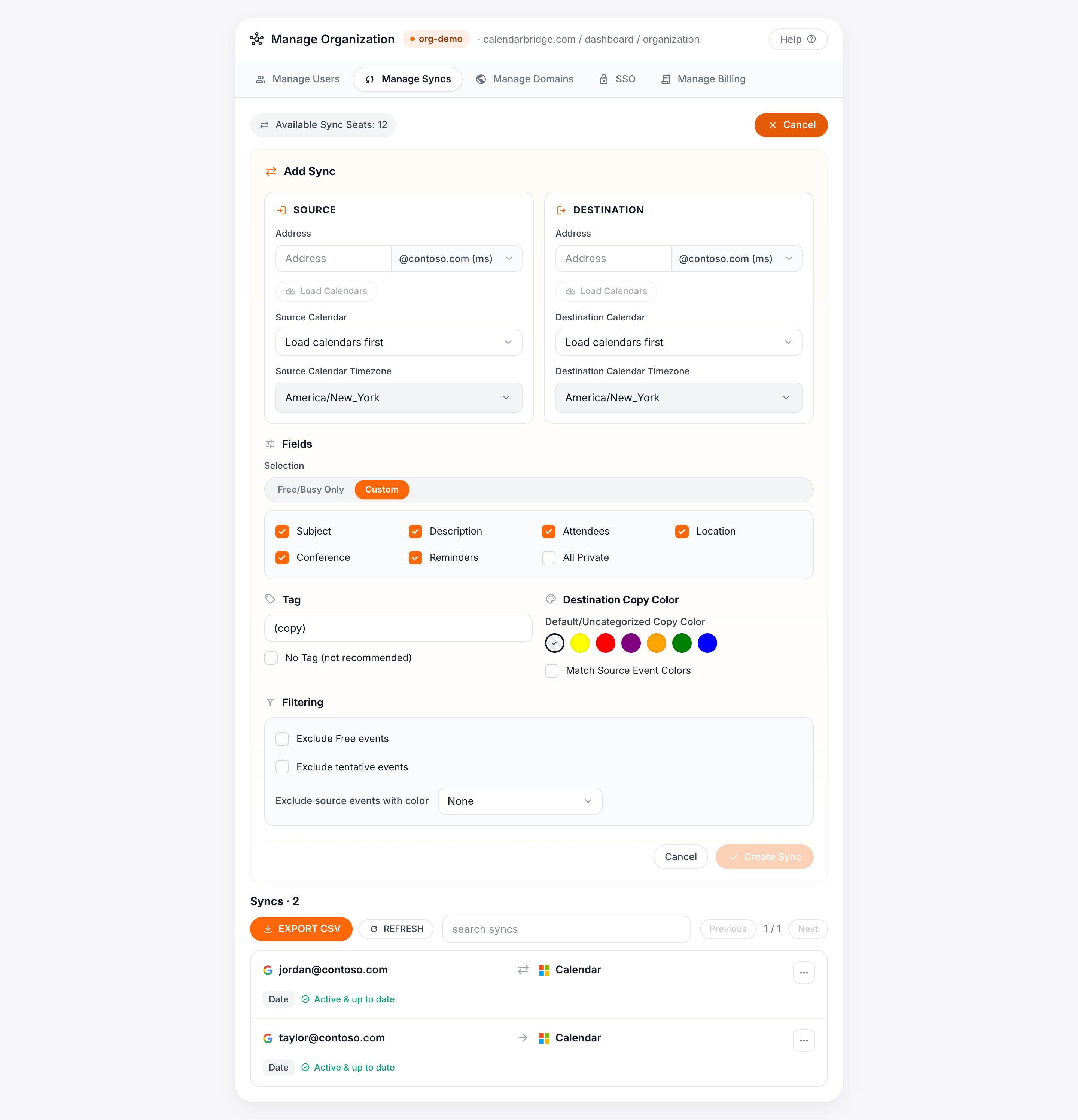
Kullanılabilir senkronizasyon koltuğunuz/lisansınız yoksa, önce ek lisans satın alın. Bir senkronizasyon lisansı, bir senkronizasyon bağlantısı oluşturularak atanır. En az bir kullanılabilir senkronizasyon lisansınız varsa, Senkronizasyonları Yönet paneli bir “Add Sync” bölümü içerir:
Kaynak takvimi yapılandırma
Takvimle ilişkili e-posta adresini girin, istediğiniz takvimi seçin ve (Microsoft takvimleri için) kaynak takvim saat dilimini seçin. Google takvimleri için saat dilimi otomatik olarak algılanır.
Hedef takvimi yapılandırma
Hedef takvimin e-posta adresini girin ve takvimi seçin. Ayrıca hedef takvimdeki etkinlik kopyaları için bir renk seçebilirsiniz; seçmezseniz, kopyalar hedef takvimin varsayılan rengini kullanır.
Gizlilik ayarlarını yapılandırma
Yalnızca Boş/Meşgul, Tüm Alanlar veya Özel seçeneğini seçin. Senkronize edebileceğiniz alanlar şunları içerir: Konu, Katılımcılar (davetlerin yeniden gönderilmesini önlemek için katılımcılar alanına değil, açıklama alanına kopyalanır), Açıklama, Konum, Konferans ayrıntıları ve Hatırlatıcılar. Tümü Özel seçeneği, etkinlik kopyalarını özel olarak işaretler, böylece kuruluşunuzdaki diğer kullanıcılar bunları Outlook Zamanlama Yardımcısı ve Google Uygun Zaman Bulma'da yalnızca “meşgul” olarak görür.
Etkinlik konu etiketlerini yapılandırma
Varsayılan olarak, CalendarBridge etkinlik kopyası konularına “(copy)” ekler. Bunu özel metinle değiştirebilir veya etiketlemeyi tamamen devre dışı bırakabilirsiniz (önerilmez). Not: Ücretsiz denemedeki kullanıcılar için konu etiketleri yapılandırılamaz.
Senkronizasyon bağlantısını oluşturma
Her şey yapılandırıldığında, senkronizasyon bağlantısını oluşturun. Etkinlikler dakikalar içinde senkronize edilmeye başlar; senkronizasyon oluşturma genellikle 5–10 dakika içinde tamamlanır ancak çok sayıda etkinliği olan takvimler için veya yoğun kullanım sırasında bir saate kadar sürebilir.
Senkronizasyon lisansının atamasını kaldırma / yönetilen senkronizasyon bağlantısını silme
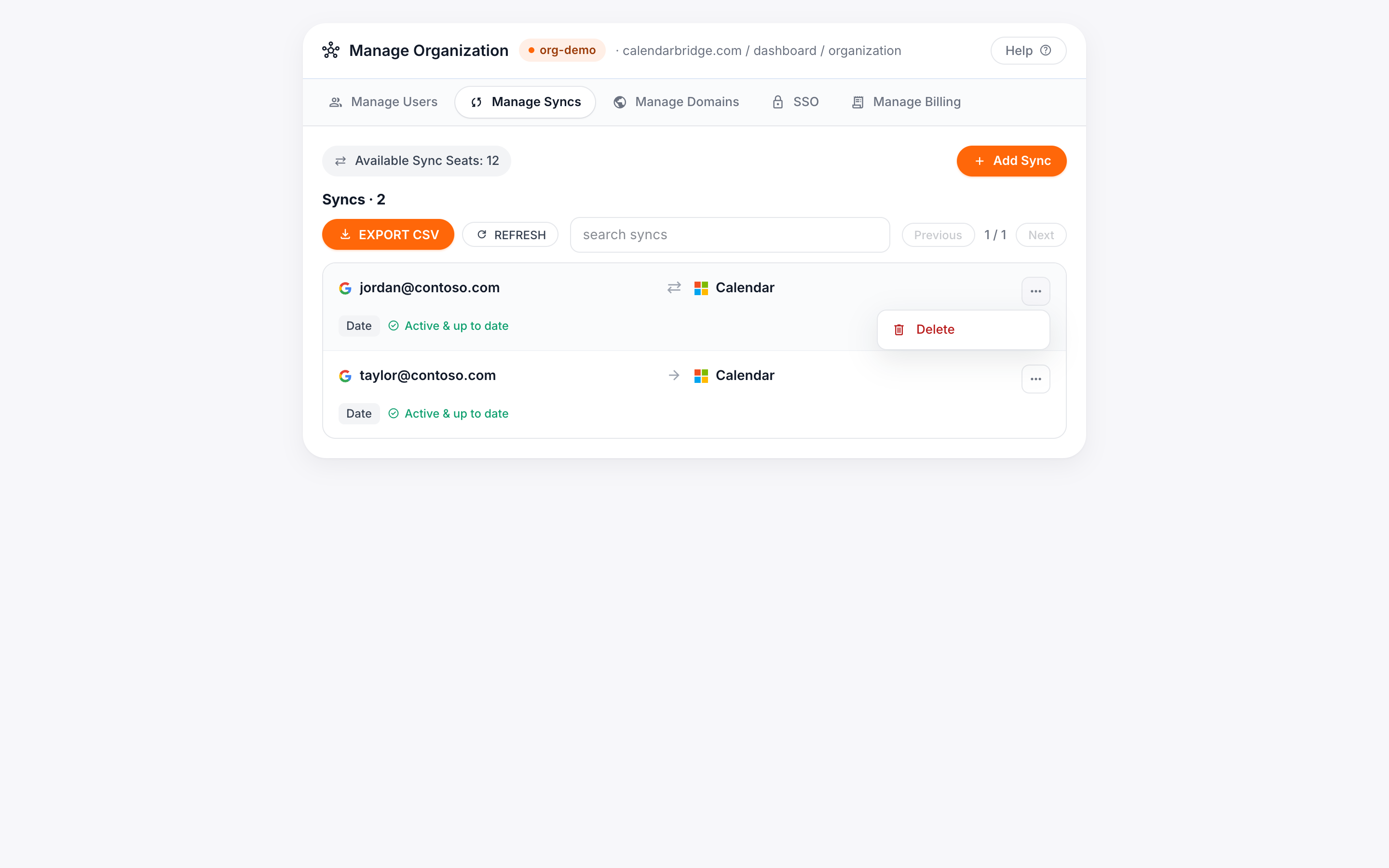
Bir senkronizasyon lisansının atamasını kaldırmak için, yönetilen senkronizasyon bağlantısını silin. Senkronizasyonları Yönet panelinin en altında, bağlantıdaki üç noktaya tıklayın ve ardından Delete öğesine tıklayın. Birçok senkronizasyonu tek seferde silmek için, örneğin birden fazla kişi ayrıldığında, bunun yerine bir senkronizasyon silme toplu işi kullanın.
Silerken, CalendarBridge oluşturduğu tüm etkinlik kopyalarını kaldırmaya çalışır (etkinlik sayısına bağlı olarak 2–20 dakika). Hedef takvime artık erişimimiz yoksa, silme başarısız olur ve iki seçenek görürsünüz: Zorla sil (bağlantıyı kaldırır ancak kopyaları hedefte bırakır) ve Sil (hedef hesabı yeniden bağladıktan sonra tekrar deneyin).
Bir sonraki faturalandırma döngüsü için lisans kaldırma
-
Faturalandırmayı Yönet sekmesine gidin
-
Kullanılabilir koltuk sayısını azaltın
Kaldırmak istediğiniz lisans(lar) için eksi düğmelerini kullanın, ardından “Add/Remove Seats” öğesine tıklayın.
-
“Confirm” öğesine tıklayın
Bir sonraki faturalandırma döngüsünde, azaltılmış lisans sayısına göre ücretlendirileceksiniz.