Yönetilen Kullanıcılarla Başlarken
Bir grup hesabı kurma ve kullanıcı ekleme yöntemi — lisans ve erişim ilkesi atayarak, takvim hesapları ekleyerek veya devrederek ve (isteğe bağlı) bir kullanıcı için yapay zeka planlama asistanını ve MCP erişimini engelleyerek.
Adımlar
- Bir Grup Hesabı Oluşturma bölümündeki adımları izleyin.
- Grup Lisanslarını Yönetme bölümüne gidin ve “Bir kullanıcı lisansı atama / bir kullanıcı ekleme” adımlarını izleyin.
İsteğe bağlı olarak, bir Microsoft 365 yöneticisiyseniz ve hangi kullanıcıların CalendarBridge'i kullanabileceğini kısıtlamak istiyorsanız, CalendarBridge Erişimini Belirli Microsoft 365 Kullanıcılarıyla Kısıtlama bölümündeki adımları izleyin.
Adım adım kullanıcı ekleme
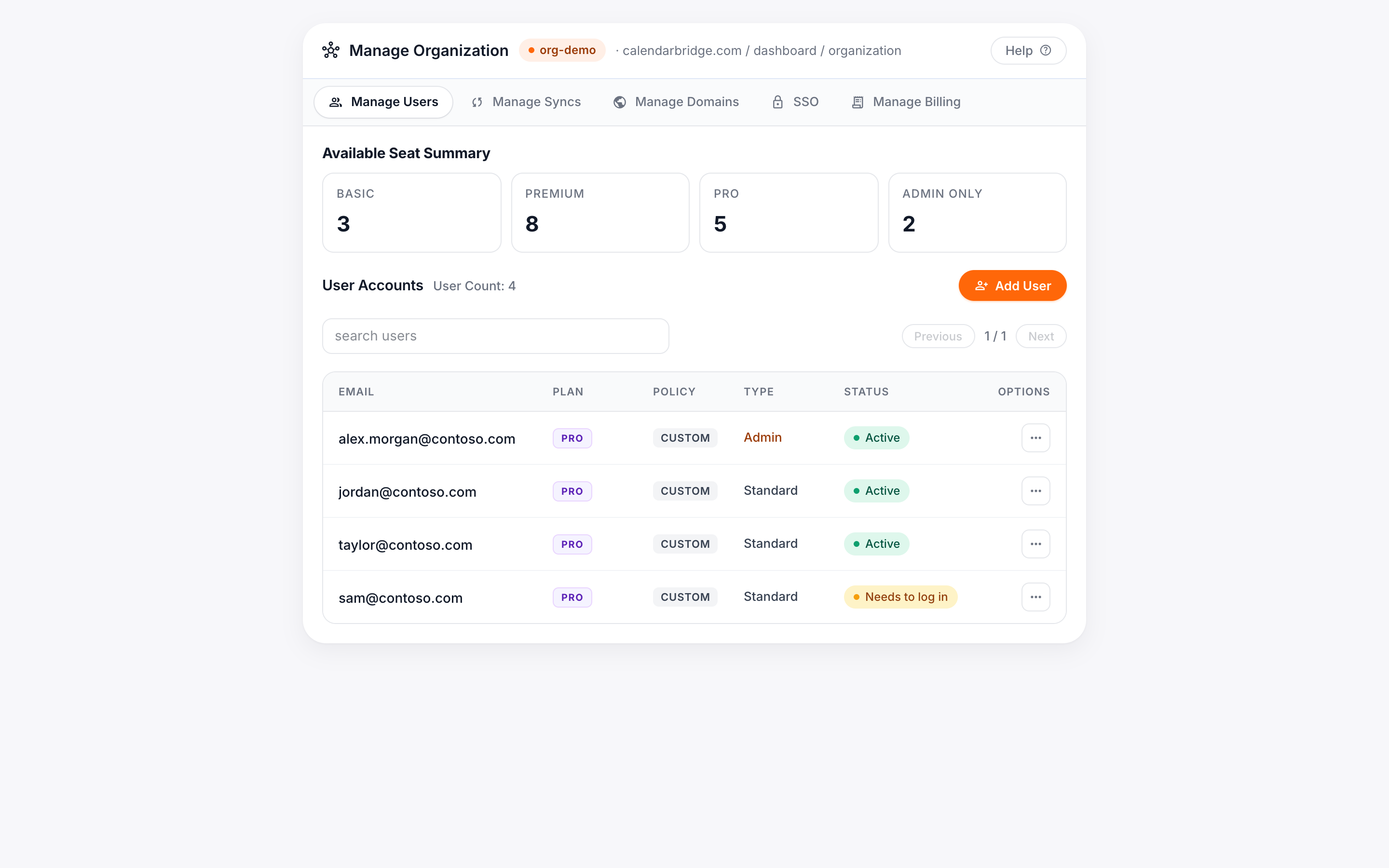
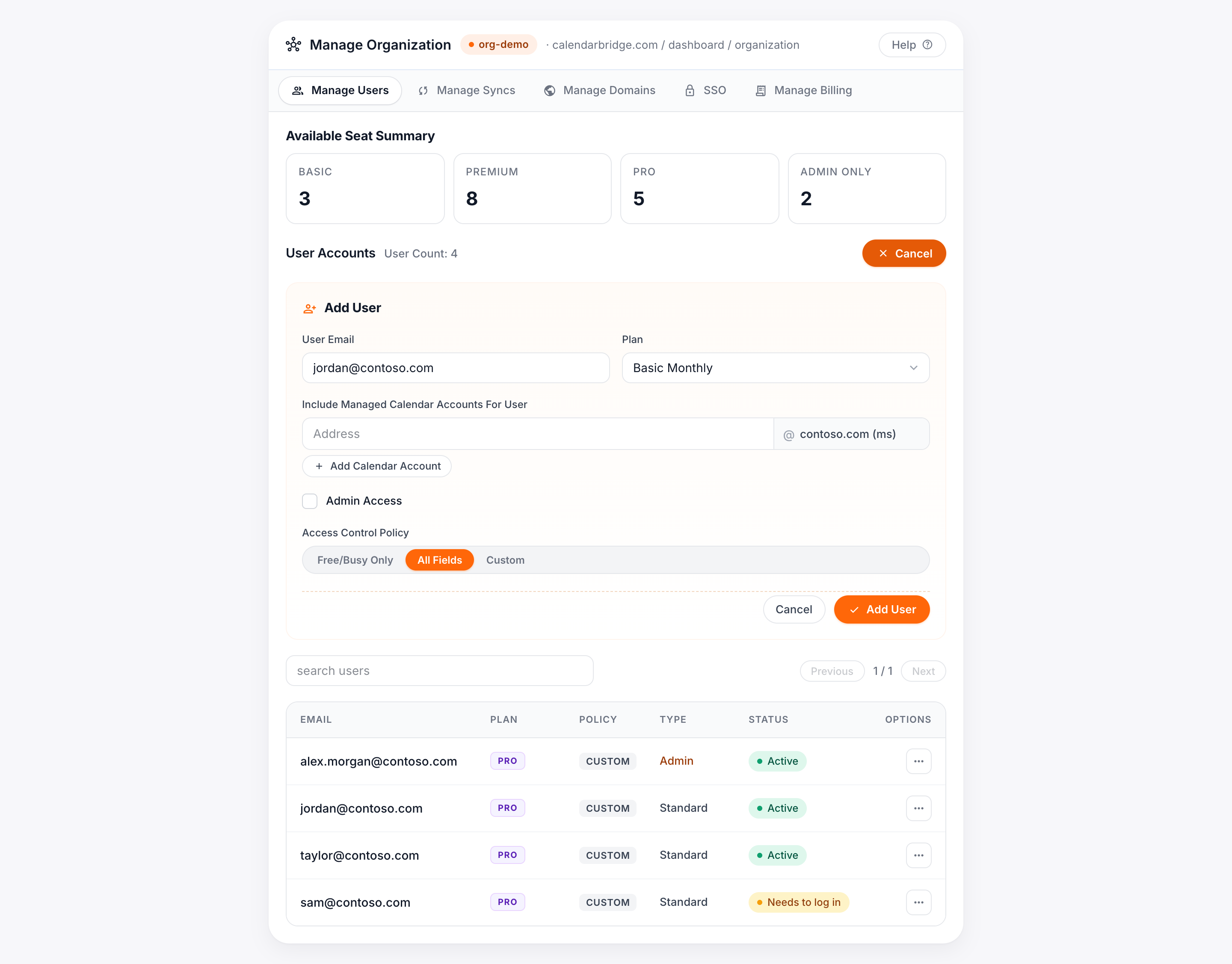
Grup hesabınız oluşturulduktan ve en az bir kullanılabilir lisansınız/koltuğunuz olduğunda, kuruluş yönetici portalındaki Kullanıcıları Yönet sekmesini açın. Bir Kullanıcı Ekle bölümü gösterir (kullanılabilir koltuğunuz yoksa önce bir lisans satın alın — bkz. Grup Lisanslarını Yönetme).
-
Kullanıcının e-posta adresini girin
Bunu Kullanıcı E-postası kutusuna yazın. Kullanıcının oturum açtığı adres budur; hangi takvimleri bağlayabileceğini etkilemez.
-
Lisansı (planı) seçin
Plan açılır menüsünden, kullanılabilir koltuklarınızdan atanacak lisansı seçin.
-
(İsteğe bağlı) Bir takvim hesabı ekleyin/devredin
«Kullanıcı için Yönetilen Takvim Hesaplarını Dahil Et» altında, bu kullanıcının CalendarBridge üzerinden erişmesini istediğiniz takvimlere ait, yetkili bir alan adındaki hesabın e-posta adresini girin.
Bir takvim hesabı eklemek veya devretmek iki yaygın senaryoda işe yarar:
- Bir kişinin takvimlerini başka bir kişiye devredin. Devralan kişinin Google Workspace veya Microsoft 365 kuruluşunuzun parçası olması gerekmez. Örneğin, contoso.com yetkili bir alan adıysa, admin@outsourcedco.com Contoso CalendarBridge kuruluşuna kullanıcı olarak eklenebilir ve Contoso'nun Google Workspace ya da Microsoft 365 kiracısında bir hesaba ihtiyaç duymadan userA@contoso.com'un takvimlerine devredilmiş erişim verilebilir.
- Kullanıcının kendi takvimini onun adına ekleyin. Bu iki fayda sağlar:
- Kullanıcının OAuth bağlantı sürecini kendisinin tamamlaması gerekmez.
- Kullanıcı parolasını değiştirdiğinde CalendarBridge'in o kullanıcının takvimine erişiminin yeniden yetkilendirilmesi gerekmez.
-
Erişim ilkesini ayarlayın
Kullanıcının senkronizasyon bağlantılarının neleri kopyalayabileceğini seçin: Yalnızca Boş/Meşgul (etkinlik ayrıntısı yok), Tüm Alanlar veya Özel (konu, açıklama, konum gibi tek tek alanları seçin).
-
(İsteğe bağlı) Yapay zeka asistanını ve MCP erişimini engelleyin
Bu kullanıcı için CalendarBridge'in yapay zeka planlama asistanını ve MCP (aracı) sunucusunu kapatmak üzere «Yapay zeka asistanını ve MCP erişimini engelle» seçeneğini işaretleyin. Ayrıntılar için aşağıdaki bölüme bakın.
-
«Kullanıcı Ekle»ye tıklayın
Bu, lisansı sağlar ve kullanıcıya e-postayla bir davet gönderir. Yeni kullanıcı ardından planı, ilkesi ve düzenleme/silme denetimleriyle Kullanıcıları Yönet listesinde görünür.
Bir kullanıcı için yapay zeka asistanını ve MCP erişimini engelleme
Kuruluş yöneticileri, «Yapay zeka asistanını ve MCP erişimini engelle» onay kutusuyla CalendarBridge'in yapay zeka özelliklerini herhangi bir tek kullanıcı için kapatabilir. Kullanıcı Ekle formunda ve Kullanıcıları Yönet sekmesindeki düzenleme formunda görünür, böylece kullanıcı eklerken ayarlayabilir veya sonra değiştirebilirsiniz.
Bir kullanıcı için yapay zeka erişimi engellendiğinde:
- Yapay zeka planlama asistanı kapatılır — asistan araçları o kullanıcıdan gizlenir, dolayısıyla doğal dille planlamayı kullanamaz.
- O kullanıcı için MCP (Model Context Protocol) sunucusu devre dışı bırakılır — onun adına MCP üzerinden CalendarBridge'e ulaşmaya çalışan herhangi bir yapay zeka aracısı veya uygulama, web uygulamasının dışında bile olsa reddedilir. Asistanı yalnızca arayüzde gizlemek, programatik aracı erişimini durdurmaz; bu ayar bunu sunucuda zorunlu kılar.
Mevcut bir kullanıcı için yapay zeka asistanını ve MCP erişimini engellemek üzere Kullanıcıları Yönet sekmesini açın, kullanıcıyı düzenleyin, «Yapay zeka asistanını ve MCP erişimini engelle»yi işaretleyin ve kaydedin. Erişimi geri vermek için kullanıcıyı tekrar düzenleyip işareti kaldırın. Kutuyu işaretsiz bırakmak, asistana ve MCP'ye normal şekilde izin verir.