Faturalandırma
Sol menüdeki Faturalandırma'dan yapabileceğiniz her şey — mevcut planınızı gözden geçirin, kullanımınızı plan sınırlarınıza göre kontrol edin, aboneliğinizi değiştirin, ödeme bilgilerini güncelleyin ve bir yönlendirme kodu uygulayın.
Faturalandırma sayfasını açın
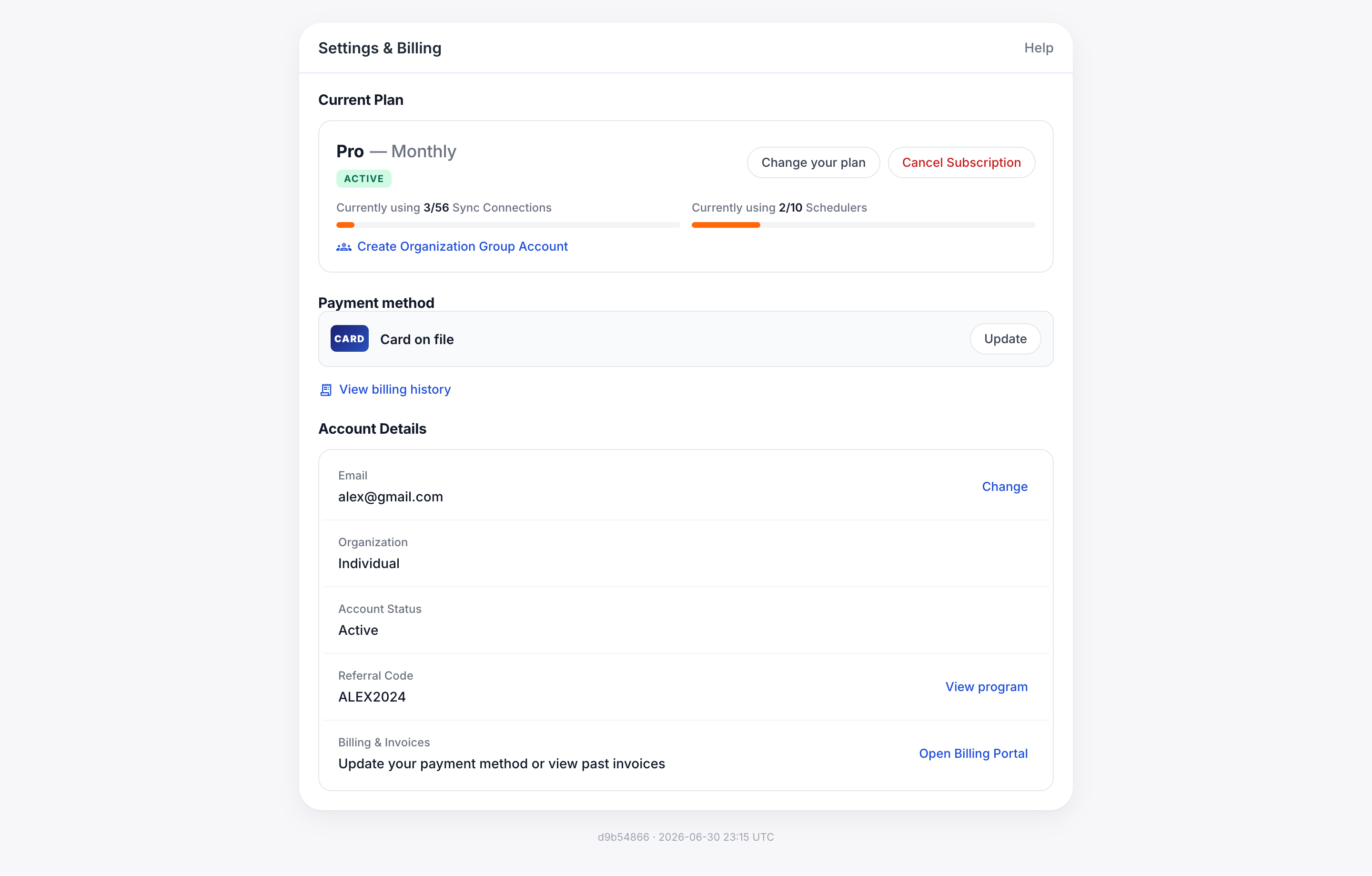
Web uygulamasının sol gezinme menüsünde Faturalandırma'ya tıklayın. Sayfanın başlığı Ayarlar & Faturalandırma'dır ve aboneliğinizle ilgili her şeyi dört kartta gruplandırır:
- Mevcut Plan — hangi plandasınız, faturalandırma döngüsü, deneme durumu ve kullanım ölçerleri.
- Ücretli bir plana yükseltin — yıllık/aylık geçişli yan yana plan karşılaştırması.
- Ödeme Bilgileri — ne kadar ücretlendirileceğiniz, deneme bildirimi ve yönlendirme kodu girişi.
- Hesap Ayrıntıları — e-posta, kuruluş, hesap durumu ve kişisel yönlendirme kodunuz.
Mevcut Plan
En üstteki kart, şu anda bulunduğunuz planı “Premium — Yıllık” biçiminde gösterir: plan adı (Basic, Premium veya Pro) ve ardından faturalandırma döngünüz. Adın altında üç durum hapından birini göreceksiniz:
- DENEME — turuncu hap, yanında “N gün içinde sona erer” ile. Deneme sona erene kadar ücretlendirilmezsiniz.
- ETKİN — yeşil hap, aboneliğiniz faturalandırmaya başladığında gösterilir.
- Hap yok — ücretsiz kademedesiniz ve deneme sürümünde değilsiniz.
Satırın sağında, Denemeyi İptal Et düğmesi denemenizi hemen sonlandırır ve sizi ücretsiz kademeye (yalnızca Basic özellikleri, faturalandırma olmadan) döndürür. Fikrinizi değiştirirseniz daha sonra bir denemeyi yeniden başlatabilirsiniz.
Kullanım ölçerleri
Plan adınızın altındaki iki ilerleme çubuğu, planınızın ne kadarını kullandığınızı gösterir:
- Senkronizasyon Bağlantıları — her bir senkronizasyon çiftini sayar. Tek yönlü senkronizasyon 1 bağlantıdır; üç takvimden oluşan çift yönlü bir grup 6 bağlantı kullanır (her sıralı çift). Plan sınırları: Basic 2, Premium 20, Pro 56.
- Randevu bağlantıları — kaç kez ayırtıldıklarından bağımsız olarak etkin planlayıcıları sayar. Tüm ücretli planlar 10 içerir.
Çubuk, sınıra yaklaştıkça turuncuyla dolar. Sınıra ulaştığınızda, ilgili Yeni senkronizasyon veya Yeni planlayıcı düğmesi, bir yuva boşaltana veya yükseltene kadar devre dışı bırakılır.
Deneme ve sona erme
Yeni ücretli planlar ücretsiz bir denemeyle başlar. Deneme etkinken, seçtiğiniz plana dahil olan her özelliğe tam erişiminiz olur — Premium ve Pro'daki AI Asistanı dahil.
- Geri sayım (N gün içinde sona erer) Mevcut Plan kartındadır.
- Ödeme Bilgileri kartı, deneme bildirimini kesin bir tarihle tekrarlar: “{date} tarihine kadar ücretlendirilmeyeceksiniz”.
- İlk ücretlendirme, deneme sona erdiğinde, Yükseltme kartında o anda seçili olan plan ve döngü kullanılarak otomatik olarak gerçekleşir.
Deneme sırasında bir ödeme yöntemi girmezseniz, deneme sona erdiğinde hesabınız ücretsiz Basic kademeye düşer. Ücret alınmaz, ancak ücretsiz sınırları aşan senkronizasyonlar veya planlayıcılar, siz yükseltene veya kaldırana kadar duraklatılır.
Planlar & fiyatlandırma
Yükseltme kartı üç plan kartını yan yana gösterir. Fiyatlandırmayı değiştirmek için bölüm başlığındaki Yıllık / Aylık geçişini kullanın. Yıllık faturalandırma, aylık ödemeye göre %20 tasarruf sağlar ve tasarruf rozeti geçişte yanık kalır, böylece hangi döngünün seçili olduğunu anlayabilirsiniz.
| Basic | Premium POPÜLER | Pro | |
|---|---|---|---|
| Aylık fiyat | $5/ ay | $10/ ay | $40/ ay |
| Yıllık fiyat (aylık) | $4/ ay Yılda $48 ücretlendirilir | $8/ ay Yılda $96 ücretlendirilir | $32/ ay Yılda $384 ücretlendirilir |
| Senkronizasyon Bağlantıları | 2 | 20 | 56 |
| Bağlı hesaplar | Sınırsız | Sınırsız | Sınırsız |
| Randevu bağlantıları | 10 | 10 | 10 |
| Birleşik Takvim | ● | ● | ● |
| AI Asistanı | — | ● | ● |
Bir planı seçmek için plan kartına tıklayın — seçilen kart turuncu bir çerçeve alır. Aşağıdaki Ödeme Bilgileri kartı buna uyacak şekilde güncellenir.
Planınızı değiştirin
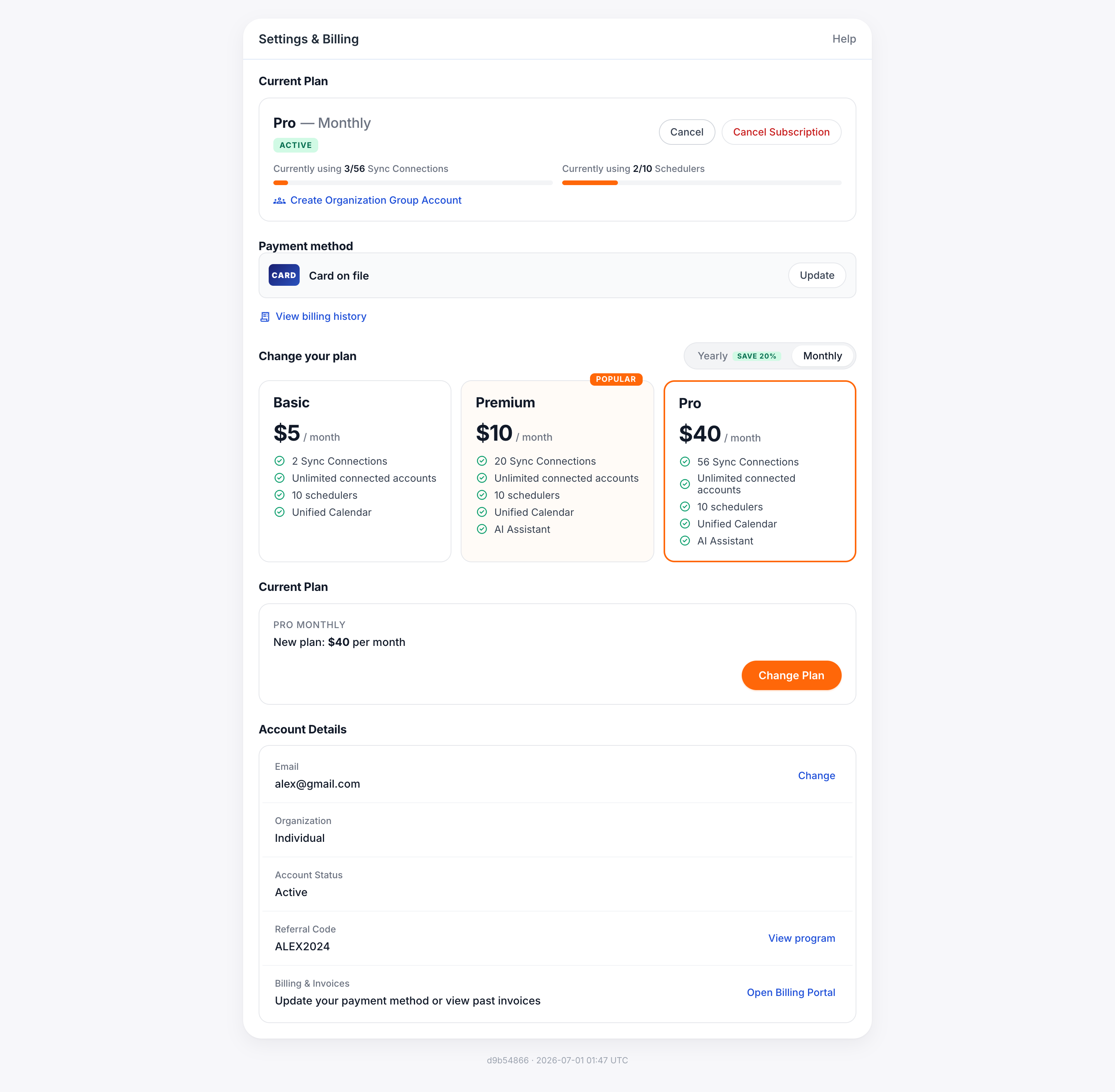
-
Faturalandırma döngünüzü seçin
Yükseltme kartının üstünde Yıllık veya Aylık geçişini yapın. %20 tasarruf sağladığı için Yıllık varsayılan olarak işaretlidir.
-
İstediğiniz plana tıklayın
Tıkladığınız kart turuncu bir çerçeve alır ve Ödeme Bilgileri kartı eşleşen tutar ve döngüyle güncellenir.
-
Ödeme satırını gözden geçirin
“Ücretlendirilecek tutar: yılda $X” (veya ayda) diye okunan satırın seçtiğiniz planla eşleştiğini onaylayın.
-
Bir yönlendirme kodu uygulayın (isteğe bağlı)
Bir tane varsa, Yönlendirme kodunuz mu var? alanına yapıştırın ve Uygula'ya tıklayın. İndirim tutar satırının altında görünür.
-
Plana Abone Ol'a tıklayın
Ödeme Bilgileri kartının altındaki turuncu Plana Abone Ol düğmesi güvenli ödeme sayfamızı açar. Ödeme ayrıntılarını onayladıktan sonra Faturalandırma'ya dönersiniz ve Mevcut Plan kartınız yeni seçimle yenilenir.
Döngüleri veya planları istediğiniz zaman değiştirebilirsiniz. Yükseltmeler hemen geçerli olur ve kalan döneminize göre orantılanır. Düşürmeler mevcut faturalandırma döngüsünün sonunda uygulanır, böylece o zamana kadar ücretli özellikleri korursunuz.
Ödeme Bilgileri
Bu kart her zaman yukarıda o anda seçili olan plan ve döngüyü yansıtır. Dört parça içerir:
Kabul edilen ödeme yöntemleri
- Başlıca kredi ve banka kartları — Visa, Mastercard, American Express, Discover, JCB.
- Tarayıcınız tarafından desteklendiği yerlerde Apple Pay ve Google Pay.
- Banka havalesi (ACH), talep üzerine yıllık Pro planlarında kullanılabilir — destekle iletişime geçin.
Yönlendirme kodları
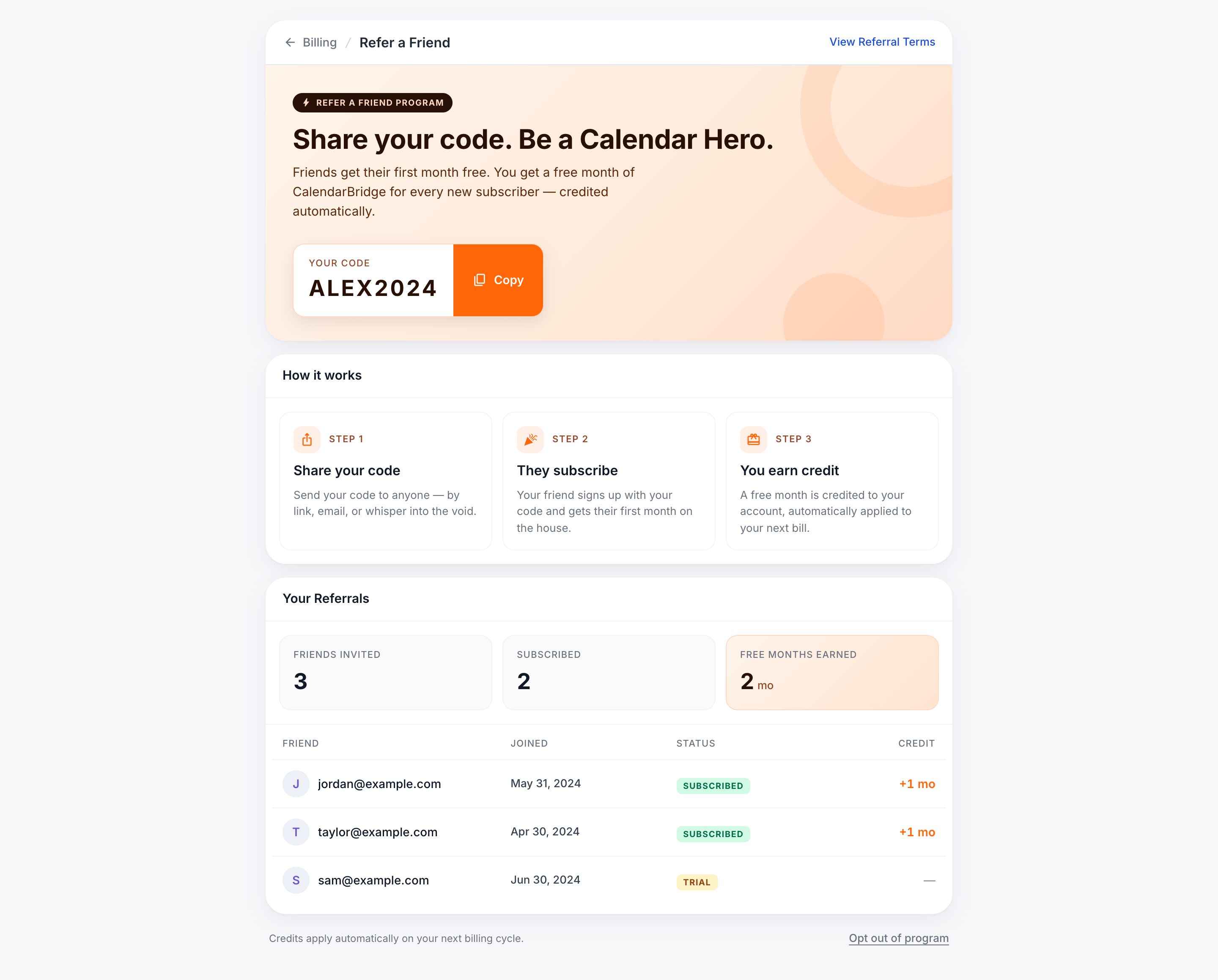
CalendarBridge'in yerleşik bir yönlendirme programı vardır. Bu sayfada bunun iki yönü vardır:
- Yönlendirme kodunuz mu var? — Ödeme Bilgileri kartında. İlk ücretlendirmenizde yönlendirme indirimlerini almak için bir arkadaşınızın kodunu buraya yapıştırın.
- Yönlendirme Kodu — Hesap Ayrıntıları kartında. Bu sizin kodunuzdur (örneğin,
QA60s). Paylaşım bağlantınızı, kimlerin kaydolduğunu ve hesabınıza uygulanan kredi bakiyesini göreceğiniz yönlendirmeler sayfasını açmak için Programı görüntüle'ye tıklayın.
Her iki yön de aynı program koşullarına uyar — ya başka birinin kodunu kullanabilir ya da başkaları sizinkini kullandığında kredi kazanabilirsiniz; hesap çifti başına bir yönlendirme ilişkisi.
Hesap Ayrıntıları
Sayfadaki en alt kart, aboneliğinizle ilgili hesap düzeyindeki bilgileri özetler. Her satırın sağında, ilgili ayarları açan bir eylem vardır.
| Alan | Ne anlama gelir | Eylem |
|---|---|---|
| E-posta | Hesaptaki giriş adresi. Faturalar ve deneme sonu bildirimleri buraya gönderilir. | Değiştir — bağlı diğer takvim hesaplarınızdan birini yeni giriş e-postanız olarak seçmenizi sağlar. Oturumunuz kapatılır ve yeni adresle tekrar oturum açarsınız. Bkz. Giriş E-posta Adresinizi Değiştirin. |
| Kuruluş | Ya Bireysel (kendiniz için ödersiniz) ya da koltuğunuz için ödeme yapan bir kuruluşun adı. | Yönet — sahiplerin koltuk ekleyip kaldırabileceği ve faturalandırmayı yeniden atayabileceği kuruluş sayfasını açar. Bkz. aşağıda. |
| Hesap Durumu | ETKİN faturalandırmanın sağlıklı olduğu anlamına gelir. Diğer değerler: DENEME, DURAKLATILDI, VADESİ_GEÇTİ, İPTAL_EDİLDİ. | — |
| Yönlendirme Kodu | Kişisel kodunuz. Arkadaşlara indirim vermek ve kendiniz kredi kazanmak için program sayfasındaki bağlantıyı paylaşın. | Programı görüntüle — Yönlendirmeler sayfasını açar. |
Kuruluş hesapları
Birden fazla koltuk satın aldıysanız — veya bir ekip için faturalandırmayı merkezileştirmek istiyorsanız — hesabınızı bir Kuruluş grup hesabına dönüştürebilirsiniz. Bağlantı, Mevcut Plan kartının içindedir: Kuruluş Grup Hesabı Oluştur.
Bir kuruluş var olduğunda:
- Kuruluş sahibi, Ödeme Bilgileri kartını düzenleyebilen tek kişidir.
- Bireysel üyeler kendi Hesap Ayrıntılarını (e-posta, yönlendirme kodu, durum) korur ancak Mevcut Plan ve kullanım ölçerleri kuruluşun paylaşılan sınırlarını yansıtır.
- Hesap Ayrıntılarındaki Kuruluş satırı Bireysel'den kuruluş adına geçer. Yönet, sahibin koltukları davet edebileceği, kaldırabileceği veya yeniden atayabileceği kuruluş sayfasını açar.
İptal edin veya duraklatın
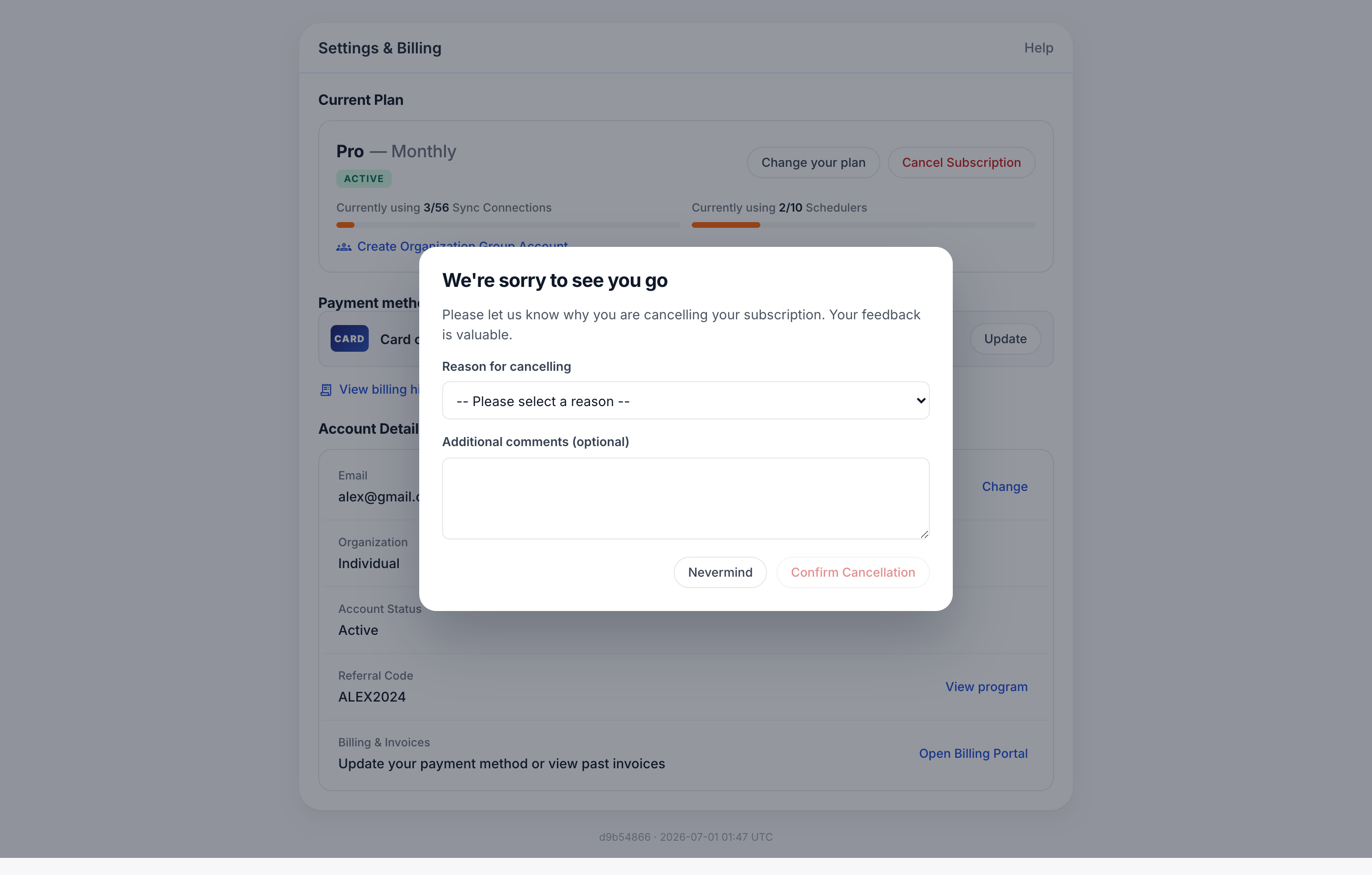
Ücretlendirilmeyi durdurmanın iki yolu vardır.
Deneme sırasında
Mevcut Plan kartının sağ tarafındaki Denemeyi İptal Et'e tıklayın. Aboneliğiniz hemen kaldırılır ve hesabınız günün sonunda ücretsiz Basic kademeye düşer. Denemenin ilk tutarı ücretlendirilmez.
Ücretli bir planda
Ödeme Bilgileri kartını açın ve Plana Abone Ol'dan sonra açılan güvenli ödeme sayfasında Aboneliği yönet'e tıklayın. Oradan şunları yapabilirsiniz:
- İptal Et — planınız mevcut faturalandırma döneminin sonuna kadar çalışmaya devam eder, ardından hesabınız ücretsiz Basic kademeye geçer. Başka ücret alınmaz.
- Düşür — daha ucuz bir plana geçin veya Yıllık'tan Aylık'a geçin. Mevcut dönemin sonunda geçerli olur.
Sık sorulan sorular
Plana Abone Ol'a tıkladığım anda ücretlendirilecek miyim?
Hayır. Bir denemedeyseniz, ilk ücretlendirme sarı deneme bildiriminde gösterilen deneme sonu tarihine ertelenir. Abone olmak yalnızca bir ödeme yöntemi ekler ve deneme sona erdiğinde faturalandırılmasını istediğiniz planı onaylar.
“Senkronizasyon Bağlantısı” olarak ne sayılır?
Her sıralı kaynak → hedef çifti. Tek yönlü senkronizasyon 1'dir; A ve B takvimleri arasındaki çift yönlü senkronizasyon 2'dir; 3 takvim arasındaki çift yönlü bir grup 6'dır (3 × 2). Mevcut Plan kartındaki Kullanım ölçeri her zaman canlı toplamı yansıtır.
Daha sonra yıllık ve aylık arasında geçiş yapabilir miyim?
Evet. Yıllık / Aylık geçişini kullanın ve tekrar Plana Abone Ol'a tıklayın. Aylıktan yıllığa geçiş orantılanır ve hemen uygulanır; yıllıktan aylığa geçiş mevcut yıllık döneminizin sonunda geçerli olur.
Deneme sırasında fikrimi değiştirdim — nasıl geri dönerim?
Mevcut Plan kartındaki Denemeyi İptal Et'e tıklayın. Durum hapı temizlenir, Plana Abone Ol düğmesi grileşir ve deneme günleri biriktirmeyi durdurursunuz. Ücret alınmaz.
Kuruluş sahibim Ödeme Bilgileri'ni göremiyor.
Yalnızca faturalandırma rolüne sahip koltuk sahibi, doldurulmuş bir Ödeme Bilgileri kartı görür. Diğer kuruluş üyeleri salt okunur bir özet görür ve planı veya ödeme yöntemini değiştiremez. Sahibinizden faturalandırma rolünü Hesap Ayrıntıları → Kuruluş → Yönet'ten yeniden atamasını isteyin.