Senkronizasyonları Yönet
Takvimleriniz arasında senkronizasyon bağlantıları oluşturma, yapılandırma ve sürdürme konusunda eksiksiz bir kılavuz — Tek Yönlü ve Her İki Yön akışları, gizlilik denetimleri, gelişmiş filtreler ve hesabınızdaki her senkronizasyonun durumunu nasıl okuyacağınız dâhil.
Senkronizasyon temelleri
Senkronizasyon nedir
Bir senkronizasyon, etkinlikleri bir takvimden diğerine kopyalayan bir kuraldır. CalendarBridge, kaynak takvimde yeni, güncellenmiş veya iptal edilmiş bir etkinlik gördüğünde, bu değişikliği hedef takvimde bir yer tutucu etkinlik olarak yansıtır — genellikle yaklaşık bir dakika içinde.
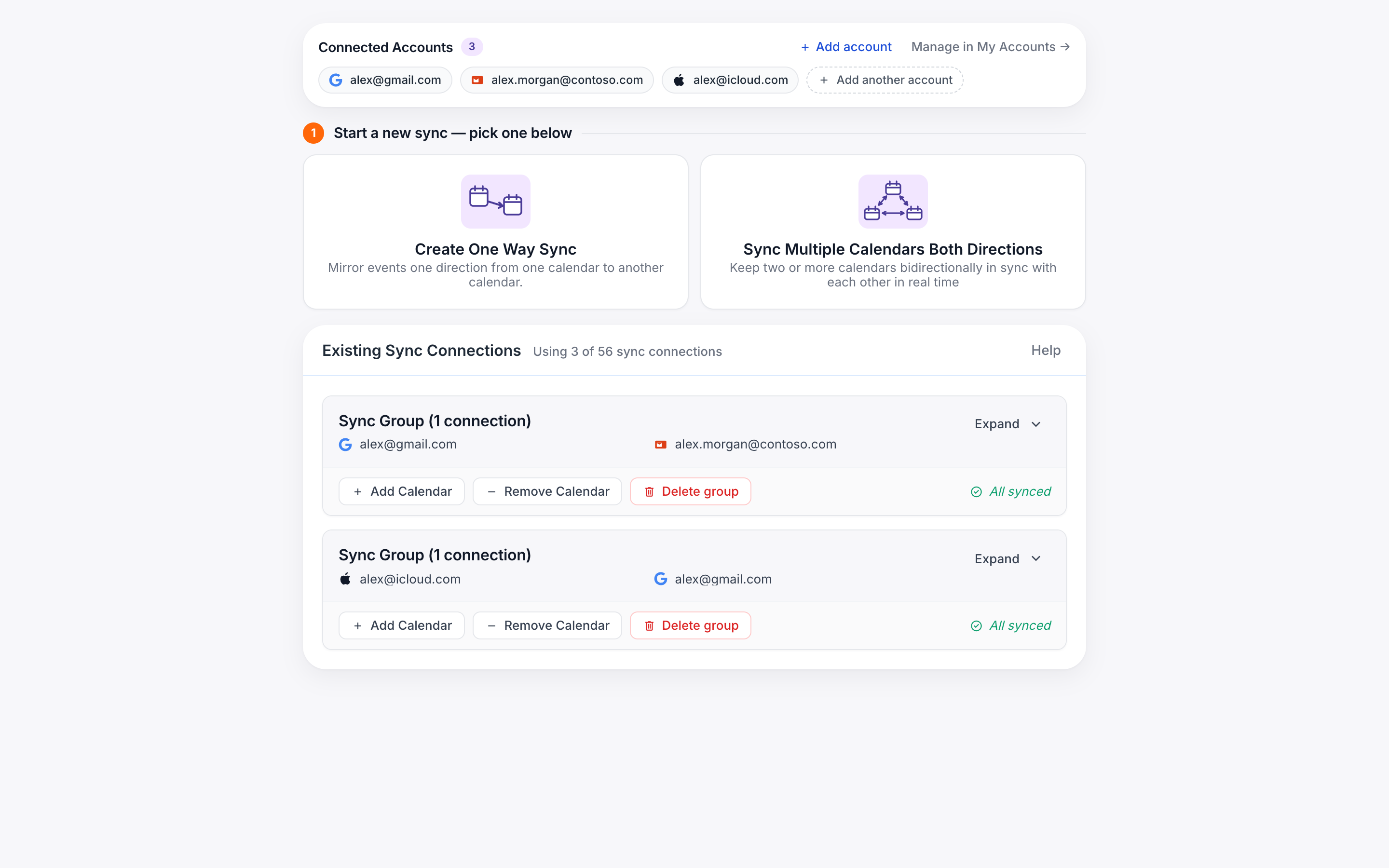
Senkronizasyonlar Senkronizasyonları Yönet sayfasında bulunur ve senkronizasyon bağlantıları hâlinde gruplanır. Bir bağlantı, tek bir tek yönlü çift içerebilir ya da hepsi birbirine her iki yönde senkronize olan bir takvim grubu tutabilir. Sayfa başlığı geçerli kullanımınızı gösterir — örneğin 20 bağlantıdan 14'ü kullanıldı — böylece planınızda ne kadar yer kaldığını her zaman bilirsiniz.
Mevcut senkronizasyonları yönetin
Mevcut senkronizasyon bağlantıları kartı, oluşturduğunuz her bağlantıyı, temelindeki takvimlere göre gruplanmış olarak listeler.
- Her çifti (kaynak → hedef) sağ tarafta bir durum rozetiyle görmek için bir grubu genişletin.
- Düzenle, senkronizasyonun mevcut ayarlarıyla aynı 3 adımlı sihirbazı açar, böylece alanları, rengi, filtreleri veya etiketi değiştirebilirsiniz.
- Yeniden Senkronize Et, kaynak takvimin anında yeniden taranmasını zorlar. Bir izin hatasını düzelttikten sonra veya etkinlikler eski görünüyorsa bunu kullanın.
- Sil, senkronizasyonu kaldırır ve gelecekteki etkinlikleri yansıtmayı durdurur. Zaten senkronize edilmiş yer tutucu etkinlikler, siz onları manuel olarak silmediğiniz sürece hedefte kalır.
Grup başlığı, içindeki herhangi bir çiftte hata olduğunda veya senkronizasyon sürerken kırmızı bir nokta gösterir, böylece hangi bağlantıların dikkat gerektirdiğini genişletmeden bir bakışta anlayabilirsiniz.
Senkronizasyon durumları
Her çift üç durumdan birini gösterir:
Tek yönlü ve çift yönlü karşılaştırması
Senkronizasyonları Yönet'in üst kısmındaki + Yeni senkronizasyon'a tıkladığınızda iki seçenek göreceksiniz. İstediğiniz ilişkiye uygun olanı seçin.
Bir kaynak → bir hedef
- Etkinlikler tek bir yönde akar.
- Hedef bir yer tutucu gösterir; kaynağa dokunulmaz.
- İş etkinliklerini kişisel bir takvimde gizlemek veya kişisel meşgul saatlerini bir iş takvimine göndermek için idealdir.
- 1 bağlantı olarak sayılır.
Tamamen örgülenmiş takvim grubu
- Aynı anda 2 veya daha fazla takvim seçin.
- CalendarBridge, sıralı her çift arasında bir senkronizasyon oluşturur, böylece her takvim diğer her takvimi yansıtır.
- Bir dizi kişisel, iş ve paylaşılan takvimi uyum içinde tutmak için idealdir.
- Oluşturulan her çift için bir bağlantı olarak sayılır.
Tek Yönlü Senkronizasyon Oluştur
Tek yönlü akış, siz değişiklik yaptıkça güncellenen, sağ tarafta canlı bir İnceleme paneli bulunan 3 adımlı bir sihirbazdır.
-
Adım 1 — Takvimleri seçin
Bir kaynak (gerçek etkinliklerin bulunduğu yer) ve bir hedef (yer tutucuların görünmesi gereken yer) seçin. Her biri için takvim adını, hesap e-postasını, takvim türünü (örneğin Birincil Takvim) ve saat dilimini göreceksiniz. Aynı hesap içinde takvimleri değiştirmek için Değiştir'i kullanın.
Bir takvim görünmüyorsa, önce Hesaplarım'a geçip onu bağlamak için başka bir hesap ekle'ye tıklayın.

-
Adım 2 — Hangi bilginin senkronize edileceğini seçin
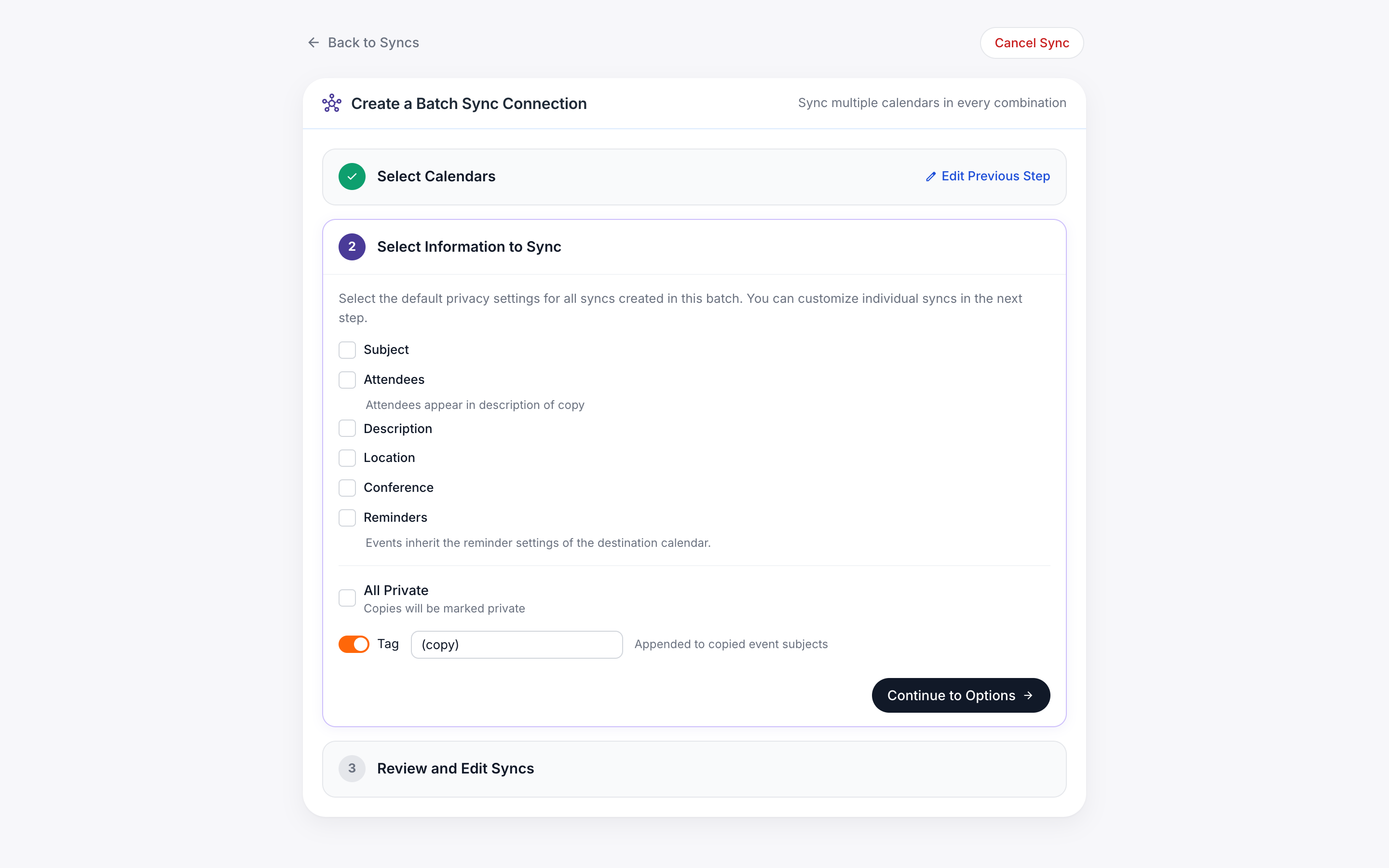
Varsayılan olarak yer tutucu, kaynak etkinlikle aynı saatte yalnızca “Meşgul” gösterir. Kopyalamak istediğiniz alanlardan herhangi birini açın: Konu, Katılımcılar, Açıklama, Konum, Konferans bağlantısı veya Hatırlatıcılar. Tümü Gizli düğmesi, senkronize edilen her etkinliği hedefte gizli olarak işaretler, böylece iş arkadaşları ayrıntıları göremez.
İsteğe bağlı olarak bir etiket (varsayılan
[CB]) ekleyin — bu, yer tutucunun konusuna eklenir, böylece senkronize edilen etkinlikleri kolayca fark edersiniz. Aşağıdaki canlı Konu önizlemesi, başlığın hedefte tam olarak nasıl görüneceğini gösterir.
-
Adım 3 — Seçenekler
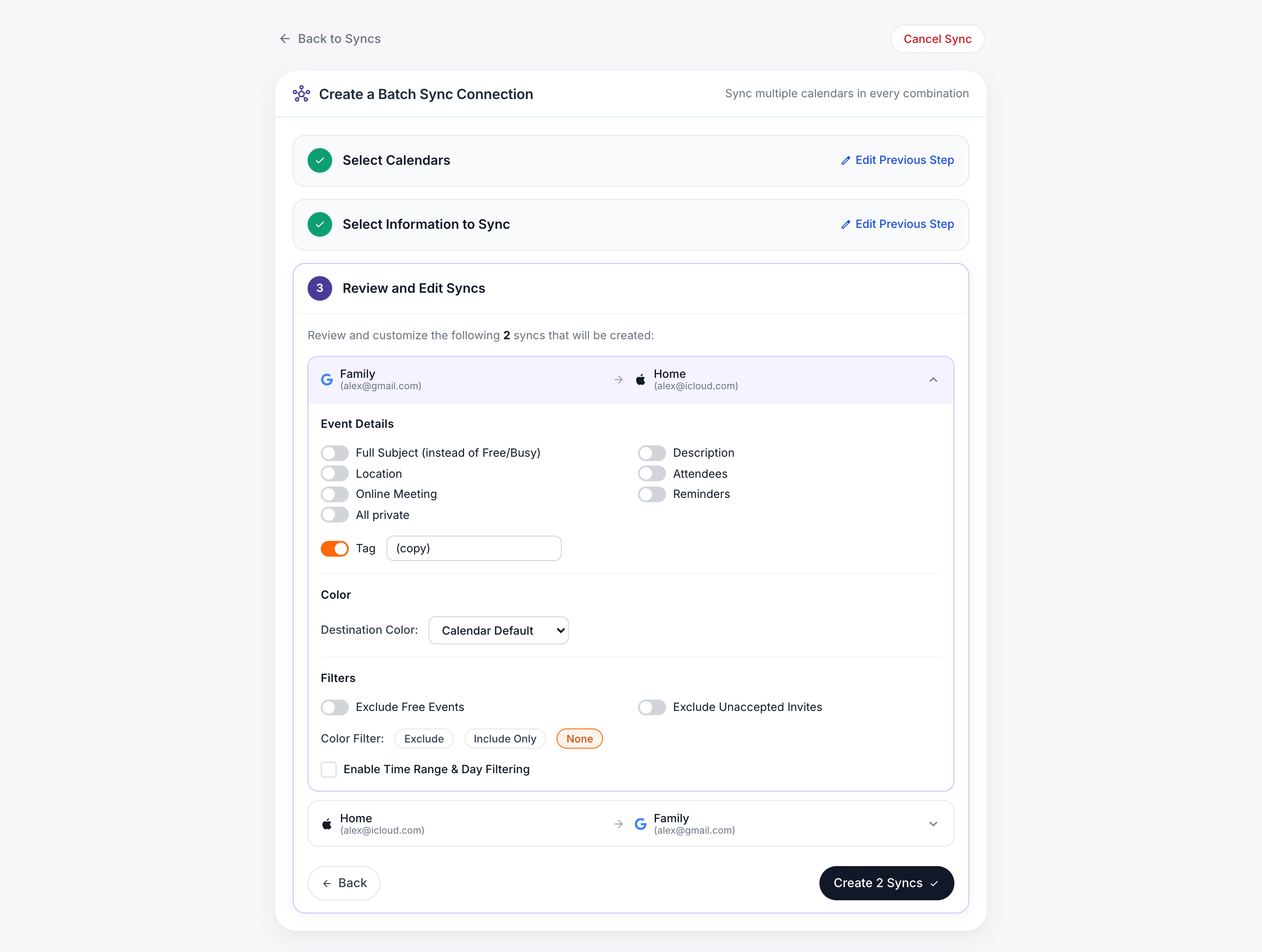
Google Takvim tarzı renk örneği satırından bir hedef renk seçin veya orijinal etkinliğin sahip olduğu rengi yansıtmak için Kaynak renklerini eşleştir'i etkinleştirin. Filtreler için Gelişmiş'i açın — aşağıdaki Gelişmiş seçenekler'e bakın.
Son eyleme tıkladığınızda senkronizasyon oluşturulur ve hemen dolgu yapmaya başlar.

Birden Fazla Takvimi Her İki Yönde Senkronize Et
Toplu akış da 3 adımlı bir sihirbazdır, ancak aynı anda bir takvim grubu üzerinde çalışır.
-
Adım 1 — Takvimleri seçin
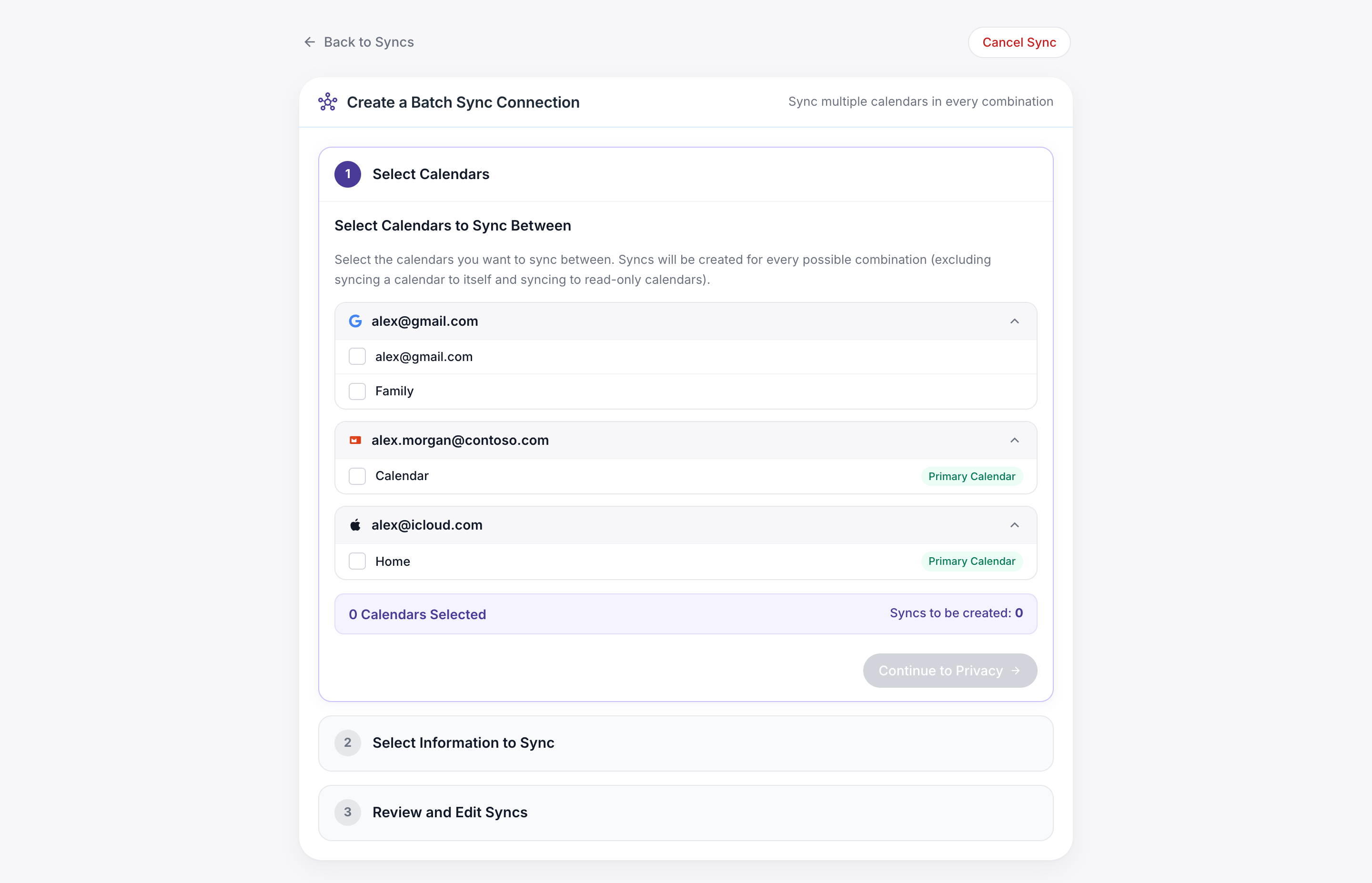
Bağlı her hesap, takvimlerini göstermek için genişler. Gruba dâhil etmek istediğiniz her takvimi işaretleyin. Salt okunur takvimler (ABD tatilleri, doğum günleri vb.) listelenir ancak senkronizasyon hedefi olarak seçilemez, bu nedenle devre dışıdırlar.
Kutuları işaretledikçe, mor bir banner iki sayıyla güncellenir: “N takvim seçildi” ve “Oluşturulacak M senkronizasyon.” Devam etmeden önce tam olarak neyin oluşturulacağını görebilmeniz için aşağıda her çiftin bir listesi görünür.
-
Adım 2 — Tüm senkronizasyonlar için varsayılanları ayarlayın
Gruptaki her çifte uygulanması gereken alanları ve etiketi seçin. Bunlar varsayılanlardır — Adım 3'te bunları tek tek çiftlerde geçersiz kılabilirsiniz.
-
Adım 3 — Çift başına ayarlama (isteğe bağlı)
Her çift, kendi genişletilebilir kartına sahip olur. Yalnızca o yön için alanları, rengi, etiketi ve filtreleri özelleştirmek için birini açın. Geçersiz kılmadığınız her şey, Adım 2 varsayılanlarınızdan devralınır.
Tüm senkronizasyonları aynı anda oluşturmak için son eyleme tıklayın.
Hangi bilginin senkronize edileceğini seçin
Senkronize edilecek bilgi adımı (her iki akışta da Adım 2), kaynak etkinliğin ne kadarının hedefte görüneceğine karar verdiğiniz yerdir. Saat ve tarih her zaman senkronize olur — geri kalan her şey isteğe bağlıdır.
| Alan | Ne işe yarar |
|---|---|
| Konu | Etkinlik başlığını kopyalar. Kapalıyken, hedef yalnızca “Meşgul” gösterir. |
| Katılımcılar | Davetli listesini kopyalar. Varsayılan olarak katılımcılar hedefte etkinlik katılımcısı olarak eklenir; onları davetli listesinin dışında tutmak için Katılımcıları bunun yerine açıklamaya ekle alt seçeneğini işaretleyin. |
| Açıklama | Etkinliğin gövdesini / notlarını kopyalar. |
| Konum | Fiziksel konum alanını kopyalar. |
| Konferans bağlantısı | Zoom / Meet / Teams bağlantılarını kopyalar, böylece her iki takvimden de katılabilirsiniz. |
| Hatırlatıcılar | Etkinliğin hatırlatıcı/bildirim ayarlarını kopyalar. |
| Tümü Gizli | Senkronize edilen her etkinliği hedefte Gizli olarak işaretler, böylece ayrıntıları takvime görüntüleme erişimi olan hiç kimse tarafından görülemez. |
| Etiket | Konuya eklenen isteğe bağlı metin (varsayılan [CB]). Senkronize edilen yer tutucuları orijinal etkinliklerden ayırmak için kullanışlıdır. |
Gelişmiş seçenekler
Hangi etkinliklerin senkronize edileceğini filtrelemek için Seçenekler adımında Gelişmiş'i açın.
- “Müsait” etkinlikleri hariç tut. Müsait / Uygun olarak işaretlenmiş etkinlikleri atlayın, böylece yer tutucu oluşturmazlar.
- Ön kabullü etkinlikleri hariç tut. Ön Kabullü olarak işaretlediğiniz etkinlikler için aynı fikir.
- Kabul edilmemiş etkinlikleri hariç tut (toplu akış). Henüz yanıtlamadığınız etkinlikleri atlayın.
- Renk filtresi. Hariç tut, Yalnızca dâhil et veya Hiçbiri'ni seçin, ardından bir veya daha fazla kaynak rengi seçin. Yalnızca “Odak” blok renginizi senkronize etmek veya yeşil olarak etiketlenmiş her şeyi atlamak için kullanışlıdır.
- Zaman aralığı filtresi. Senkronizasyonu günün bir penceresiyle sınırlayın — örneğin, yalnızca 09.00 – 17.00 arası iş etkinliklerini senkronize edin. Açık olduğunda, hangi haftanın günlerinin uygun olacağını da seçebilirsiniz.
Gizlilik denetimleri
Adım 2'deki düğmelerin kombinasyonu gizlilik modelinizi oluşturur. En yaygın üç kurulum:
- Yalnızca meşgul bloğu. Her alanı kapalı bırakın. Hedef takvim doğru saatte “Meşgul” gösterir — başka hiçbir şey göstermez. Meşgul aralıklarını ekibinizin veya ailenizin görebileceği bir takvimle paylaşmak için idealdir.
- Yalnızca başlık. Konu'yu açın. Neye karşı çift rezervasyon yaptığınızı bilmek isteyip katılımcılara veya notlara ihtiyacınız olmadığında kullanışlıdır.
- Tam etkinlik. Konu, Açıklama, Konum ve Konferans bağlantısını açın. Hedef takvim paylaşılıyorsa Tümü Gizli ile iyi uyum sağlar.
Gizlilik her senkronizasyon için ayrı ayrı ayarlanır, böylece başlıkları kişisel takviminize yansıtırken ters yönü yalnızca meşgul olarak tutabilirsiniz.
Senkronizasyon sorunlarını giderme
Etkinlikler hedefte görünmüyor
- Çift durumunun Hata değil, Senkronize edildi olduğunu onaylayın.
- Gelişmiş filtreleri kontrol edin — Müsaiti Hariç Tut, renk filtresi ve zaman aralığı filtresinin tümü etkinlikleri sessizce atlar.
- Kaynak etkinliği açın ve saatinin senkronizasyonun uygun penceresine (varsayılan: 30 gün geriye / 365 gün ileriye) düştüğünü doğrulayın.
Bir hesapta “Yeniden yetkilendirme gerekli”
Takvim sağlayıcıları OAuth belirteçlerini periyodik olarak — ve her zaman parolanızı değiştirdiğinizde — sona erdirir. Hesaplarım'ı açın, etkilenen hesapta Yeniden Yetkilendir'e tıklayın ve sağlayıcı istemini tamamlayın. Mevcut senkronizasyonlar otomatik olarak devam eder.
Yönetilen bir iş hesabı yönetici politikası tarafından engellendi
Microsoft 365 ve Google Workspace, üçüncü taraf uygulamaların takvimleri okuyabilmesi için yönetici onayı gerektirebilir. Onay bağlantısını BT yöneticinize iletin — adımlar için Microsoft 365: Bağlanırken “Yönetici onayı gerekiyor” mesajı bölümüne bakın.
Hedefte yinelenen veya “hayalet” etkinlikler
Genellikle senkronizasyon aktif olmadan önce bir etkinliğin her iki takvimde de oluşturulduğu anlamına gelir. Yinelenen etkinliği manuel olarak silin; senkronize edilen etkinlikler dâhili bir kimlik taşıdığından gelecekteki kopyalar tekilleştirilecektir.
Bağlantı sayacı yanlış
Sayaç, seçilen takvimleri değil, aktif senkronizasyon çiftlerini yansıtır. Bir çifti silmek anında bir yuva boşaltır; bir grubun tamamını silmek, içindeki her çift için bir yuva boşaltır.